[KB7375] Aktifkan pembaca layar untuk mengakses aplikasi ESET untuk Windows

CATATAN:

Halaman ini telah diterjemahkan oleh komputer. Klik Bahasa Inggris di bawah Bahasa pada halaman ini untuk menampilkan teks aslinya. Jika Anda menemukan sesuatu yang kurang jelas, silakan hubungi dukungan lokal Anda.

Masalah

Solusi

Perangkat lunak pembaca layar yang didukung

Perangkat lunak pembaca layar berikut ini didukung oleh aplikasi ESET: NVDA, JAWS, dan Narrator. Perangkat lunak pembaca layar lainnya mungkin bisa digunakan, tetapi tidak didukung secara resmi.

Mengaktifkan peningkatan aksesibilitas selama penginstalan

Aktifkan peningkatan aksesibilitas selama penginstalan untuk memungkinkan perangkat lunak pembaca layar mengakses aplikasi ESET.

  1. Unduh dan instal aplikasi ESET untuk Windows.

  2. Selama penginstalan, pada layar Pengaturan perlindungan dan penginstalan, pilih kotak centang di samping Aktifkan peningkatan aksesibilitas, termasuk dukungan pembaca layar dan fokus notifikasi, lalu klik Lanjutkan. Atau, klik Izinkan semua dan lanjutkan untuk memilih opsi ini secara otomatis.
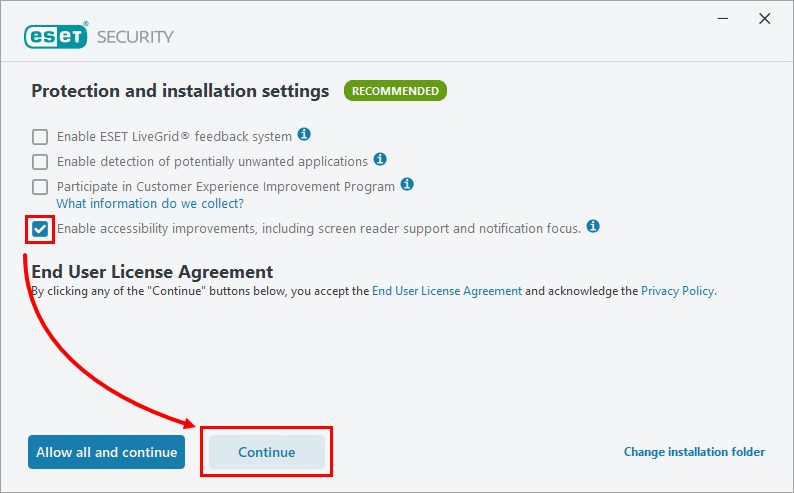
    ESET Security installation window showing protection and installation settings. The check box for Enable accessibility improvements, including screen reader support and notification focus, is selected. At the bottom of the window, the Continue button on the right is highlighted by a red outline and arrow.
  3. Lanjutkan proses untuk menyelesaikan penginstalan.


Mengimpor file konfigurasi ke dalam aplikasi ESET

Jika Anda telah menginstal aplikasi ESET, Anda dapat mengimpor file konfigurasi yang berisi aturan untuk Sistem Pencegahan Intrusi Host agar perangkat lunak pembaca layar dapat mengakses aplikasi ESET.

  1. Unduh file konfigurasi dan ekstrak arsip .zip.

  2. menggunakan file screen_readers_config.xml yang telah diekstrak .


Membuat aturan Sistem Pencegahan Penyusupan Host yang baru

Jika Anda telah menginstal aplikasi ESET, Anda dapat membuat aturan Sistem Pencegahan Intrusi Host yang baru untuk mengaktifkan perangkat lunak pembaca layar agar dapat mengakses aplikasi ESET.

  1. .

  2. Tekan tombol F5 untuk membuka Pengaturan lanjutan.

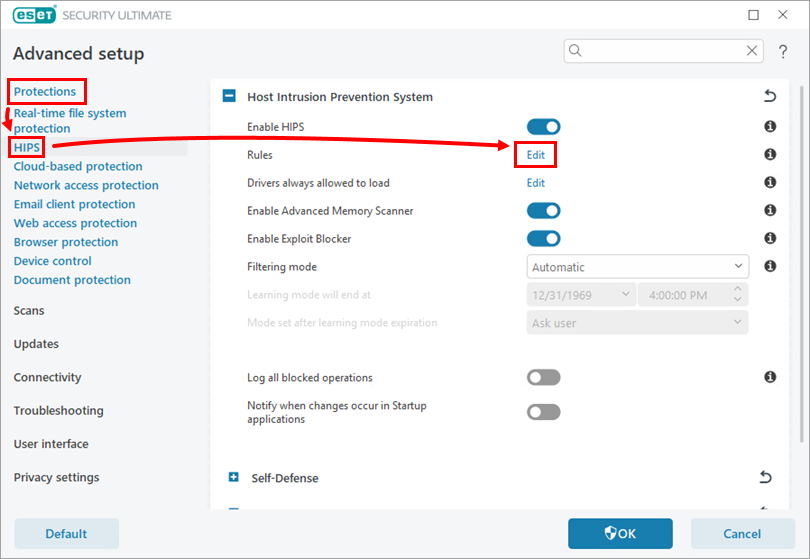
  3. Klik ProtectionsHIPS dan klik Edit di samping Rules.

    ESET Advanced setup window with ‘Protections’ selected in the left menu and ‘HIPS’ highlighted. A red arrow points to the ‘Edit’ button next to ‘Rules’ under the Host Intrusion Prevention System section.
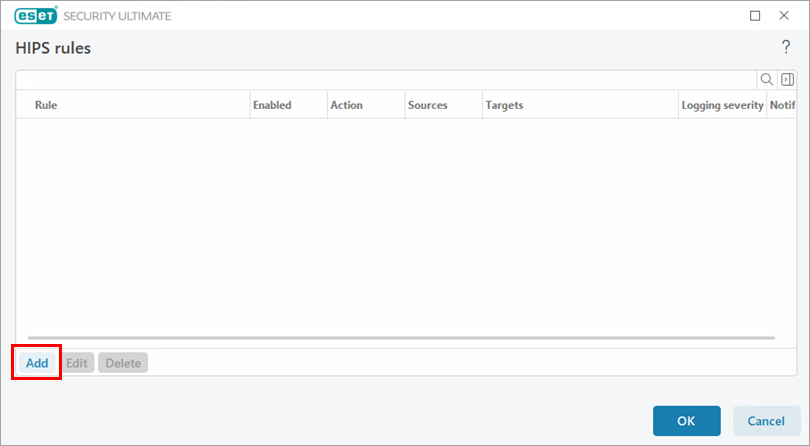
  4. Klik Tambah.

    ESET Security Ultimate window titled ‘HIPS rules’ showing an empty list of rules. The ‘Add’ button in the lower-left corner is highlighted with a red box.
  5. Pada bidang Nama aturan, ketik Izinkan pembaca layar untuk mengakses Egui dan aktifkan sakelar di samping Aplikasi. Klik Berikutnya.
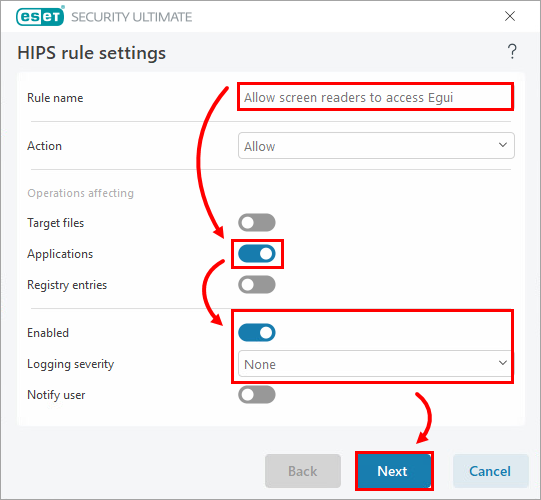
    HIPS rule settings window with fields and toggles. ‘Rule name’ is set to ‘Allow screen readers to access Egui’. The ‘Applications’ toggle and ‘Enabled’ toggle are switched on. The ‘Next’ button at the bottom is highlighted with a red box and arrow.
  6. Pilih Aplikasi tertentu dari menu tarik-turun dan klik Tambah.
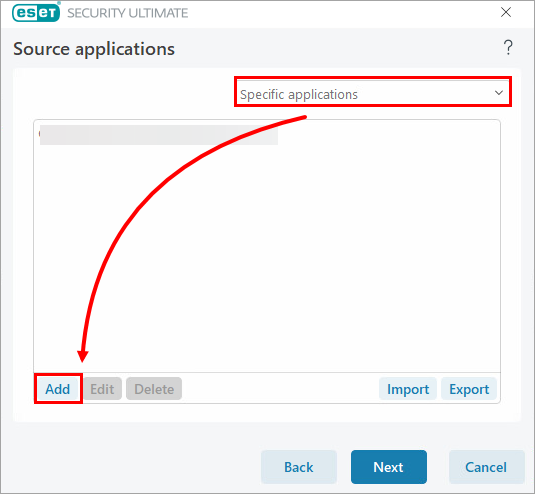
    Source applications window with ‘Specific applications’ selected from a drop-down menu. An arrow highlights the ‘Add’ button at the bottom left.
  7. Klik ikon jelajah (tiga titik). Cari dan pilih aplikasi pembaca layar yang diinstal di perangkat Anda. Klik OK.
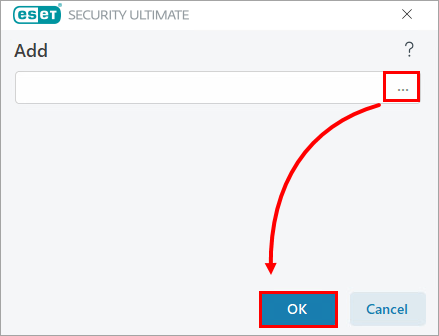
    Add dialog window with an empty text field. A button with three dots at the right side of the field is highlighted with a red box and arrow pointing to the ‘OK’ button.
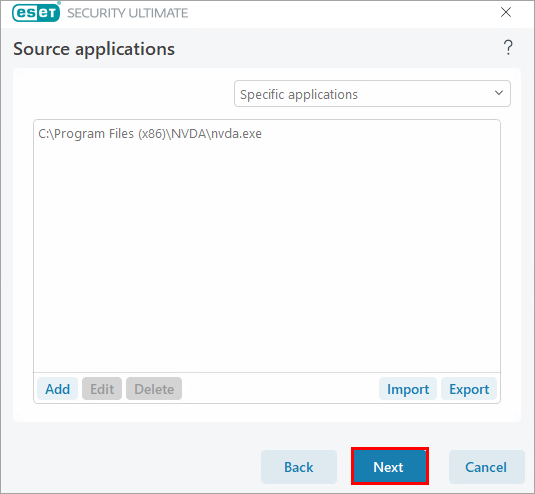
  8. Klik Berikutnya.

    Source applications window showing a single entry: ‘C:\Program Files (x86)\NVDA\nvda.exe’. The ‘Next’ button at the bottom is highlighted.
  9. Aktifkan sakelar di samping Semua operasi aplikasi dan klik Berikutnya.
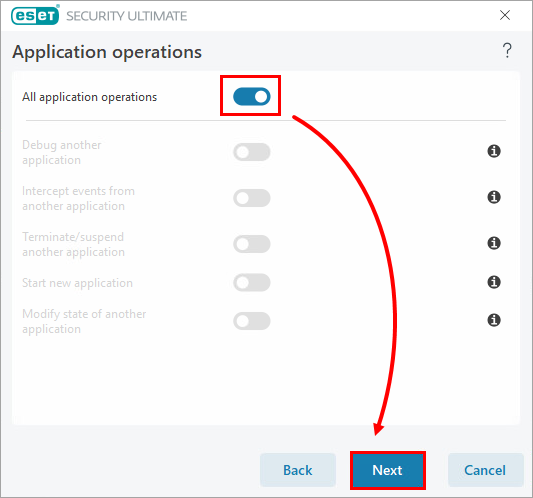
    Application operations window with the toggle ‘All application operations’ enabled. The ‘Next’ button at the bottom is highlighted with a red arrow.
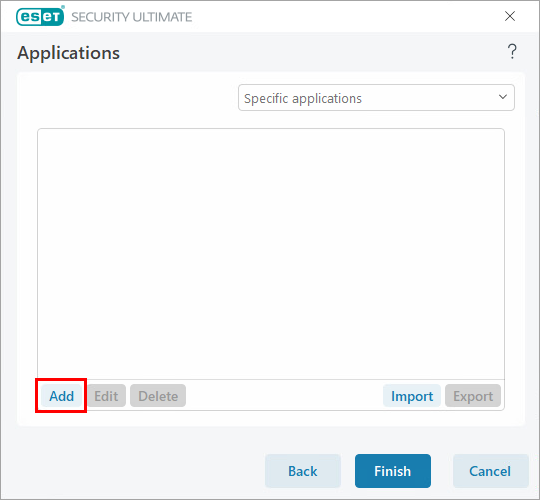
  10. Klik Tambah.

    Applications window with an empty applications list. The ‘Add’ button in the lower-left corner is highlighted with a red box.
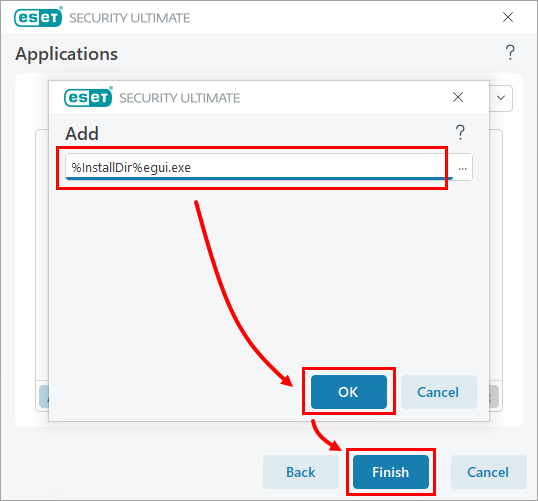
  11. Ketik %InstallDir%egui.exe pada bidang teks dan klik OKSelesai.

    Small dialog titled ‘Add’ with a text field containing the value ‘%InstallDir%egui.exe’. The ‘OK’ button is highlighted, and below it, the ‘Finish’ button in the background window is highlighted with arrows.
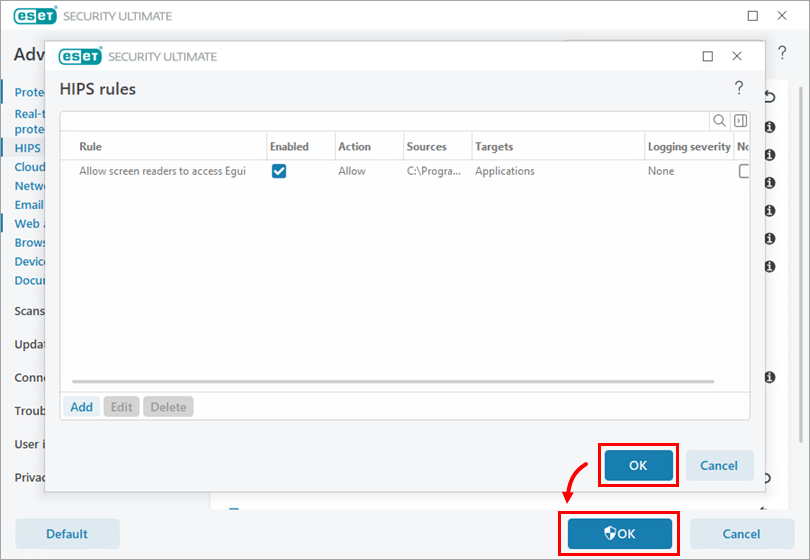
  12. Klik OKOK.

    HIPS rules window listing one rule: ‘Allow screen readers to access Egui’, enabled with a check box. Two ‘OK’ buttons are highlighted—one inside the dialog and one in the main window behind it.