Выпуск
- Удаленное развертывание ESET Endpoint Security для Android на клиентских устройствах с помощью ESET PROTECT
- Создание и отправка ссылки для регистрации через ESET PROTECT
- Регистрация устройства Android и развертывание ESET Endpoint Security для Android
Решение
Связанное решение: Пользователи ESET PROTECT On-Prem
Создание и отправка ссылки для регистрации через ESET PROTECT
-
Нажмите Быстрые ссылки → Мобильные устройства.
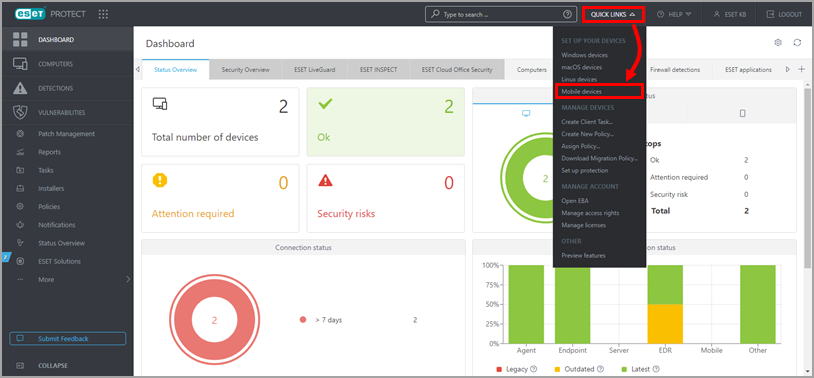
рисунок 1-1 -
Убедитесь, что выбрано Android или iOS/iPadOS. Установите флажок рядом с пунктом Я принимаю лицензионное соглашение с конечным пользователем и подтверждаю политику конфиденциальности и нажмите на значок конверта, чтобы зарегистрировать устройства по электронной почте. О других способах регистрации можно узнать на странице Онлайн-справка.
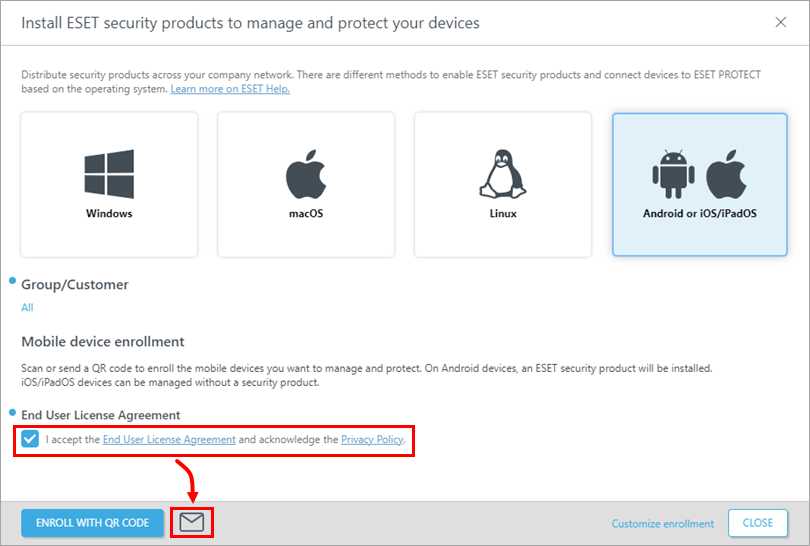
Рисунок 1-2 -
Нажмите кнопку Добавить.
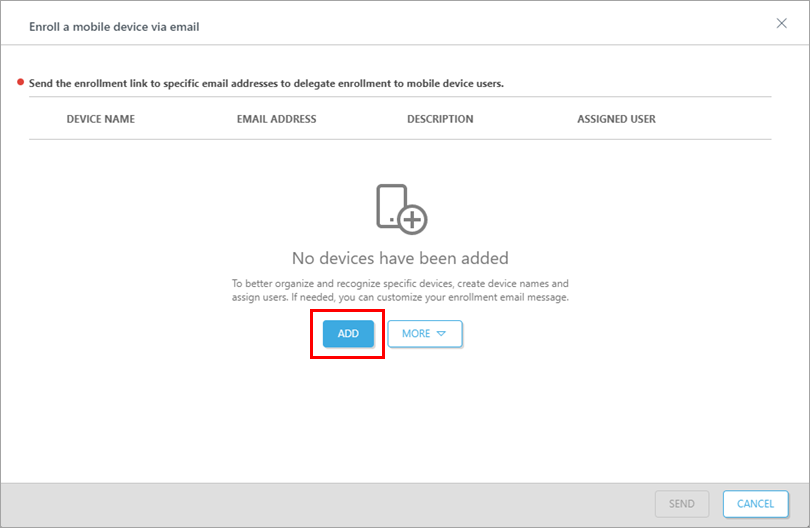
Рисунок 1-3
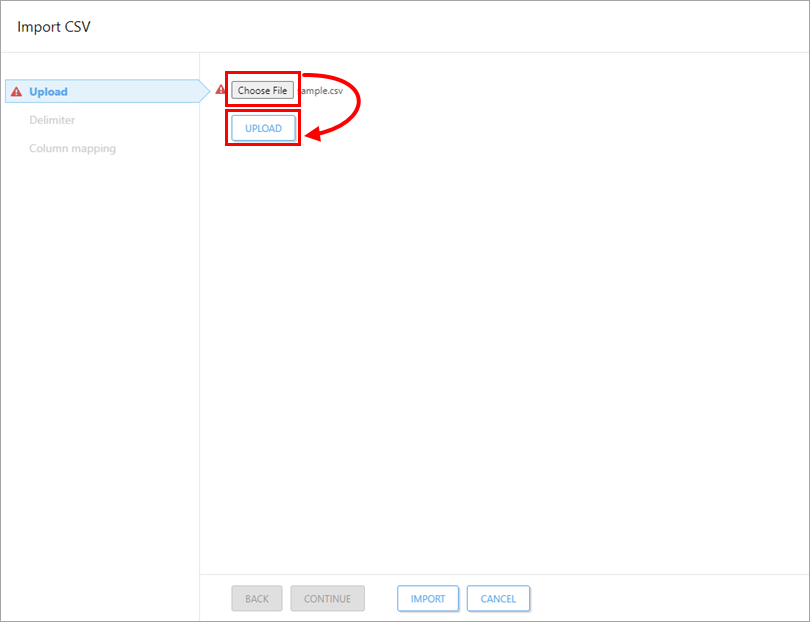
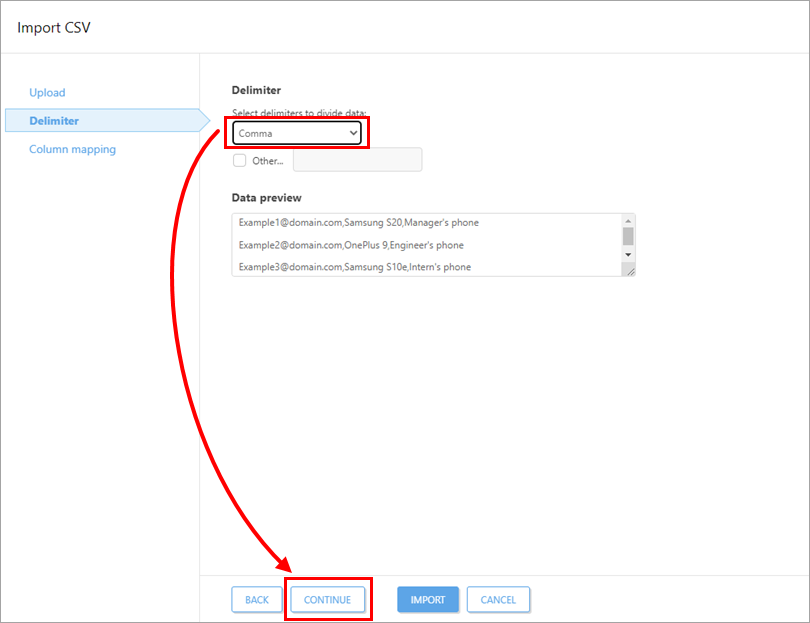
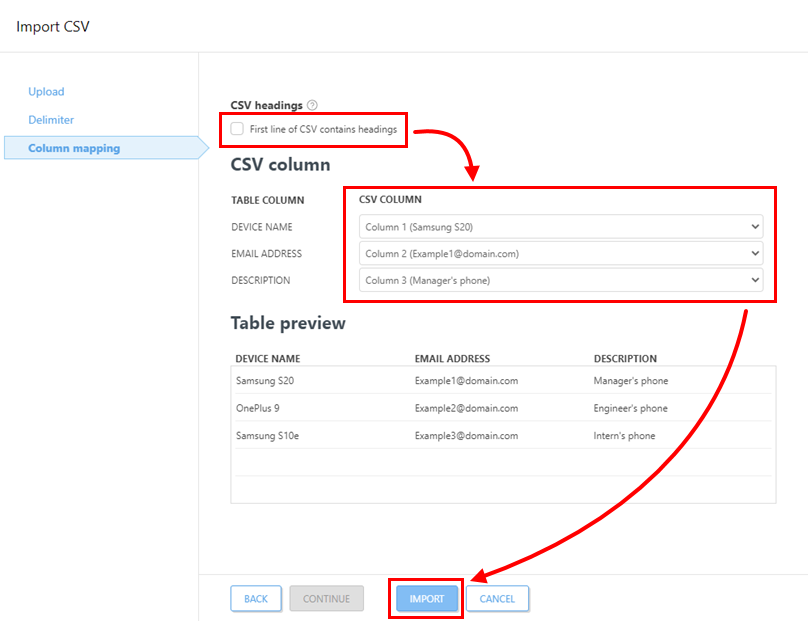
-
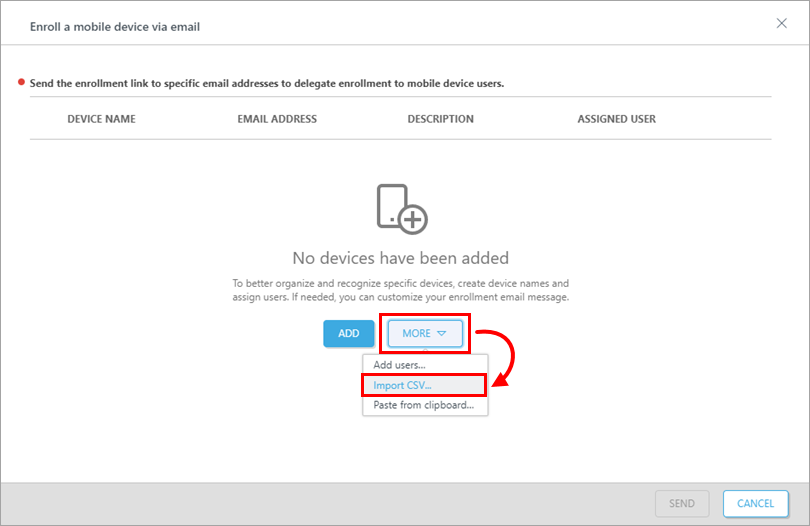
Введите имя устройства и адрес электронной почты (этот адрес электронной почты будет использоваться для отправки электронного сообщения о регистрации). Поле Описание не является обязательным. Чтобы назначить конкретного пользователя, нажмите Pair with existing user, чтобы сопоставить его с существующим пользователем компьютера. Щелкните значок Save
 , чтобы сохранить устройство. Нажмите Настроить электронное письмо, если хотите внести изменения в электронное письмо о регистрации. Чтобы добавить еще одно устройство, нажмите Добавить. Нажмите Продолжить, когда закончите добавление устройств.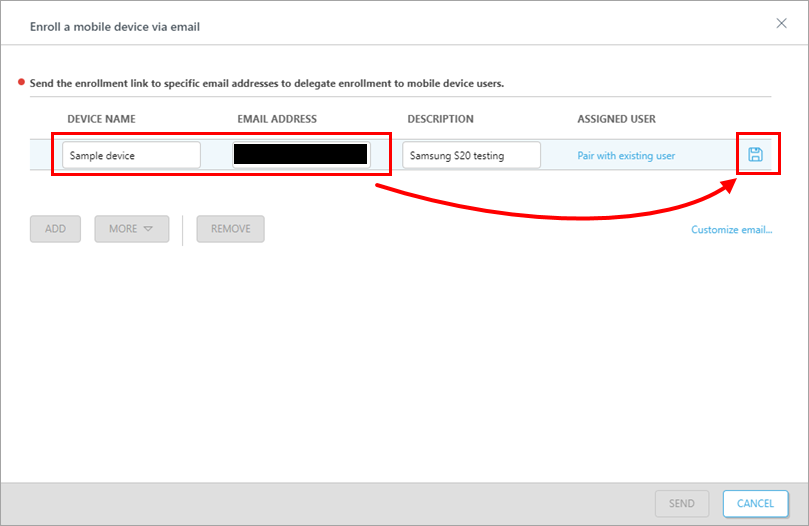
Рисунок 1-4 -
В разделе Регистрация нажмите Отправить. Ссылка на регистрацию будет отправлена на выбранные электронные адреса.
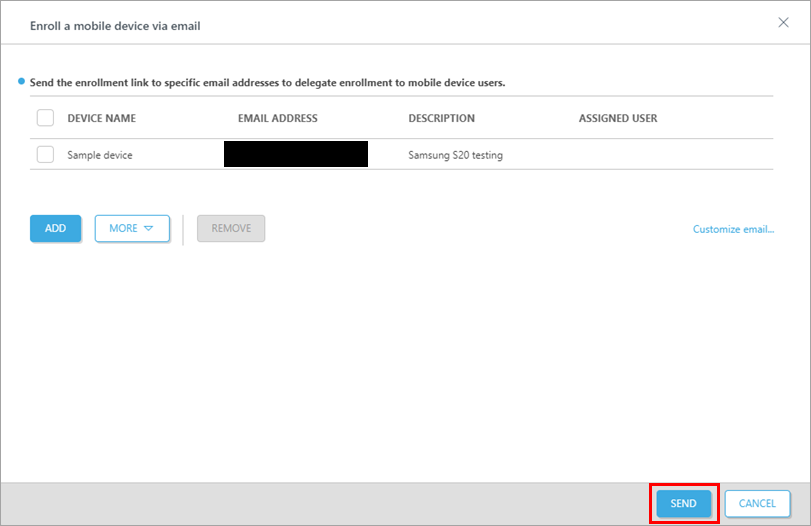
Рисунок 1-5
Регистрация устройства Android и развертывание ESET Endpoint Security для Android
-
Откройте электронное письмо с сайта eca.mdm@protect.eset.com. Если вы открыли его на мобильном устройстве, которое хотите зарегистрировать, нажмите на имя устройства для регистрации. Если вы открыли письмо на другом устройстве, отсканируйте QR-код с устройства, которое вы хотите зарегистрировать, и откройте ссылку.
-
Нажмите Подключить Android.
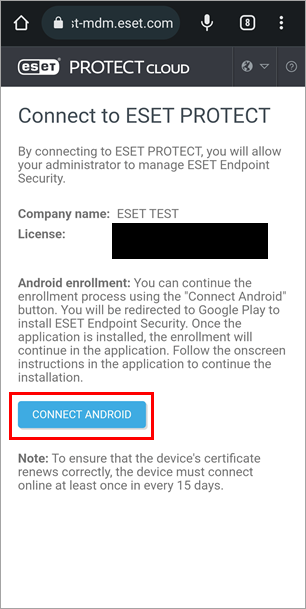
Рисунок 2-1 -
Вы будете перенаправлены в Google Play Store. Нажмите Установить и дождитесь окончания установки. Нажмите Открыть.
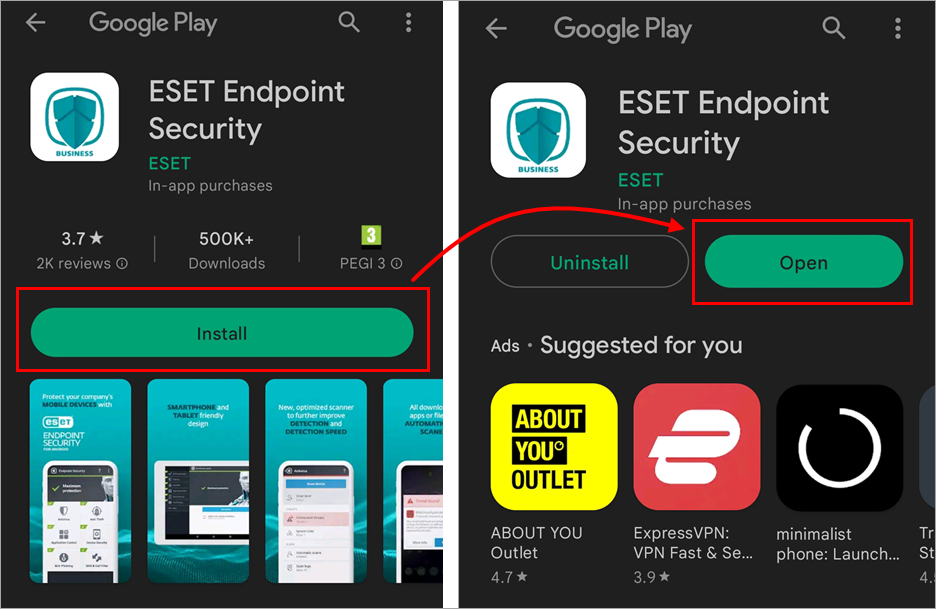
Рисунок 2-2 -
Нажмите кнопку Разрешить.
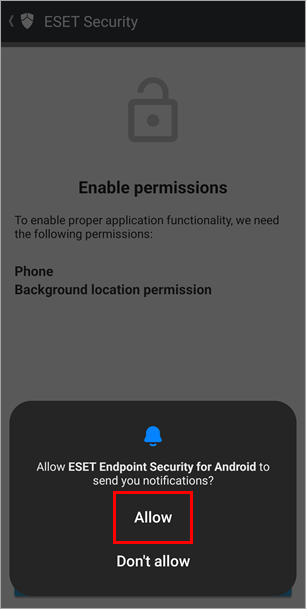
Рисунок 2-3 -
Нажмите Продолжить, чтобы открыть отображаемые настройки разрешений. Нажмите Во время использования этого приложения и Разрешить.
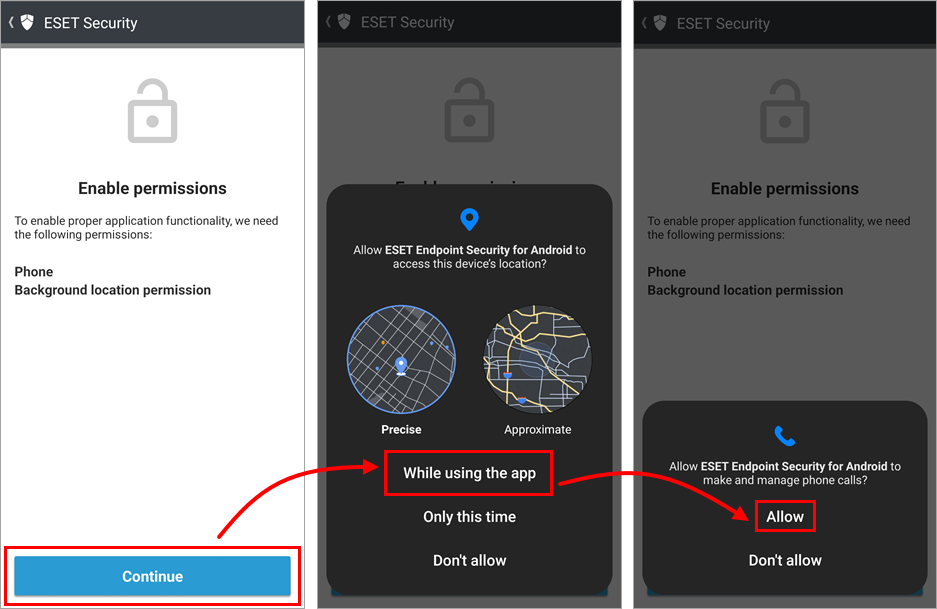
Рисунок 2-4 -
Нажмите Продолжить, чтобы открыть отображаемые настройки разрешений. Вы временно выйдете из приложения в настройки разрешения местоположения. Нажмите Разрешить все время, а в левом верхнем углу нажмите стрелку назад, чтобы вернуться к мастеру.
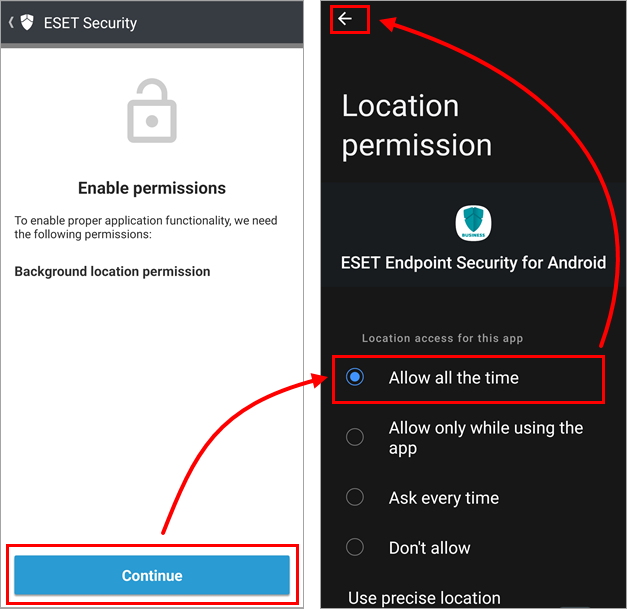
Рисунок 2-5 -
Нажмите Продолжить, чтобы открыть настройки разрешения доступа ко всем файлам. Вы будете временно выведены из приложения в настройки доступа ко всем файлам. Нажмите на тумблер рядом с ESET Endpoint Security для Android, чтобы включить его (с серого на синий, но цвета могут отличаться в зависимости от производителя вашего устройства), а в левом верхнем углу нажмите стрелку назад, чтобы вернуться к мастеру.
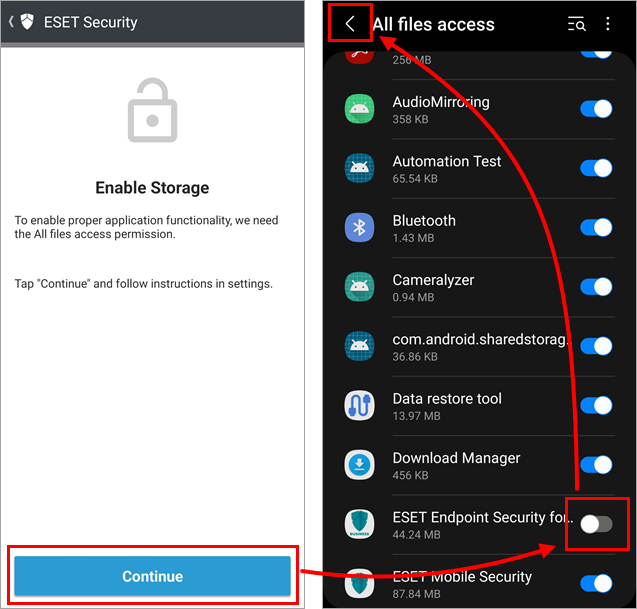
Рисунок 2-6 -
Нажмите кнопку Разрешить.
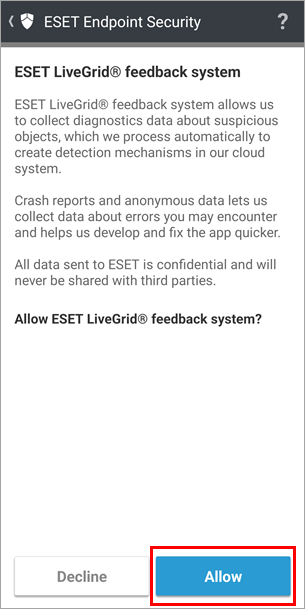
Рисунок 2-7 -
Введите свое имя, чтобы администратор мог распознать ваше устройство, и нажмите Сохранить.
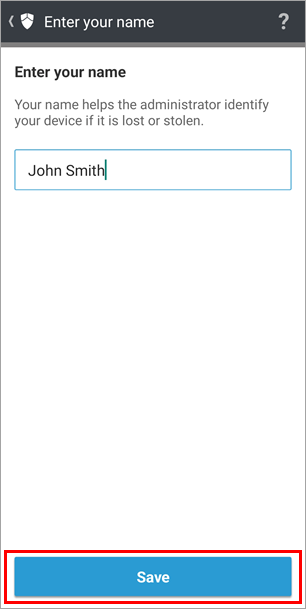
Рисунок 2-8 -
В разделе Разрешить рисовать поверх других приложений нажмите Продолжить. Вы временно перейдете из приложения в настройки "Появляться поверх". Нажмите на тумблер рядом с ESET Endpoint Security для Android, чтобы включить его (от серого до синего, но цвета могут отличаться в зависимости от производителя вашего устройства), а в левом верхнем углу нажмите стрелку назад, чтобы вернуться к мастеру.
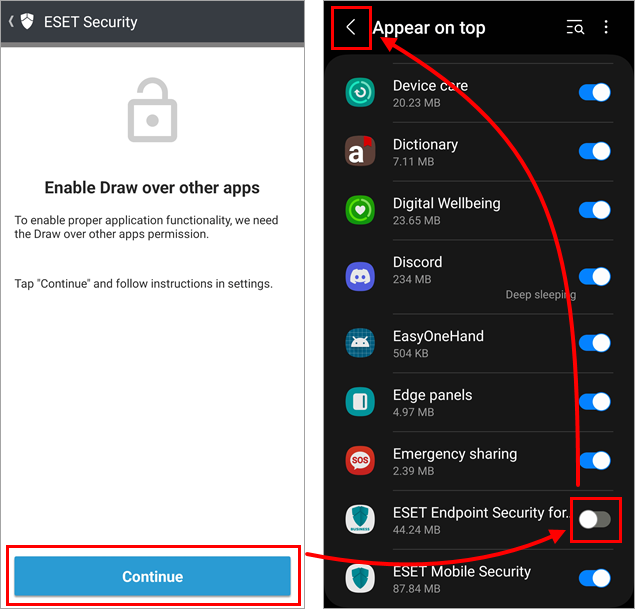
Рисунок 2-9 -
В разделе Включить защиту от удаления нажмите Включить. Откроются настройки защиты от удаления. Нажмите Активировать.
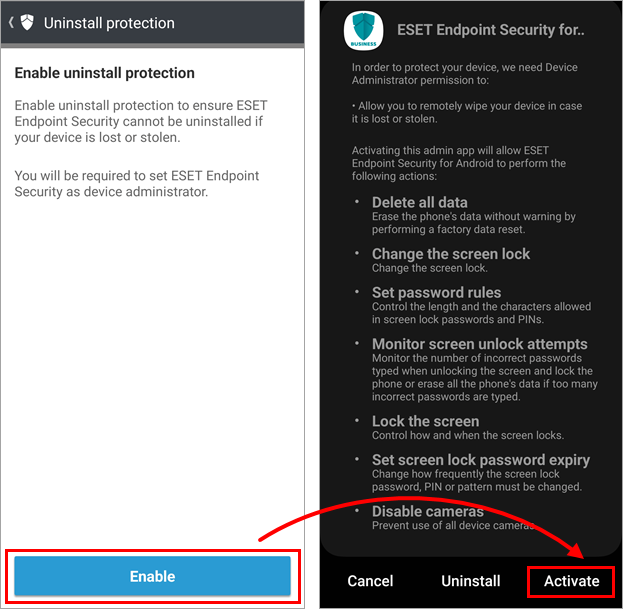
Рисунок 2-10 -
В разделе Включить доступ к данным об использовании нажмите Продолжить. Вы временно выйдете из приложения в настройки доступа к данным об использовании. Нажмите на тумблер рядом с ESET Endpoint Security для Android, чтобы включить его (с серого на синий, но цвета могут отличаться в зависимости от производителя вашего устройства), а в левом верхнем углу нажмите стрелку назад, чтобы вернуться к мастеру.
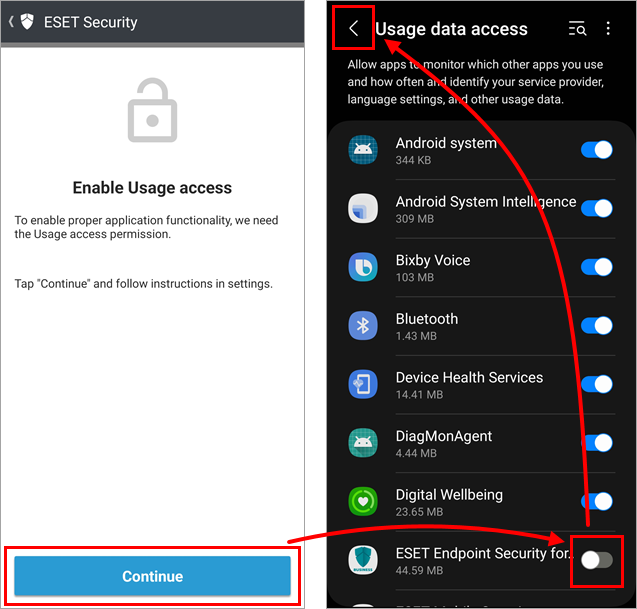
Рисунок 2-11 -
Нажмите Готово, чтобы выйти из мастера.
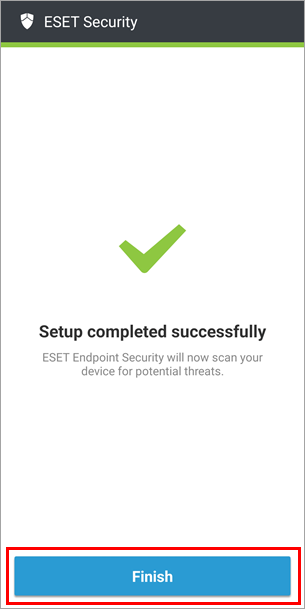
Рисунок 2-12 -
Теперь устройство Android защищено.
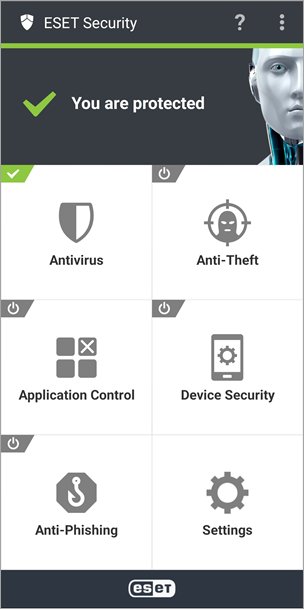
Рисунок 2-13


