Problema
- Nuotolinis ESET Endpoint Security for Android diegimas į klientų įrenginius naudojant ESET PROTECT
- Sukurkite ir išsiųskite registracijos nuorodą naudodami ESET PROTECT
- Užregistruokite Android įrenginį ir įdiekite ESET Endpoint Security for Android
Sprendimas
Susijęs sprendimas: ESET PROTECT On-Prem users
Sukurkite ir išsiųskite registracijos nuorodą per ESET PROTECT
-
Spustelėkite Greitosios nuorodos → Mobilieji įrenginiai.
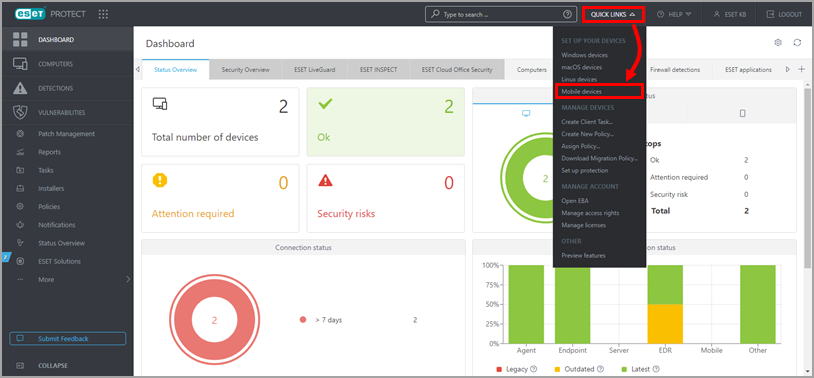
1-1 pav -
Įsitikinkite, kad pasirinkta Android arba iOS/iPadOS. Pažymėkite varnelę šalia I accept the End User License Agreement and acknowledge the Privacy Policy (Sutinku su Galutinio naudotojo licencijos sutartimi ir patvirtinu privatumo politiką) ir spustelėkite voko piktogramą, kad užregistruotumėte įrenginius el. paštu. Dėl kitų registravimo būdų apsilankykite mūsų internetinės pagalbos puslapyje.
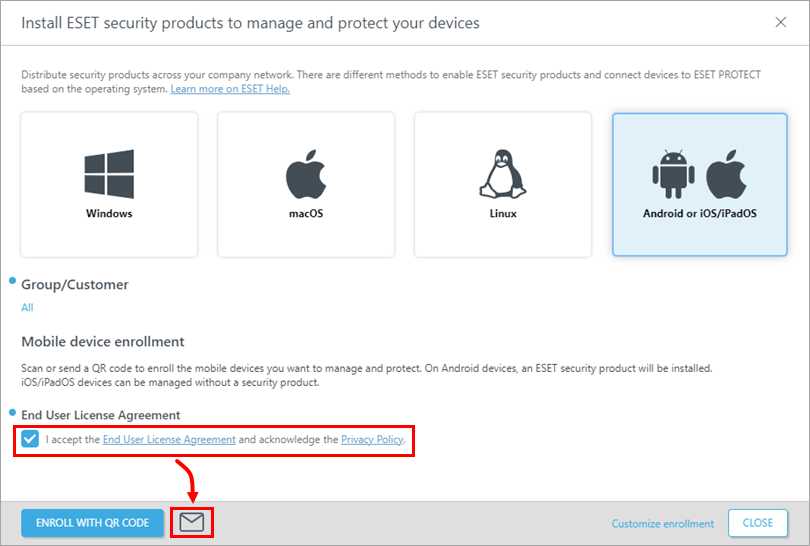
1-2 pav -
Spustelėkite Pridėti.
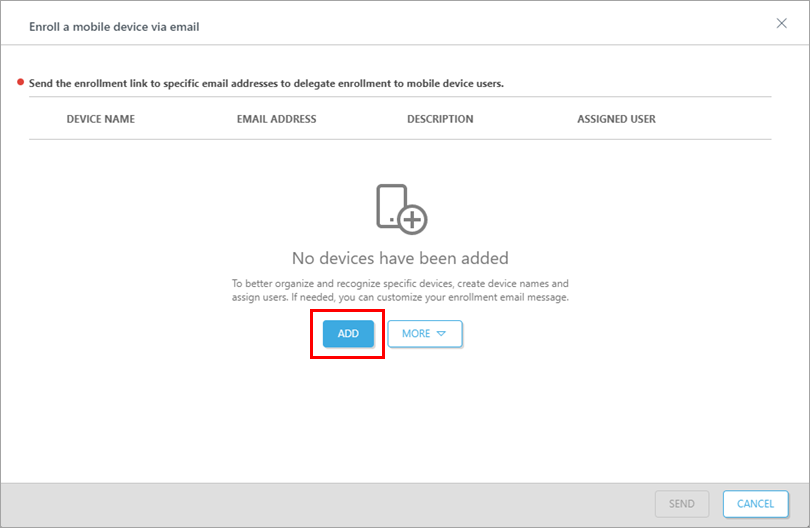
1-3 pav
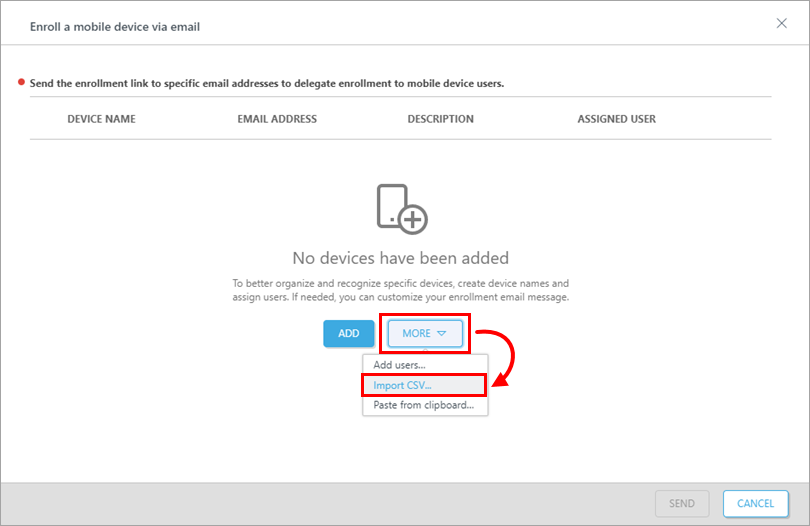
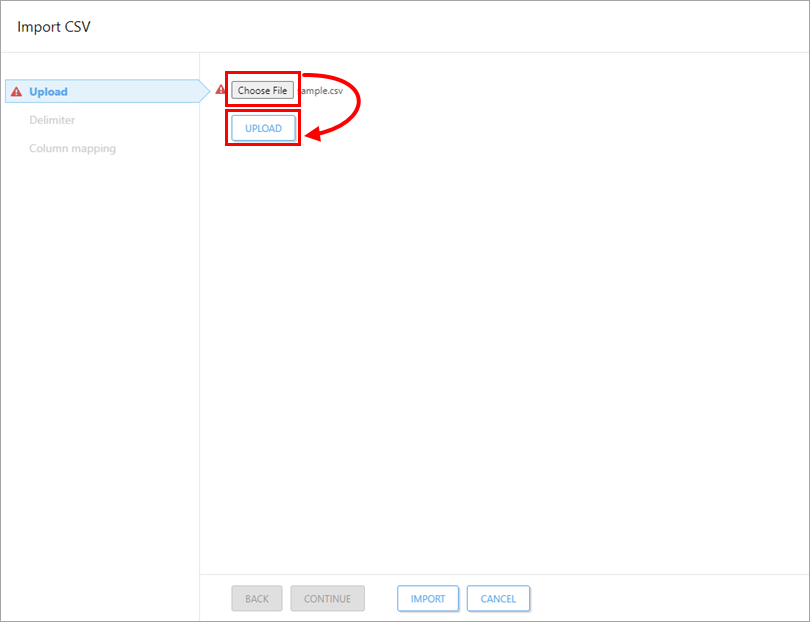
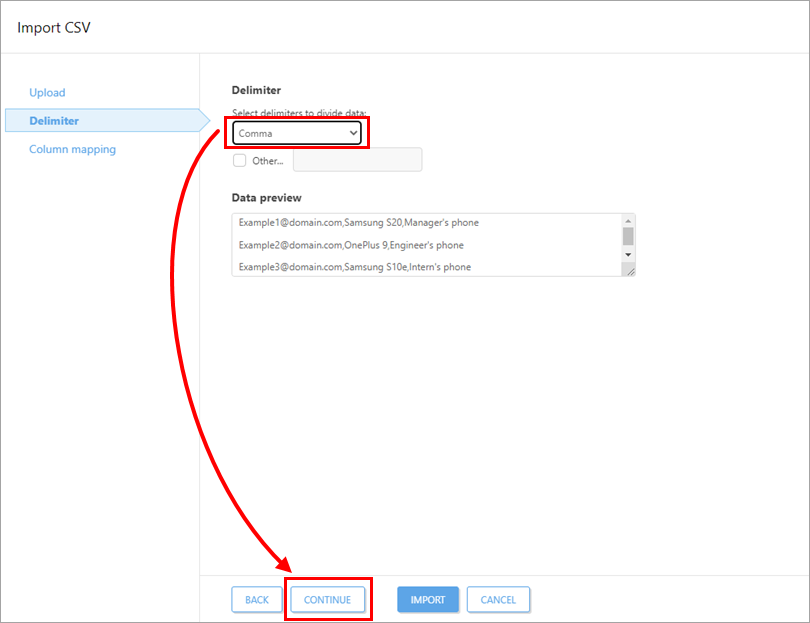
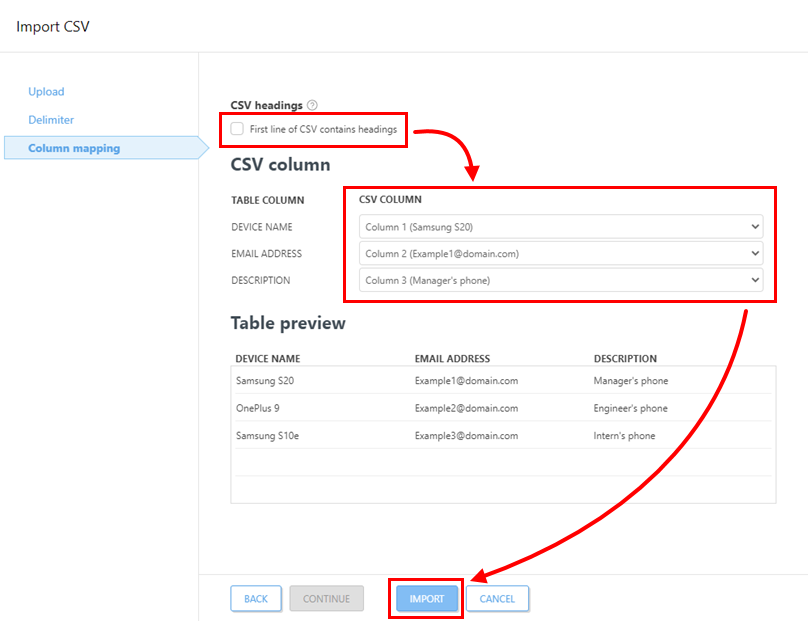
-
Įveskite Device name (įrenginio pavadinimą) ir Email Address (el. pašto adresą (šis el. pašto adresas bus naudojamas registracijos el. pašto pranešimui pristatyti). Laukas Description (Aprašymas) yra neprivalomas. Norėdami priskirti konkretų naudotoją, spustelėkite Pair with existing user (suporuoti su esamu naudotoju ), kad jis atitiktų esamą Computer User (Kompiuterio naudotojas). Norėdami išsaugoti įrenginį, spustelėkite piktogramą Save
 (Išsaugoti ). Spustelėkite Customize email (pritaikyti el. laišką), jei norite atlikti registracijos el. laiško pakeitimus. Jei norite pridėti dar vieną įrenginį, spustelėkite Add. Baigę pridėti įrenginius, spustelėkite Tęsti.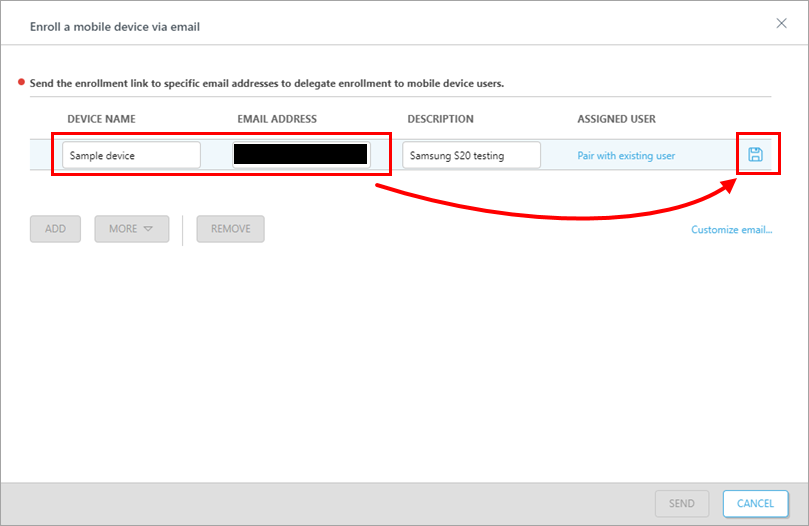
1-4 pav -
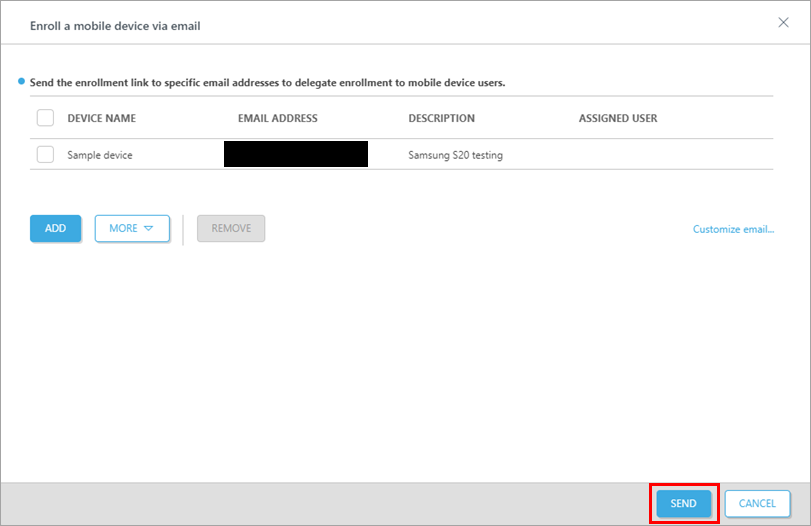
Skyriuje Enrollment (registracija) spustelėkite Send (siųsti). Registracijos nuoroda bus išsiųsta į pasirinktus el. laiškus.
1-5 pav
Užregistruokite savo Android įrenginį ir įdiekite ESET Endpoint Security for Android
-
Atidarykite el. laišką iš eca.mdm@protect.eset.com. Jei jį atidarysite mobiliajame įrenginyje, kurį norite užregistruoti, bakstelėkite Enroll name of your device. Jei el. laišką atidarėte kitame prietaise, nuskaitykite QR kodą su prietaisu, kurį norite užregistruoti, ir atidarykite nuorodą.
-
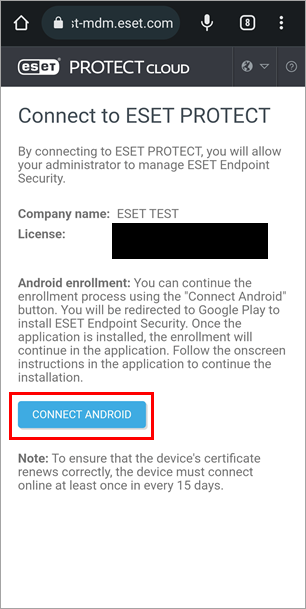
Bakstelėkite Connect Android.
2-1 pav -
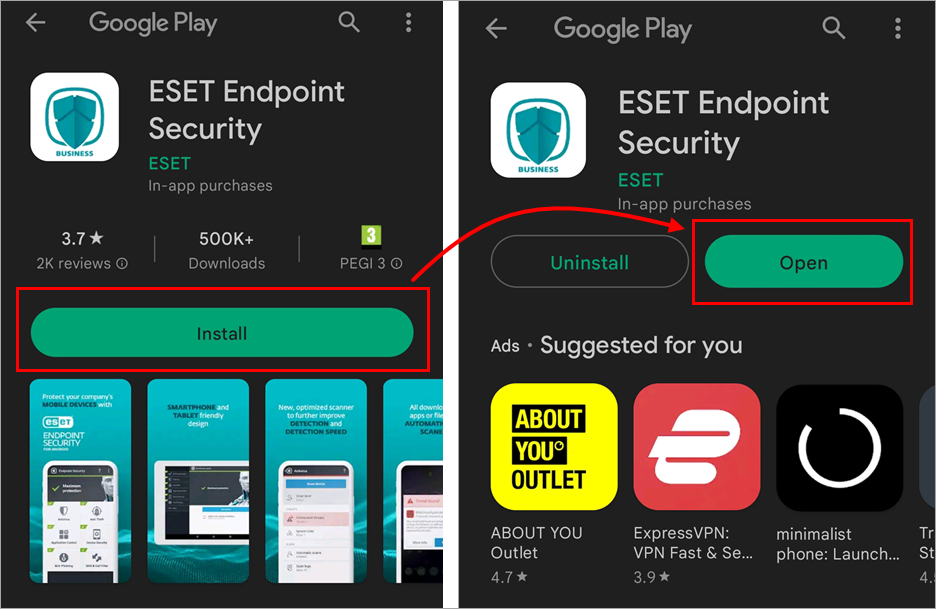
Būsite nukreipti į "Google Play" parduotuvę. Bakstelėkite Įdiegti ir palaukite, kol diegimas bus baigtas. Bakstelėkite Atidaryti.
2-2 pav -
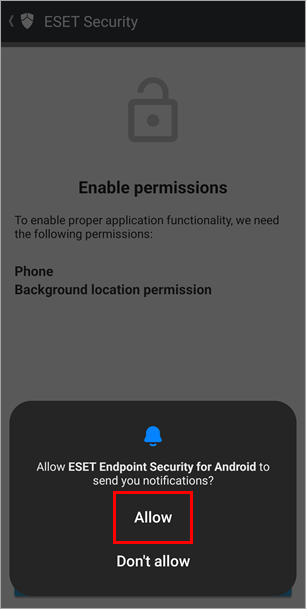
Bakstelėkite Leisti.
2-3 pav -
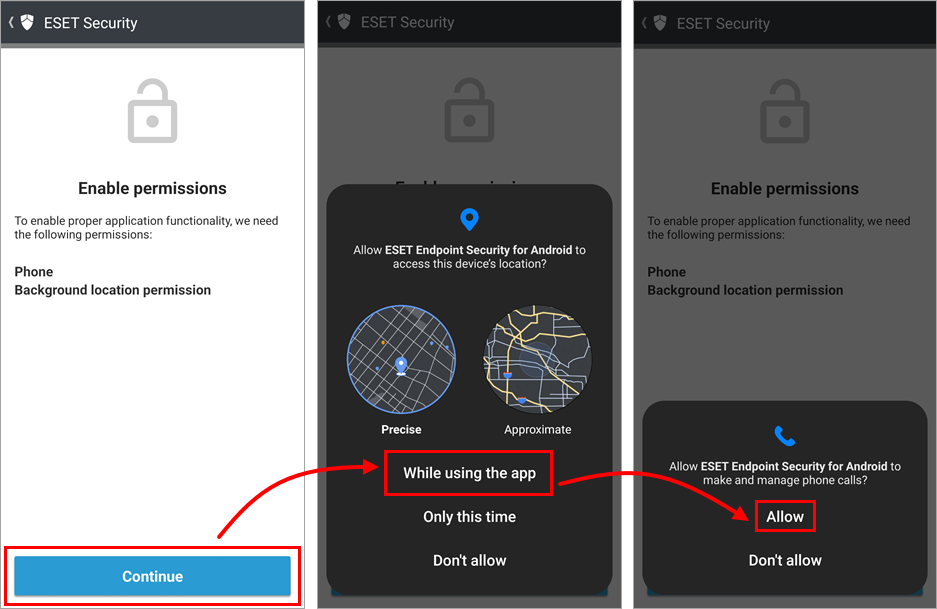
Bakstelėkite Tęsti, kad atidarytumėte rodomus leidimų nustatymus. Bakstelėkite While using this app ir Allow.
2-4 paveikslėlis -
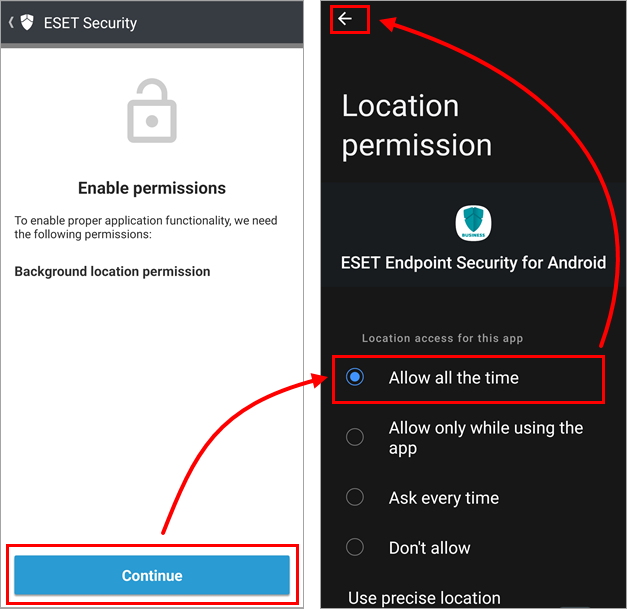
Bakstelėkite Tęsti, kad atidarytumėte rodomus leidimų nustatymus. Būsite laikinai išvesti iš programos į Location permission settings ( Vietos leidimų nustatymai). Bakstelėkite Leisti visą laiką, o viršutiniame kairiajame kampe bakstelėkite rodyklę atgal, kad grįžtumėte į vedlį.
2-5 pav -
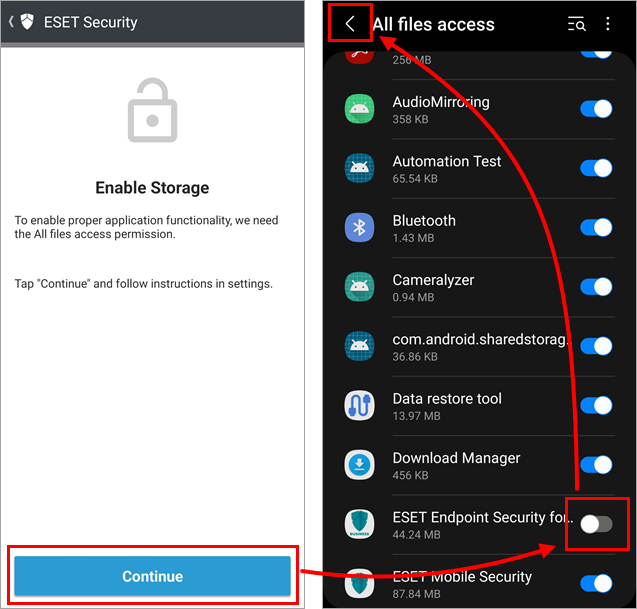
Bakstelėkite Tęsti, kad atidarytumėte Visų failų prieigos leidimų nustatymus. Būsite laikinai išvesti iš programos į All files access settings ( visų failų prieigos nustatymus). Palieskite šalia ESET Endpoint Security for Android esantį perjungiklį, kad jį įjungtumėte (nuo pilkos iki mėlynos spalvos, tačiau spalvos gali skirtis priklausomai nuo įrenginio gamintojo), o viršutiniame kairiajame kampe palieskite rodyklę atgal, kad grįžtumėte į vedlį.
2-6 pav -
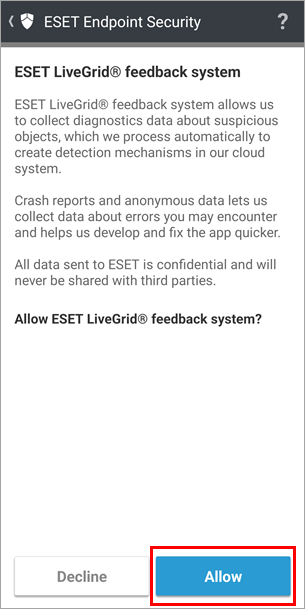
Bakstelėkite Leisti.
2-7 pav -
Įveskite savo vardą, kad administratorius galėtų atpažinti jūsų prietaisą, ir bakstelėkite Išsaugoti.
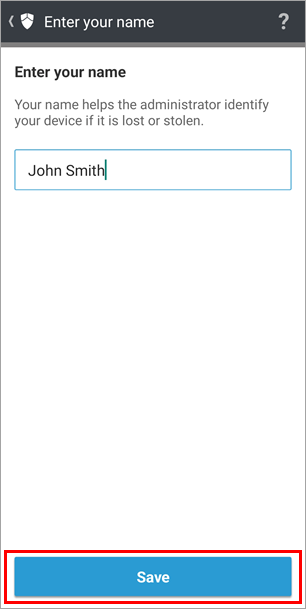
2-8 pav -
Srityje Enable draw over other apps (leisti piešti virš kitų programų) bakstelėkite Continue (tęsti). Iš programos būsite laikinai perkelti į nustatymus Appear on top (rodyti viršuje ). Palieskite šalia ESET Endpoint Security for Android esantį perjungiklį, kad jį įjungtumėte (nuo pilkos iki mėlynos spalvos, tačiau spalvos gali skirtis priklausomai nuo įrenginio gamintojo), o viršutiniame kairiajame kampe palieskite rodyklę atgal, kad grįžtumėte į vedlį.
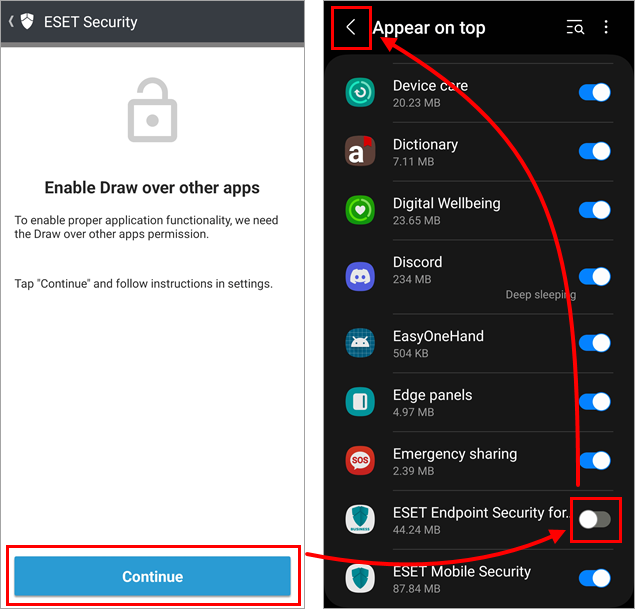
2-9 pav -
Skyriuje Įjungti apsaugą nuo pašalinimo bakstelėkite Įjungti. Taip bus atidaryti apsaugos nuo pašalinimo nustatymai. Bakstelėkite Įjungti.
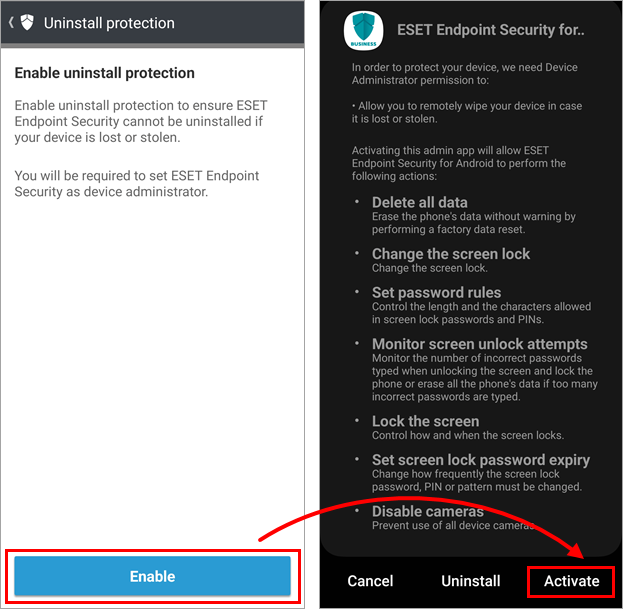
2-10 pav -
Srityje Enable usage access (įjungti naudojimo prieigą) bakstelėkite Continue (tęsti). Būsite laikinai išvesti iš programos į prieigos prie naudojimo duomenų nustatymus. Bakstelėkite šalia ESET Endpoint Security for Android esantį perjungiklį, kad jį įjungtumėte (nuo pilkos iki mėlynos spalvos, tačiau spalvos gali skirtis priklausomai nuo jūsų įrenginio gamintojo), o viršutiniame kairiajame kampe bakstelėkite rodyklę atgal, kad grįžtumėte į vedlį.
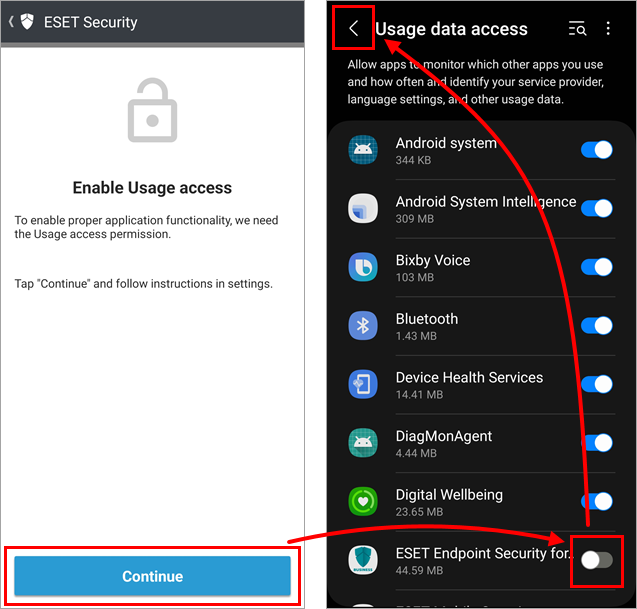
2-11 pav -
Bakstelėkite Baigti, kad išeitumėte iš vedlio.
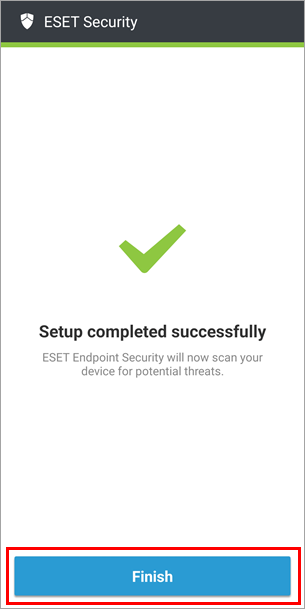
2-12 pav -
Dabar "Android" įrenginys yra apsaugotas.
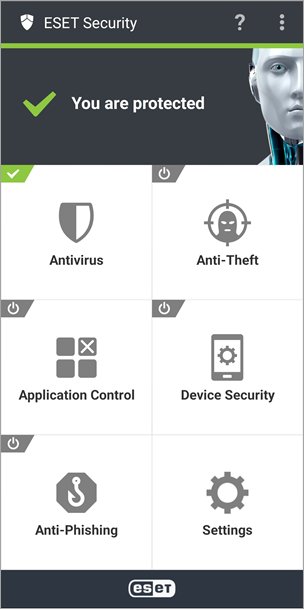
2-13 pav


