Problem
- Zdalne wdrażanie ESET Endpoint Security for Android na urządzeniach klienckich przy użyciu ESET PROTECT
- Utwórz i wyślij link do rejestracji za pomocą ESET PROTECT
- Zarejestrowanie urządzenia z systemem Android i wdrożenie programu ESET Endpoint Security dla systemu Android
Rozwiązanie
Powiązane rozwiązanie: Użytkownicy ESET PROTECT On-Prem
Tworzenie i wysyłanie linku do rejestracji za pośrednictwem programu ESET PROTECT
-
Kliknij Szybkie łącza → Urządzenia mobilne.
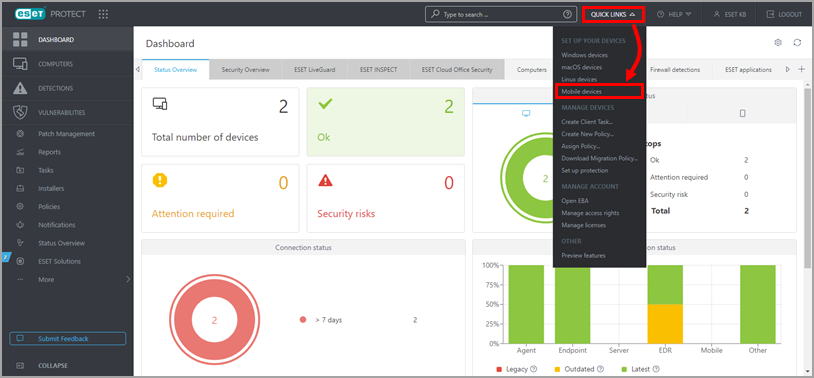
rysunek 1-1 -
Upewnij się, że wybrana jest opcja Android lub iOS/iPadOS. Zaznacz pole wyboru obok Akceptuję Umowę licencyjną użytkownika końcowego i potwierdzam Politykę prywatności, a następnie kliknij ikonę koperty, aby zarejestrować urządzenia za pośrednictwem poczty e-mail. Aby uzyskać informacje na temat innych metod rejestracji, odwiedź naszą stronę pomocy online.
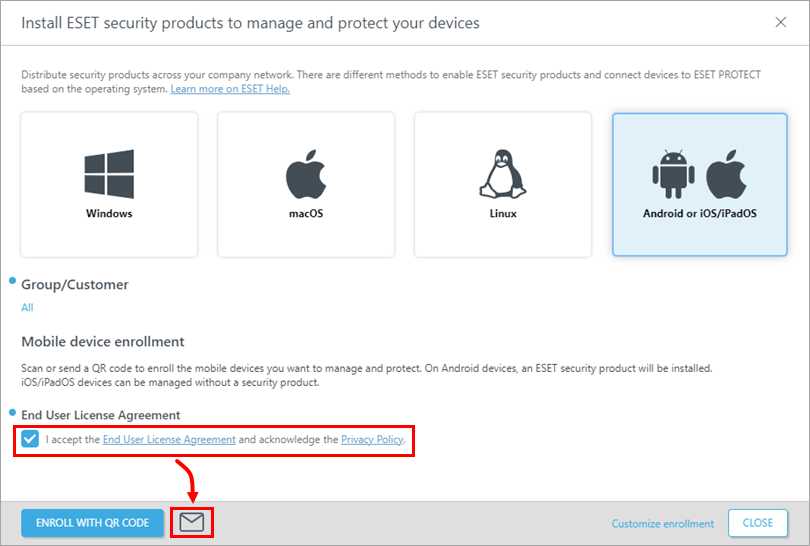
Rysunek 1-2 -
Kliknij przycisk Dodaj.
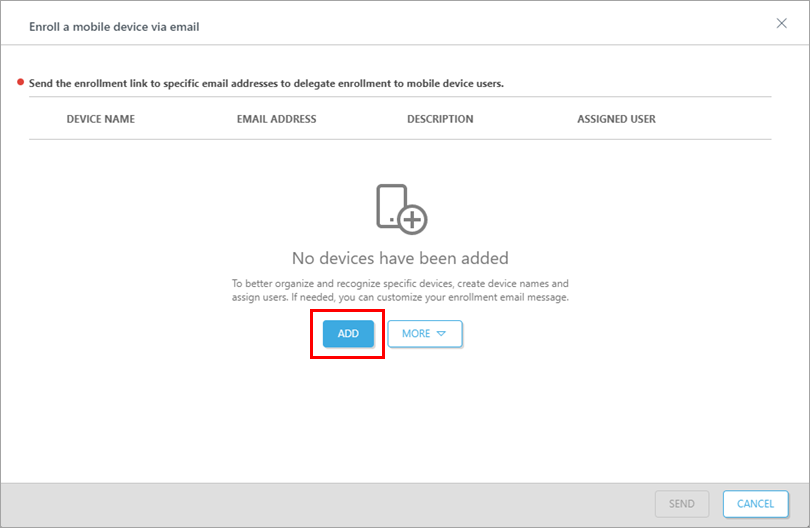
Rysunek 1-3
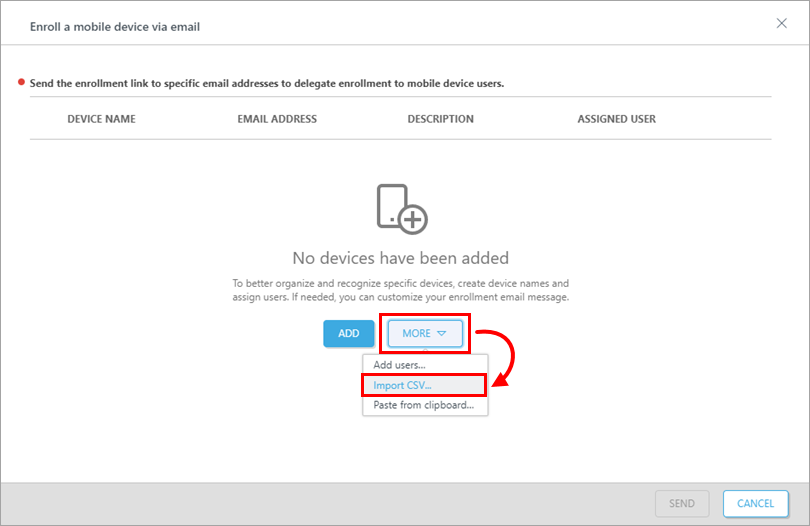
-
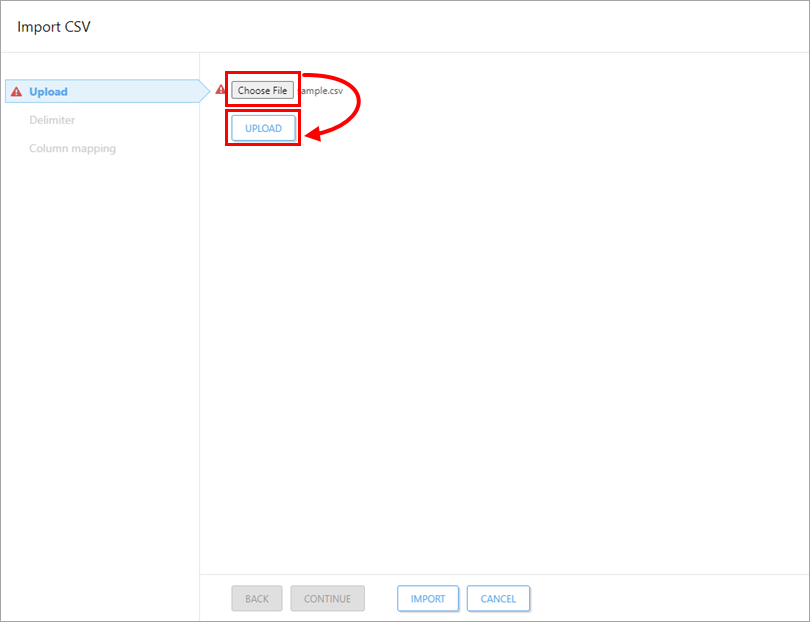
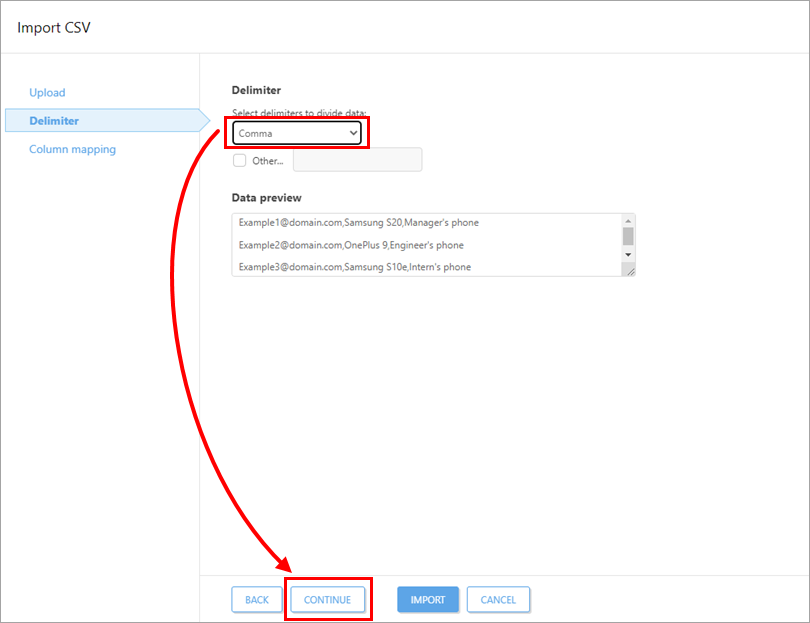
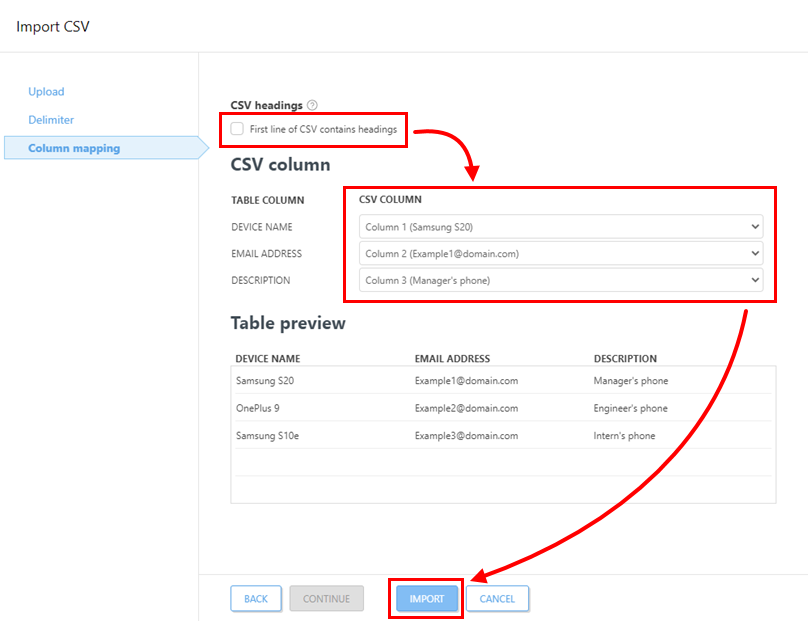
Wpisz nazwę urządzenia i adres e-mail (ten adres e-mail zostanie użyty do dostarczenia wiadomości e-mail dotyczącej rejestracji). Pole Opis jest opcjonalne. Aby przypisać określonego użytkownika, kliknij przycisk Pair with existing user (Sparuj z istniejącym użytkownikiem ), aby dopasować go do istniejącego użytkownika komputera. Kliknij ikonę Zapisz
 , aby zapisać urządzenie. Kliknij opcję Dostosuj wiadomość e-mail, jeśli chcesz wprowadzić zmiany w wiadomości e-mail dotyczącej rejestracji. Aby dodać kolejne urządzenie, kliknij przycisk Dodaj. Po zakończeniu dodawania urządzeń kliknij przycisk Kontynuuj.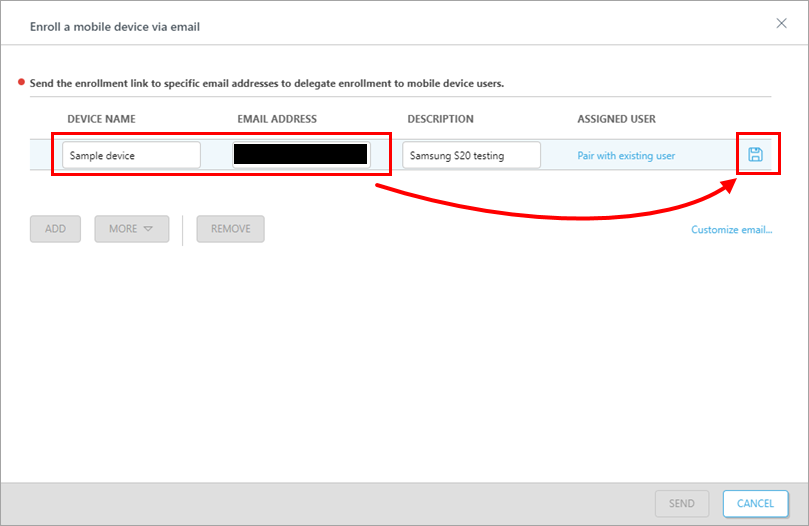
Rysunek 1-4 -
W sekcji Rejestracja kliknij Wyślij. Link do rejestracji zostanie wysłany na wybrane adresy e-mail.
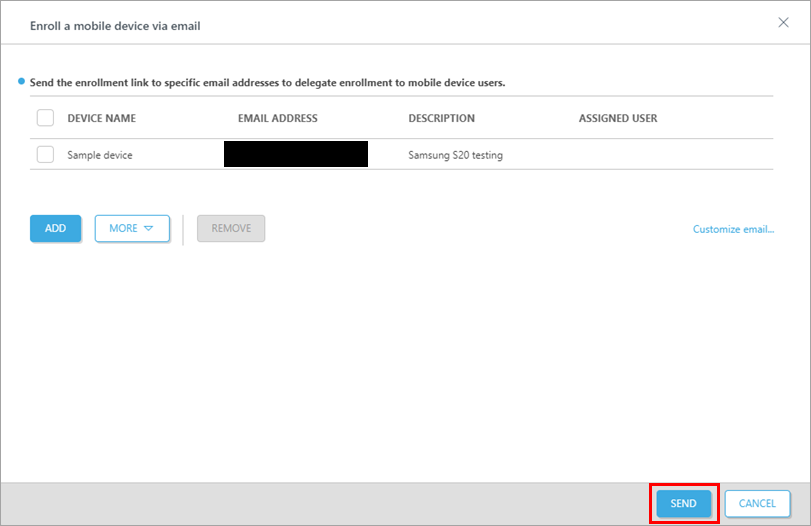
Rysunek 1-5
Rejestracja urządzenia z systemem Android i wdrożenie programu ESET Endpoint Security for Android
-
Otwórz wiadomość e-mail z adresu eca.mdm@protect.eset.com. Jeśli otworzysz ją na urządzeniu mobilnym, które chcesz zarejestrować, stuknij opcję Zarejestruj nazwę swojego urządzenia. Jeśli wiadomość e-mail została otwarta na innym urządzeniu, zeskanuj kod QR za pomocą urządzenia, które chcesz zarejestrować, i otwórz łącze.
-
Stuknij opcję Connect Android.
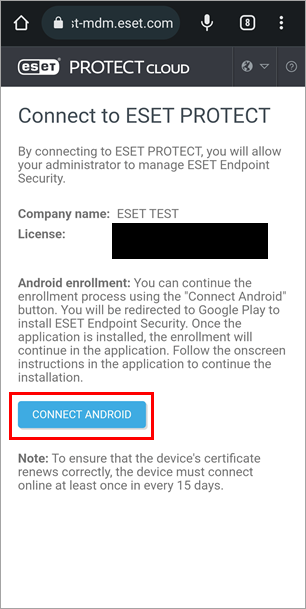
Rysunek 2-1 -
Nastąpi przekierowanie do sklepu Google Play. Stuknij Zainstaluj i poczekaj na zakończenie instalacji. Stuknij Otwórz.
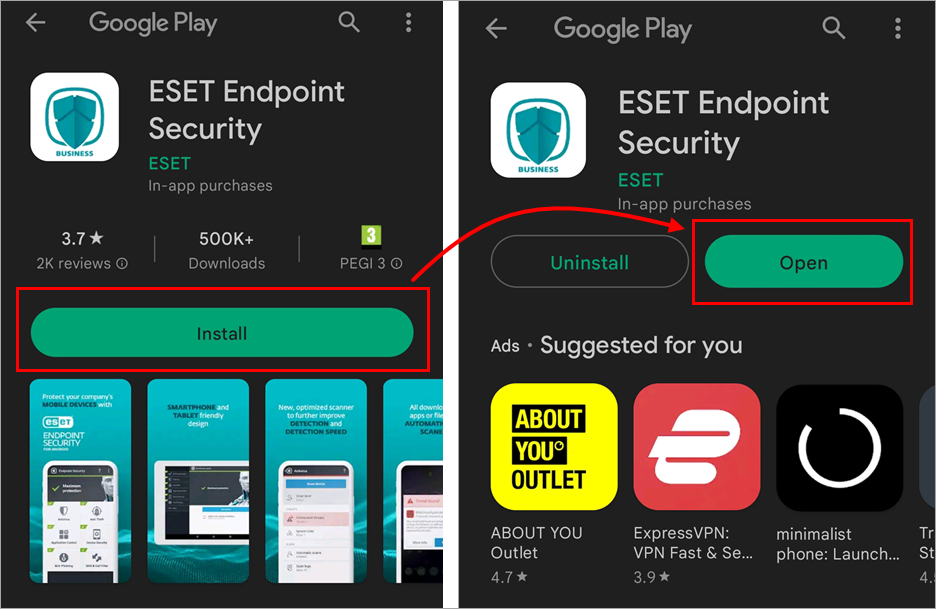
Rysunek 2-2 -
Stuknij Zezwól.
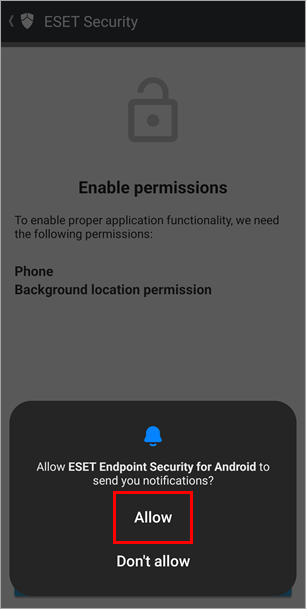
Rysunek 2-3 -
Stuknij Kontynuuj, aby otworzyć wyświetlone ustawienia uprawnień. Stuknij opcję Podczas korzystania z tej aplikacji i Zezwól.
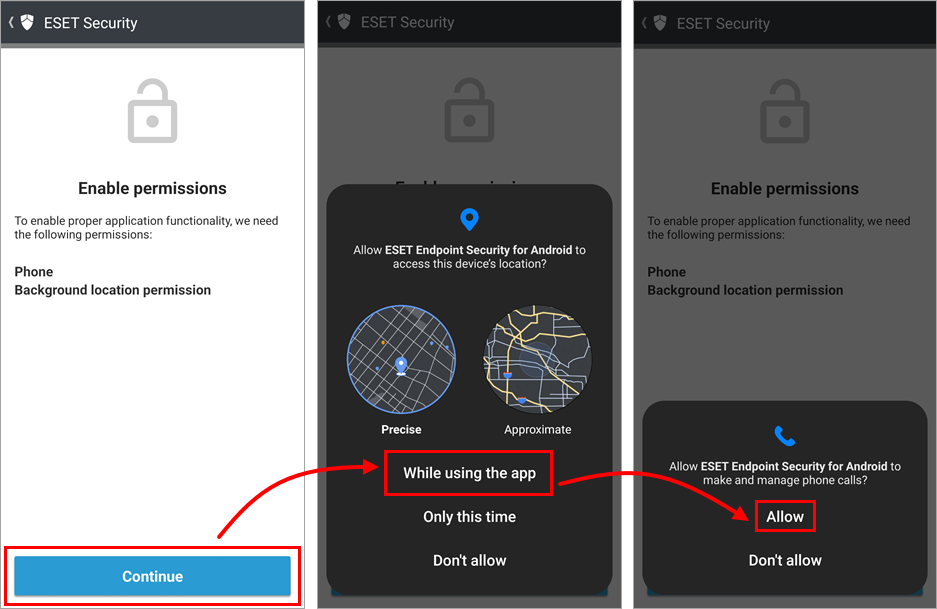
Rysunek 2-4 -
Stuknij Kontynuuj, aby otworzyć wyświetlone ustawienia uprawnień. Zostaniesz tymczasowo przeniesiony z aplikacji do ustawień uprawnień lokalizacji. Stuknij opcję Zezwalaj cały czas, a następnie w lewym górnym rogu stuknij strzałkę wstecz, aby powrócić do kreatora.
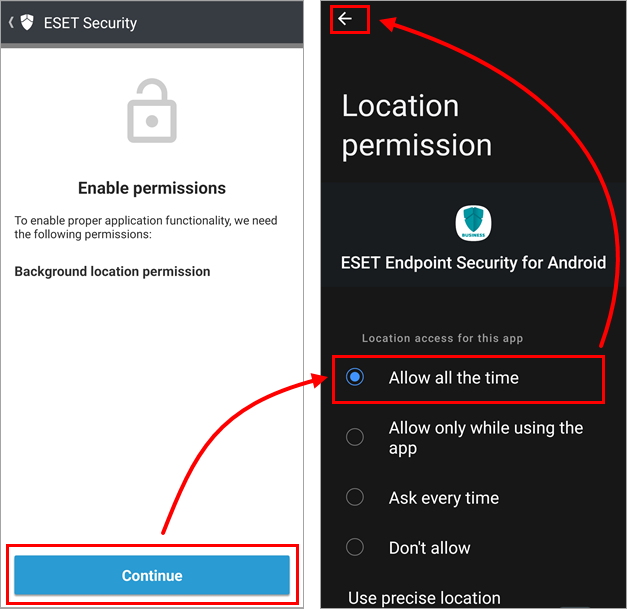
Rysunek 2-5 -
Stuknij Kontynuuj, aby otworzyć ustawienia uprawnień dostępu do wszystkich plików. Zostaniesz tymczasowo przeniesiony z aplikacji do ustawień dostępu do wszystkich plików. Stuknij przełącznik obok ESET Endpoint Security for Android, aby go włączyć (z szarego na niebieski, ale kolory mogą się różnić w zależności od producenta urządzenia), a następnie w lewym górnym rogu stuknij strzałkę wstecz, aby powrócić do kreatora.
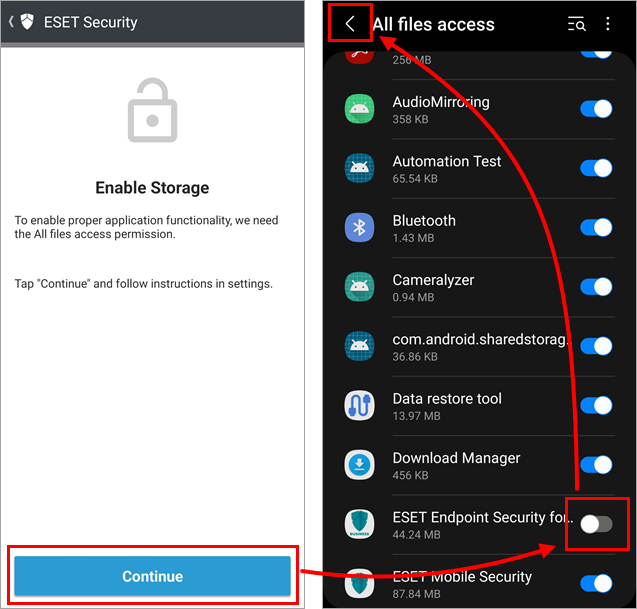
Rysunek 2-6 -
Stuknij opcję Zezwalaj.
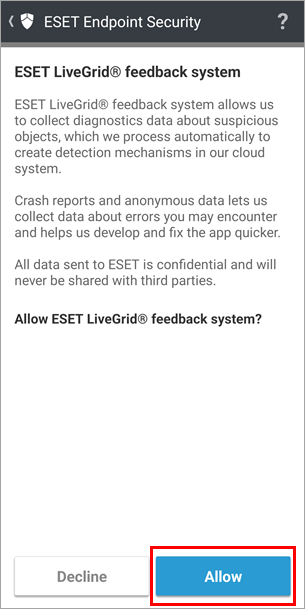
Rysunek 2-7 -
Wpisz swoje imię i nazwisko, aby pomóc administratorowi rozpoznać Twoje urządzenie i stuknij Zapisz.
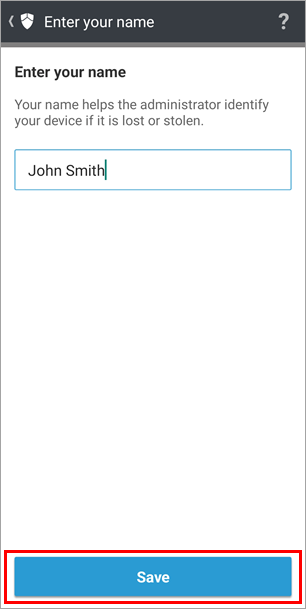
Rysunek 2-8 -
W oknie Włącz rysowanie nad innymi aplikacjami stuknij Kontynuuj. Zostaniesz tymczasowo przeniesiony z aplikacji do ustawień Pojawiaj się na wierzchu. Stuknij przełącznik obok ESET Endpoint Security for Android, aby go włączyć (z szarego na niebieski, ale kolory mogą się różnić w zależności od producenta urządzenia), a w lewym górnym rogu stuknij strzałkę wstecz, aby powrócić do kreatora.
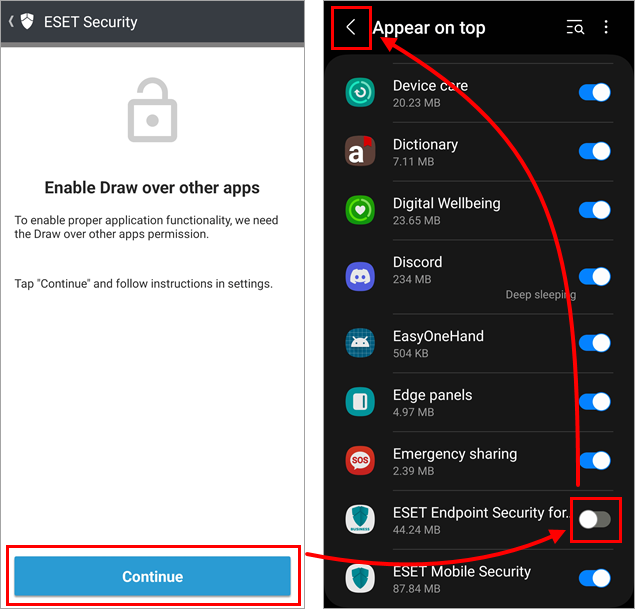
Rysunek 2-9 -
W sekcji Włącz ochronę przed odinstalowaniem stuknij opcję Włącz. Spowoduje to otwarcie ustawień ochrony przed odinstalowaniem. Stuknij opcję Aktywuj.
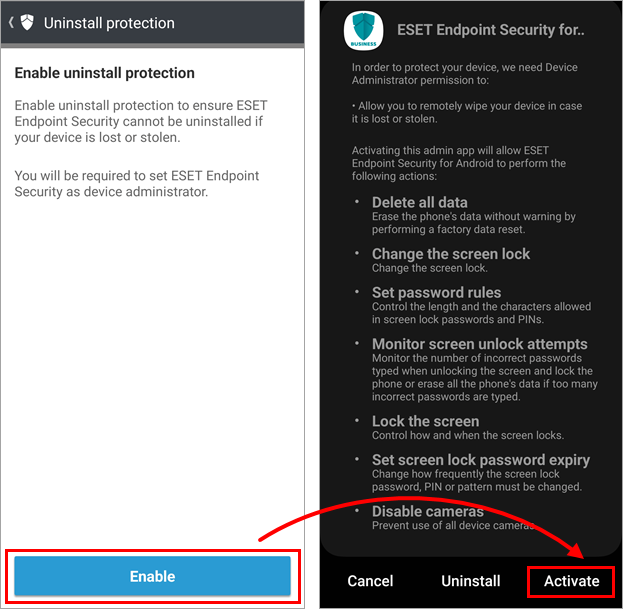
Rysunek 2-10 -
W sekcji Enable usage access stuknij Continue. Nastąpi tymczasowe przeniesienie z aplikacji do ustawień dostępu do danych użytkowania. Stuknij przełącznik obok ESET Endpoint Security for Android, aby go włączyć (z szarego na niebieski, ale kolory mogą się różnić w zależności od producenta urządzenia), a w lewym górnym rogu stuknij strzałkę wstecz, aby powrócić do kreatora.
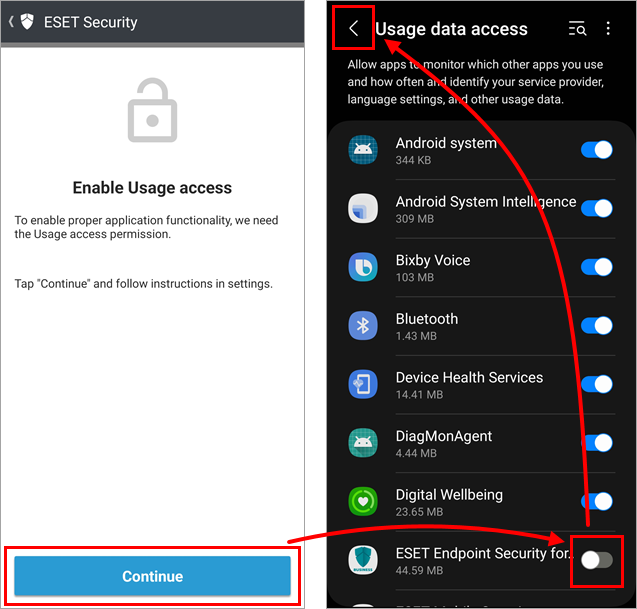
Rysunek 2-11 -
Stuknij przycisk Zakończ, aby zamknąć kreatora.
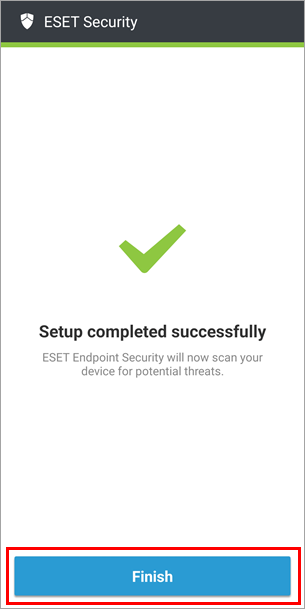
Rysunek 2-12 -
Urządzenie z systemem Android jest teraz chronione.
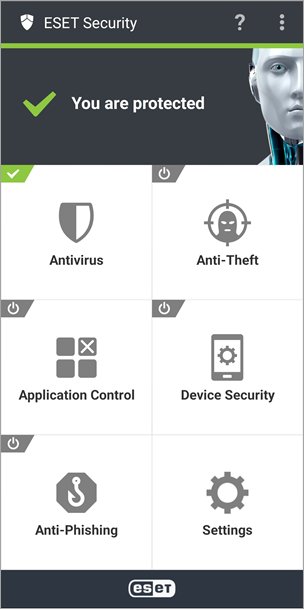
Rysunek 2-13


