Проблема
- Віддалене розгортання ESET Endpoint Security для Android на клієнтських пристроях за допомогою ESET PROTECT
- Створіть і надішліть посилання для реєстрації за допомогою ESET PROTECT
- Зареєструйте пристрій Android і розгорніть ESET Endpoint Security для Android
Рішення
Пов'язане рішення: Користувачі ESET PROTECT On-Prem
Створіть та надішліть посилання для реєстрації через ESET PROTECT
-
Натисніть Швидкі посилання → Мобільні пристрої.
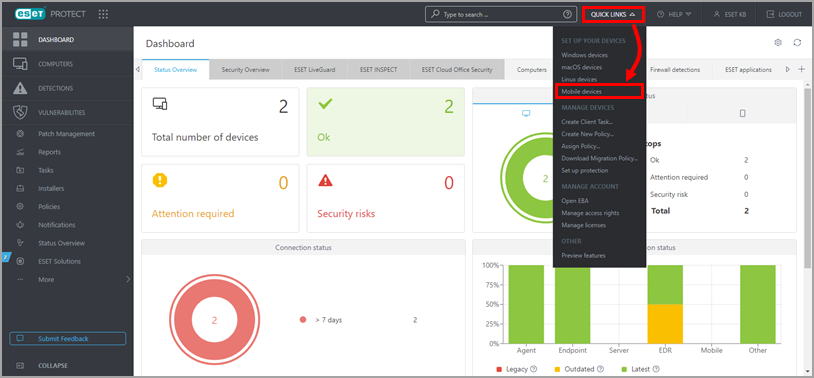
малюнок 1-1 -
Переконайтеся, що вибрано Android або iOS/iPadOS. Встановіть прапорець навпроти пункту Я приймаю Ліцензійну угоду з кінцевим користувачем і визнаю Політику конфіденційності та натисніть на піктограму конверта, щоб зареєструвати пристрої електронною поштою. Щоб дізнатися про інші методи реєстрації, відвідайте нашу сторінку Онлайн-довідки.
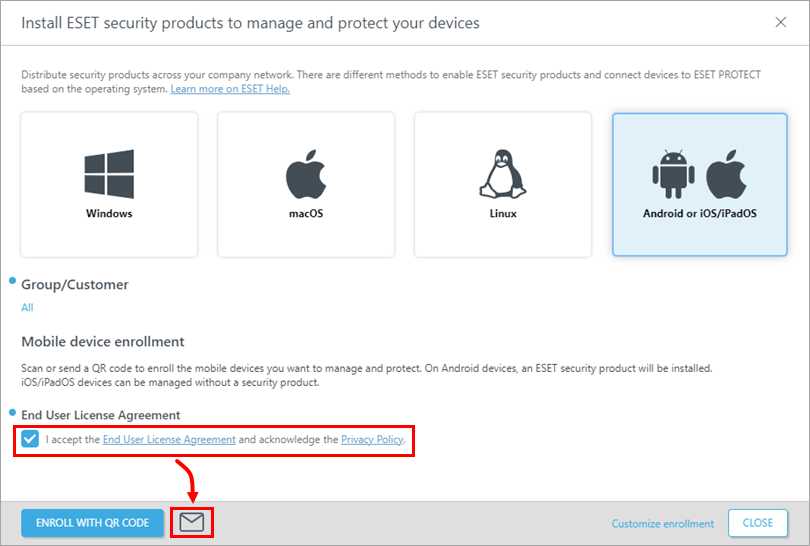
Малюнок 1-2 -
Натисніть Додати.
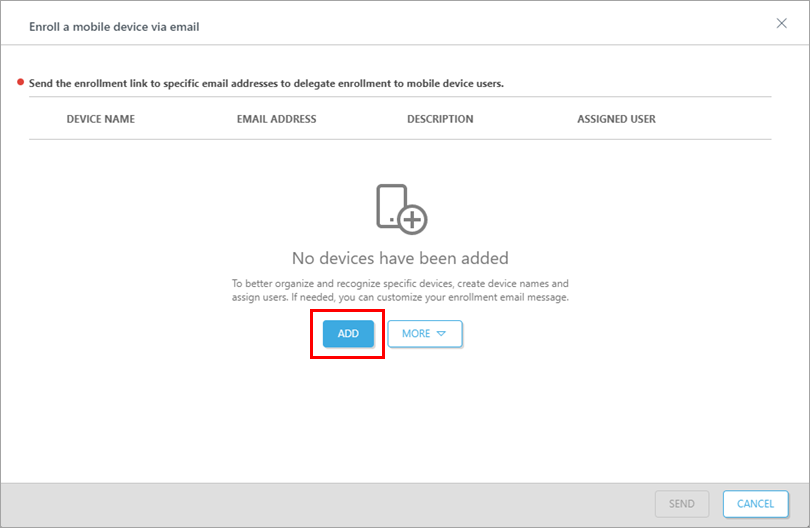
Малюнок 1-3
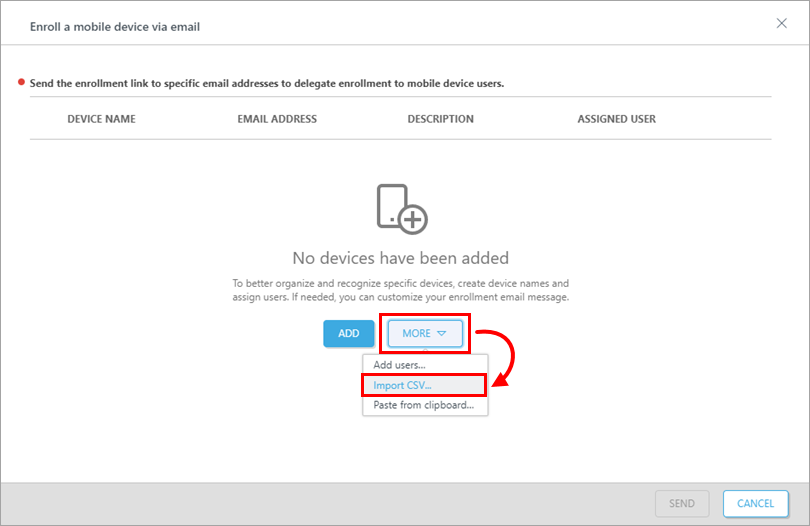
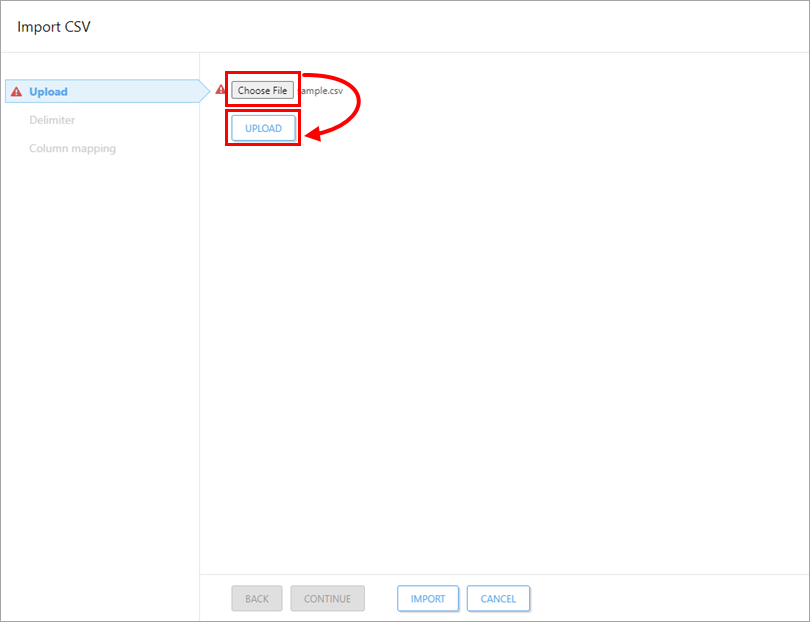
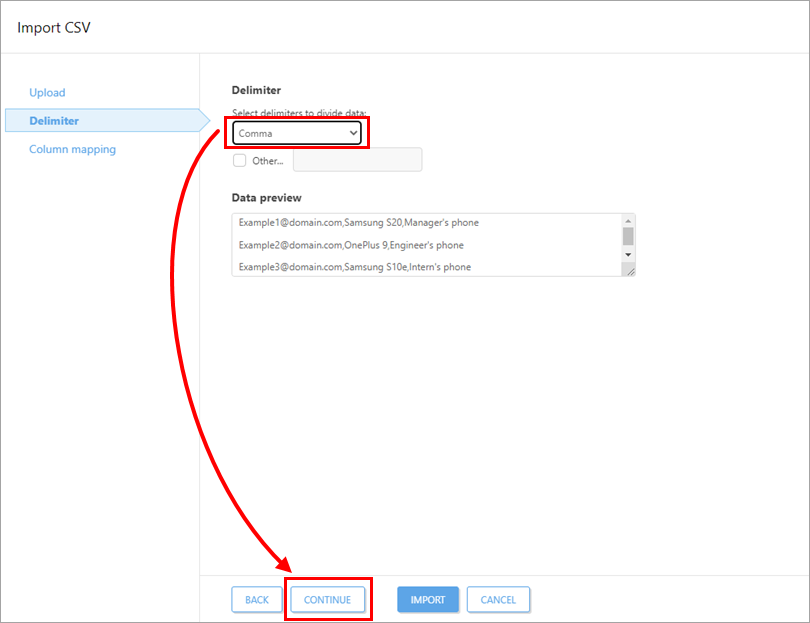
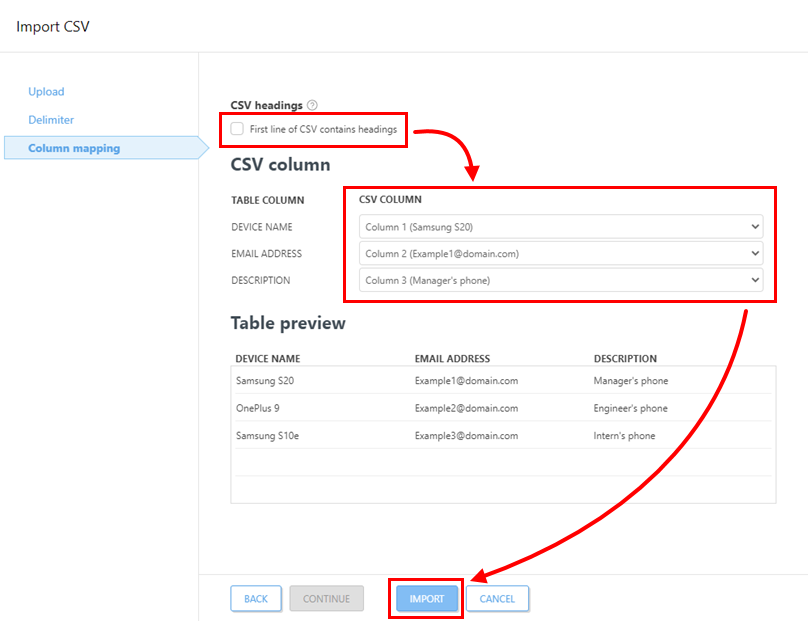
-
Введіть назву пристрою та адресу електронної пошти (ця електронна адреса буде використана для доставки електронного повідомлення про реєстрацію). Поле Опис не є обов'язковим. Щоб призначити конкретного користувача, натисніть кнопку Зв'язати з існуючим користу вачем, щоб зіставити його з існуючим користувачем комп'ютера. Натисніть піктограму Зберегти
 , щоб зберегти пристрій. Натисніть Налаштувати електрон ну пошту, якщо ви хочете внести зміни до електронного листа для реєстрації. Щоб додати інший пристрій, натисніть Додати. Натисніть Продовжити, коли ви закінчите додавання пристроїв.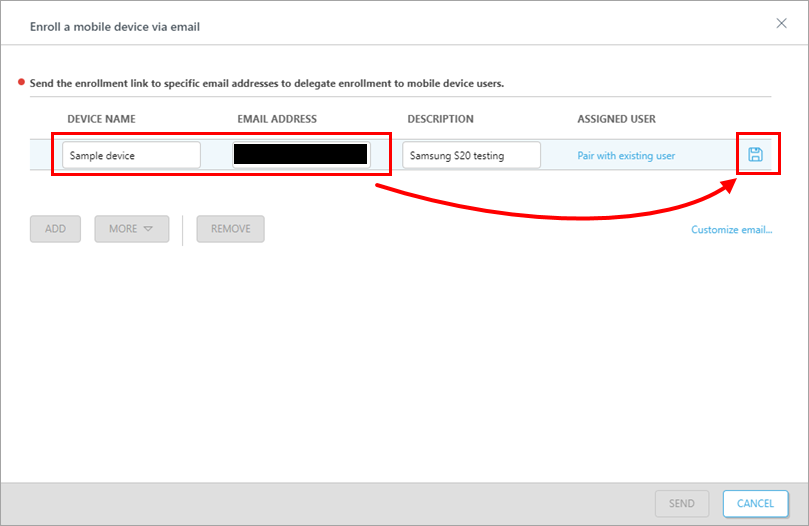
Малюнок 1-4 -
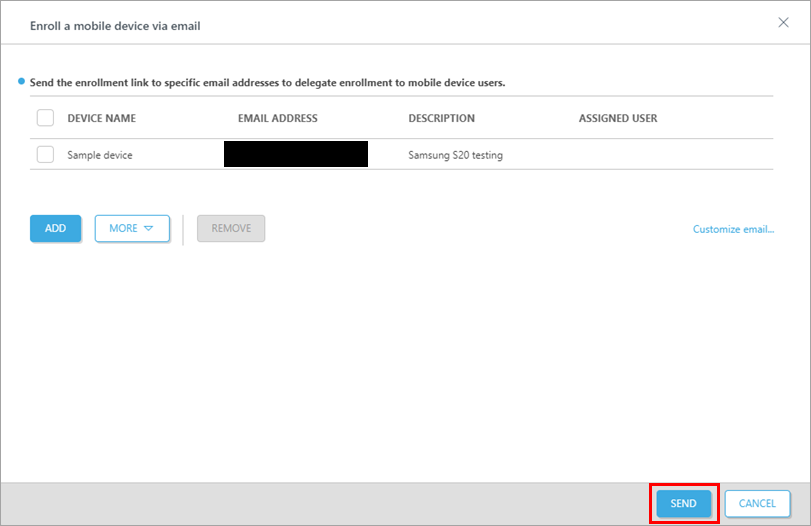
У розділі Реєстрація натисніть Надіслати. Посилання для реєстрації буде надіслано на вибрані адреси електронної пошти.
Малюнок 1-5
Реєстрація пристрою Android і розгортання ESET Endpoint Security для Android
-
Відкрийте електронний лист за адресою eca.mdm@protect.eset.com. Якщо ви відкриваєте його на мобільному пристрої, який хочете зареєструвати, торкніться назви пристрою "Зареєструвати". Якщо ви відкрили електронний лист на іншому пристрої, відскануйте QR-код пристроєм, на якому хочете зареєструватися, і відкрийте посилання.
-
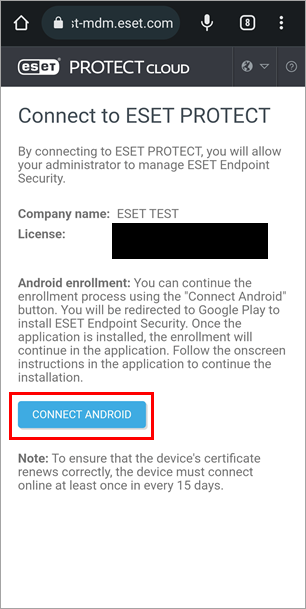
Торкніться Підключити Android.
Малюнок 2-1 -
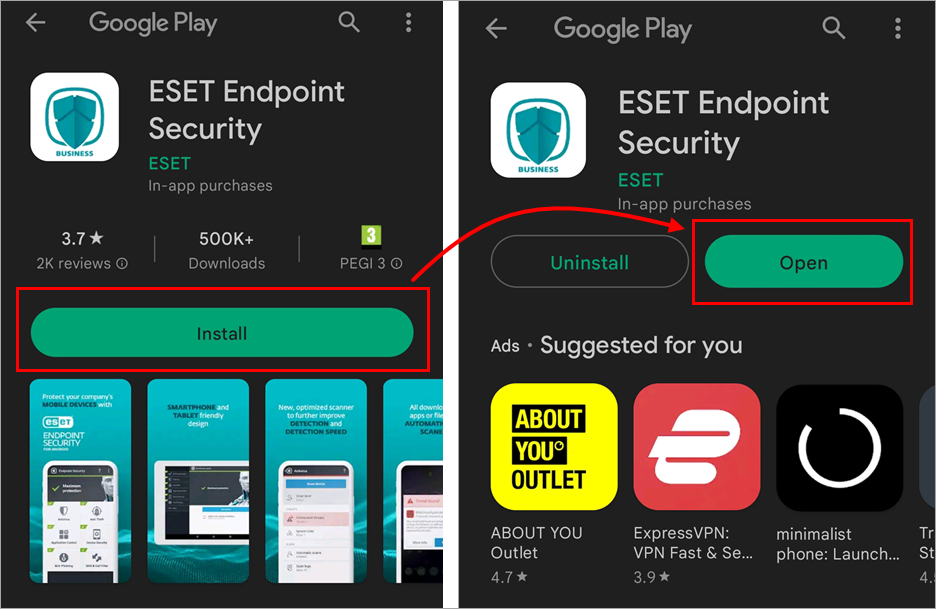
Вас буде перенаправлено до магазину Google Play. Натисніть Встановити і дочекайтеся завершення встановлення. Натисніть Відкрити.
Малюнок 2-2 -
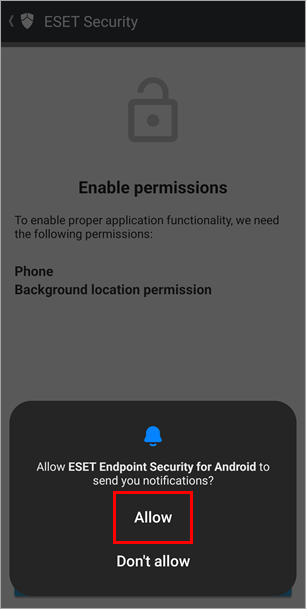
Натисніть Дозволити.
Малюнок 2-3 -
Натисніть Продовжити, щоб відкрити відображені налаштування дозволів. Натисніть Під час використання цієї програми і Дозволити.
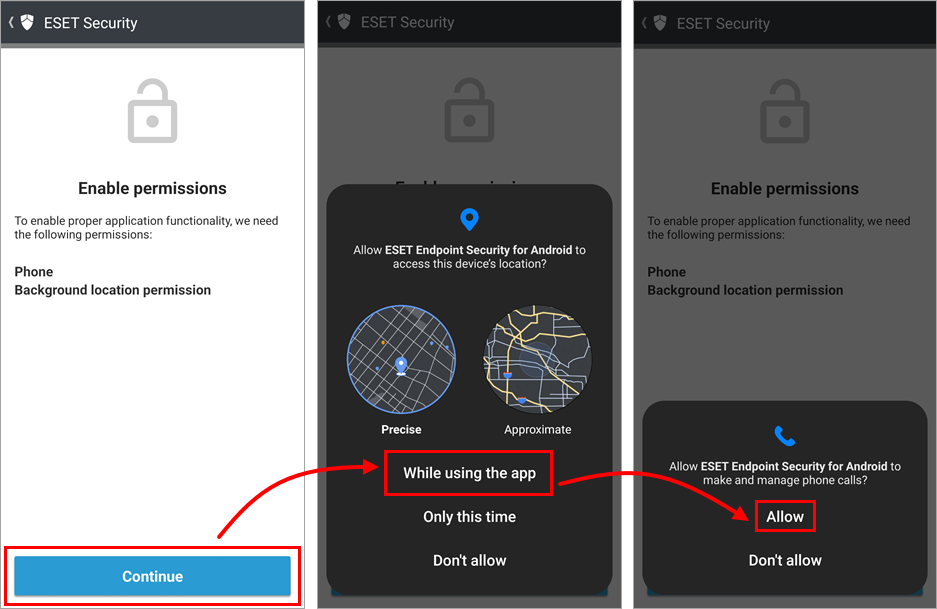
Малюнок 2-4 -
Натисніть Продовжити, щоб відкрити відображені налаштування дозволів. Вас буде тимчасово виведено з програми до налаштувань дозволів Розташування. Натисніть Дозволити постійно, а потім у верхньому лівому куті натисніть стрілку назад, щоб повернутися до майстра.
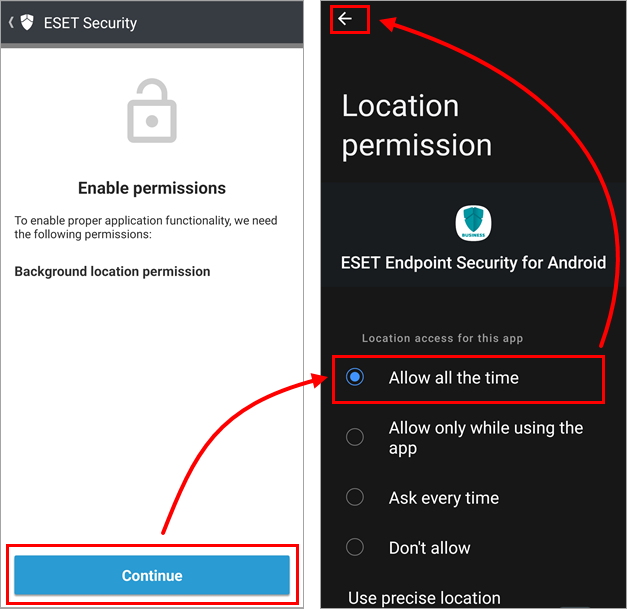
Малюнок 2-5 -
Натисніть Продовжити, щоб відкрити налаштування дозволів доступу до всіх файлів. Вас буде тимчасово виведено з програми на сторінку налаштувань доступу до всіх файлів. Торкніться перемикача поруч із ESET Endpoint Security для Android, щоб увімкнути його (з сірого на синій, але кольори можуть відрізнятися залежно від виробника пристрою), а потім у верхньому лівому куті торкніться стрілки назад, щоб повернутися до майстра.
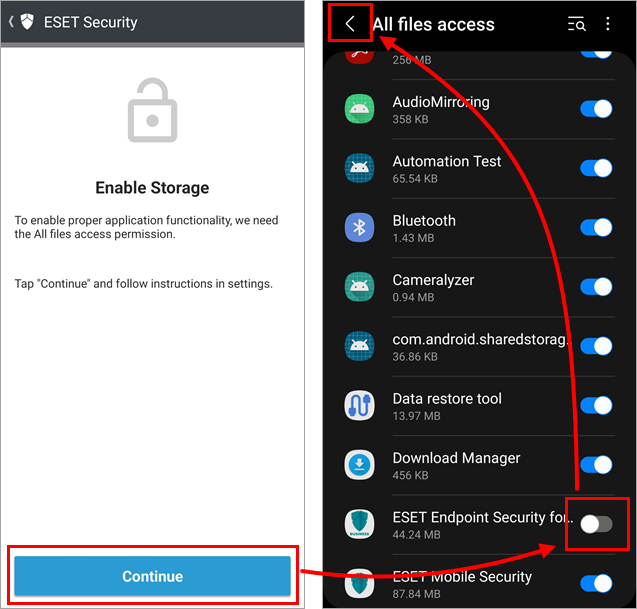
Малюнок 2-6 -
Натисніть Дозволити.
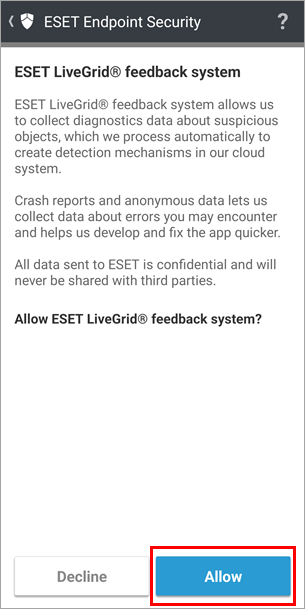
Малюнок 2-7 -
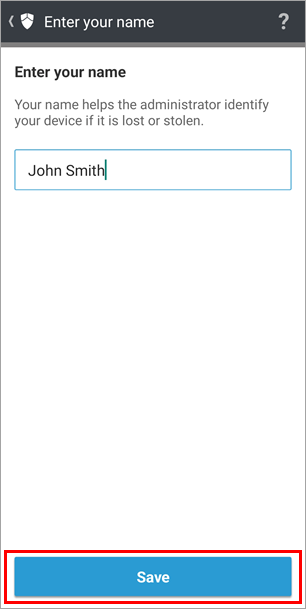
Введіть своє ім'я, щоб допомогти адміністратору розпізнати ваш пристрій, і торкніться Зберегти.
Малюнок 2-8 -
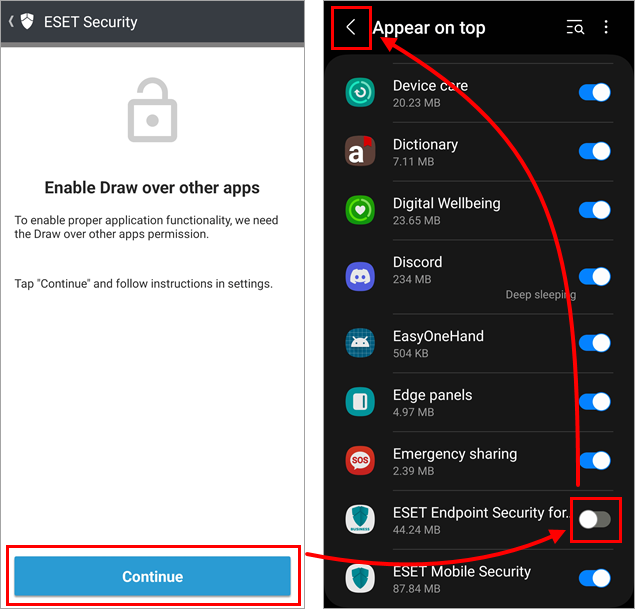
У розділі Увімкнути малювання поверх інших програм торкніться Продовжити. Вас буде тимчасово виведено з програми в налаштуваннях " З'являтися поверх інших програм". Торкніться перемикача поруч із ESET Endpoint Security для Android, щоб увімкнути програму (з сірого на синій, але кольори можуть відрізнятися залежно від виробника пристрою), а у верхньому лівому куті торкніться стрілки назад, щоб повернутися до майстра.
Малюнок 2-9 -
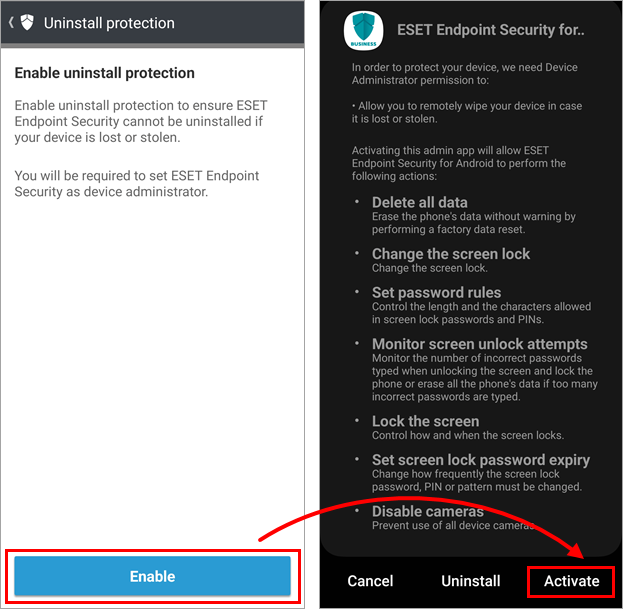
У розділі Увімкнути захист від видалення натисніть Увімкнути. Відкриються налаштування захисту від видалення. Натисніть Активувати.
Малюнок 2-10 -
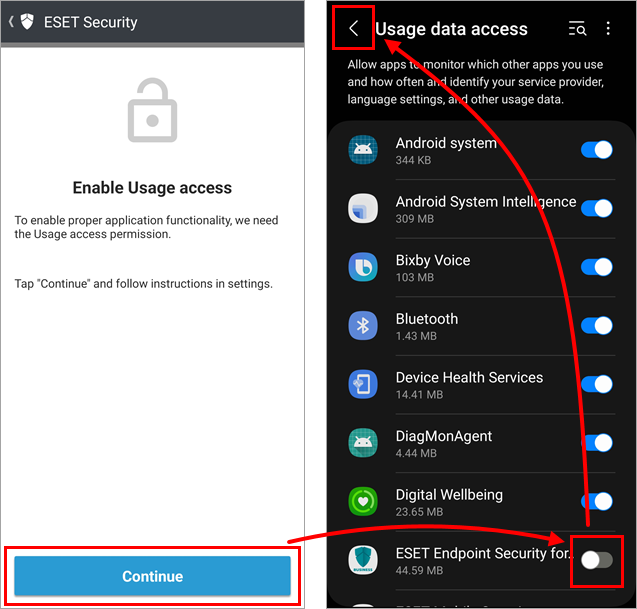
У розділі Увімкнути доступ до використання натисніть Продовжити. Вас буде тимчасово виведено з програми до налаштувань доступу до даних використання. Торкніться перемикача поруч із ESET Endpoint Security для Android, щоб увімкнути його (з сірого на синій, але кольори можуть відрізнятися залежно від виробника пристрою), і у верхньому лівому куті торкніться стрілки назад, щоб повернутися до майстра.
Малюнок 2-11 -
Натисніть Готово, щоб вийти з майстра.
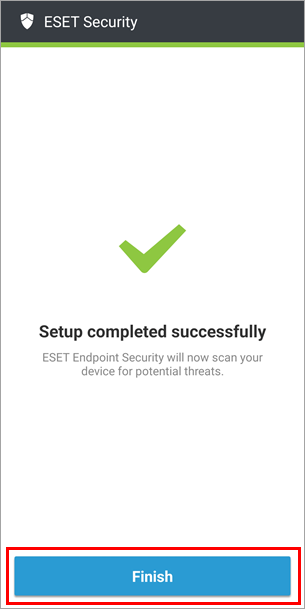
Малюнок 2-12 -
Пристрій Android тепер захищено.
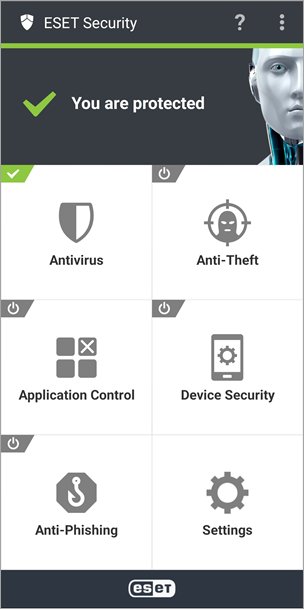
Малюнок 2-13


