Väljaanne
- ESET Endpoint Security for Android'i kaugkasutus kliendi seadmetele ESET PROTECTi abil
- Looge ja saatke registreerimislink ESET PROTECTi kaudu
- Androidi seadme registreerimine ja ESET Endpoint Security for Android'i kasutuselevõtmine
Lahendus
Seotud lahendus: ESET PROTECT On-Prem kasutajad
Looge ja saatke registreerimislink ESET PROTECTi kaudu
-
#@##publication_url id='2954' language='' content='Avage ESET PROTECT Web Console' target='_blank'#@#
-
Klõpsake kiirlinkidel → Mobiilsed seadmed.
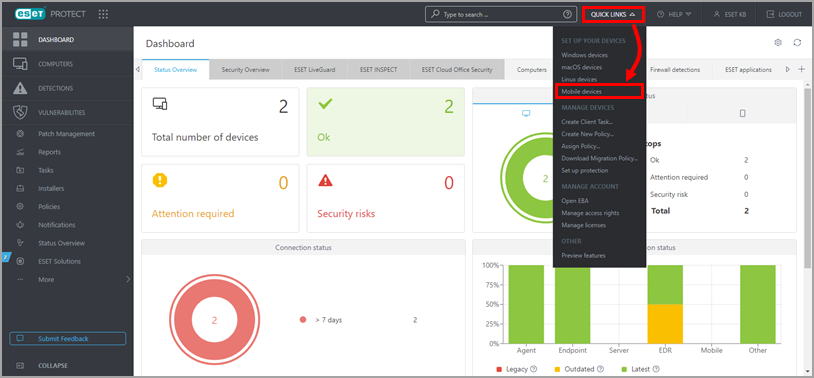
joonis 1-1 -
Veenduge, et valitud on Android või iOS/iPadOS. Valige märkeruut märkeruut valiku I accept the End User License Agreement and acknowledge the Privacy Policy kõrval ja klõpsake ümbriku ikoonil, et registreerida seadmed e-posti teel. Muude registreerimismeetodite kohta külastage meie veebipõhise abi lehekülge.
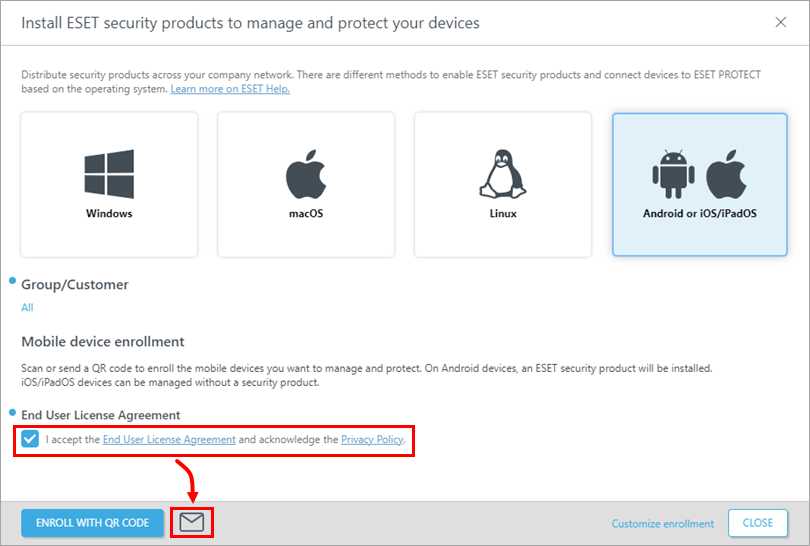
Joonis 1-2 -
Klõpsake nuppu Add.
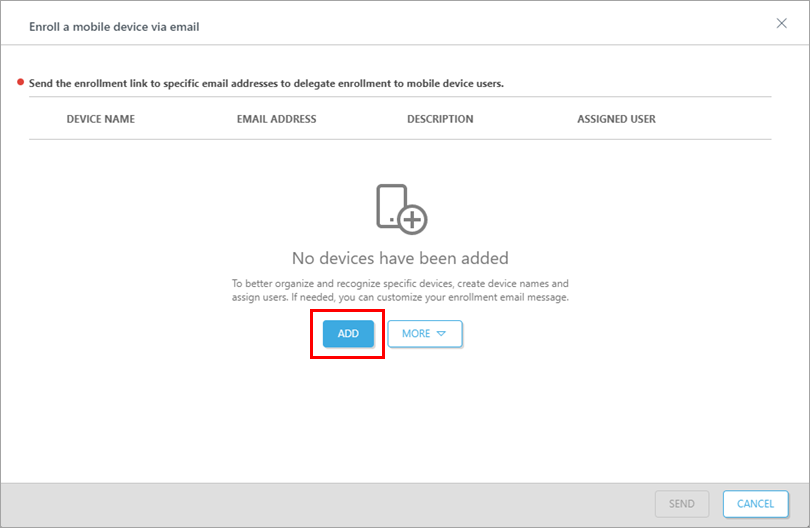
Joonis 1-3
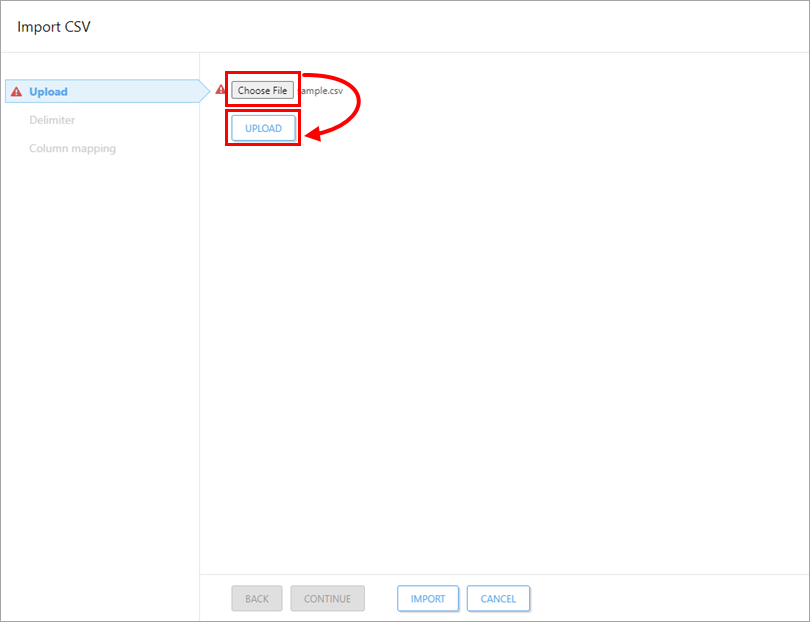
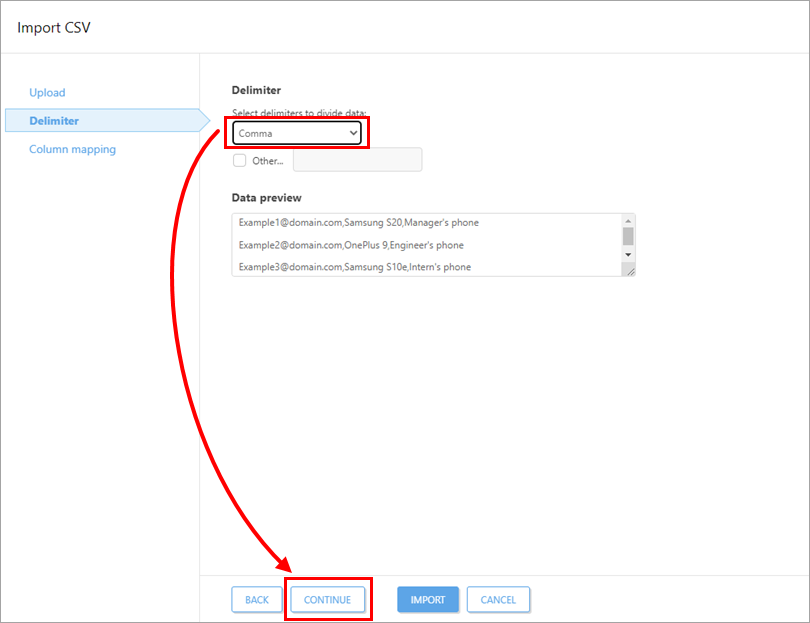
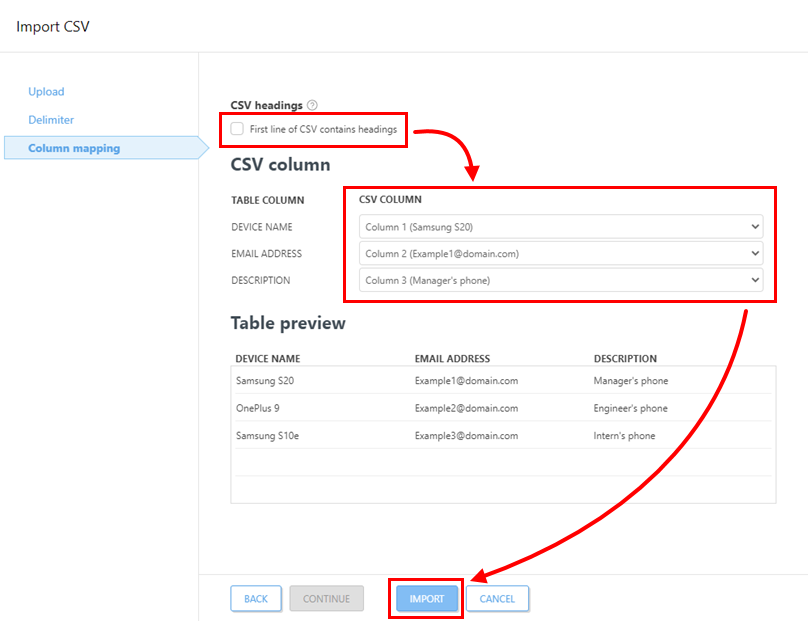
-
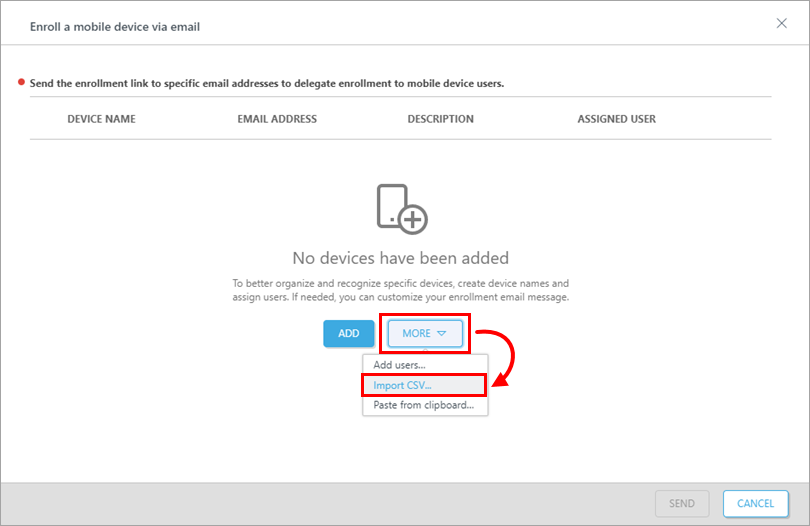
Sisestage seadme nimi ja e-posti aadress (seda e-posti aadressi kasutatakse registreerimissõnumi edastamiseks). Välja Description (Kirjeldus ) täitmine on vabatahtlik. Konkreetse kasutaja määramiseks klõpsake Pair with existing user (Paari olemasoleva kasutajaga ), et sobitada see olemasoleva Computer User (Arvutikasutaja). Seadme salvestamiseks klõpsake ikooni Save
 . Kui soovite registreerimissõnumile muudatusi teha, klõpsake nuppu Customize email (Kohandada e-kiri ). Teise seadme lisamiseks klõpsake nuppu Add. Kui olete seadmete lisamise lõpetanud, klõpsake nuppu Continue (Jätka ).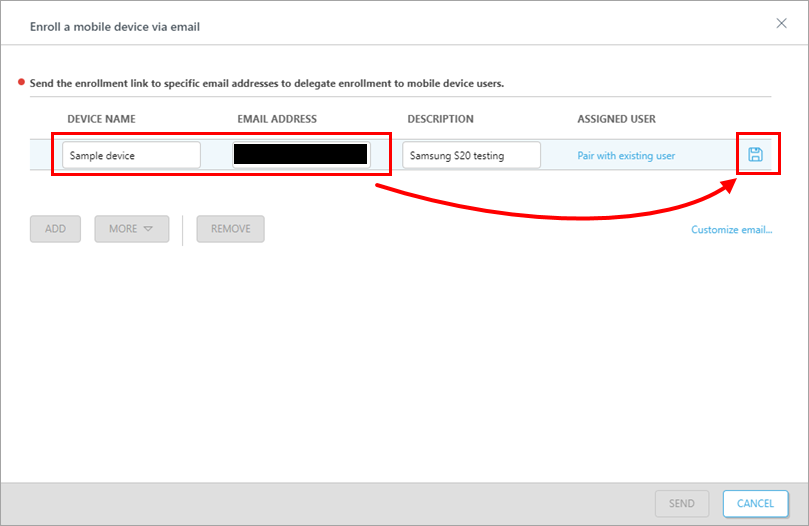
Joonis 1-4 -
Klõpsake jaotises Registreerimine nuppu Saada. Registreerimislink saadetakse valitud e-kirjadele.
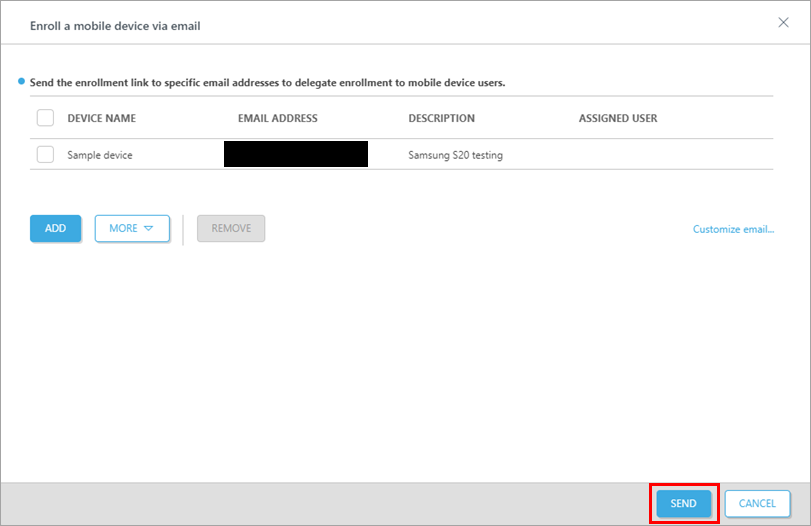
Joonis 1-5
Androidi seadme registreerimine ja ESET Endpoint Security for Android'i kasutuselevõtmine
-
Avage e-kiri aadressilt eca.mdm@protect.eset.com. Kui avate selle mobiilseadmes, mida soovite registreerida, koputage seadme nime Enroll (Registreeri). Kui avasite e-kirja mõnes teises seadmes, skannige QR-koodi seadmega, mida soovite registreerida, ja avage link.
-
Koputage valikut Connect Android.
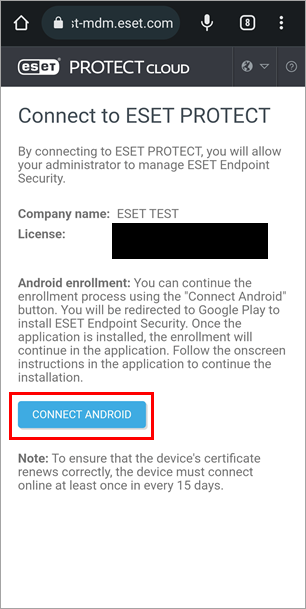
Joonis 2-1 -
Teid suunatakse ümber Google Play Store'i. Koputage valikut Install (Paigalda ) ja oodake, kuni paigaldus on lõppenud. Koputage valikut Ava.
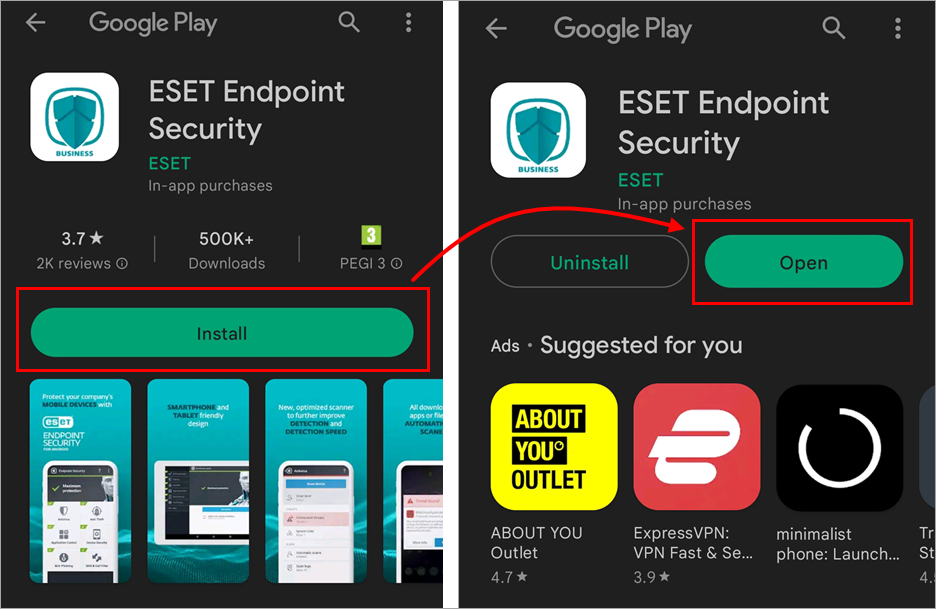
Joonis 2-2 -
Koputage valikut Lubage.
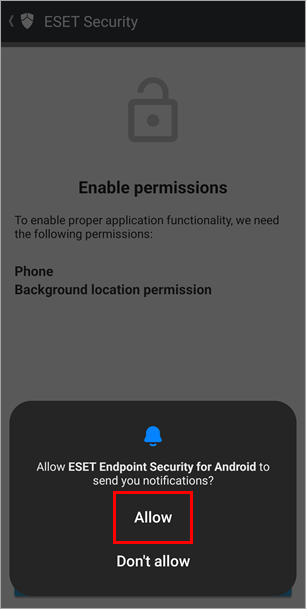
Joonis 2-3 -
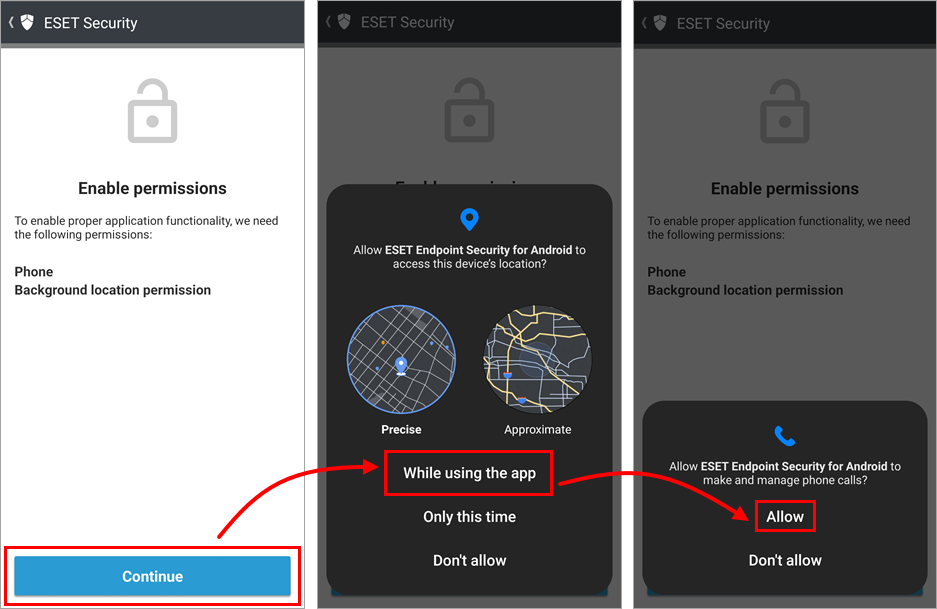
Koputage Continue (Jätka ), et avada kuvatavad õiguste seaded. Koputage valikut Selle rakenduse kasutamisel ja Luba.
Joonis 2-4 -
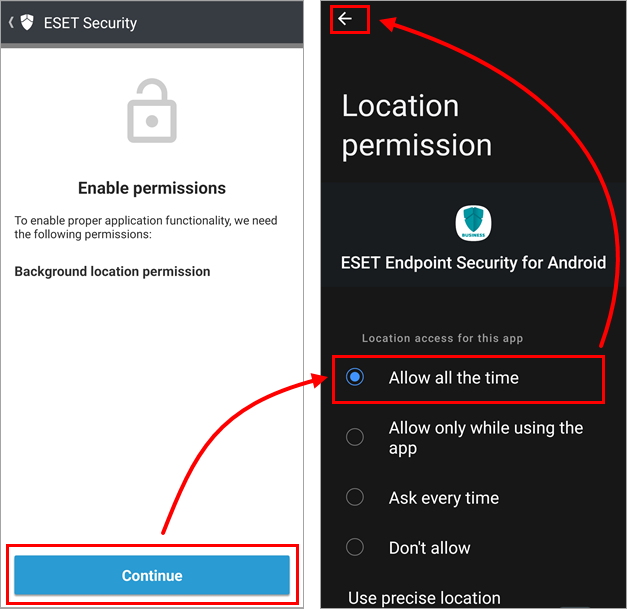
Koputage Jätka, et avada kuvatavad õiguste seaded. Teid viiakse ajutiselt rakendusest välja asukoha lubade seadistustesse. Koputage kogu aeg luba ja koputage vasakus ülanurgas noolt tagasi, et naasta nõustaja juurde.
Joonis 2-5 -
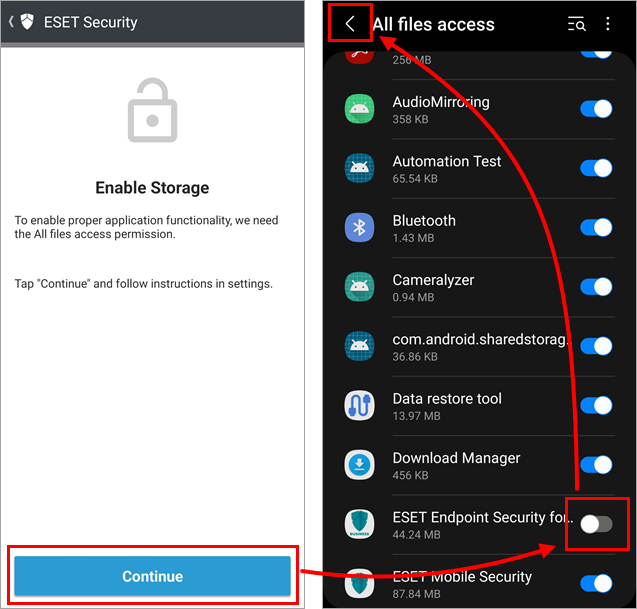
Puudutage valikut Jätka, et avada kõigi failide juurdepääsuõiguse seaded. Teid viiakse rakendusest ajutiselt välja kõigi failide juurdepääsu seadistustesse. Puudutage ESET Endpoint Security for Android'i kõrval olevat lülitit, et lülitada see sisse (hallilt siniseks, kuid värvid võivad sõltuvalt teie seadme tootjast erineda), ja puudutage vasakus ülanurgas noolt tagasi, et naasta viisardisse.
Joonis 2-6 -
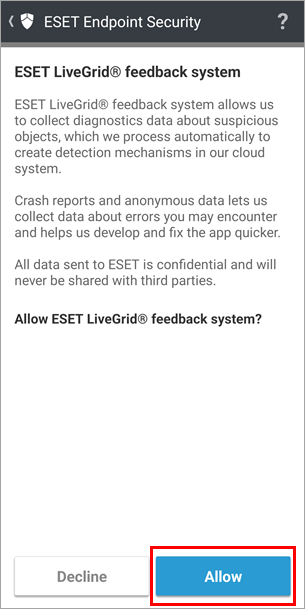
Koputage valikut Allow.
Joonis 2-7 -
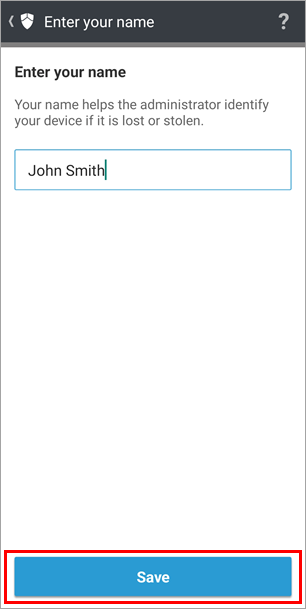
Sisestage oma nimi, et administraator saaks teie seadme ära tunda, ja koputage valikut Salvesta.
Joonis 2-8 -
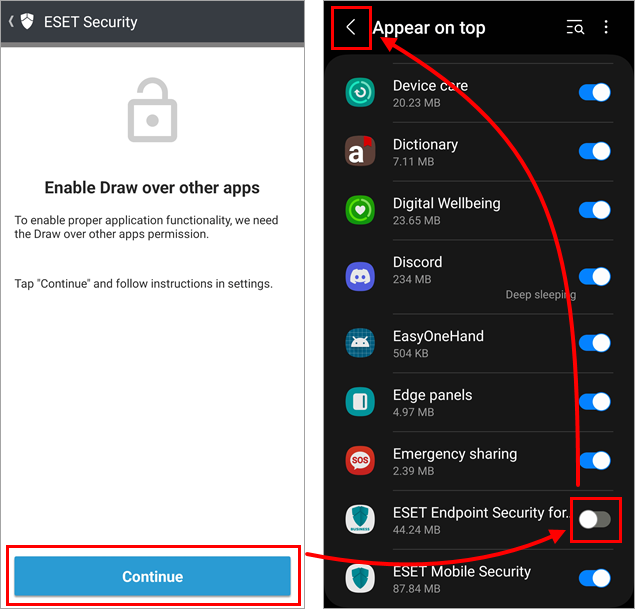
Lubage teiste rakenduste üle tõmmata, koputage valikut Jätka. Teid viiakse ajutiselt rakendusest välja seadistustesse Appear on top. Puudutage ESET Endpoint Security for Androidi kõrval olevat lülitit, et lülitada see sisse (hallilt siniseks, kuid värvid võivad sõltuvalt teie seadme tootjast erineda), ja vasakus ülanurgas puudutage noolt tagasi, et naasta viisardisse.
Joonis 2-9 -
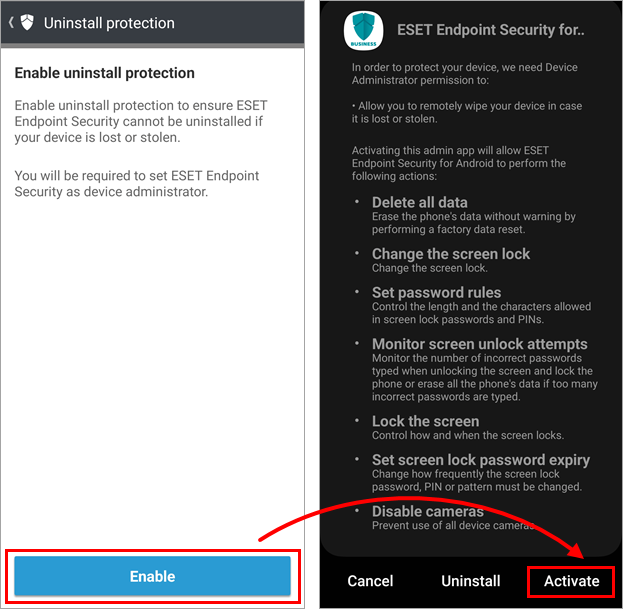
Puudutage jaotises Enable uninstall protection valikut Enable. See avab deinstallimiskaitse seaded. Koputage valikut Aktiveeri.
Joonis 2-10 -
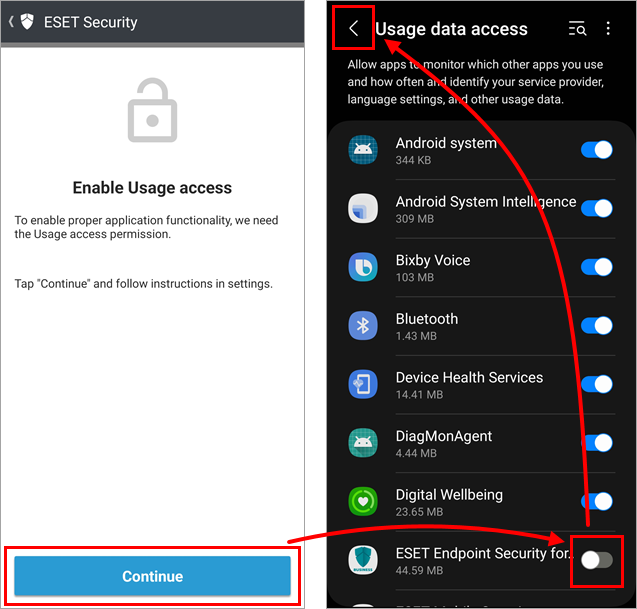
Koputage jaotises Kasutusjuurdepääsu lubamine valikut Jätka. Teid viiakse ajutiselt rakendusest välja kasutusandmetele juurdepääsu seadistustesse. Puudutage ESET Endpoint Security for Androidi kõrval olevat lülitit, et lülitada see sisse (hallilt siniseks, kuid värvid võivad sõltuvalt teie seadme tootjast erineda), ja puudutage vasakus ülanurgas noolt tagasi, et naasta viisardisse.
Joonis 2-11 -
Nõustaja lõpetamiseks koputage nuppu Finish (Lõpeta).
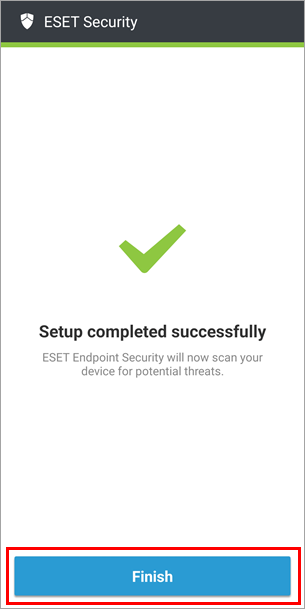
Joonis 2-12 -
Android-seade on nüüd kaitstud.
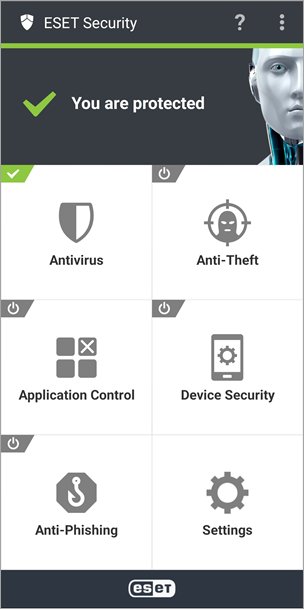
Joonis 2-13


