Uitgave
- Implementeer ESET Endpoint Security voor Android op afstand op clientapparaten met ESET PROTECT
- Implementeer ESET Endpoint Security voor Android met ESET PROTECT On-Prem
Oplossing
- Maak een aanmeldingslink aan en verstuur deze via ESET PROTECT
- Schrijf uw Android toestel in en implementeer ESET Endpoint Security voor Android
Een aanmeldingslink maken en verzenden via ESET PROTECT
-
Klik op Snelle koppelingen → Mobiele apparaten.
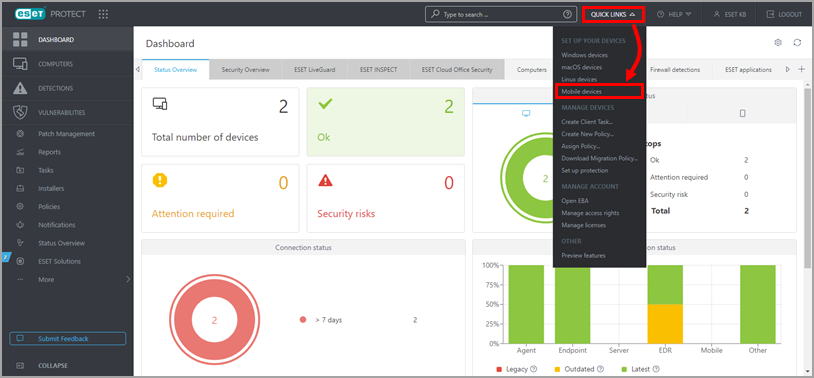
afbeelding 1-1 -
Zorg ervoor dat Android of iOS/iPadOS is geselecteerd. Schakel het selectievakje naast Ik accepteer de licentieovereenkomst voor eindgebruikers en erken het privacybeleid in en klik op het enveloppictogram om de apparaten via e-mail te registreren. Ga voor andere aanmeldingsmethoden naar onze pagina Online Help.
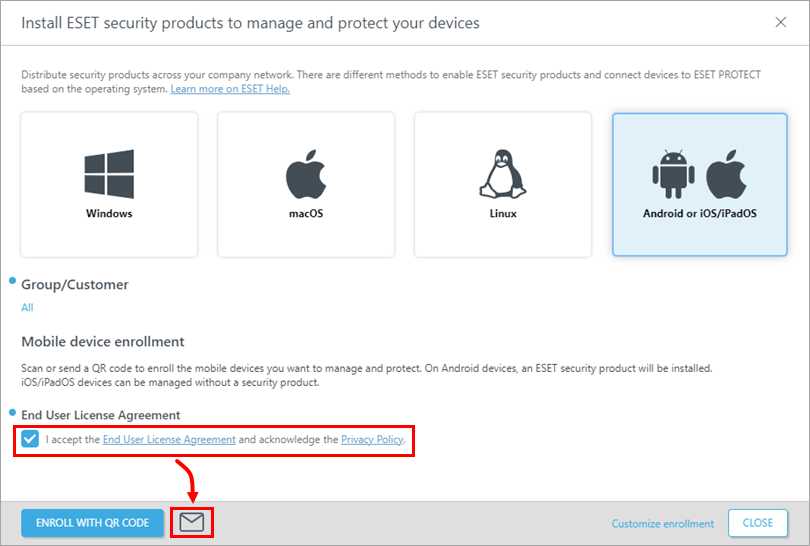
Afbeelding 1-2 -
Klik op Toevoegen.
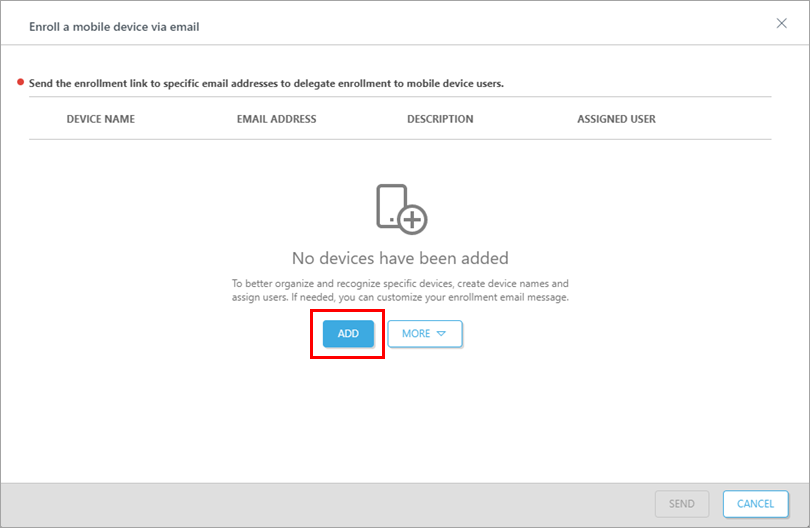
Figuur 1-3
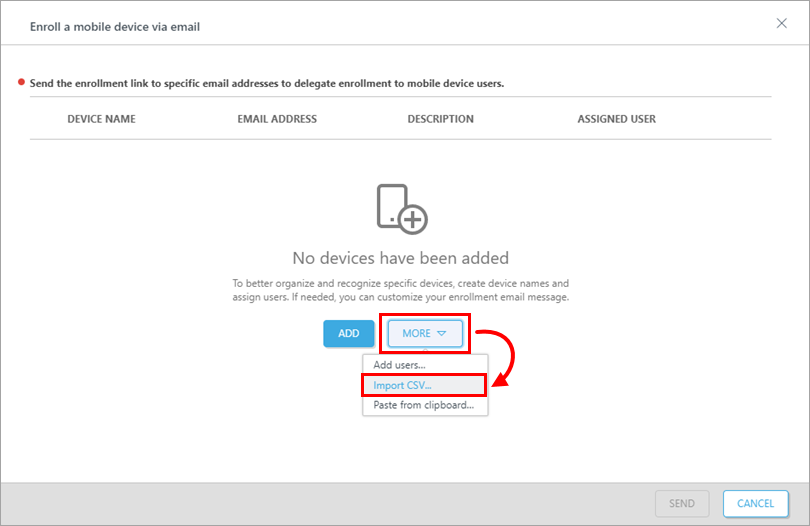
-
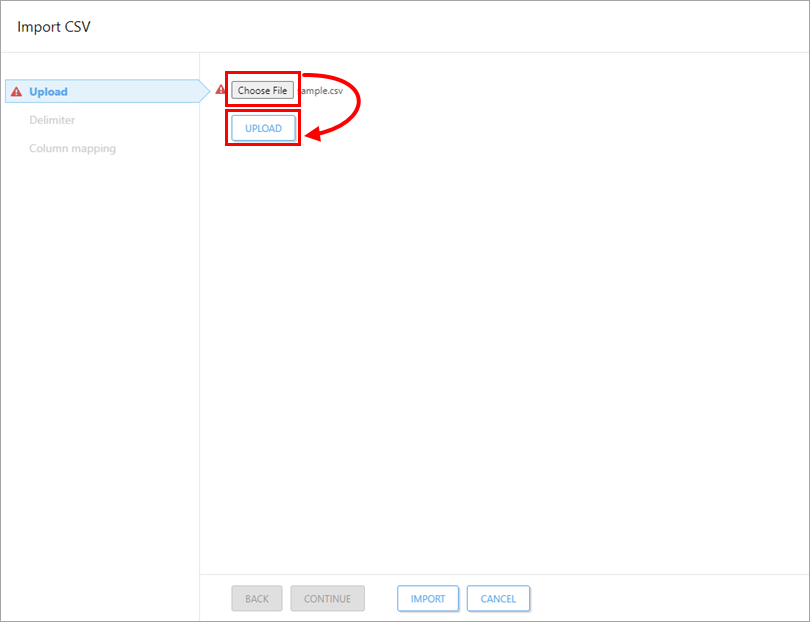
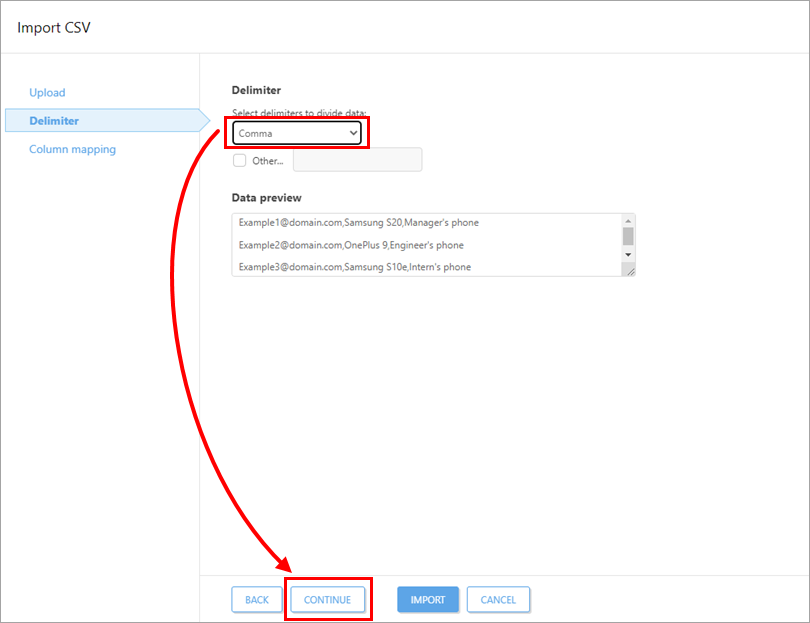
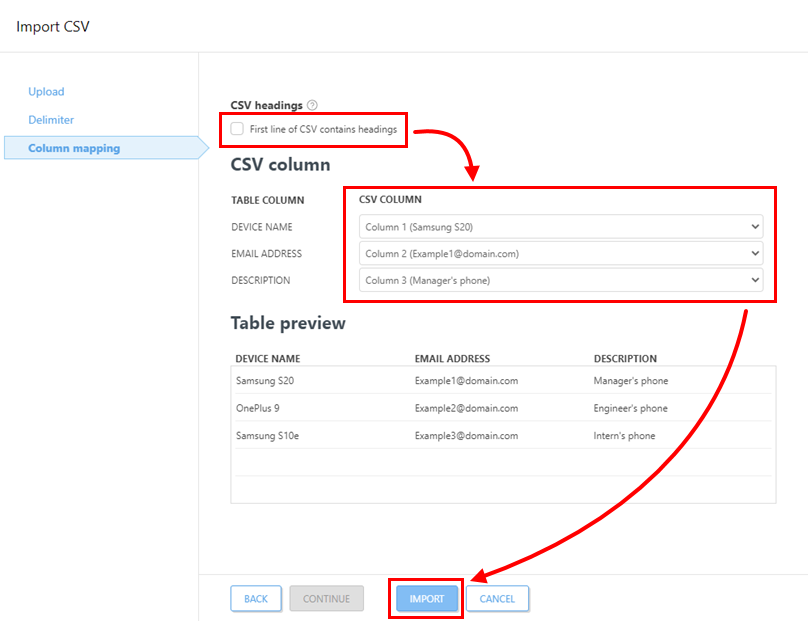
Typ de naam van het apparaat en het e-mailadres (dit e-mailadres wordt gebruikt om het aanmeldingsbericht te verzenden). Het veld Beschrijving is optioneel. Om een specifieke gebruiker toe te wijzen, klikt u op Pair with existing user (Koppelen aan bestaande gebruiker) om deze te koppelen aan een bestaande computergebruiker. Klik op het pictogram Opslaan
 om het apparaat op te slaan. Klik op E-mail aanpassen als u wijzigingen wilt aanbrengen in de aanmeldingsmail. Klik op Toevoegen om nog een apparaat toe te voegen. Klik op Doorgaan als u klaar bent met het toevoegen van apparaten.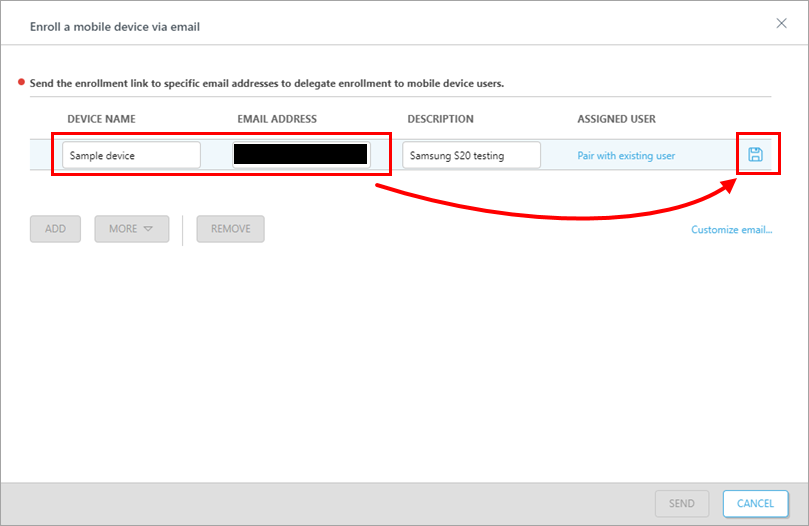
Afbeelding 1-4 -
Klik in het gedeelte Registratie op Verzenden. De aanmeldingskoppeling wordt naar de gekozen e-mails verzonden.
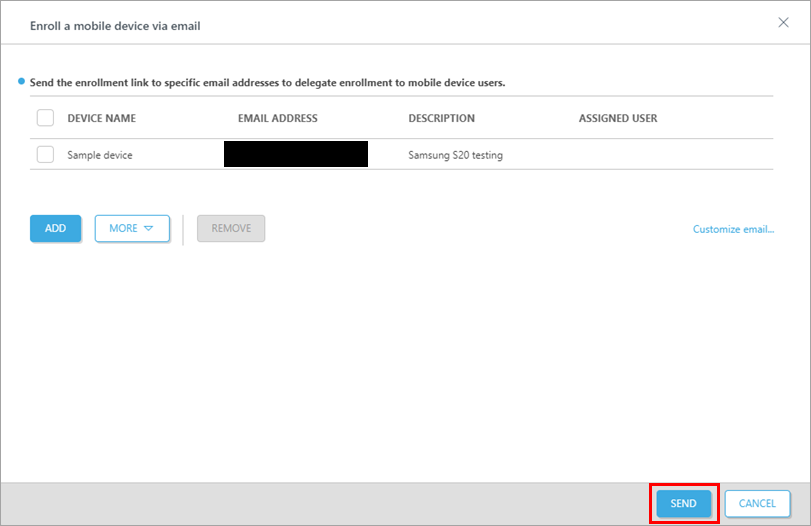
Afbeelding 1-5
Uw Android toestel registreren en ESET Endpoint Security voor Android implementeren
-
Open de e-mail van eca.mdm@protect.eset.com. Als u de e-mail opent op het mobiele apparaat dat u wilt registreren, tikt u op de naam van uw apparaat registreren. Als u de e-mail op een ander apparaat hebt geopend, scan dan de QR-code met het apparaat dat u wilt aanmelden en open de koppeling.
-
Tik op Android verbinden.
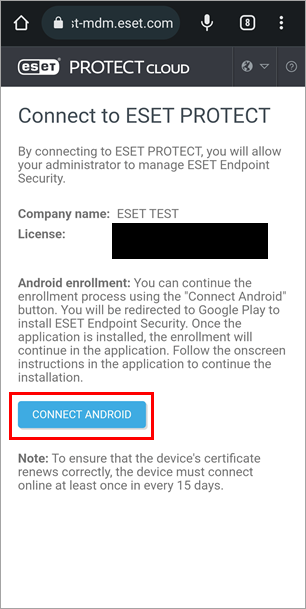
Afbeelding 2-1 -
U wordt doorgestuurd naar de Google Play Store. Tik op Installeren en wacht tot de installatie is voltooid. Tik op Openen.
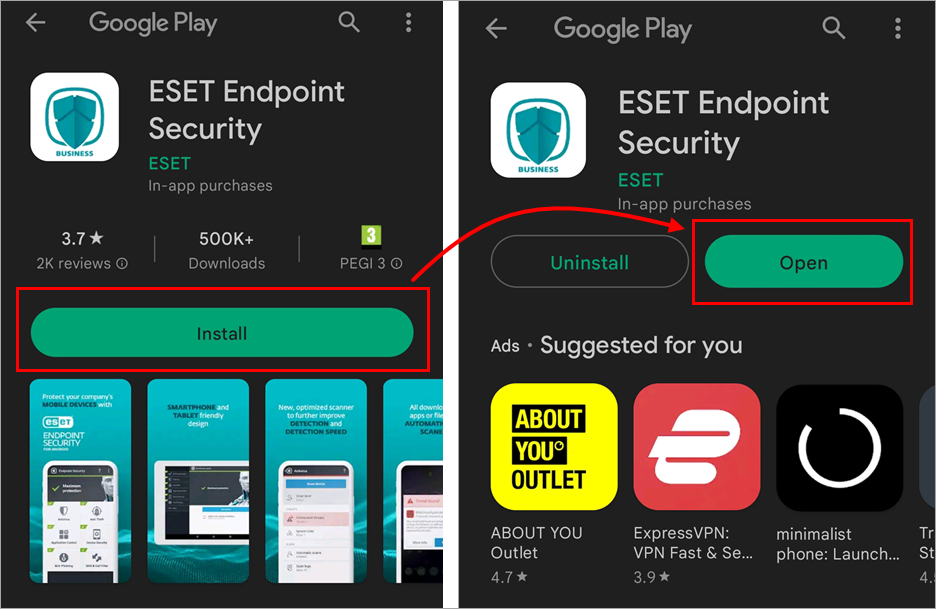
Afbeelding 2-2 -
Tik op Toestaan.
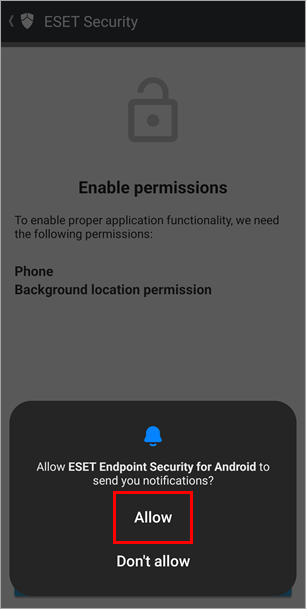
Afbeelding 2-3 -
Tik op Doorgaan om de weergegeven toestemmingsinstellingen te openen. Tik op Tijdens gebruik van deze app en Sta toe.
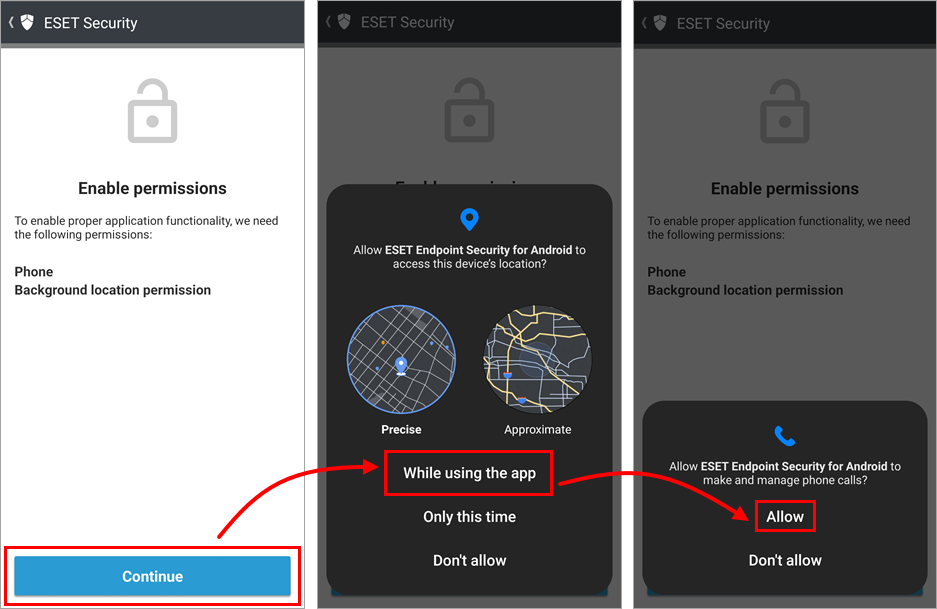
Afbeelding 2-4 -
Tik op Doorgaan om de weergegeven toestemmingsinstellingen te openen. Je wordt tijdelijk uit de app gehaald om naar de instellingen voor de locatiemachtigingen te gaan. Tik op Altijd toestaan en tik linksboven op de pijl terug om terug te keren naar de wizard.
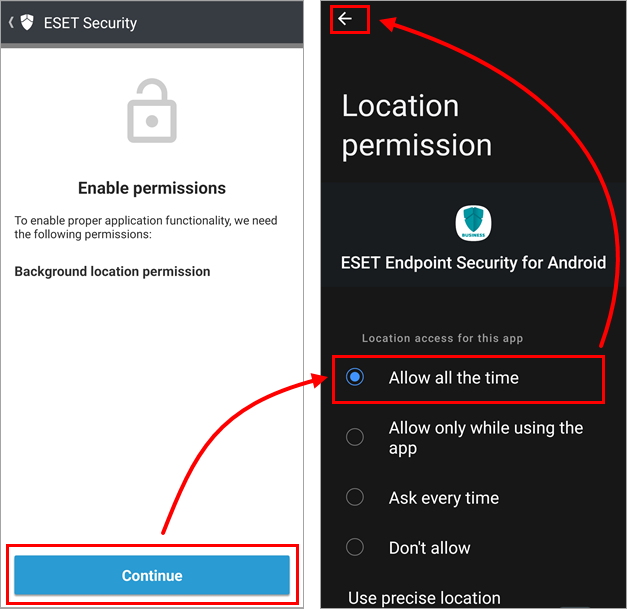
Afbeelding 2-5 -
Tik op Doorgaan om de toestemmingsinstellingen voor toegang tot alle bestanden te openen. U wordt tijdelijk uit de app gehaald naar de instellingen voor Toegang tot alle bestanden. Tik op het schakelaartje naast ESET Endpoint Security for Android om het in te schakelen (van grijs naar blauw, maar de kleuren kunnen verschillen afhankelijk van de fabrikant van uw apparaat) en tik linksboven op de pijl terug om terug te keren naar de wizard.
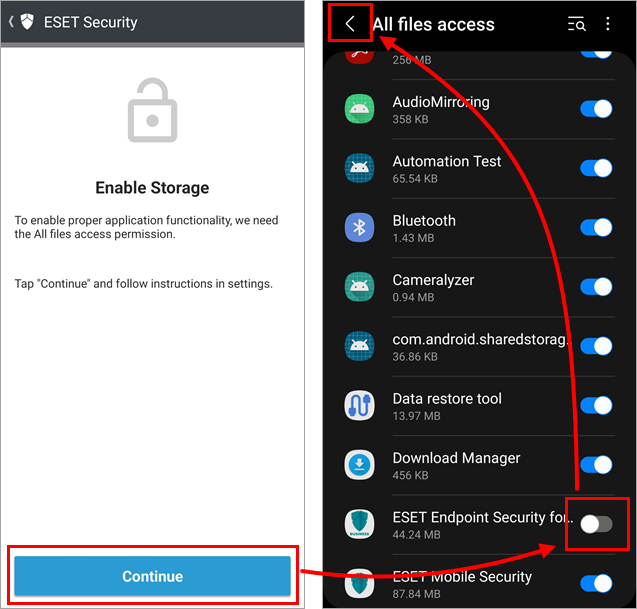
Afbeelding 2-6 -
Tik op Toestaan.
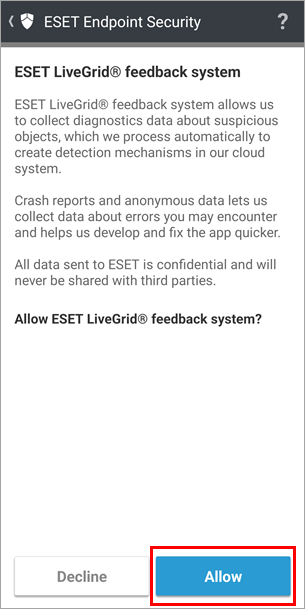
Afbeelding 2-7 -
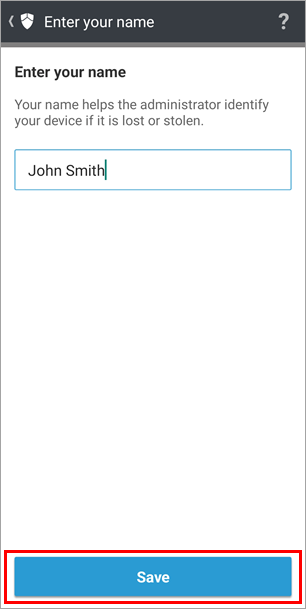
Typ uw naam in zodat de beheerder uw apparaat herkent en tik op Opslaan.
Afbeelding 2-8 -
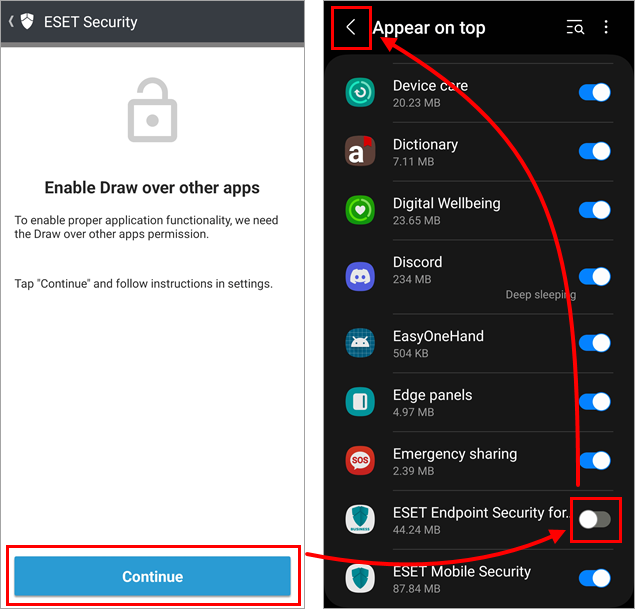
Tik op Doorgaan in het venster Toon boven andere apps inschakelen. U wordt tijdelijk uit de app gehaald naar de instellingen van Bovenaan verschijnen. Tik op het schakelaartje naast ESET Endpoint Security for Android om het in te schakelen (van grijs naar blauw, maar de kleuren kunnen verschillen afhankelijk van de fabrikant van uw apparaat), en tik in de linkerbovenhoek op het pijltje terug om terug te keren naar de wizard.
Afbeelding 2-9 -
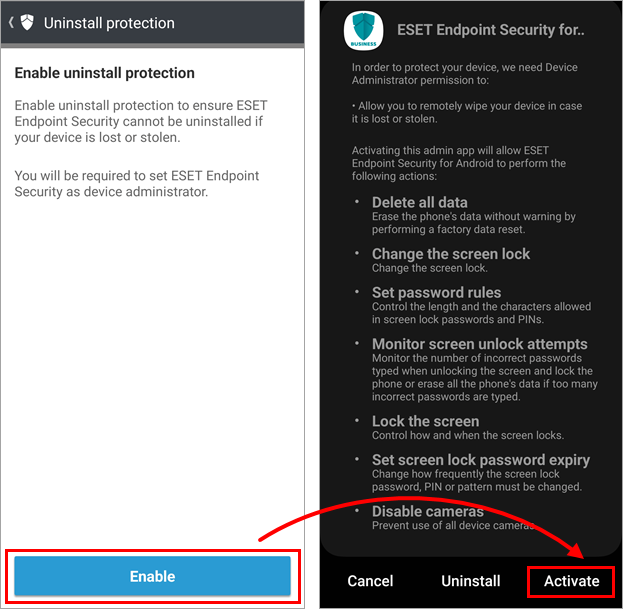
Tik in het gedeelte Bescherming tegen verwijderen inschakelen op Inschakelen. Hierdoor worden de instellingen voor de verwijderingsbeveiliging geopend. Tik op Activeren.
Figuur 2-10 -
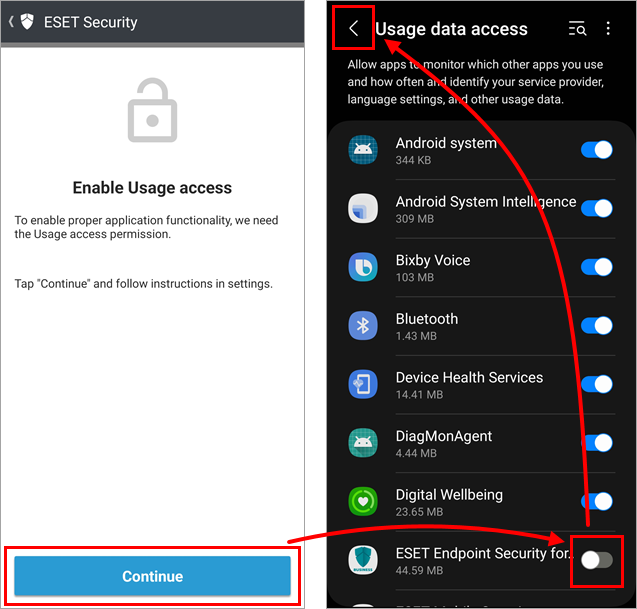
Tik bij Gebruikerstoegang inschakelen op Doorgaan. U wordt tijdelijk uit de app gehaald naar de instellingen voor toegang tot gebruiksgegevens. Tik op het schakelaartje naast ESET Endpoint Security for Android om het in te schakelen (van grijs naar blauw, maar de kleuren kunnen verschillen afhankelijk van de fabrikant van uw apparaat), en tik in de linkerbovenhoek op de pijl terug om terug te keren naar de wizard.
Afbeelding 2-11 -
Tik op Voltooien om de wizard af te sluiten.
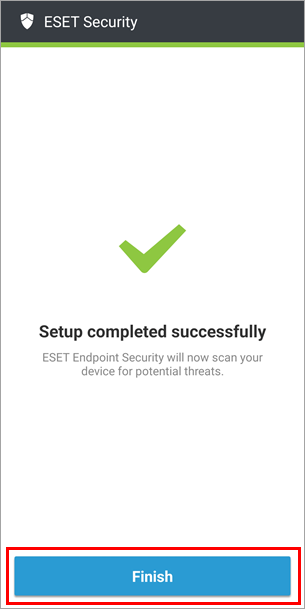
Afbeelding 2-12 -
Het Android-apparaat is nu beveiligd.
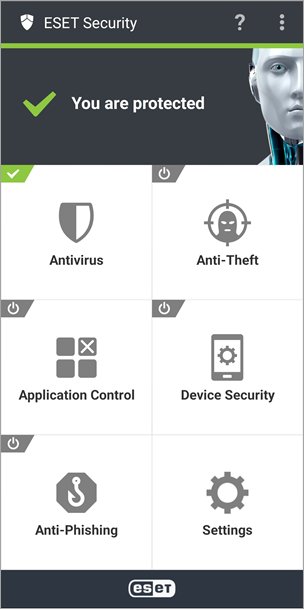
Afbeelding 2-13


