문제
- ESET PROTECT를 사용하여 클라이언트 장치에 Android용 ESET Endpoint Security를 원격으로 배포합니다
- ESET PROTECT를 통해 등록 링크 생성 및 전송
- Android 장치를 등록하고 Android용 ESET Endpoint Security를 배포합니다
솔루션
관련 솔루션 ESET PROTECT 온-프레미스 사용자
ESET PROTECT를 통해 등록 링크 생성 및 전송
-
빠른 링크 → 모바일 장치를 클릭합니다.
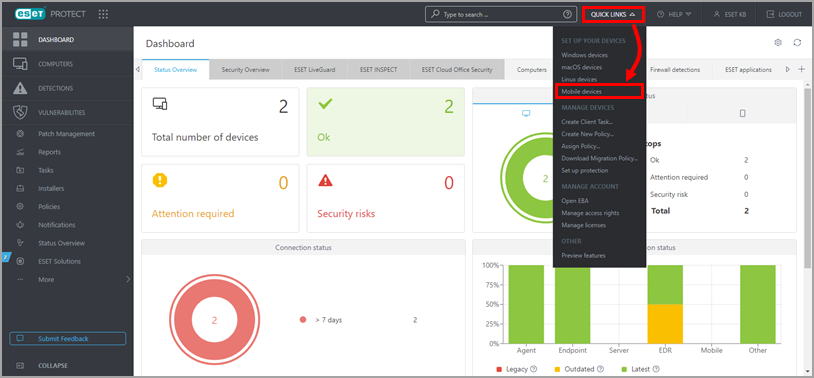
그림 1-1 -
Android 또는 iOS/iPadOS가 선택되어 있는지 확인합니다. 최종 사용자 라이센스 계약 및 개인정보 보호정책에 동의 합니다 옆의 확인란을 선택하고 봉투 아이콘을 클릭하여 이메일을 통해 장치를 등록합니다. 다른 등록 방법은 온라인 도움말 페이지를 참조하세요.
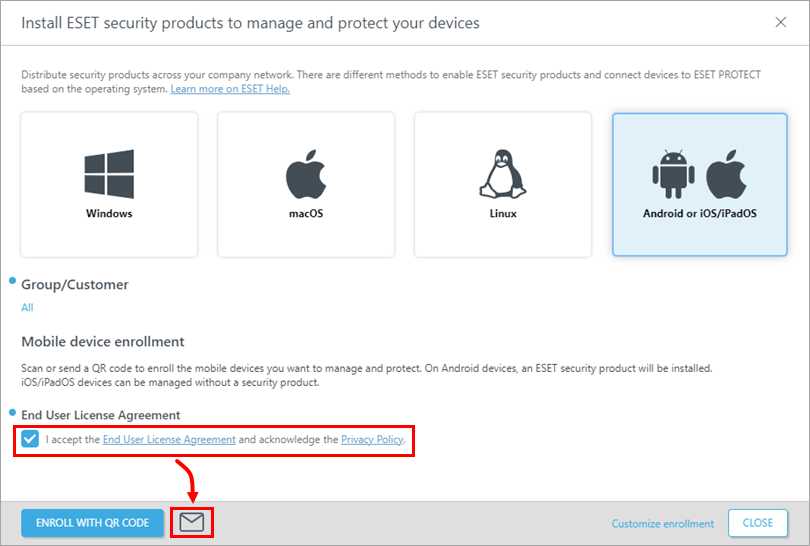
그림 1-2 -
추가를 클릭합니다.
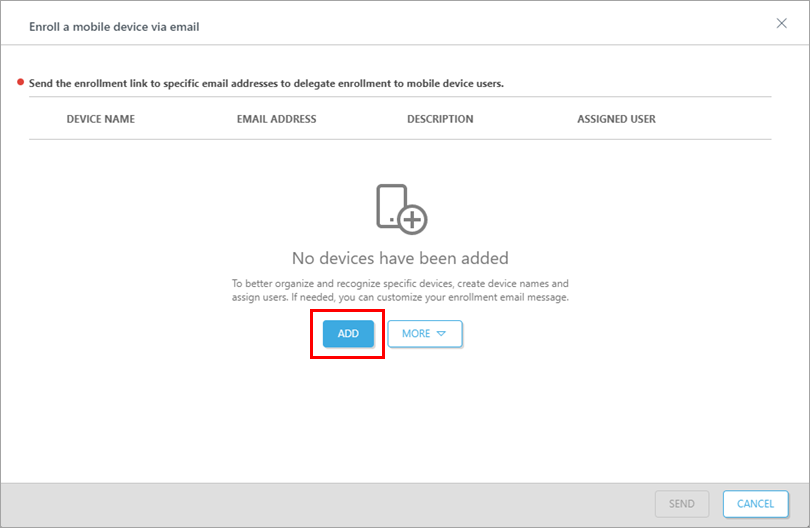
그림 1-3
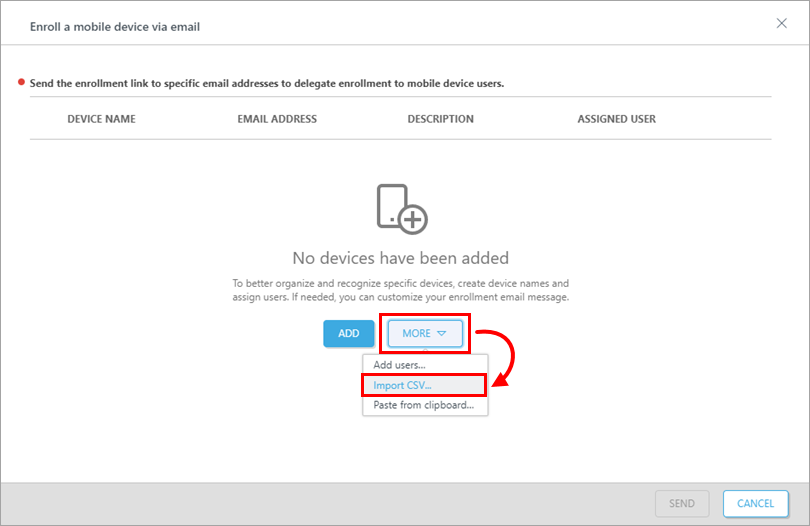
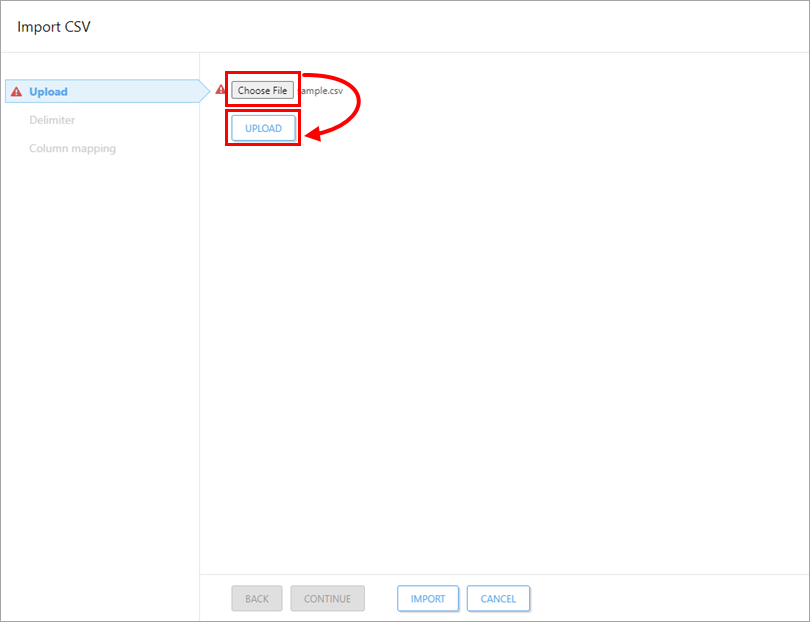
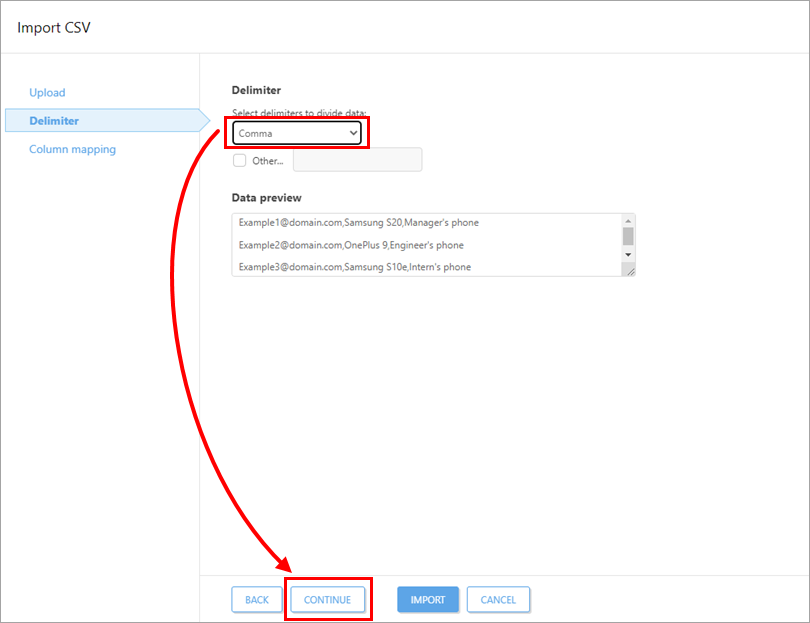
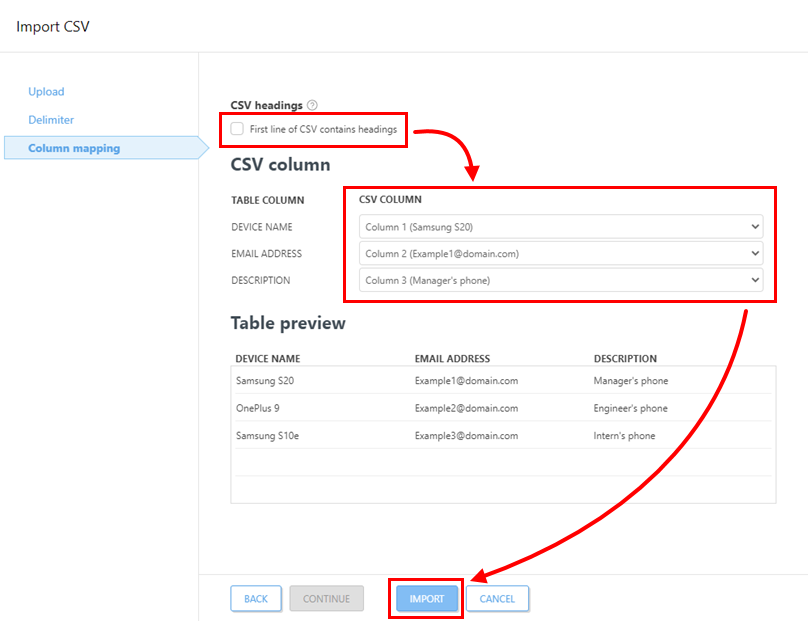
-
장치 이름과 이메일 주소를 입력합니다(이 이메일 주소는 등록 이메일 메시지를 전달하는 데 사용됩니다). 설명 필드는 선택 사항입니다. 특정 사용자를 할당하려면 기존 사용자와 페 어링을 클릭하여 기존 컴퓨터 사용자와 일치시킵니다. 저장
 아이콘을 클릭하여 장치를 저장합니다. 등록 이메일을 변경하려면 이메일 사용자 지정을 클릭합니다. 다른 장치를 추가하려면 추가를 클릭합니다. 장치 추가를 마쳤으면 계속을 클릭합니다.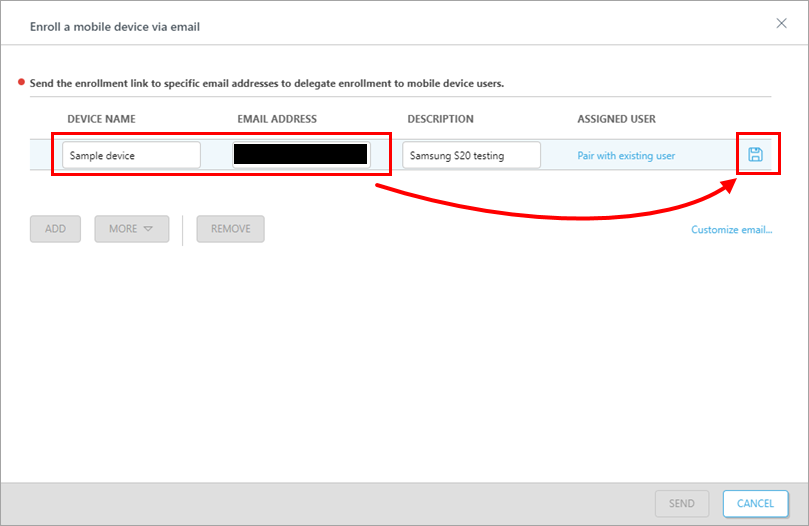
그림 1-4 -
등록 섹션에서 보내기를 클릭합니다. 등록 링크가 선택한 이메일로 전송됩니다.
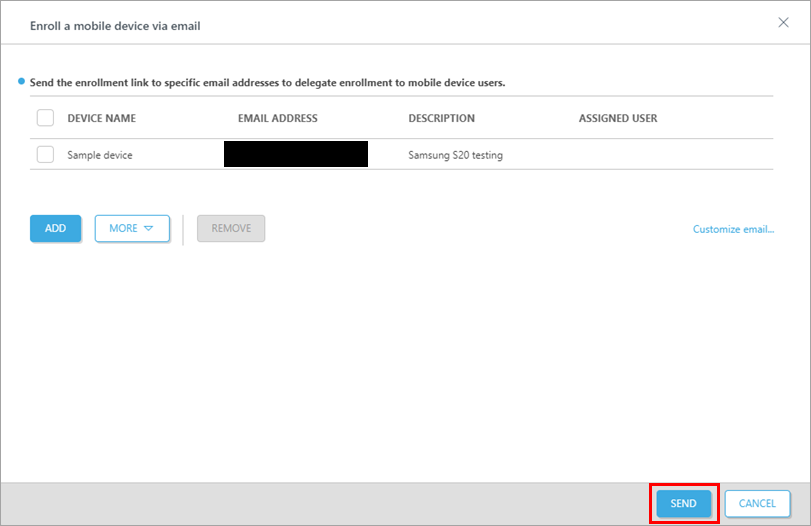
그림 1-5
Android 장치 등록 및 Android용 ESET 엔드포인트 보안 배포하기
-
Eca.mdm@protect.eset.com 에서 이메일을 엽니다 . 등록하려는 모바일 장치에서 열 경우 장치의 등록 이름을 누릅니다. 다른 장치에서 이메일을 연 경우 등록하려는 장치로 QR 코드를 스캔하고 링크를 엽니다.
-
Android 연결을 탭합니다.
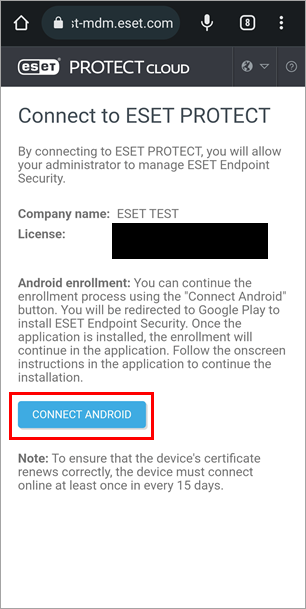
그림 2-1 -
Google Play 스토어로 리디렉션됩니다. 설치를 탭하고 설치가 완료될 때까지 기다립니다. 열기를 탭합니다.
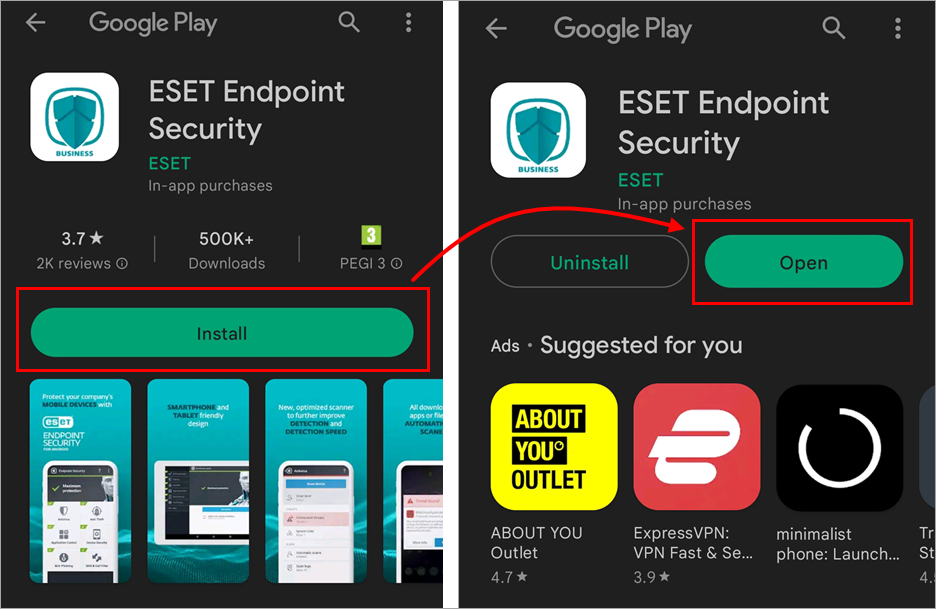
그림 2-2 -
허용을 탭합니다.
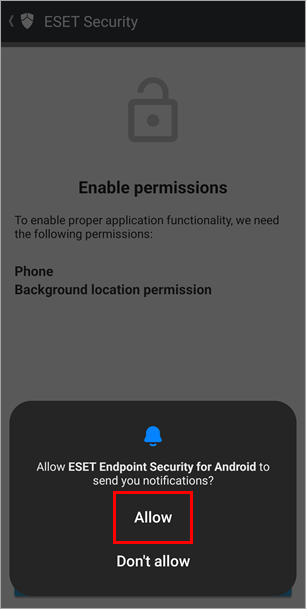
그림 2-3 -
계속을 탭하여 표시된 권한 설정을 엽니다. 이 앱을 사용하는 동안 및 허용을 탭합니다.
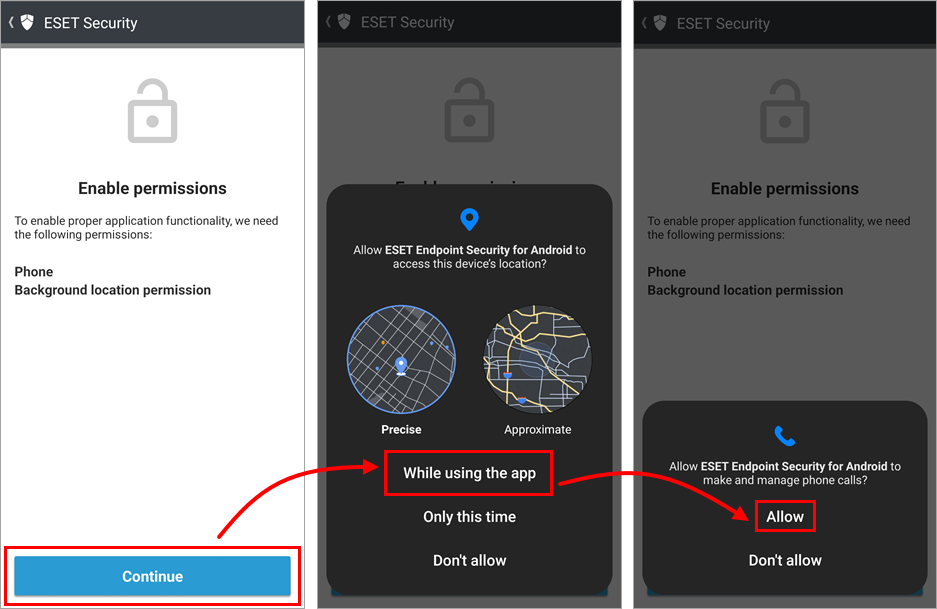
그림 2-4 -
계속을 탭하여 표시된 권한 설정을 엽니다. 앱에서 일시적으로 위치 권한 설정으로 이동합니다. 항상 허용을 탭하고 왼쪽 상단 모서리에서 뒤로 화살표를 탭하여 마법사로 돌아갑니다.
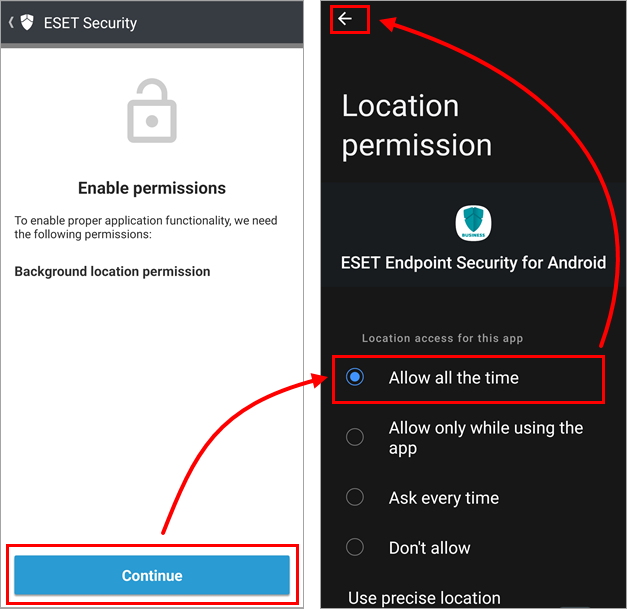
그림 2-5 -
계속을 탭하여 모든 파일 액세스 권한 설정을 엽니다. 앱에서 일시적으로 모든 파일 액세스 설정으로 이동합니다. Android용 ESET Endpoint Security 옆의 토글을 눌러 켜고(회색에서 파란색으로 바뀌지만 장치 제조업체에 따라 색상이 다를 수 있음) 왼쪽 상단 모서리에서 뒤로 화살표를 눌러 마법사로 돌아갑니다.
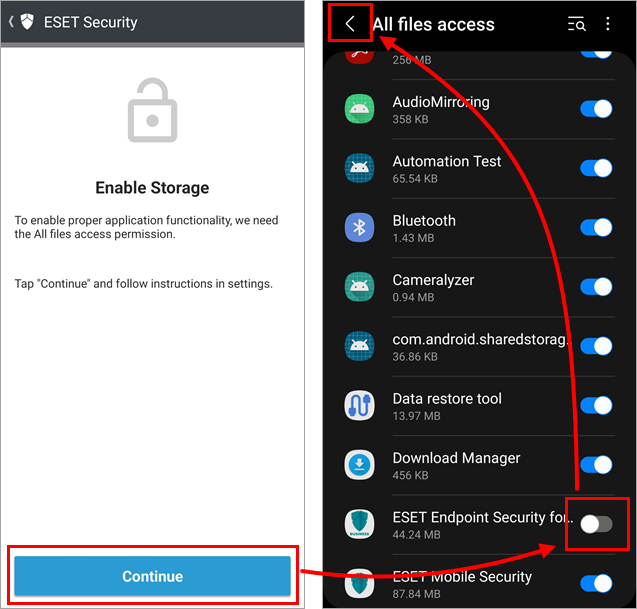
그림 2-6 -
허용을 탭합니다.
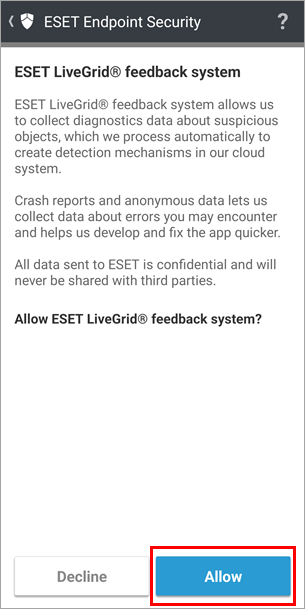
그림 2-7 -
관리자가 장치를 인식할 수 있도록 이름을 입력하고 저장을 탭합니다.
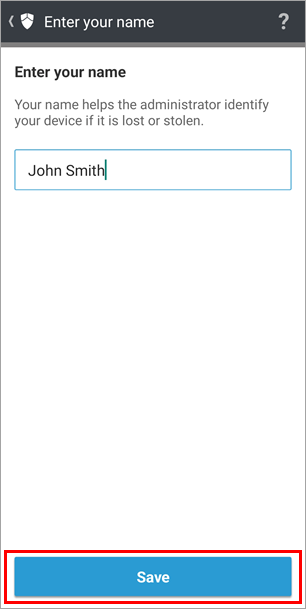
그림 2-8 -
다른 앱 위에 그리기 활성화에서 계속을 탭합니다. 일시적으로 앱에서 상단에 표시 설정으로 이동합니다. Android용 ESET Endpoint Security 옆의 토글을 탭하여 켜고(회색에서 파란색으로 바뀌지만 장치 제조업체에 따라 색상이 다를 수 있음) 왼쪽 상단에서 화살표를 다시 탭하여 마법사로 돌아갑니다.
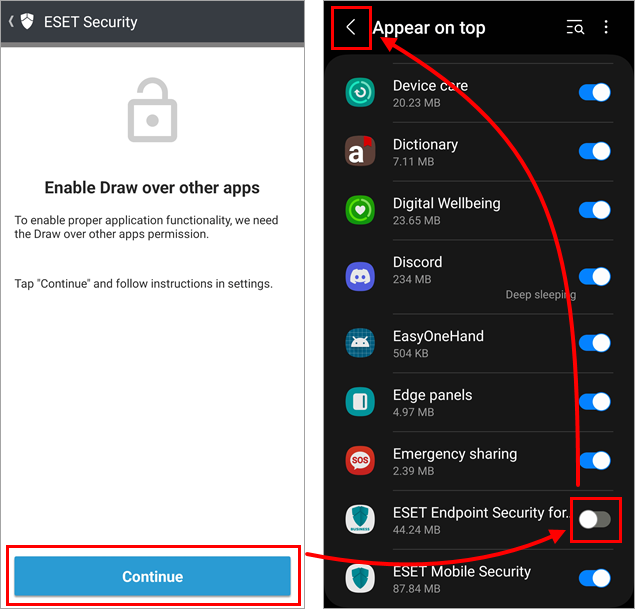
그림 2-9 -
제거 보호 사용 섹션에서 사용을 탭합니다. 그러면 제거 보호 설정이 열립니다. 활성화를 탭합니다.
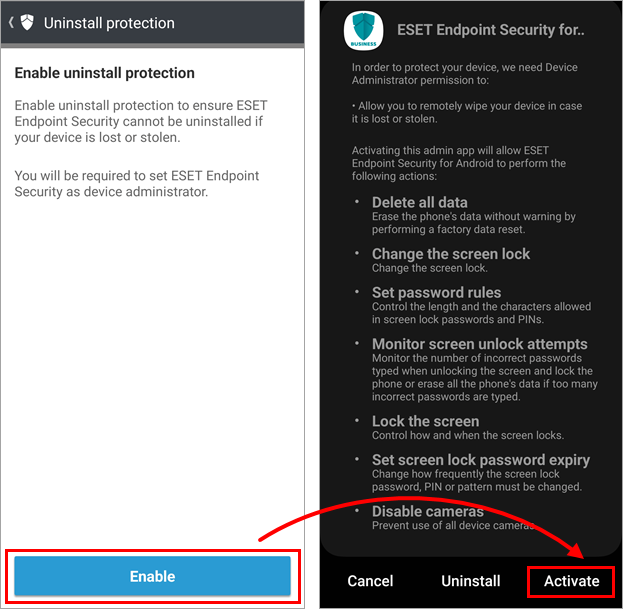
그림 2-10 -
사용량 액세스 활성화에서 계속을 탭합니다. 앱에서 일시적으로 사용량 데이터 액세스 설정으로 이동합니다. Android용 ESET Endpoint Security 옆의 토글을 눌러 켜고(회색에서 파란색으로 바뀌지만 장치 제조업체에 따라 색상이 다를 수 있음) 왼쪽 상단 모서리에서 뒤로 화살표를 눌러 마법사로 돌아갑니다.
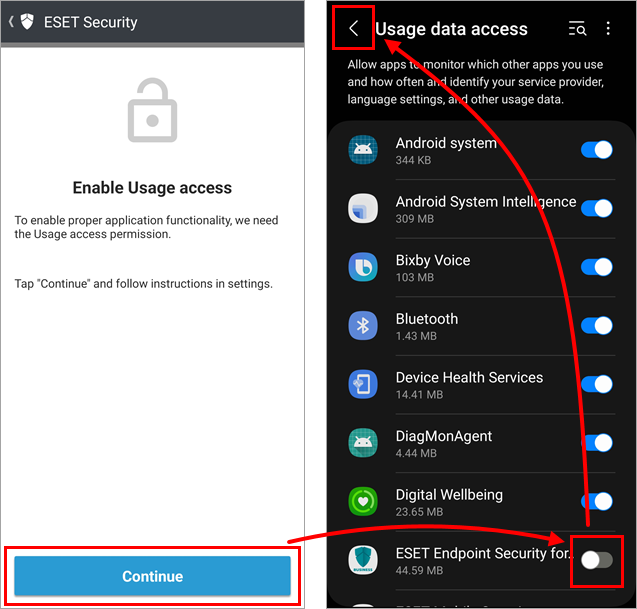
그림 2-11 -
마침을 탭하여 마법사를 종료합니다.
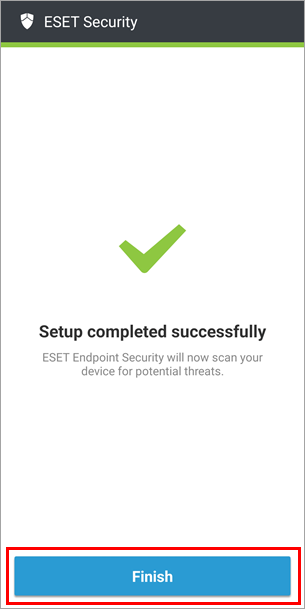
그림 2-12 -
이제 Android 장치가 보호됩니다.
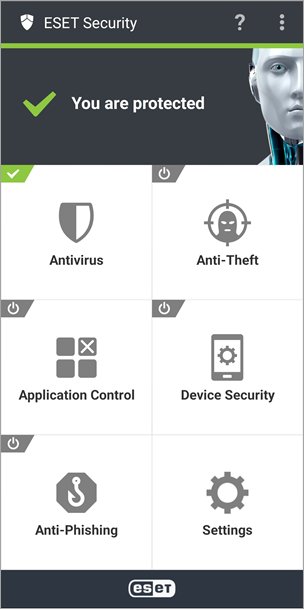
그림 2-13


