Masalah
- Deploy ESET Endpoint Security untuk Android ke perangkat klien dari jarak jauh menggunakan ESET PROTECT
- Buat dan kirim tautan pendaftaran melalui ESET PROTECT
- Buat dan kirim tautan pendaftaran melalui ESET PROTECT menggunakan file CSV yang berisi informasi perangkat
- Daftarkan perangkat Android Anda dan pasang ESET Endpoint Security untuk Android
Solusi
Buat dan kirim tautan pendaftaran melalui ESET PROTECT
-
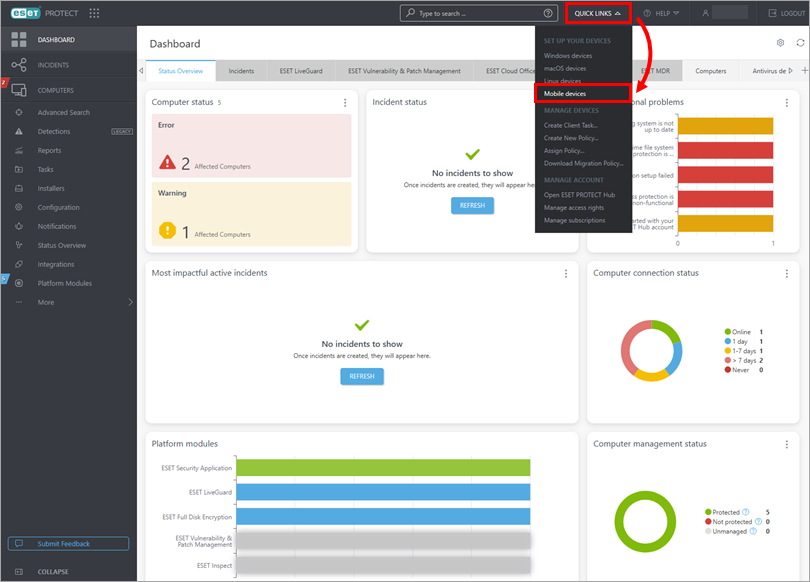
Klik Tautan Cepat → Perangkat seluler.
-
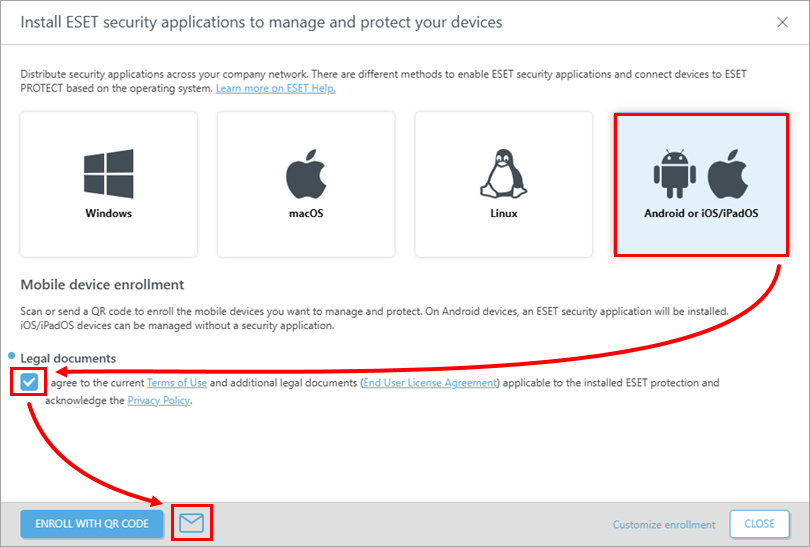
Pastikan Android atau iOS/iPadOS telah dipilih. Centang kotak di bawah Dokumen hukum, lalu klik ikon amplop untuk mendaftarkan perangkat melalui email. Untuk metode pendaftaran lainnya, kunjungi halaman Bantuan Online kami.
-
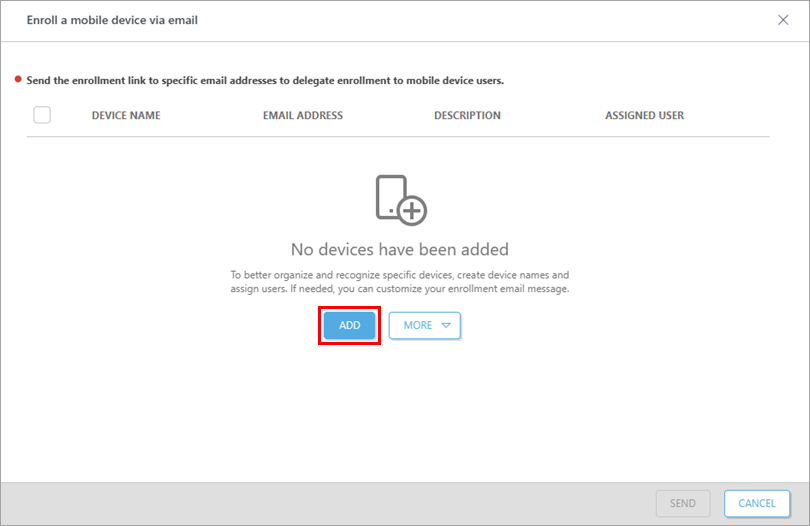
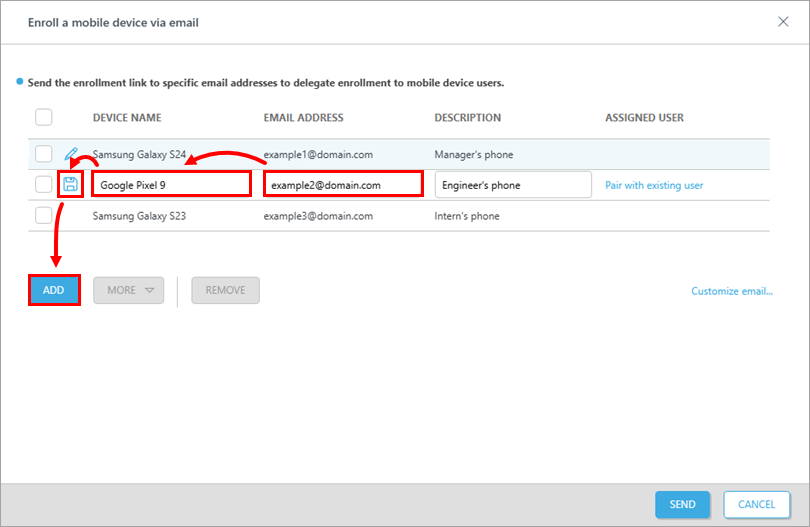
Klik Tambahkan.
-
Masukkan Nama Perangkat dan Alamat Email (alamat email ini akan digunakan untuk mengirim pesan email pendaftaran). Kolom Deskripsi bersifat opsional. Secara opsional, gunakan Pasangkan dengan pengguna yang sudah ada untuk mencocokkannya dengan Pengguna Komputer yang sudah ada. Klik ikon Simpan untuk menyimpan perangkat. Untuk menambahkan perangkat lain, klik Tambah.
-
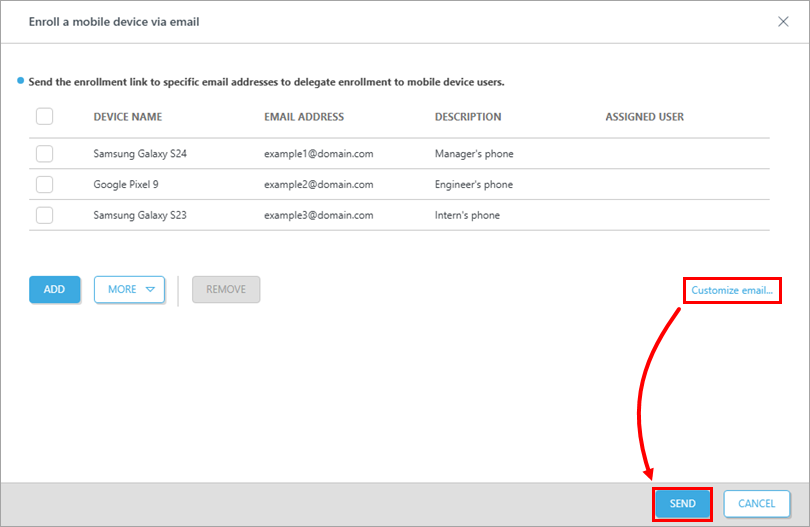
Setelah selesai menambahkan perangkat, klik Sesuaikan email jika Anda ingin mengubah isi email pendaftaran. Klik Kirim untuk mendaftarkan semua perangkat.
-
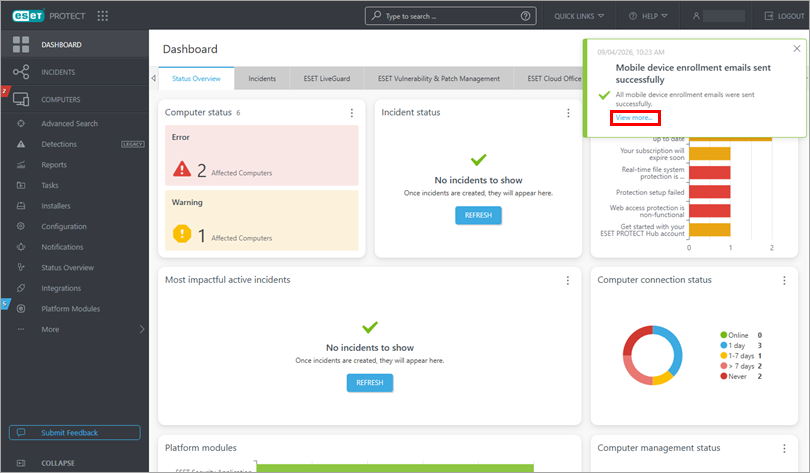
Jendela notifikasi akan menampilkan status pendaftaran perangkat. Klik Lihat lebih lanjut untuk menampilkan detail tentang pendaftaran perangkat.
-
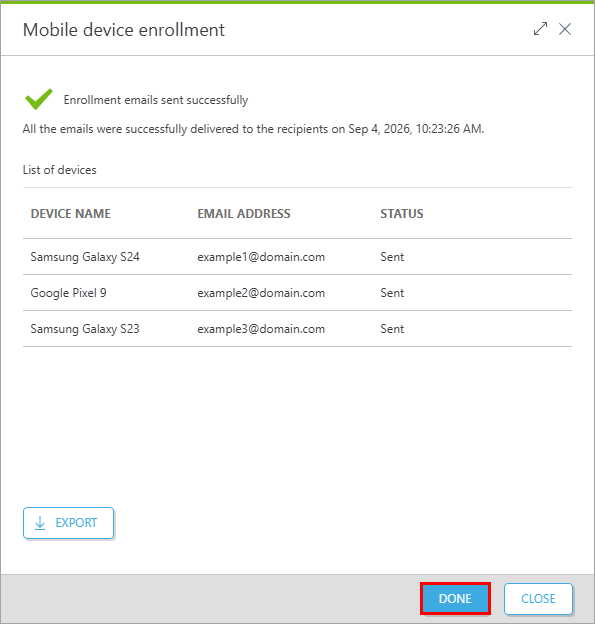
Jendela Pendaftaran Perangkat Seluler akan menampilkan status pendaftaran perangkat. Klik Selesai.
Buat dan kirim tautan pendaftaran melalui ESET PROTECT menggunakan file CSV yang berisi informasi perangkat
Untuk menyederhanakan proses pendaftaran massal, siapkan file nilai yang dipisahkan koma (CSV) yang berisi semua data yang diperlukan. File CSV harus diformat dengan format Nama Perangkat, Alamat Email, Deskripsi seperti yang ditunjukkan pada contoh di bawah ini:
Ponsel Samsung Galaxy milik S24,example1@domain.com,Manager
Ponsel Google Pixel milik 9,example2@domain.com,Engineer
Ponsel Samsung Galaxy milik S23,example3@domain.com,Intern-
Klik Tautan Cepat → Perangkat seluler.
-
Pastikan Android atau iOS/iPadOS telah dipilih. Centang kotak di bawah Dokumen Hukum, lalu klik ikon amplop untuk mendaftarkan perangkat melalui email. Untuk metode pendaftaran lainnya, kunjungi halaman Bantuan Online kami.
-
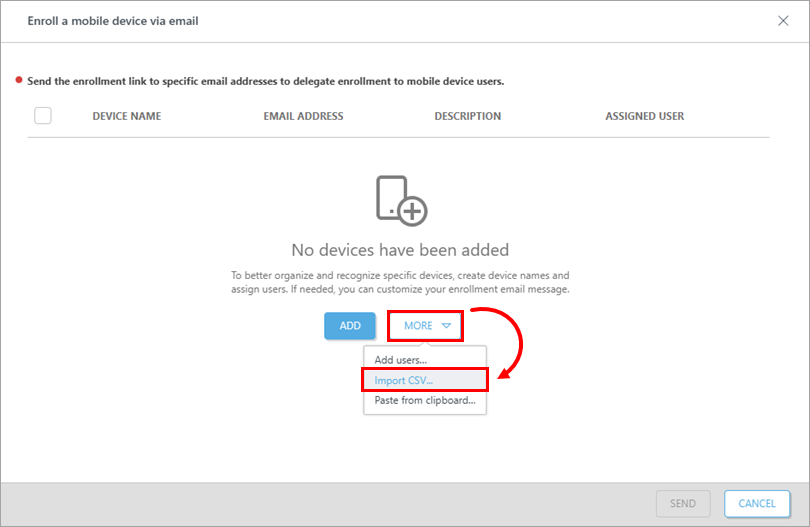
Untuk mengimpor berkas CSV, klik Lainnya → Impor CSV.
-
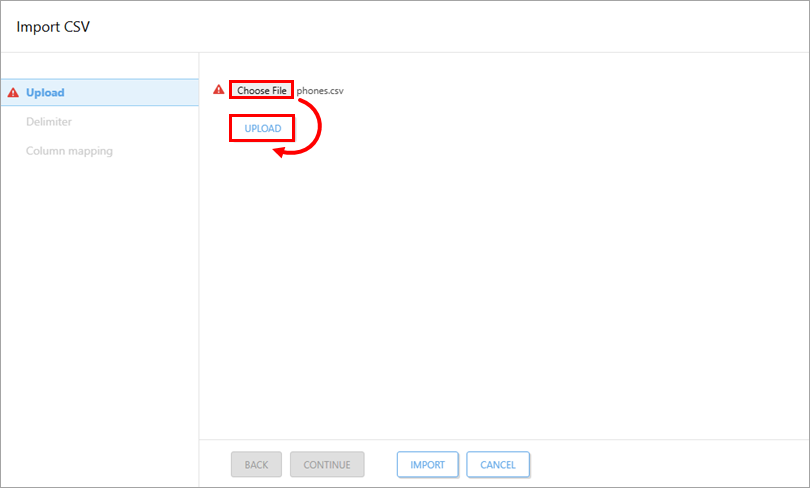
Di bagian Unggah, klik Pilih File untuk memilih berkas CSV yang akan diunggah. Setelah berkas dipilih, klik Unggah. Jika berkas berhasil diunggah, Anda akan secara otomatis diarahkan ke bagian Pemisah.
-
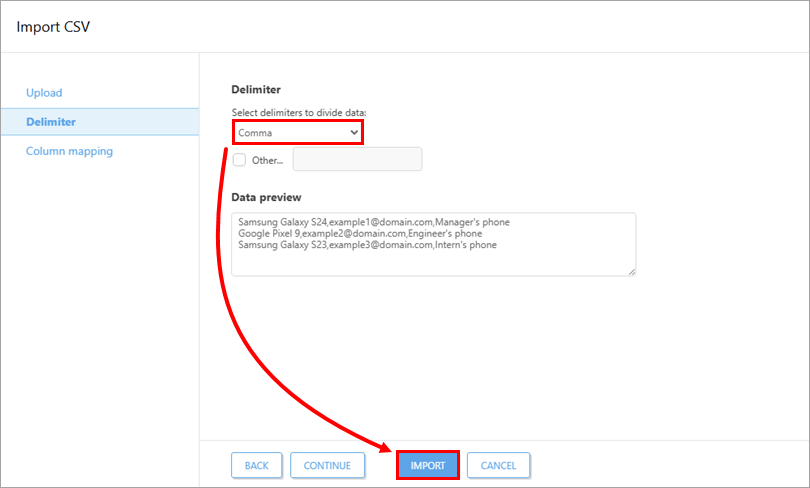
Di bagian "Delimiter ", pilih pemisah yang akan memisahkan data dalam berkas CSV dari menu tarik-turun (dalam contoh ini, koma dipilih), atau centang kotak di samping "Lainnya" dan tentukan pemisah yang ada di berkas CSV Anda. Periksa hasil dari berkas CSV di bagian Pratinjau Data . Klik Lanjutkan.
-
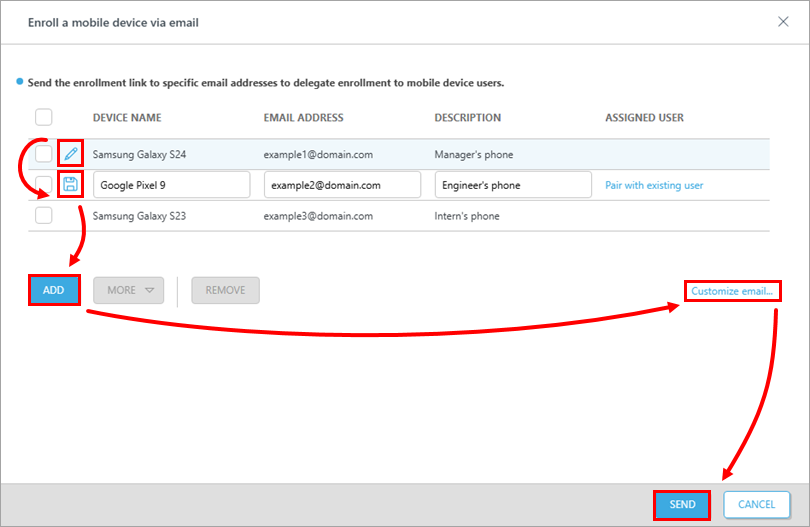
Klik ikon Edit pada baris yang ingin Anda ubah nilainya dari data yang diimpor. Masukkan Nama Perangkat dan Alamat Email (alamat email ini akan digunakan untuk mengirim pesan email pendaftaran). Kolom "Deskripsi" bersifat opsional. Untuk menetapkan pengguna tertentu, klik "Pasangkan dengan pengguna yang sudah ada" untuk mencocokkannya dengan Pengguna Komputer yang sudah ada. Klik ikon "Simpan" untuk menyimpan perangkat. Untuk menambahkan perangkat lain, klik "Tambah". Klik "Sesuaikan email" jika Anda ingin mengubah isi email pendaftaran. Setelah selesai menambahkan perangkat, klik "Kirim" untuk mendaftarkan semua perangkat seluler.
-
Jendela pemberitahuan akan menampilkan status pendaftaran perangkat. Klik " Lihat lebih lanjut " untuk menampilkan detail tentang pendaftaran perangkat.
-
Jendela Pendaftaran Perangkat Seluler akan menampilkan status pendaftaran perangkat. Klik Selesai.
Daftarkan perangkat Android Anda dan terapkan ESET Endpoint Security untuk Android
-
Buka email dari eca.mdm@protect.eset.com. Jika Anda membukanya di perangkat seluler yang ingin Anda daftarkan, ketuk nama "Daftarkan" pada perangkat Anda. Jika Anda membuka email tersebut di perangkat lain, pindai kode QR dengan perangkat yang ingin Anda daftarkan, lalu buka tautannya.
-
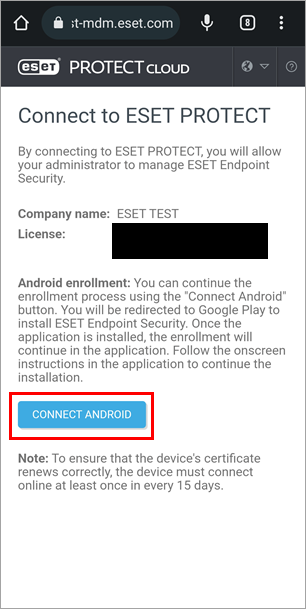
Ketuk " Hubungkan Android".
-
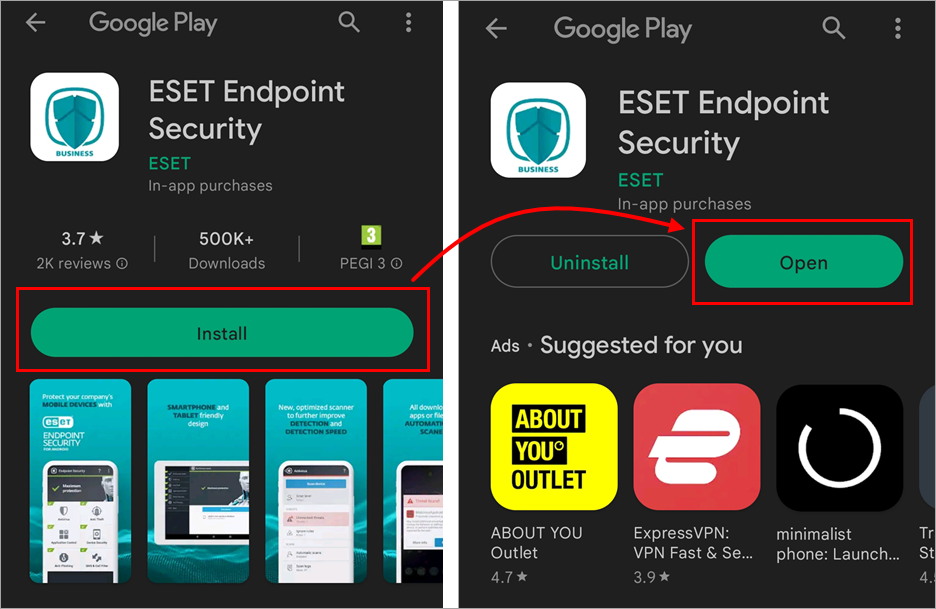
Anda akan diarahkan ke Google Play Store. Ketuk "Instal " dan tunggu hingga proses instalasi selesai. Ketuk "Buka".
-
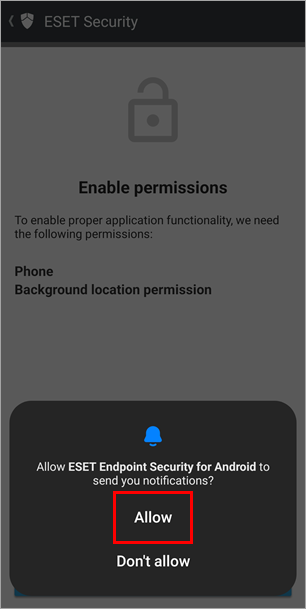
Ketuk " Izinkan".
-
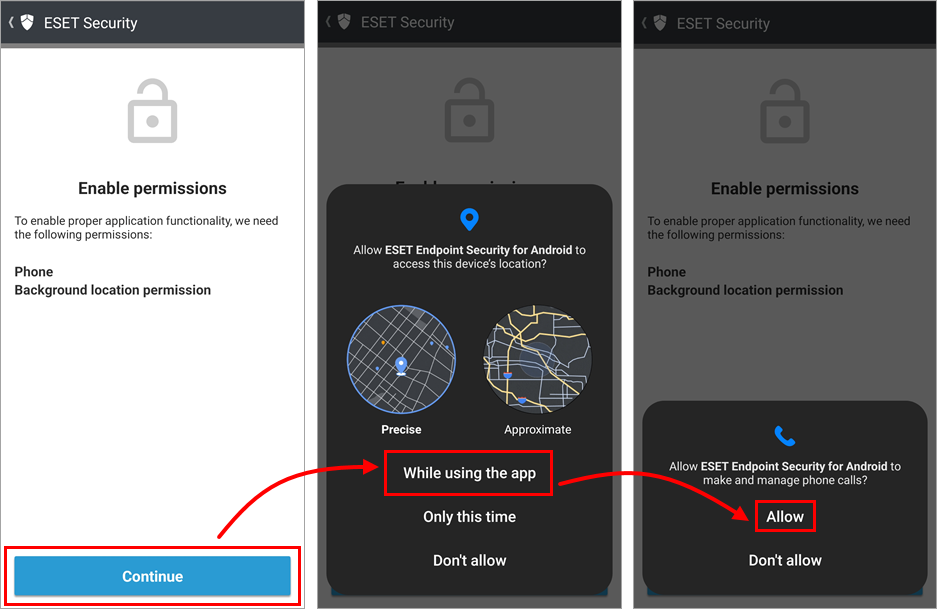
Ketuk "Lanjutkan " untuk membuka pengaturan izin yang ditampilkan. Ketuk " Saat menggunakan aplikasi ini " dan " Izinkan".
-
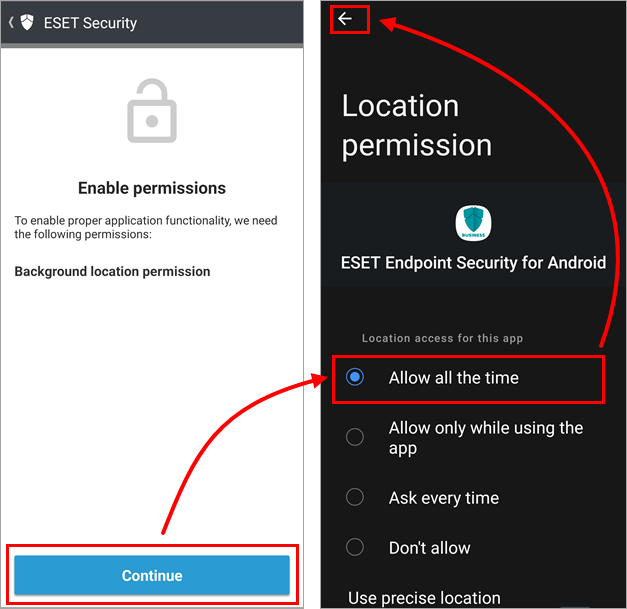
Ketuk "Lanjutkan" untuk membuka pengaturan izin yang ditampilkan. Anda akan keluar sementara dari aplikasi ke pengaturan izin Lokasi. Ketuk "Izinkan selalu", dan di sudut kiri atas, ketuk panah kembali untuk kembali ke panduan.
-
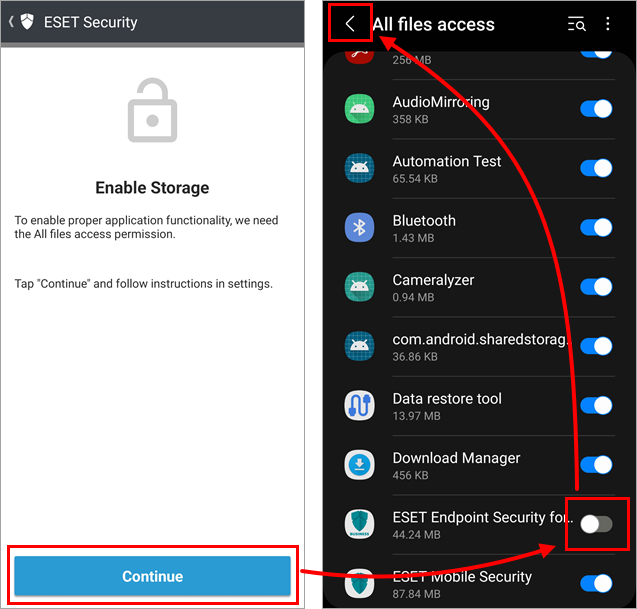
Ketuk Lanjutkan untuk membuka pengaturan izin Akses Semua File. Anda akan keluar sementara dari aplikasi ke pengaturan Akses Semua File. Ketuk tombol di samping ESET Endpoint Security untuk Android untuk mengaktifkannya (berubah dari abu-abu menjadi biru, tetapi warnanya mungkin berbeda tergantung pada produsen perangkat Anda), dan di sudut kiri atas, ketuk panah kembali untuk kembali ke wizard.
-
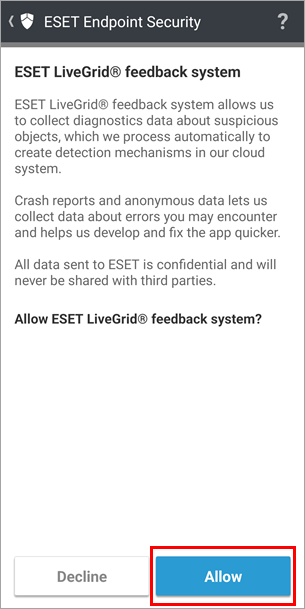
Ketuk " Izinkan".
-
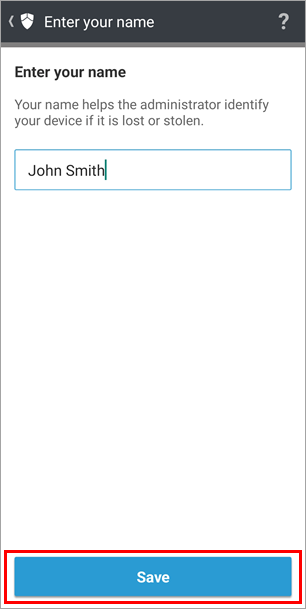
Masukkan nama Anda agar admin dapat mengenali perangkat Anda, lalu ketuk Simpan.
-
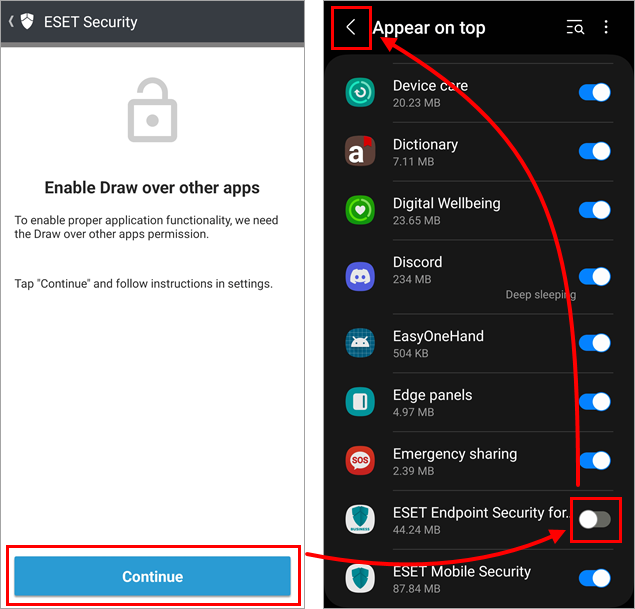
Di bagian " Aktifkan tampilan di atas aplikasi lain", ketuk " Lanjutkan". Anda akan keluar sementara dari aplikasi dan diarahkan ke pengaturan "Tampil di atas ". Ketuk tombol pengalih di sebelah ESET Endpoint Security untuk Android untuk mengaktifkannya (berubah dari abu-abu menjadi biru, namun warnanya mungkin berbeda tergantung pada produsen perangkat Anda), dan di sudut kiri atas, ketuk panah kembali untuk kembali ke panduan.
-
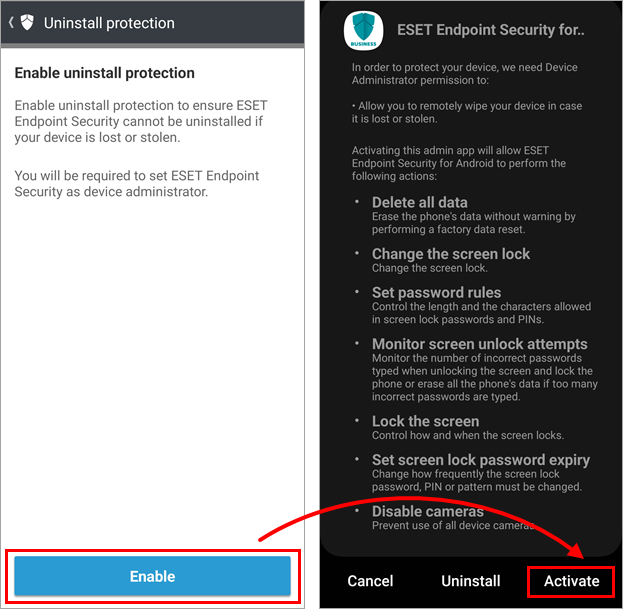
Di bagian Aktifkan perlindungan penghapusan, ketuk Aktifkan. Ini akan membuka pengaturan perlindungan penghapusan. Ketuk Aktifkan.
-
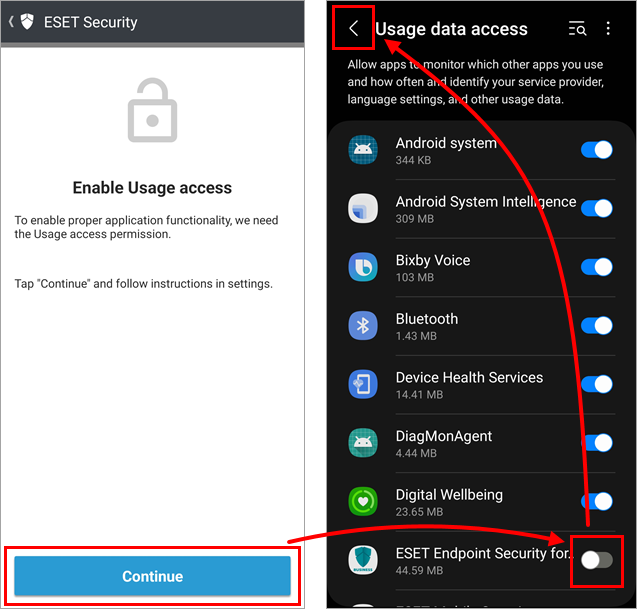
Di bagian " Aktifkan akses penggunaan", ketuk " Lanjutkan". Anda akan keluar sementara dari aplikasi ke pengaturan "Akses data penggunaan". Ketuk tombol pengalih di sebelah "ESET Endpoint Security for Android " untuk mengaktifkannya (berubah dari abu-abu menjadi biru, namun warnanya mungkin berbeda tergantung pada produsen perangkat Anda), dan di sudut kiri atas, ketuk panah kembali untuk kembali ke panduan.
-
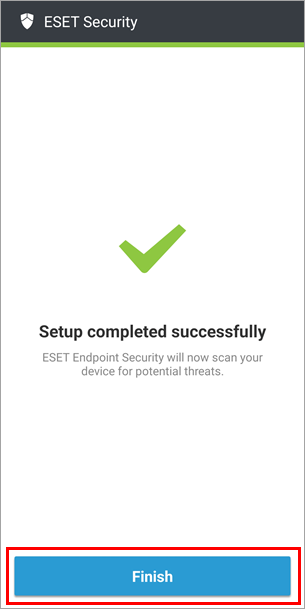
Ketuk Selesai untuk keluar dari wizard.
-
Perangkat Android Anda kini telah terlindungi.