Problēma
- Attālināti instalējiet ESET Endpoint Security for Android klientu ierīcēs, izmantojot ESET PROTECT
- Izveidojiet un nosūtiet reģistrācijas saiti, izmantojot ESET PROTECT
- Izveidojiet un nosūtiet reģistrācijas saiti, izmantojot ESET PROTECT un CSV failu ar ierīces informāciju
- Reģistrējiet savu Android ierīci un instalējiet ESET Endpoint Security for Android
Risinājums
Izveidojiet un nosūtiet reģistrācijas saiti, izmantojot ESET PROTECT
-
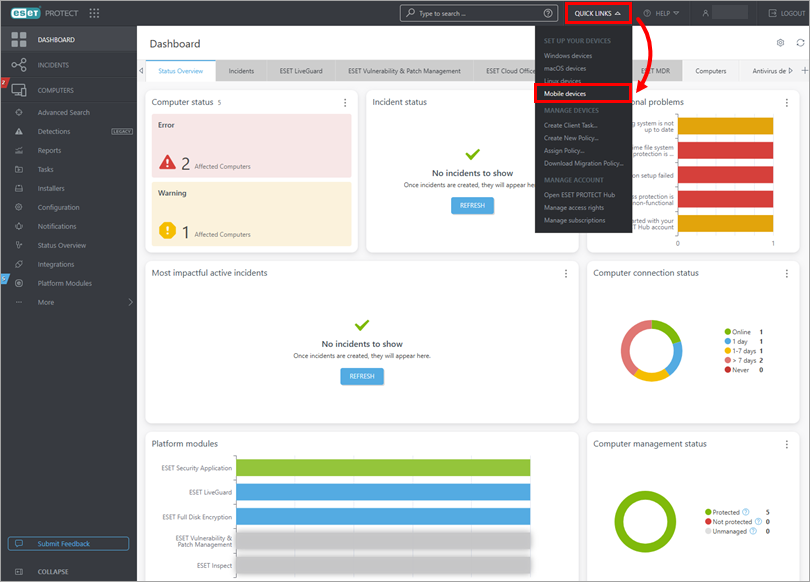
Noklikšķiniet uz Ātrās saites → Mobilās ierīces.
-
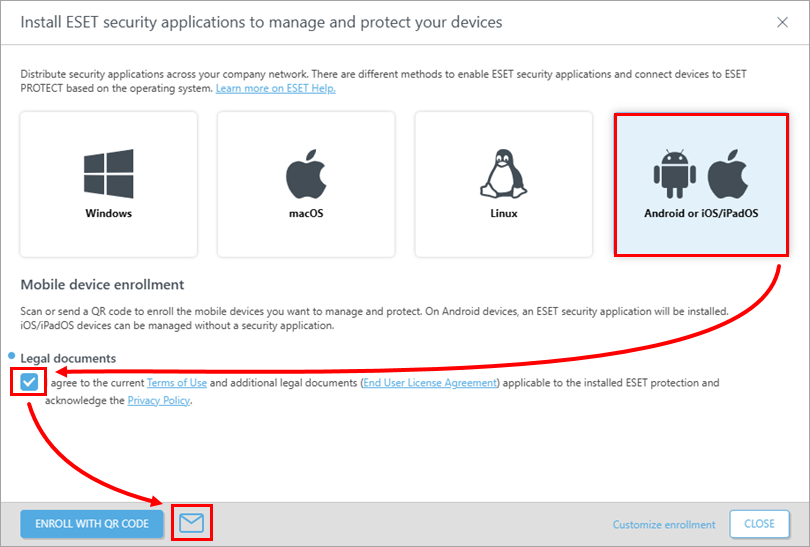
Pārliecinieties, ka ir atlasīts Android vai iOS/iPadOS. Atzīmējiet izvēles rūtiņu sadaļā Juridiskie dokumenti un noklikšķiniet uz aploksnes ikonas, lai reģistrētu ierīces, izmantojot e-pastu. Lai uzzinātu par citām reģistrācijas metodēm, apmeklējiet mūsu tiešsaistes palīdzības lapu.
-
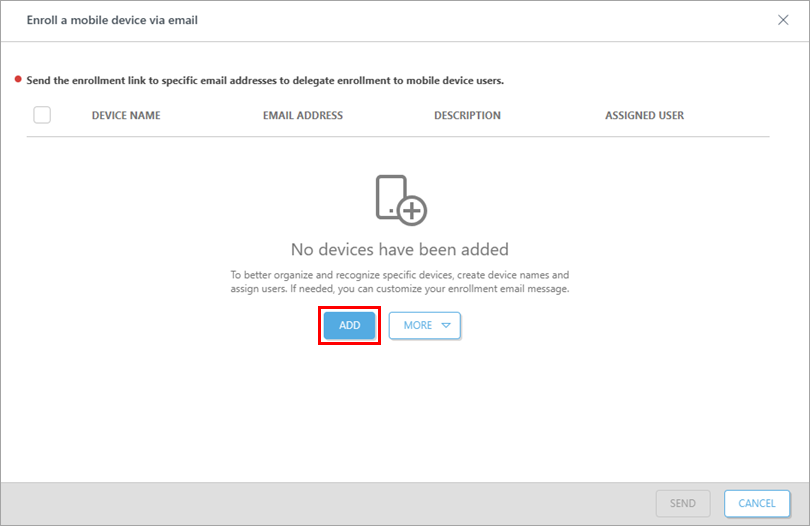
Noklikšķiniet uz „Pievienot”.
-
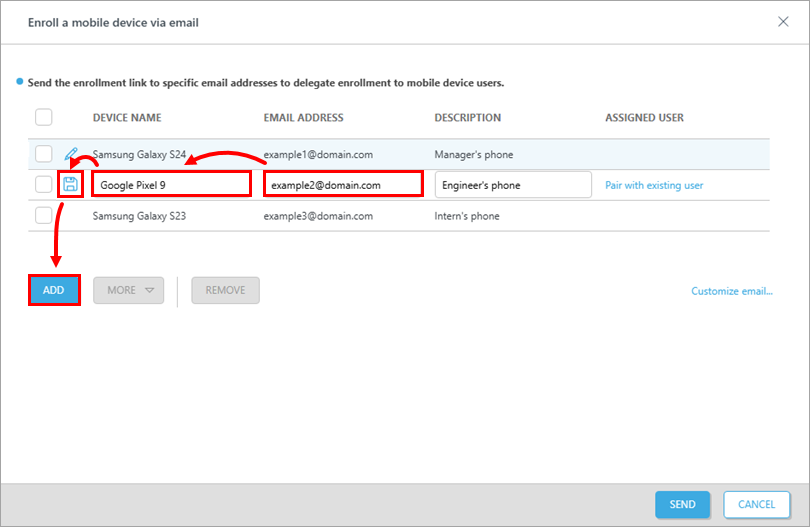
Ierakstiet Ierīces nosaukumu un E-pasta adresi (šī e-pasta adrese tiks izmantota, lai nosūtītu reģistrācijas e-pastu). Apraksta lauks ir neobligāts. Pēc izvēles izmantojiet opciju Pāri ar esošo lietotāju, lai sasaistītu ierīci ar esošu datora lietotāju. Noklikšķiniet uz ikonas Saglabāt , lai saglabātu ierīci. Lai pievienotu vēl vienu ierīci, noklikšķiniet uz Pievienot.
-
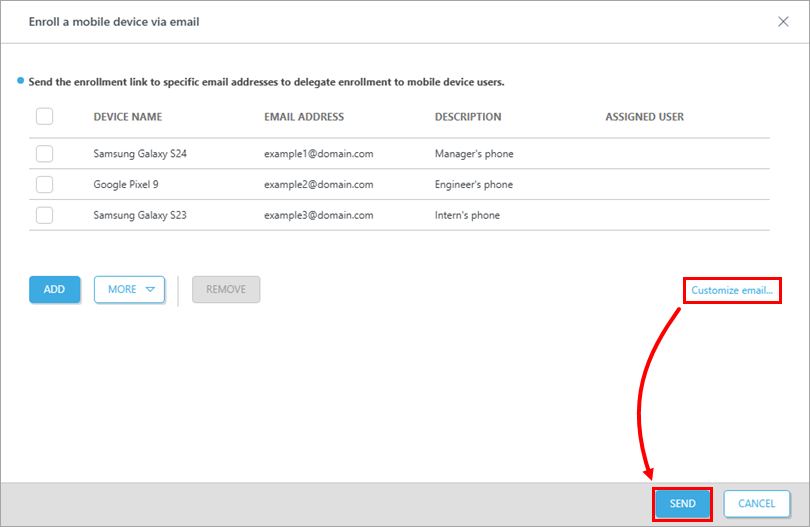
Kad esat pabeidzis ierīču pievienošanu, noklikšķiniet uz „Pielāgot e-pastu”, ja vēlaties veikt izmaiņas reģistrācijas e-pastā. Noklikšķiniet uz „Sūtīt”, lai reģistrētu visas ierīces.
-
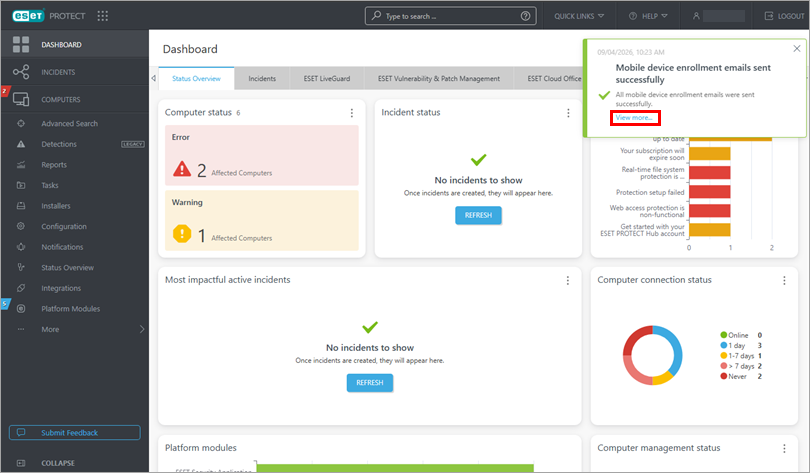
Paziņojuma logā tiks parādīts ierīces reģistrācijas statuss. Noklikšķiniet uz „Skatīt vairāk”, lai parādītu sīkāku informāciju par ierīces reģistrāciju.
-
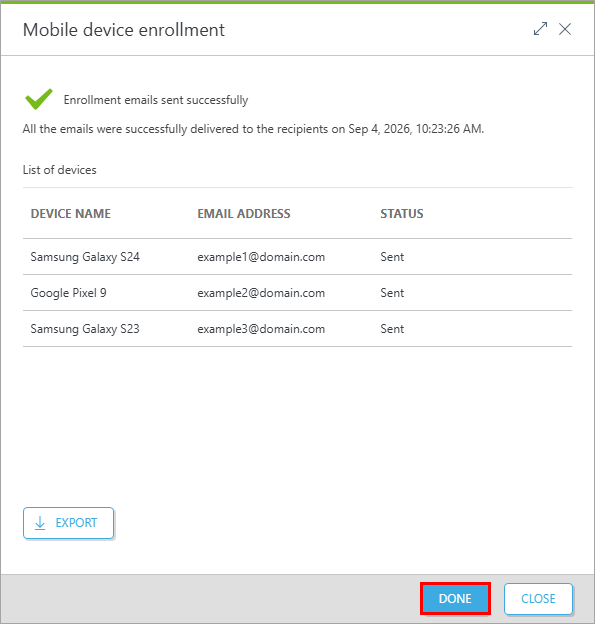
Logā „Mobilās ierīces reģistrācija” tiks parādīts informācija par ierīces reģistrācijas statusu. Noklikšķiniet uz „Gatavs”.
Izveidojiet un nosūtiet reģistrācijas saiti, izmantojot ESET PROTECT un CSV failu ar ierīču informāciju
Lai vienkāršotu masveida reģistrācijas procesu, sagatavojiet ar komatu atdalītu vērtību (CSV) failu ar visiem nepieciešamajiem datiem. CSV failam jābūt noformētam šādā formātā : Ierīces nosaukums, E-pasta adrese, Apraksts, kā parādīts zemāk esošajā piemērā:
Samsung Galaxy S24,example1@domain.com,Manager tālrunis
Google Pixel 9,example2@domain.com,Engineer tālrunis
Samsung Galaxy S23,example3@domain.com,Intern tālrunis-
Noklikšķiniet uz Ātrās saites → Mobilās ierīces.
-
Pārliecinieties, ka ir atlasīts Android vai iOS/iPadOS. Atzīmējiet izvēles rūtiņu zem „Juridiskie dokumenti” un noklikšķiniet uz aploksnes ikonas, lai reģistrētu ierīces, izmantojot e-pastu. Lai uzzinātu par citām reģistrācijas metodēm, apmeklējiet mūsu tiešsaistes palīdzības lapu.
-
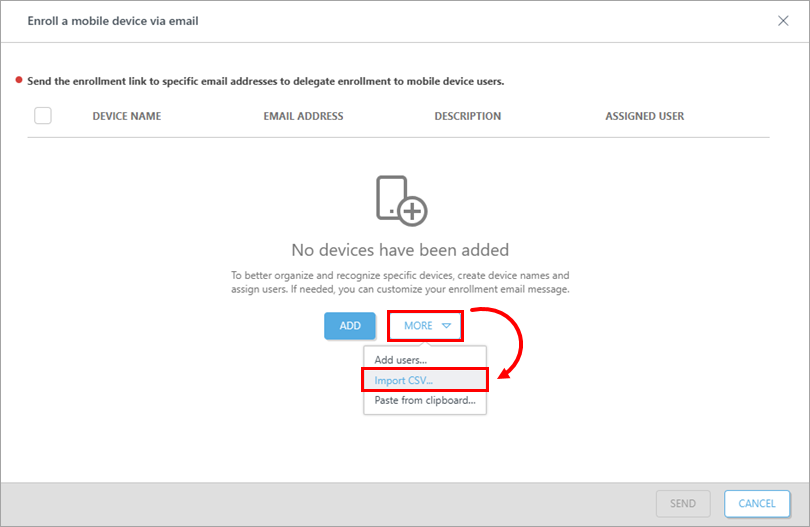
Lai importētu CSV failu, noklikšķiniet uz Vairāk → Importēt CSV.
-
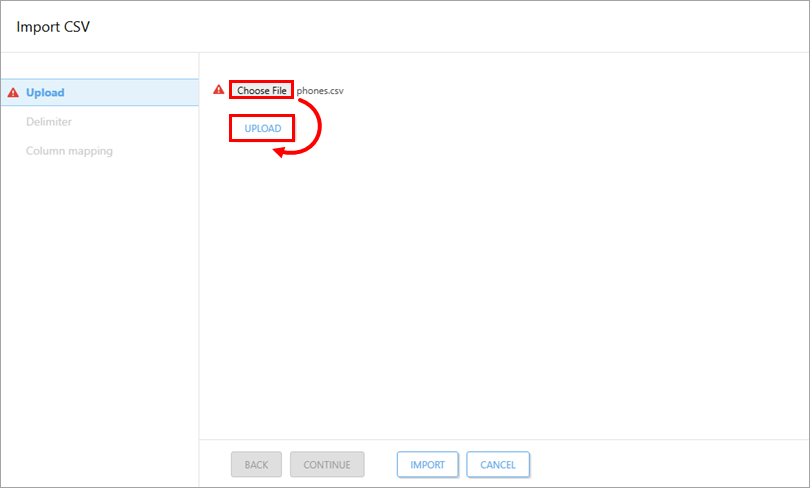
Sadaļā „Augšupielāde ” noklikšķiniet uz „Izvēlēties failu ”, lai izvēlētos augšupielādējamo CSV failu. Pēc faila izvēles noklikšķiniet uz „Augšupielādēt”. Ja faila augšupielāde ir veiksmīgi pabeigta, jūs automātiski tiksiet pāradresēts uz sadaļu „Atdalītājs”.
-
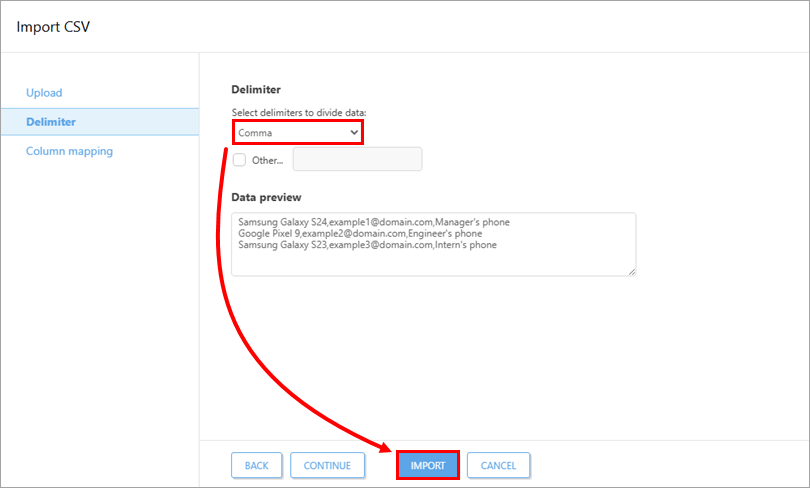
Sadaļā „Atdalītājs” no nolaižamās izvēlnes izvēlieties atdalītājus, kas sadalīs datus CSV failā (šajā piemērā ir izvēlēts komats ), vai atzīmējiet izvēles rūtiņu blakus „Cits” un norādiet atdalītāju, kas ir jūsu CSV failā. Sadaļā „Datu priekšskatījums ” pārbaudiet CSV faila izvadi. Noklikšķiniet uz „Turpināt”.
-
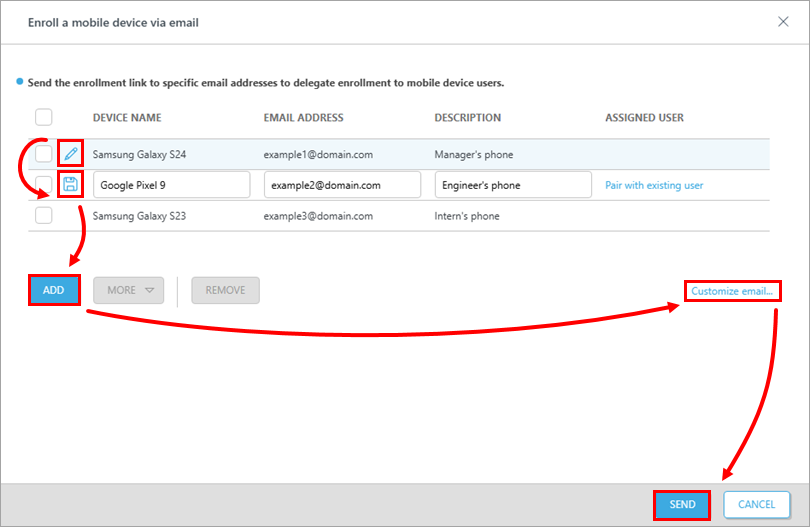
Noklikšķiniet uz ikonas „Rediģēt” tajā rindā, kurā vēlaties mainīt kādu no importētajām vērtībām. Ierakstiet ierīces nosaukumu un e-pasta adresi (šī e-pasta adrese tiks izmantota, lai nosūtītu reģistrācijas e-pasta ziņojumu). Lauciņš „Apraksts” ir neobligāts. Lai piešķirtu konkrētu lietotāju, noklikšķiniet uz „Pārsūtīt ar esošo lietotāju”, lai to sasaistītu ar esošu datora lietotāju. Noklikšķiniet uz ikonas „Saglabāt” , lai saglabātu ierīci. Lai pievienotu vēl vienu ierīci, noklikšķiniet uz „Pievienot”. Noklikšķiniet uz „Pielāgot e-pastu”, ja vēlaties veikt izmaiņas reģistrācijas e-pastā. Kad esat pabeidzis ierīču pievienošanu, noklikšķiniet uz „Sūtīt”, lai reģistrētu visas mobilās ierīces.
-
Paziņojuma logā tiks parādīts informācija par ierīces reģistrācijas statusu. Noklikšķiniet uz „Skatīt vairāk”, lai parādītu sīkāku informāciju par ierīces reģistrāciju.
-
Logā „Mobilās ierīces reģistrācija” tiks parādīts informācija par ierīces reģistrācijas statusu. Noklikšķiniet uz „Gatavs”.
Reģistrējiet savu Android ierīci un instalējiet ESET Endpoint Security for Android
-
Atveriet e-pastu no eca.mdm@protect.eset.com. Ja to atverat mobilajā ierīcē, kuru vēlaties reģistrēt, pieskarieties savas ierīces reģistrācijas nosaukumam. Ja e-pastu atvēruši citā ierīcē, ieskenējiet QR kodu ar ierīci, kuru vēlaties reģistrēt, un atveriet saiti.
-
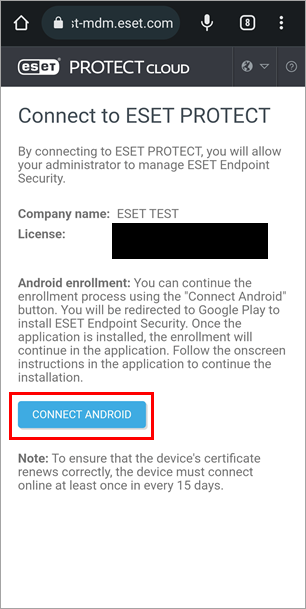
Pieskarieties „Savienot Android”.
-
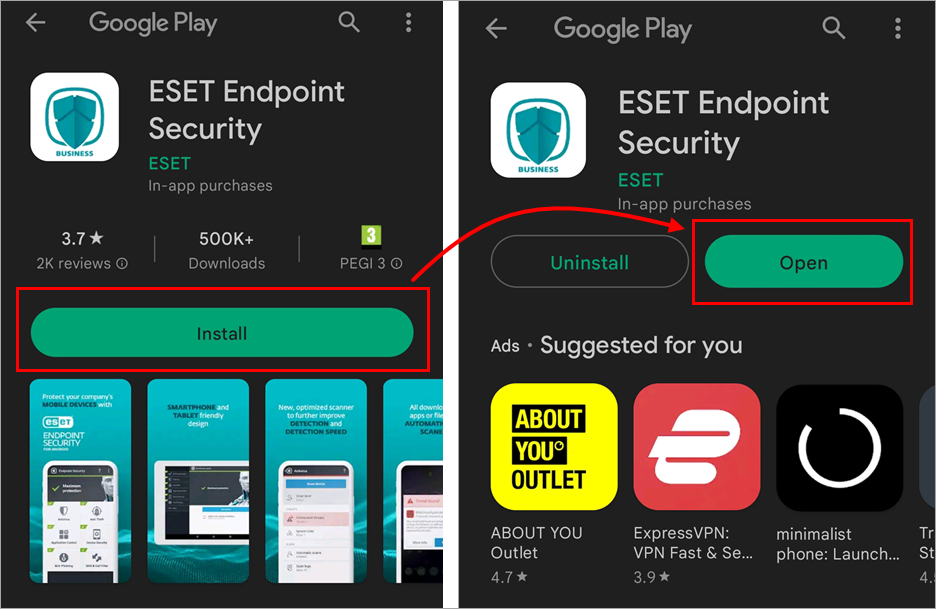
Jūs tiksiet pāradresēts uz Google Play veikalu. Pieskarieties „Install ” un pagaidiet, līdz instalēšana būs pabeigta. Pieskarieties „Open”.
-
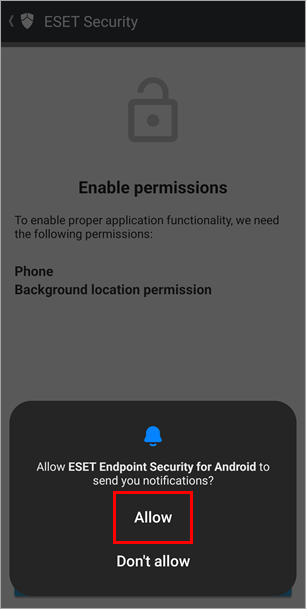
Pieskarieties „Atļaut”.
-
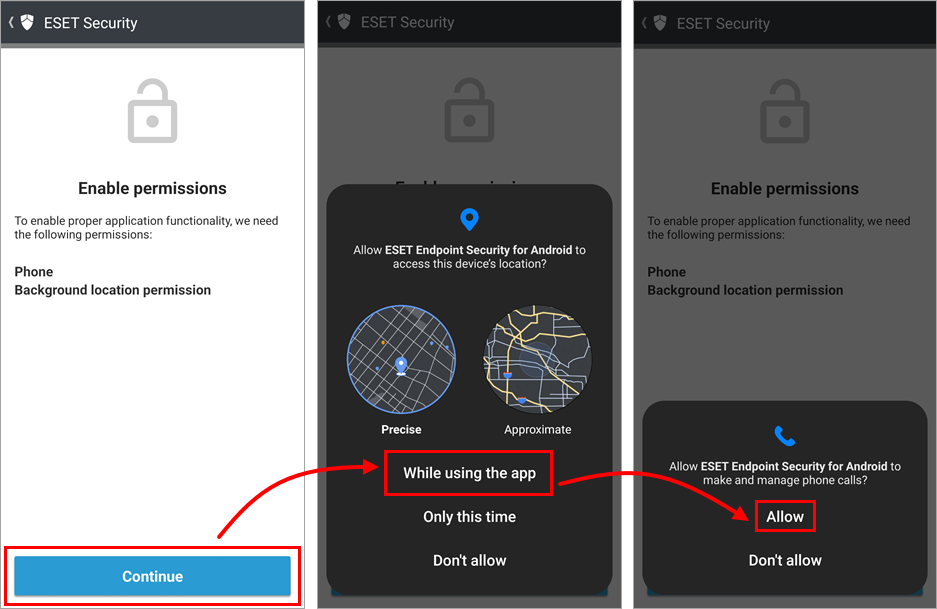
Pieskarieties „Turpināt”, lai atvērtu parādītos atļauju iestatījumus. Pieskarieties „Lietojot šo lietotni” un „Atļaut”.
-
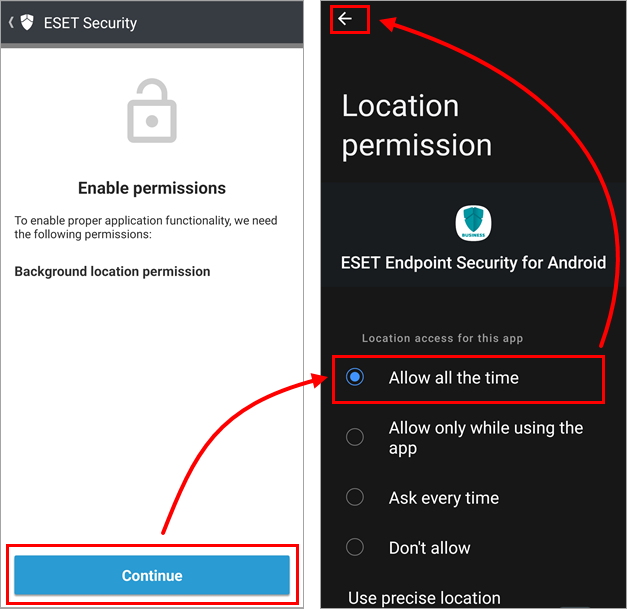
Pieskarieties „Turpināt”, lai atvērtu parādītos atļauju iestatījumus. Jūs uz laiku tiksiet novirzīts ārpus lietotnes uz atļauju iestatījumiem „Atrašanās vieta ”. Pieskarieties „Atļaut vienmēr” un kreisajā augšējā stūrī pieskarieties bultiņai „Atpakaļ”, lai atgrieztos vednī.
-
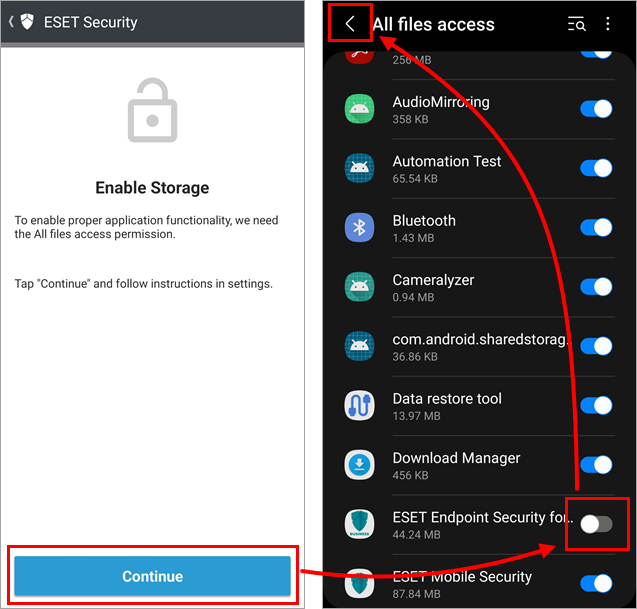
Pieskarieties „Turpināt”, lai atvērtu atļauju iestatījumus „Piekļuve visiem failiem”. Jūs uz laiku tiksiet novirzīts ārpus lietotnes uz iestatījumiem „Piekļuve visiem failiem ”. Pieskarieties slēdzim blakus „ESET Endpoint Security for Android”, lai to ieslēgtu (no pelēkas krāsas uz zilu, taču krāsas var atšķirties atkarībā no jūsu ierīces ražotāja), un kreisajā augšējā stūrī pieskarieties atpakaļ bultiņai, lai atgrieztos vednī.
-
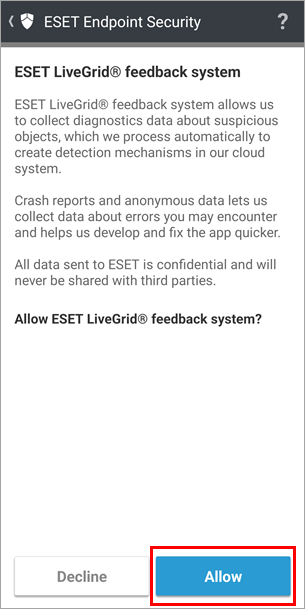
Pieskarieties „Atļaut”.
-
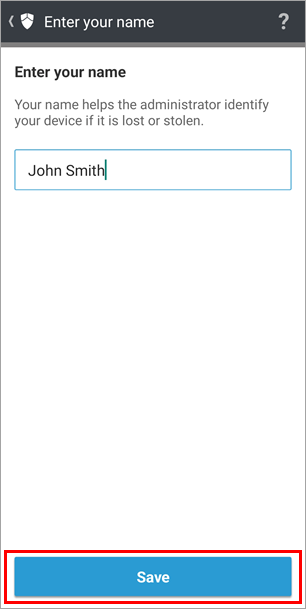
Ierakstiet savu vārdu, lai administrators varētu atpazīt jūsu ierīci, un pieskarieties „Saglabāt”.
-
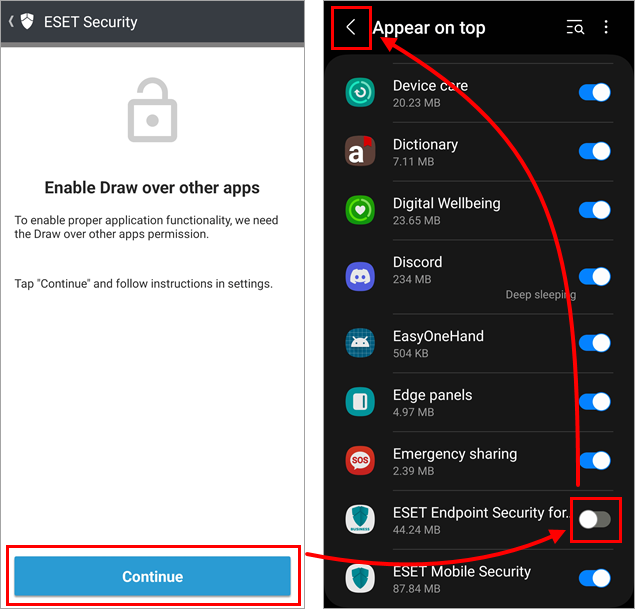
Sadaļā „Iespējot pārklāšanu pār citām lietotnēm” pieskarieties „Turpināt”. Jūs uz brīdi tiksiet novirzīts ārpus lietotnes uz iestatījumiem „Rādīt virs citiem ”. Pieskarieties slēdzim blakus „ESET Endpoint Security for Android”, lai to ieslēgtu (no pelēkas krāsas uz zilu, taču krāsas var atšķirties atkarībā no jūsu ierīces ražotāja), un augšējā kreisajā stūrī pieskarieties atpakaļ bultiņai, lai atgrieztos vednī.
-
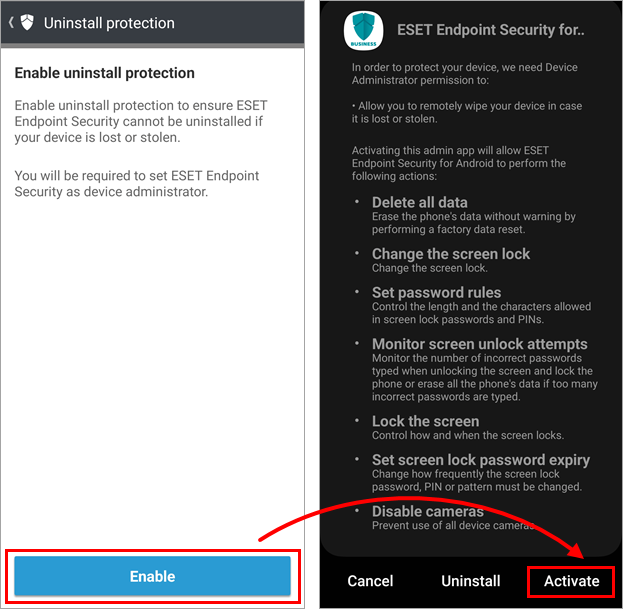
Sadaļā „Iespējot aizsardzību pret atinstalēšanu” pieskarieties „Iespējot”. Tādējādi tiks atvērti iestatījumi par aizsardzību pret atinstalēšanu. Pieskarieties „Aktivizēt”.
-
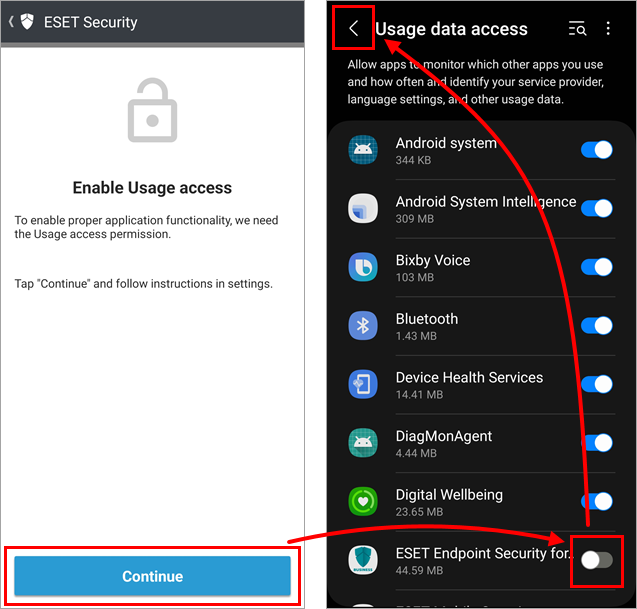
Sadaļā „Iespējot piekļuvi lietošanas datiem” pieskarieties „Turpināt”. Jūs uz brīdi tiksiet novirzīts ārpus lietotnes uz iestatījumiem „Piekļuve lietošanas datiem”. Pieskarieties slēdzim blakus „ESET Endpoint Security for Android”, lai to ieslēgtu (no pelēkas krāsas uz zilu, taču krāsas var atšķirties atkarībā no jūsu ierīces ražotāja), un augšējā kreisajā stūrī pieskarieties atpakaļ bultiņai, lai atgrieztos vednī.
-
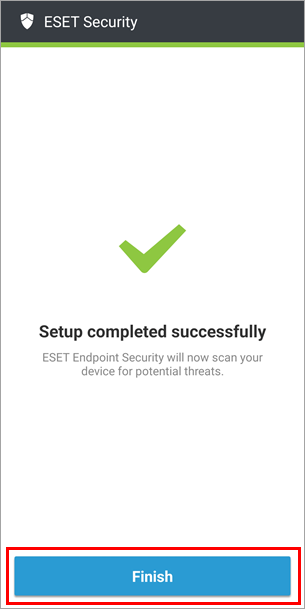
Pieskarieties „Pabeigt”, lai izietu no vedņa.
-
Tagad Android ierīce ir aizsargāta.