Problème
- Déployer à distance ESET Endpoint Security pour Android sur les appareils clients à l'aide d'ESET PROTECT
- Créer et envoyer un lien d'inscription via ESET PROTECT
- Enrôler votre appareil Android et déployer ESET Endpoint Security pour Android
Solution
Solution connexe : ESET PROTECT On-Prem users
Créer et envoyer un lien d'inscription via ESET PROTECT
-
Cliquez sur Liens rapides → Appareils mobiles.
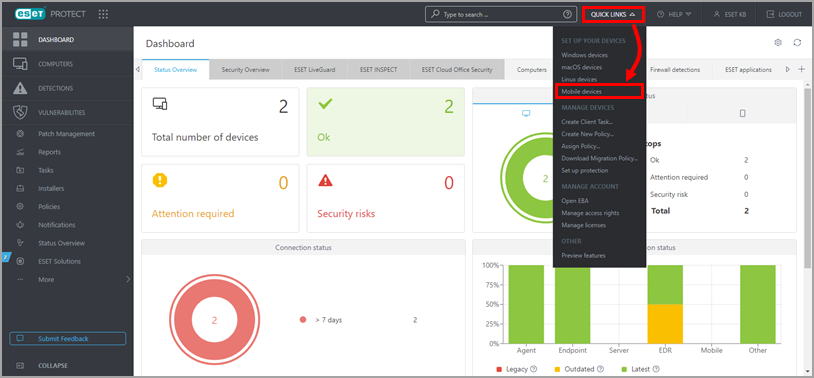
figure 1-1 -
Assurez-vous que Android ou iOS/iPadOS est sélectionné. Cochez la case en regard de J'accepte le contrat de licence utilisateur final et reconnais la politique de confidentialité, puis cliquez sur l'icône de l'enveloppe pour inscrire les appareils par courrier électronique. Pour connaître les autres méthodes d'inscription, consultez notre page d'aide en ligne.
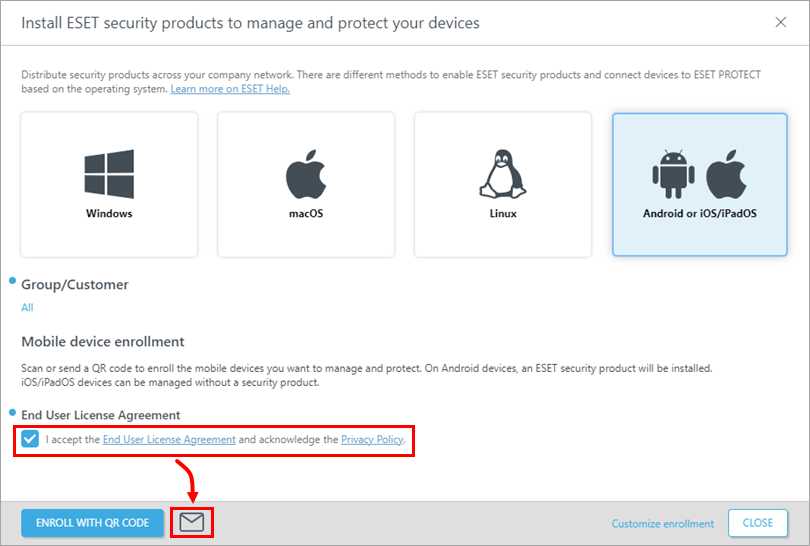
Figure 1-2 -
Cliquez sur Ajouter.
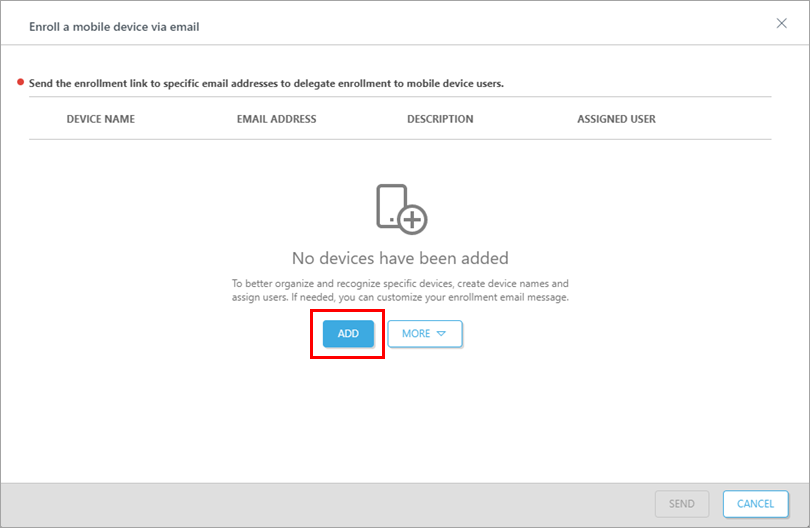
Figure 1-3
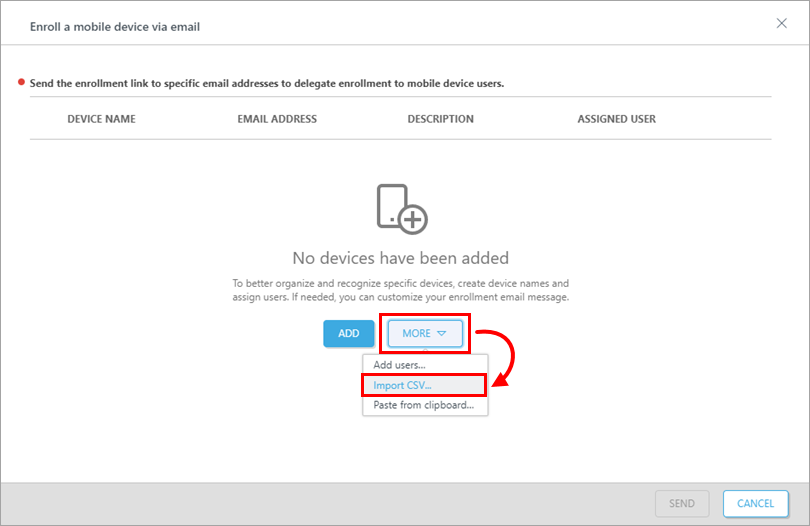
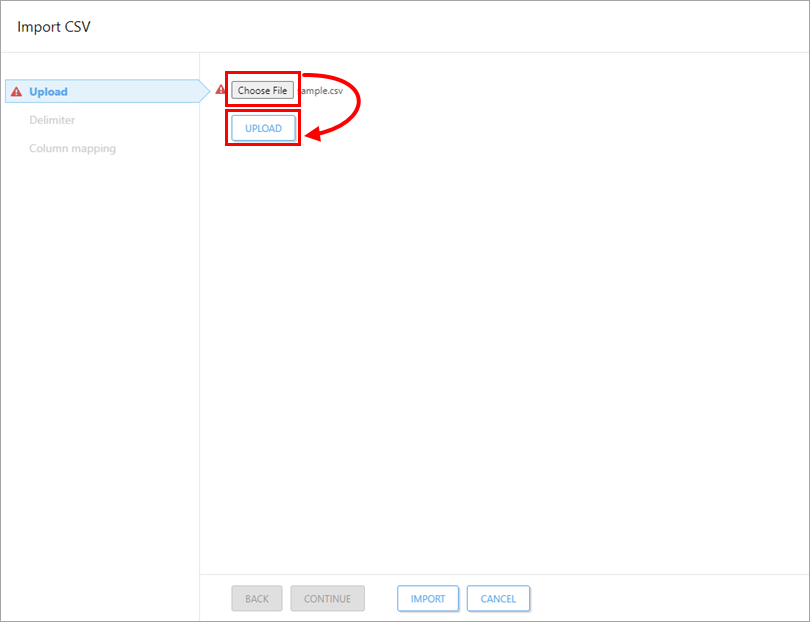
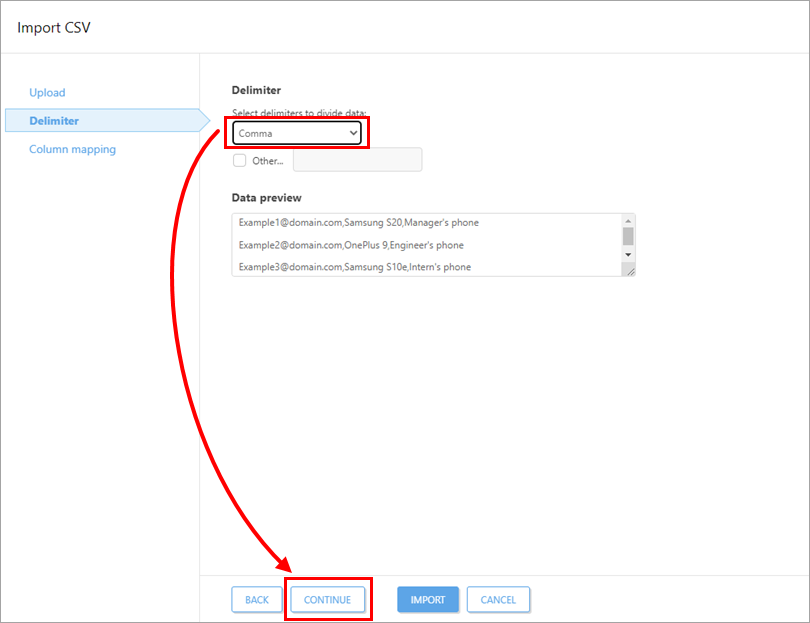
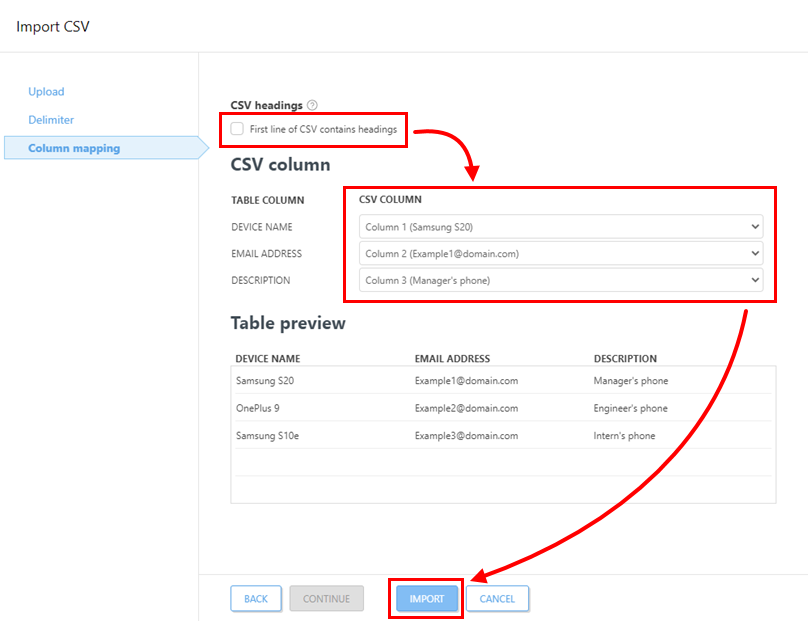
-
Saisissez le nom de l'appareil et l'adresse électronique (cette adresse sera utilisée pour envoyer le message électronique d'inscription). Le champ Description est facultatif. Pour attribuer un utilisateur spécifique, cliquez sur Pair avec un utilisateur existant pour le faire correspondre à un utilisateur d'ordinateur existant. Cliquez sur l'icône Enregistrer
 pour enregistrer le dispositif. Cliquez sur Personnaliser le courrier électronique si vous souhaitez apporter des modifications au courrier électronique d'inscription. Pour ajouter un autre dispositif, cliquez sur Ajouter. Cliquez sur Continuer lorsque vous avez terminé d'ajouter des dispositifs.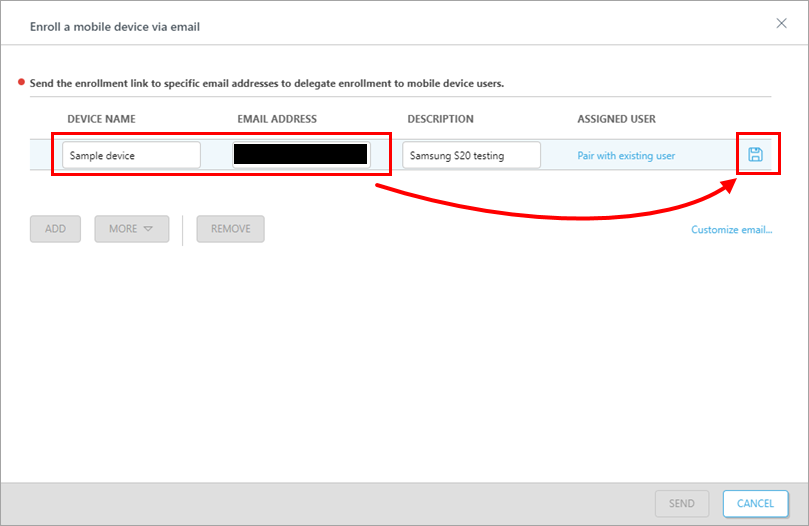
Figure 1-4 -
Dans la section Inscription, cliquez sur Envoyer. Le lien d'inscription sera envoyé aux courriels sélectionnés.
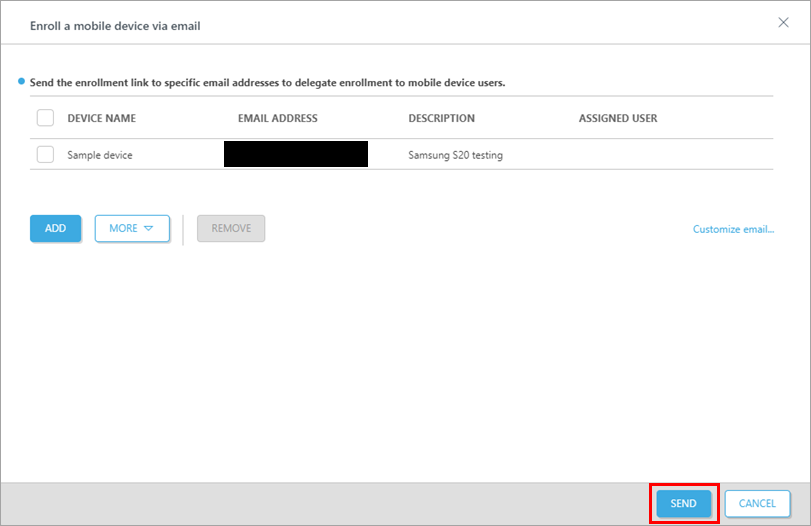
Figure 1-5
Inscription de votre appareil Android et déploiement d'ESET Endpoint Security pour Android
-
Ouvrez l'e-mail provenant de eca.mdm@protect.eset.com. Si vous l'ouvrez sur l'appareil mobile que vous souhaitez inscrire, appuyez sur le nom d'inscription de votre appareil. Si vous avez ouvert l'e-mail sur un autre appareil, scannez le code QR avec l'appareil que vous souhaitez inscrire et ouvrez le lien.
-
Appuyez sur Connecter Android.
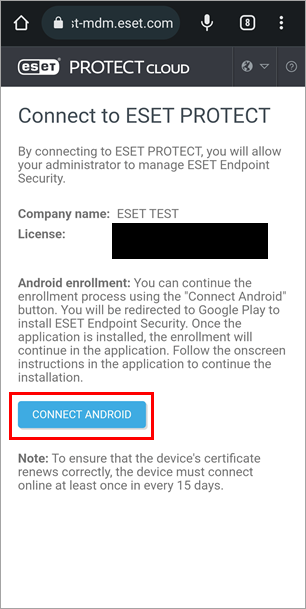
Figure 2-1 -
Vous serez redirigé vers Google Play Store. Appuyez sur Installer et attendez la fin de l'installation. Appuyez sur Ouvrir.
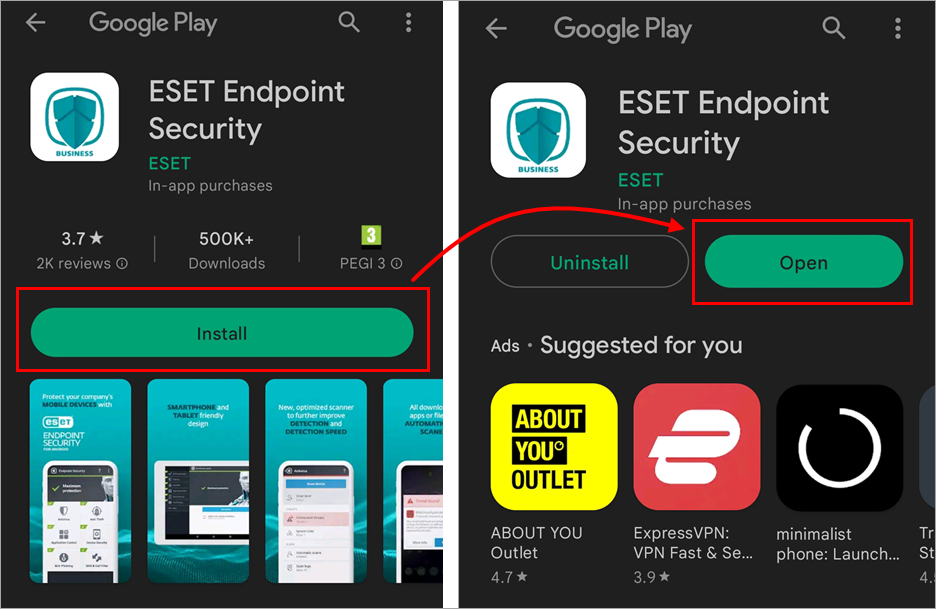
Figure 2-2 -
Appuyez sur Autoriser.
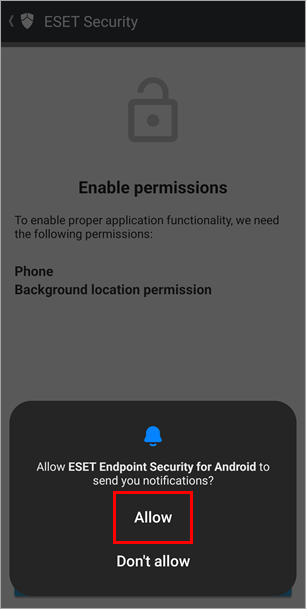
Figure 2-3 -
Tapez sur Continuer pour ouvrir les paramètres d'autorisation affichés. Tapez sur Pendant l'utilisation de cette application et sur Autoriser.
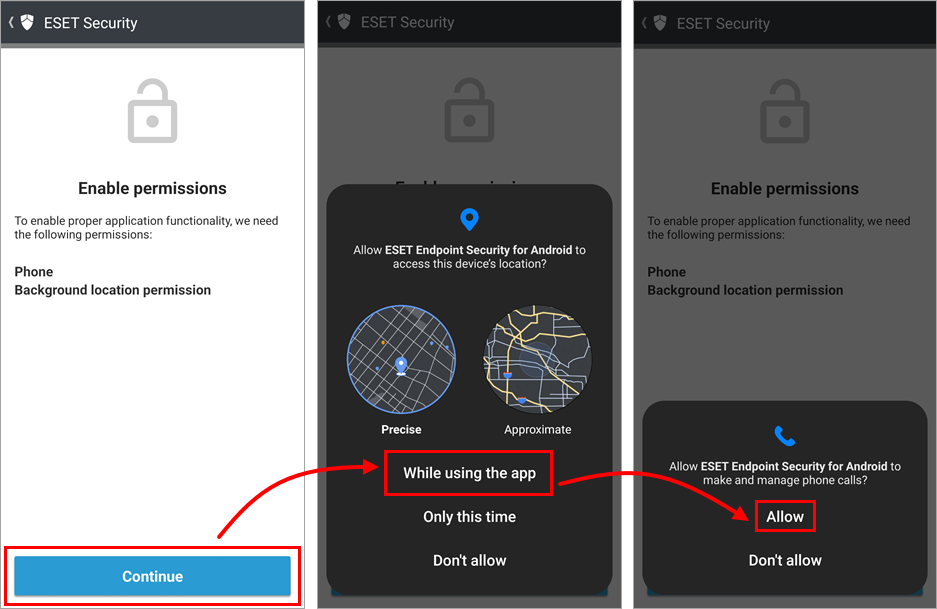
Figure 2-4 -
Tapez sur Continuer pour ouvrir les paramètres d'autorisation affichés. Vous quitterez temporairement l'application pour accéder aux paramètres d'autorisation de localisation. Tapez sur Autoriser tout le temps, et dans le coin supérieur gauche, tapez sur la flèche Retour pour revenir à l'assistant.
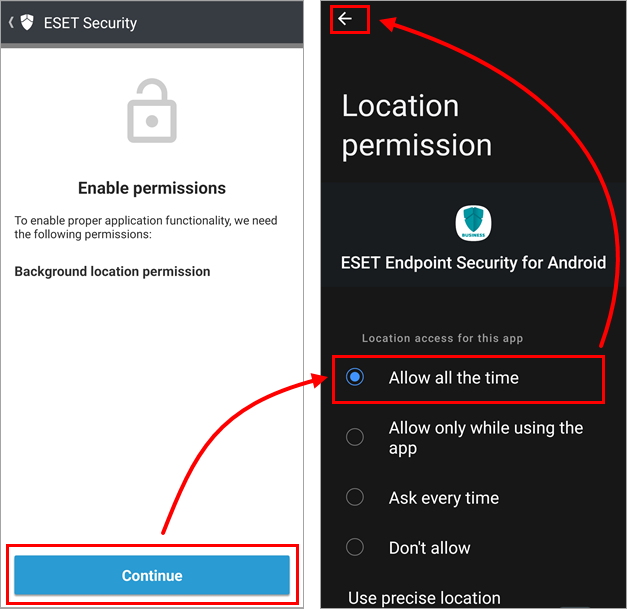
Figure 2-5 -
Appuyez sur Continuer pour ouvrir les paramètres d'autorisation d'accès à tous les fichiers. Vous quitterez temporairement l'application pour accéder aux paramètres d'accès à tous les fichiers. Appuyez sur la bascule en regard d'ESET Endpoint Security pour Android pour l'activer (de gris à bleu, mais les couleurs peuvent varier en fonction du fabricant de votre appareil), et dans le coin supérieur gauche, appuyez sur la flèche vers l'arrière pour revenir à l'assistant.
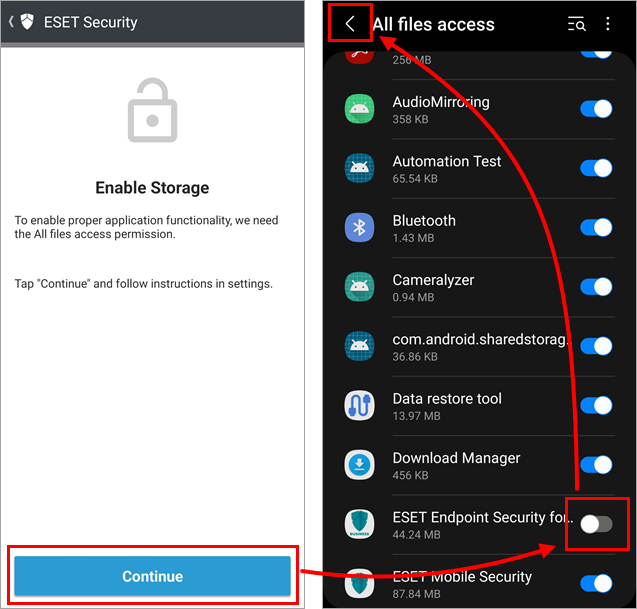
Figure 2-6 -
Appuyez sur Autoriser.
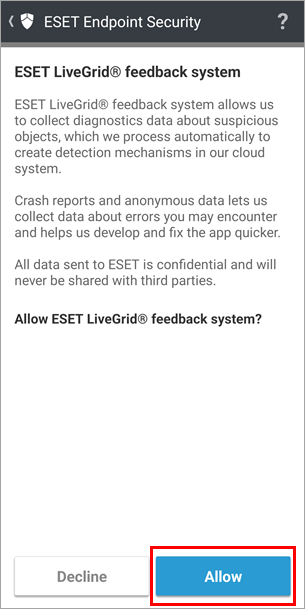
Figure 2-7 -
Saisissez votre nom pour aider l'administrateur à reconnaître votre appareil et appuyez sur Enregistrer.
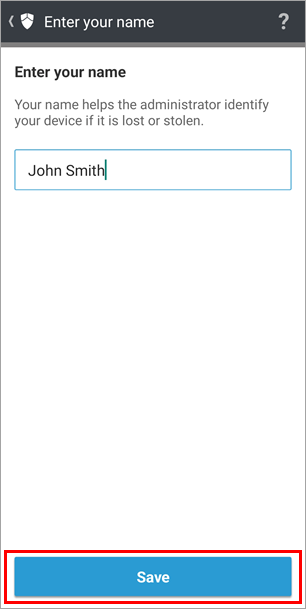
Figure 2-8 -
Dans le champ Activer le dessin au-dessus des autres applications, appuyez sur Continuer. Vous quitterez temporairement l'application pour accéder aux paramètres Appear on top (Apparaître en haut). Appuyez sur la bascule à côté d'ESET Endpoint Security pour Android pour l'activer (de gris à bleu, mais les couleurs peuvent différer selon le fabricant de votre appareil), et dans le coin supérieur gauche, appuyez sur la flèche Retour pour revenir à l'assistant.
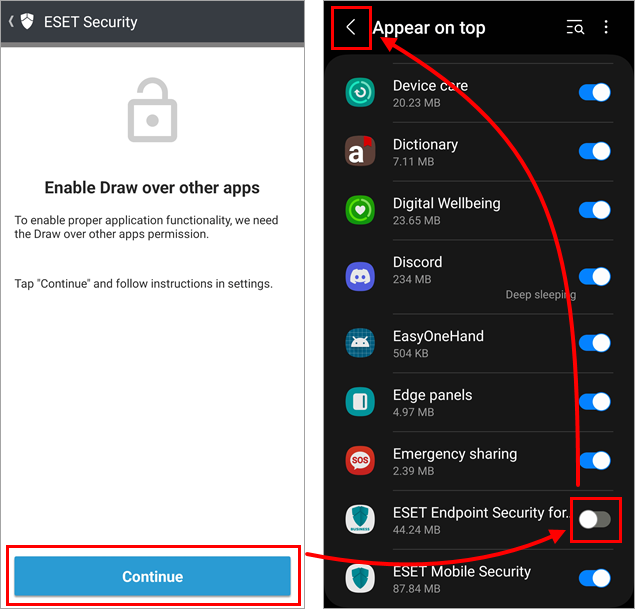
Figure 2-9 -
Dans la section Activer la protection contre la désinstallation, appuyez sur Activer. Les paramètres de protection contre la désinstallation s'ouvrent. Appuyez sur Activer.
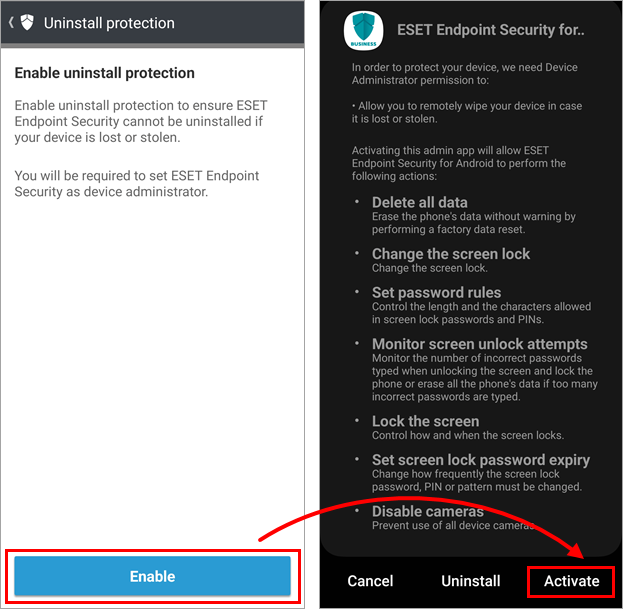
Illustration 2-10 -
Dans la section Activer l'accès aux données d'utilisation, appuyez sur Continuer. Vous quitterez temporairement l'application pour accéder aux paramètres d'accès aux données d'utilisation. Appuyez sur la bascule à côté d'ESET Endpoint Security pour Android pour l'activer (de gris à bleu, mais les couleurs peuvent varier selon le fabricant de votre appareil), et dans le coin supérieur gauche, appuyez sur la flèche Retour pour revenir à l'assistant.
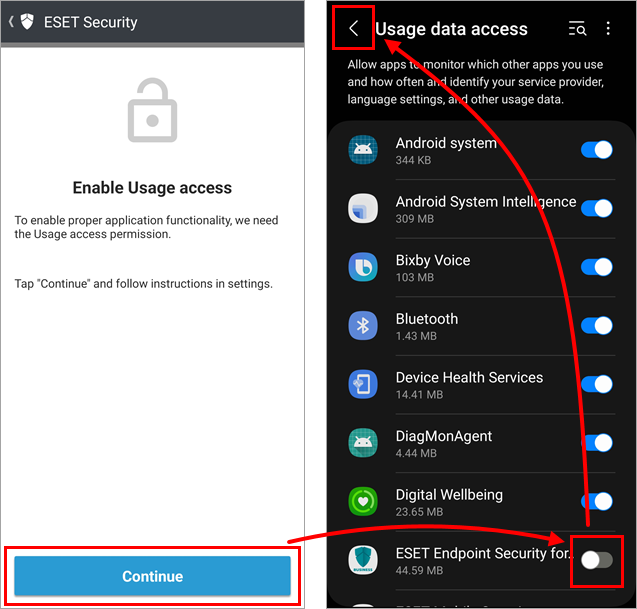
Figure 2-11 -
Appuyez sur Terminer pour quitter l'assistant.
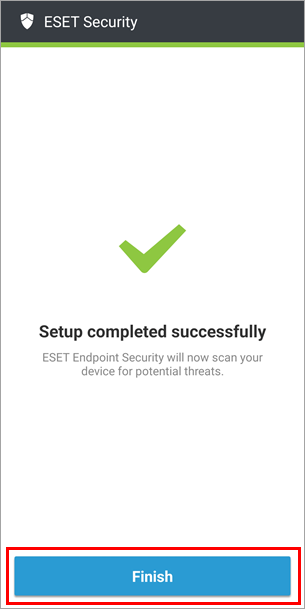
Figure 2-12 -
L'appareil Android est maintenant protégé.
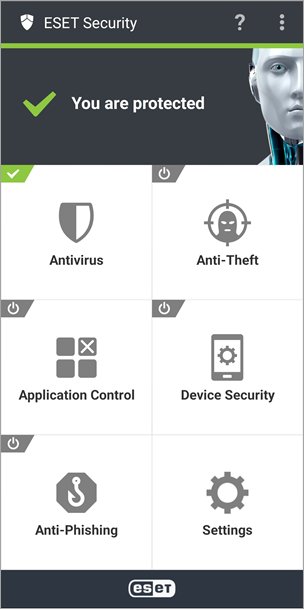
Figure 2-13


