Kysymys
- ESET Endpoint Security for Androidin etäkäyttö asiakaslaitteisiin ESET PROTECTin avulla
- Luo ja lähetä rekisteröintilinkki ESET PROTECTin kautta
- Rekisteröi Android-laite ja ota ESET Endpoint Security for Android käyttöön
Ratkaisu
Liittyvä ratkaisu: ESET ESPET Android -tietoturvatietokoneen tietoturva: ESET PROTECT On-Prem -käyttäjät
Luo ja lähetä rekisteröintilinkki ESET PROTECTin kautta
-
#@##publication_url id='2954' language='' content='Avaa ESET PROTECT Web Console' target='_blank'#@#
-
Napsauta Pikalinkit → Mobiililaitteet.
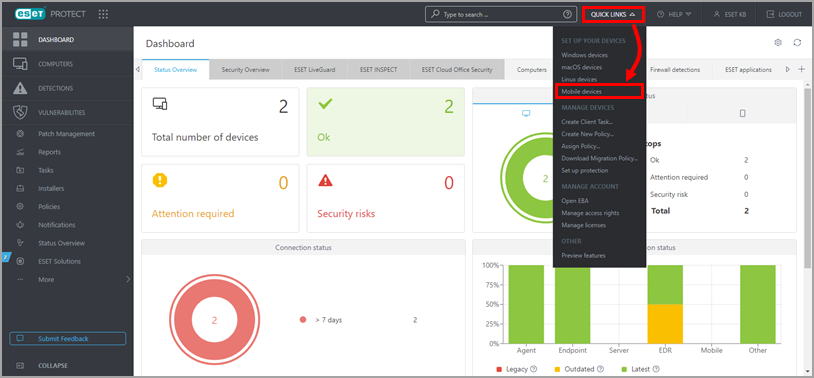
kuva 1-1 -
Varmista, että Android tai iOS/iPadOS on valittu. Valitse valintaruutu kohdan Hyväksyn loppukäyttäjän käyttöoikeussopimuksen ja kuittaan tietosuojakäytännön vieressä ja napsauta kirjekuori-kuvaketta ilmoittaaksesi laitteet sähköpostitse. Muista rekisteröintimenetelmistä on lisätietoja Online Help -sivullamme.
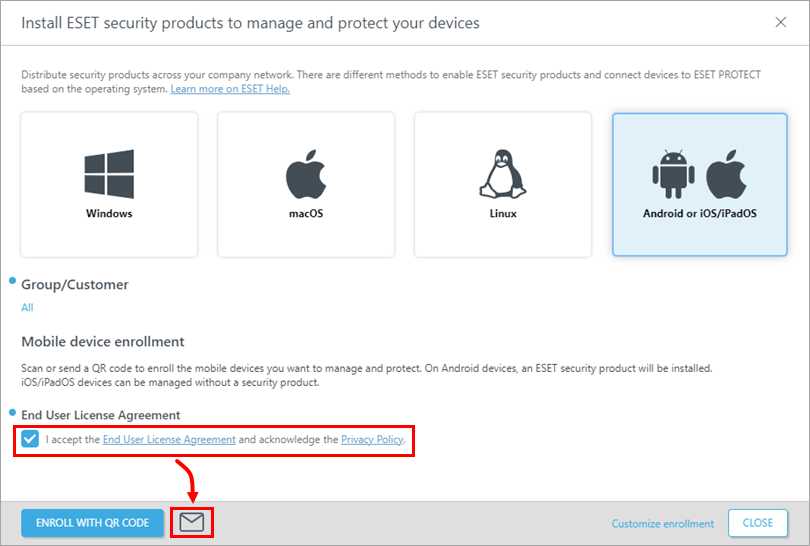
Kuva 1-2 -
Napsauta Add (Lisää).
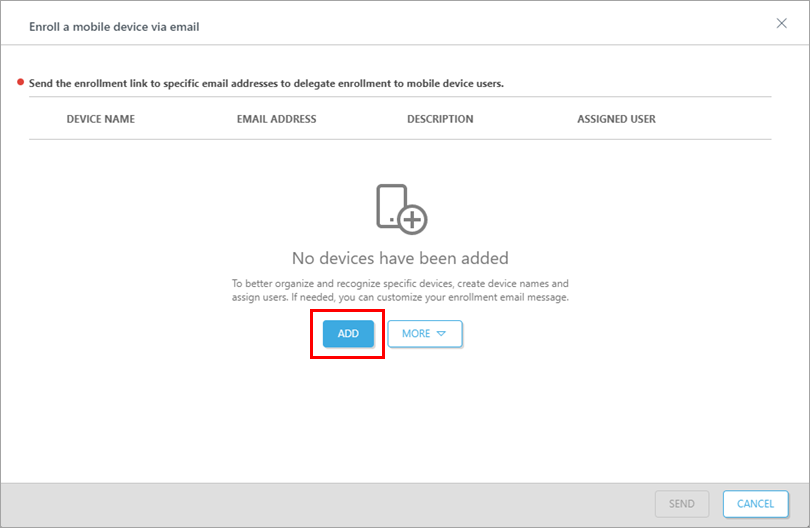
Kuva 1-3
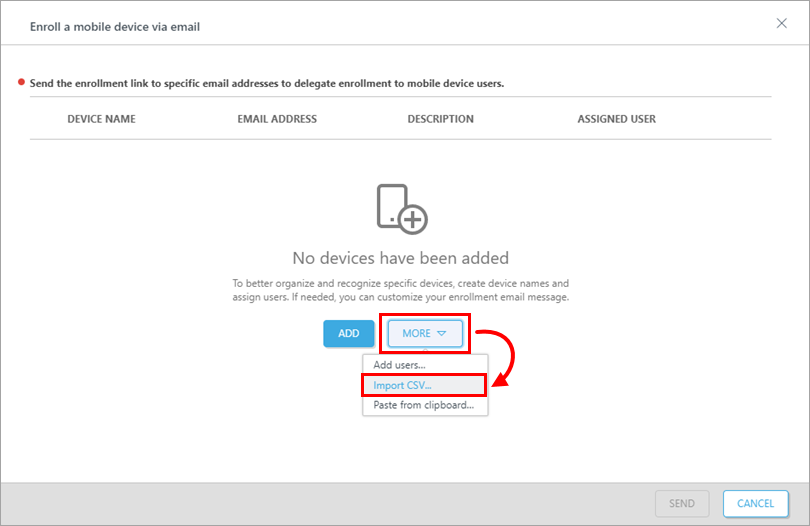
-
Kirjoita laitteen nimi ja sähköpostiosoite (tätä sähköpostiosoitetta käytetään ilmoittautumissähköpostiviestin lähettämiseen). Kuvaus-kenttä on valinnainen. Jos haluat määrittää tietyn käyttäjän, valitse Pair with existing user (Parita olemassa olevan käyttäjän kanssa ), jotta se vastaa olemassa olevaa Computer User (Tietokoneen käyttäjä) -käyttäjää. Tallenna laite napsauttamalla Save
 -kuvaketta. Napsauta Customize email (Mukauta sähköposti ), jos haluat tehdä muutoksia ilmoittautumissähköpostiin. Voit lisätä toisen laitteen valitsemalla Add (Lisää). Napsauta Jatka, kun olet lopettanut laitteiden lisäämisen.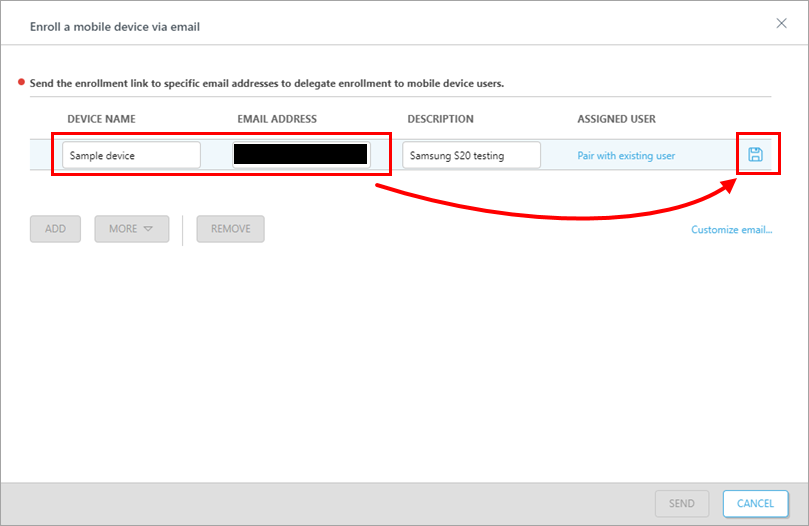
Kuva 1-4 -
Napsauta Enrollment (Rekisteröinti ) -osiossa Send (Lähetä). Rekisteröintilinkki lähetetään valittuihin sähköposteihin.
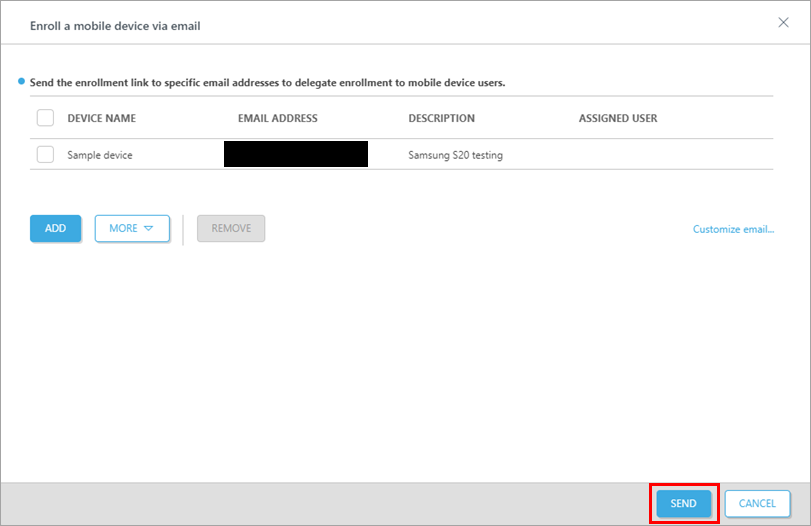
Kuva 1-5
Rekisteröi Android-laite ja ota ESET Endpoint Security for Android käyttöön
-
Avaa sähköpostiviesti osoitteesta eca.mdm@protect.eset.com. Jos avaat sen mobiililaitteella, jonka haluat rekisteröidä, napauta Enroll name of your device. Jos avasit sähköpostin toisella laitteella, skannaa QR-koodi laitteella, jonka haluat rekisteröidä, ja avaa linkki.
-
Napauta Yhdistä Android.
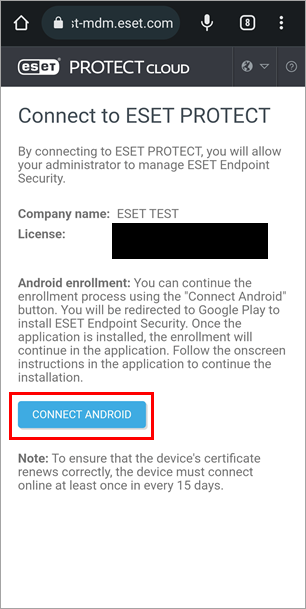
Kuva 2-1 -
Sinut ohjataan Google Play Storeen. Napauta Asenna ja odota, että asennus on valmis. Napauta Avaa.
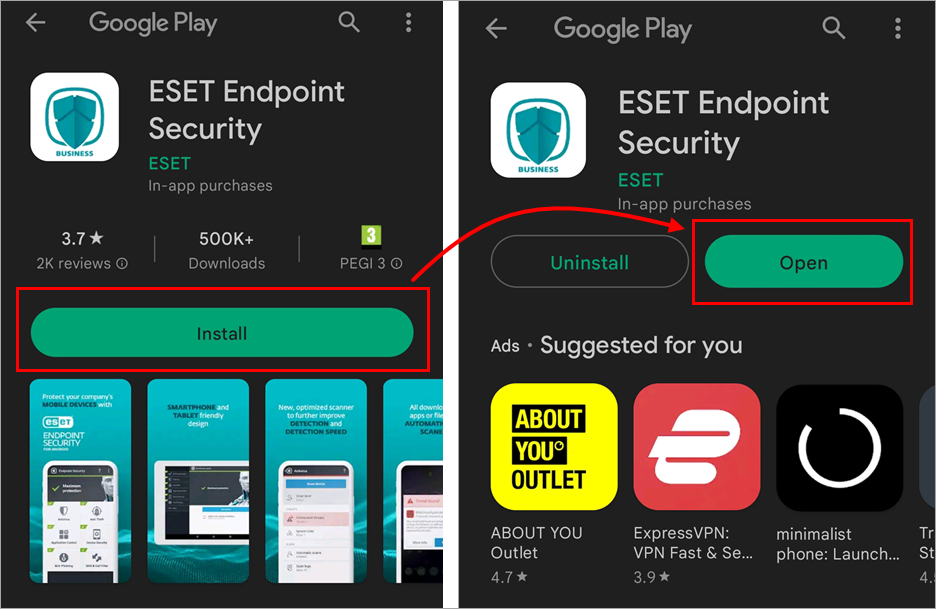
Kuva 2-2 -
Napauta Salli.
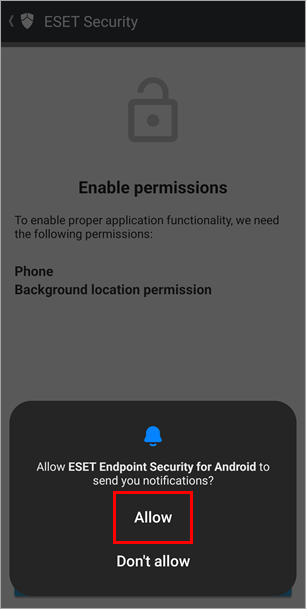
Kuva 2-3 -
Avaa näytettävät käyttöoikeusasetukset napauttamalla Jatka. Napauta Kun käytät tätä sovellusta ja Salli.
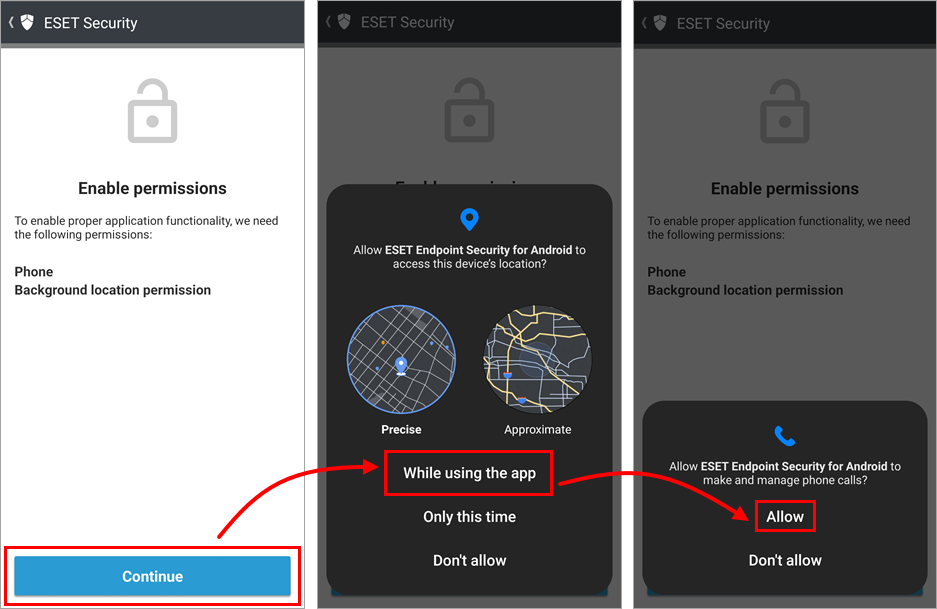
Kuva 2-4 -
Avaa näytetyt käyttöoikeusasetukset napauttamalla Jatka. Sinut siirretään sovelluksesta väliaikaisesti Sijainti-lupa-asetuksiin. Napauta Salli koko ajan ja palaa ohjattuun toimintoon napauttamalla vasemmassa yläkulmassa olevaa nuolta takaisin.
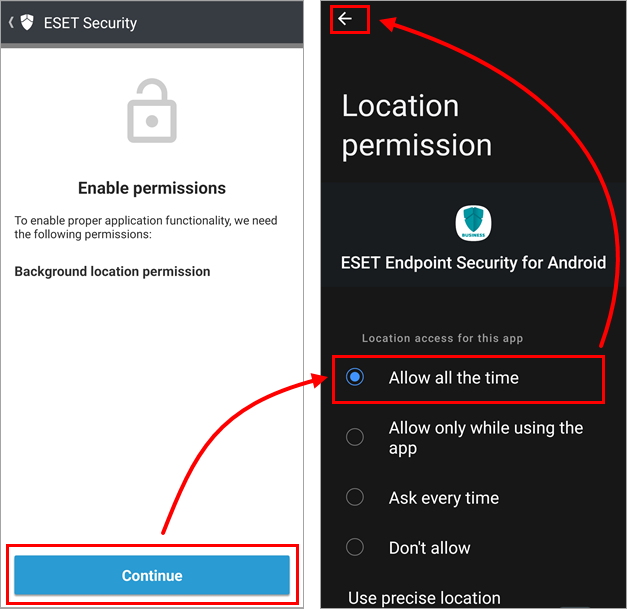
Kuva 2-5 -
Napauta Jatka avataksesi Kaikkien tiedostojen käyttöoikeusasetukset. Sinut viedään sovelluksesta väliaikaisesti Kaikkien tiedostojen käyttöoikeusasetuksiin. Napauta ESET Endpoint Security for Androidin vieressä olevaa vaihtokytkintä kytkeäksesi sen päälle (harmaasta siniseksi, mutta värit voivat vaihdella laitevalmistajan mukaan), ja napauta vasemmassa yläkulmassa nuolta takaisin palataksesi ohjatulle toiminnolle.
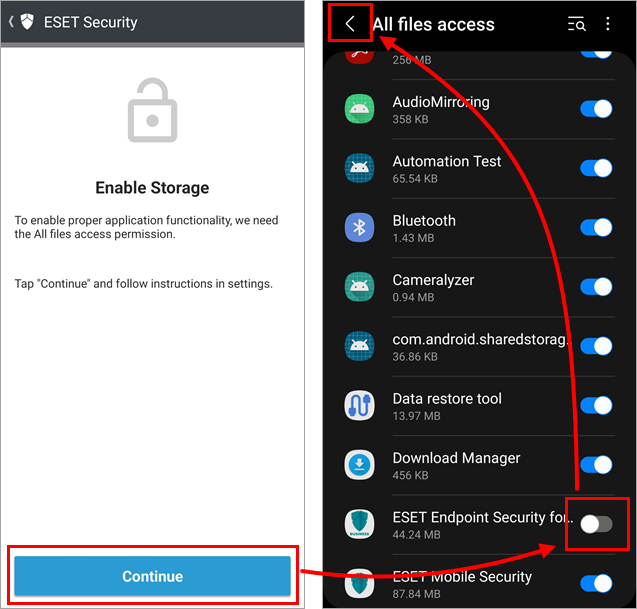
Kuva 2-6 -
Napauta Salli.
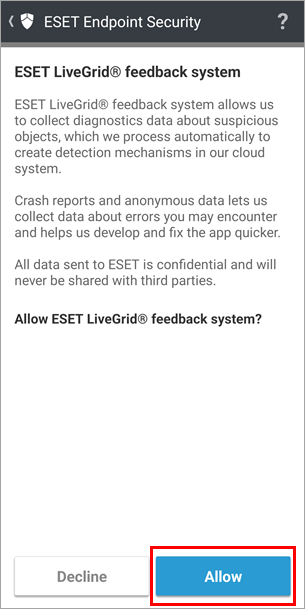
Kuva 2-7 -
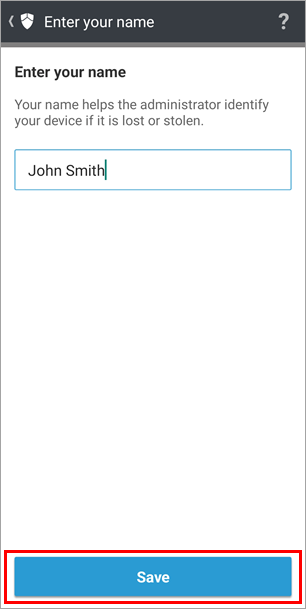
Kirjoita nimesi, jotta ylläpito tunnistaa laitteesi, ja napauta Tallenna.
Kuva 2-8 -
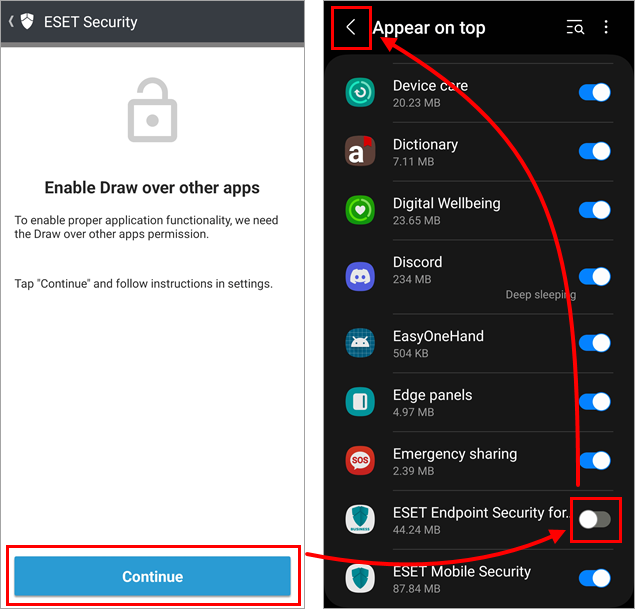
Napauta Enable draw over other apps -kohdassa Continue (Jatka). Sinut siirretään tilapäisesti sovelluksesta Appear on top -asetuksiin. Napauta ESET Endpoint Security for Androidin vieressä olevaa vaihtokytkintä kytkeäksesi sen päälle (harmaasta siniseksi, mutta värit voivat vaihdella laitevalmistajan mukaan), ja napauta vasemmassa yläkulmassa olevaa nuolta takaisin palataksesi ohjattuun toimintoon.
Kuva 2-9 -
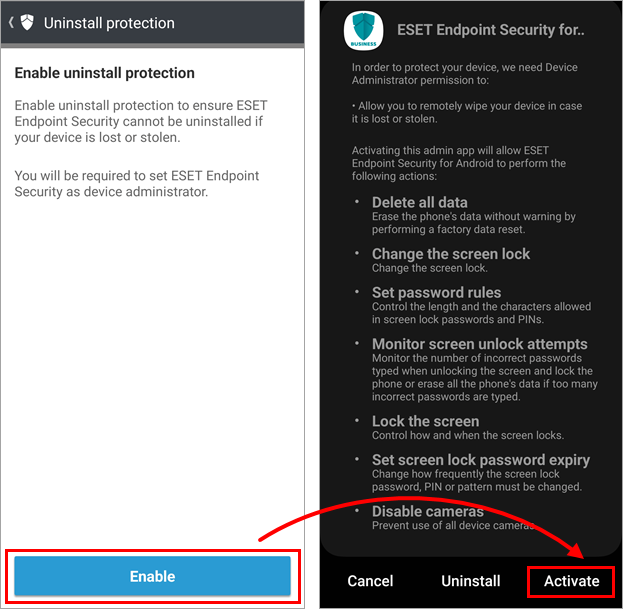
Napauta Enable uninstall protection (Ota suojaus käyttöön asennuksen poistamiseksi) -kohdassa Enable (Ota käyttöön). Tämä avaa asennuksen poistosuojausasetukset. Napauta Aktivoi.
Kuva 2-10 -
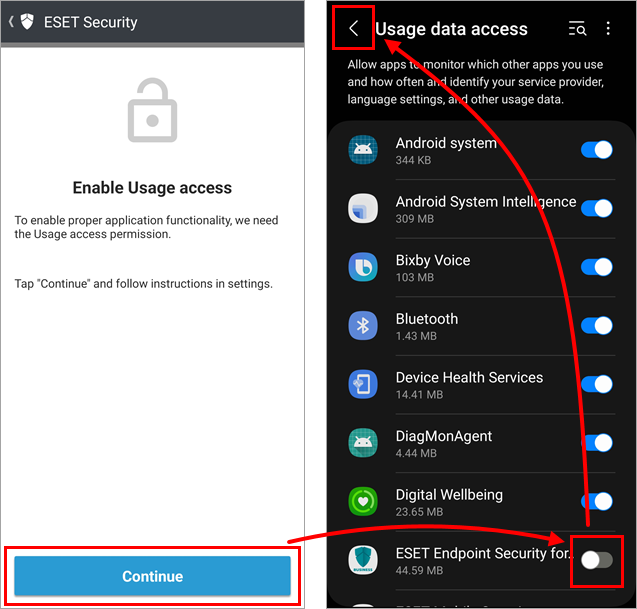
Napauta Enable usage access (Ota käyttöoikeus käyttöön) -kohdassa Continue (Jatka). Sinut viedään sovelluksesta väliaikaisesti käyttötietojen käyttöoikeusasetuksiin. Ota ESET Endpoint Security for Android käyttöön napauttamalla ESET Endpoint Security for Androidin vieressä olevaa vaihtokytkintä (harmaasta siniseksi, mutta värit voivat vaihdella laitevalmistajan mukaan), ja napauta vasemmassa yläkulmassa olevaa nuolta takaisin palataksesi ohjattuun toimintoon.
Kuva 2-11 -
Poistu ohjatusta toiminnosta napauttamalla Finish.
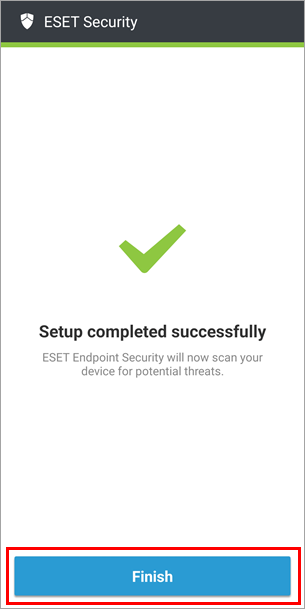
Kuva 2-12 -
Android-laite on nyt suojattu.
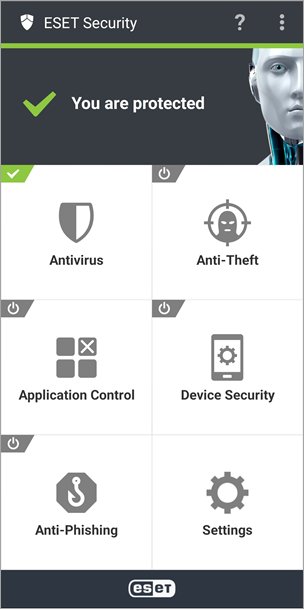
Kuva 2-13


