Problem
- Fjärrinstallera ESET Endpoint Security för Android på klientenheter med hjälp av ESET PROTECT
- Skapa och skicka en registreringslänk via ESET PROTECT
- Skapa och skicka en registreringslänk via ESET PROTECT med hjälp av en CSV-fil med enhetsinformation
- Registrera din Android-enhet och installera ESET Endpoint Security för Android
Lösning
Skapa och skicka en registreringslänk via ESET PROTECT
-
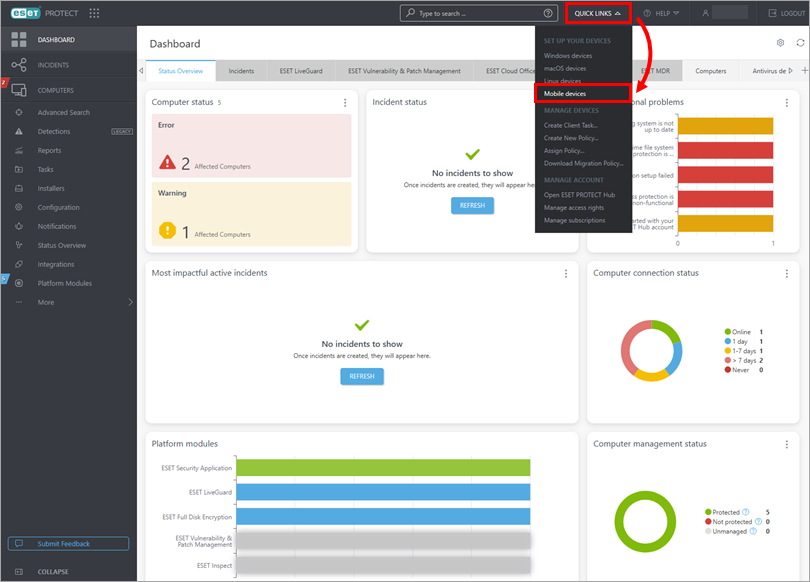
Klicka på Snabb länkar → Mobila enheter.
-
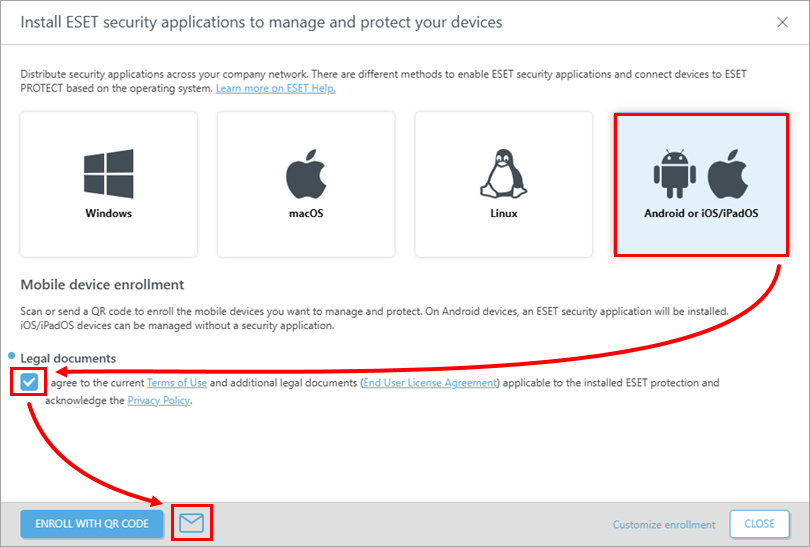
Se till att Android eller iOS/iPadOS är valt. Markera kryssrutan under Juridiska dokument och klicka på kuvertikonen för att registrera enheterna via e-post. För andra registreringsmetoder, besök vår onlinehjälpsida.
-
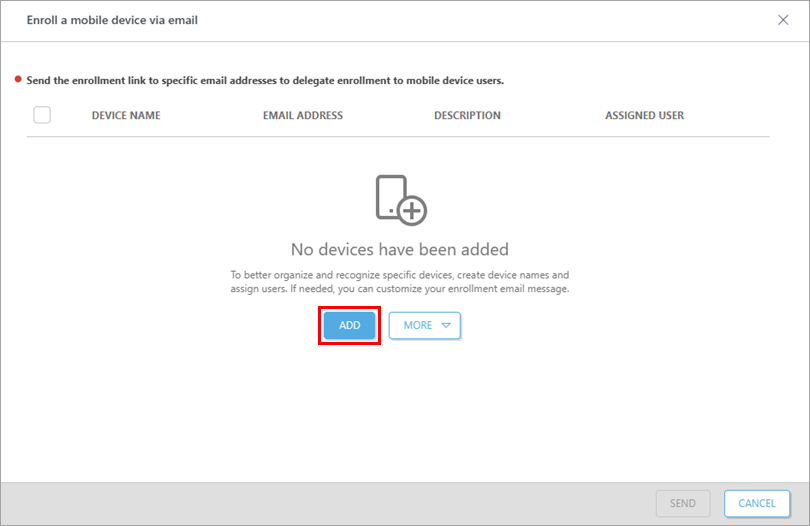
Klicka på Lägg till.
-
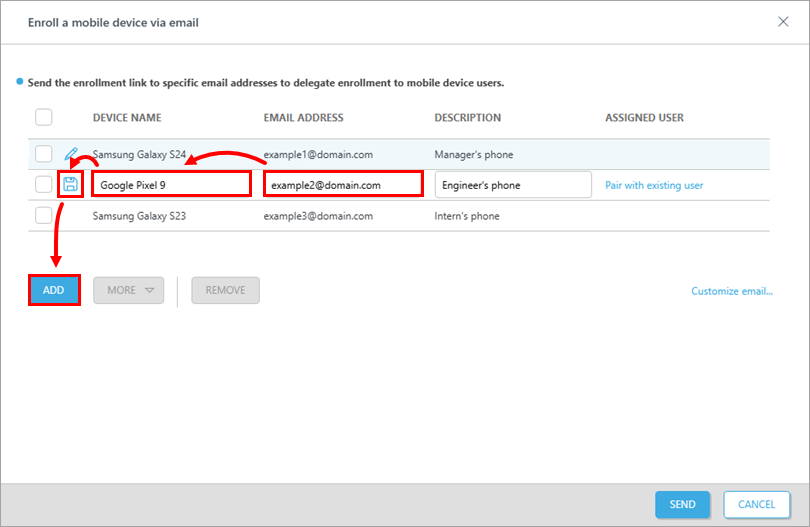
Ange Enhetsnamn och E-postadress (denna e-postadress kommer att användas för att skicka registreringsmeddelandet). Fältet Beskrivning är valfritt. Använd eventuellt Koppla till en befintlig användare för att koppla enheten till en befintlig datoranvändare. Klicka på ikonen Spara för att spara enheten. Klicka på Lägg till för att lägga till ytterligare en enhet.
-
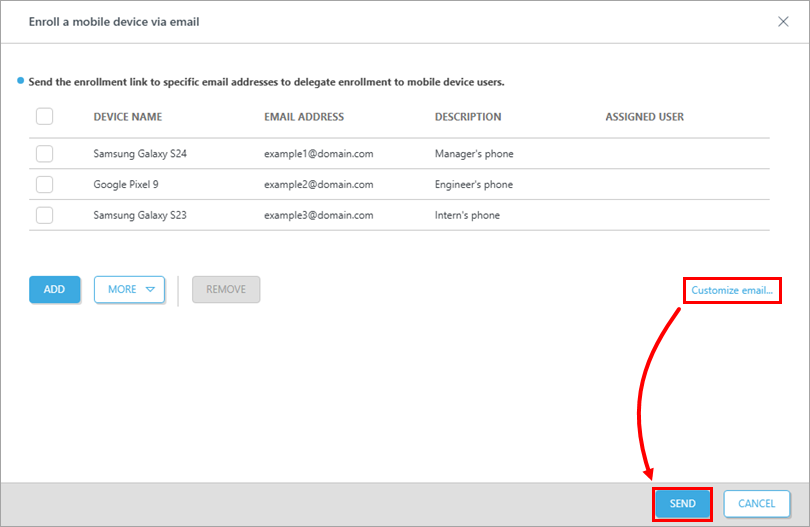
När du är klar med att lägga till enheter klickar du på Anpassa e-post om du vill göra ändringar i registreringsmeddelandet. Klicka på Skicka för att registrera alla enheter.
-
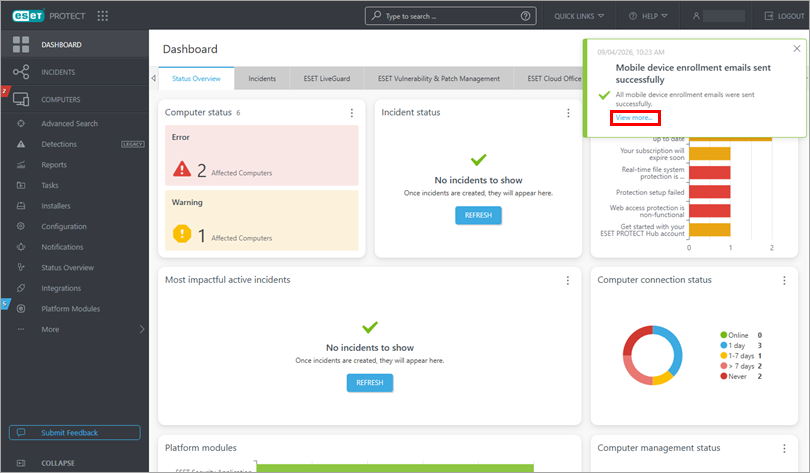
I meddelandefönstret visas status för enhetsregistreringen. Klicka på Visa mer för att visa detaljer om enhetsregistreringen.
-
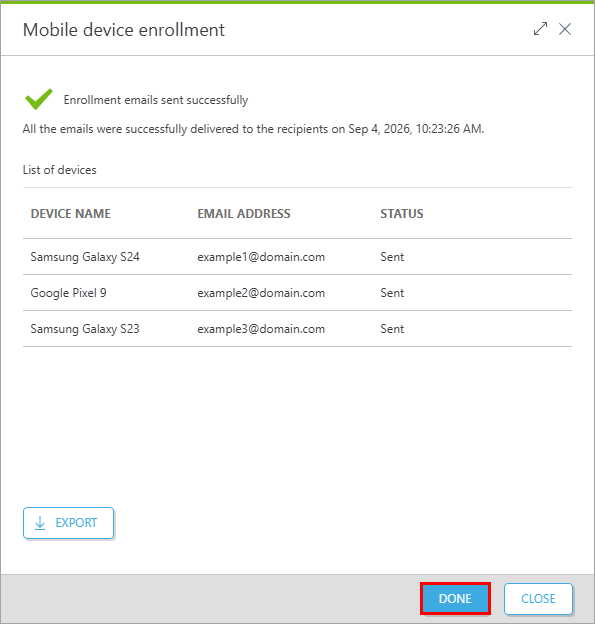
Fönstret Registrering av mobila enheter visar status för enhetsregistreringen. Klicka på Klar.
Skapa och skicka en registreringslänk via ESET PROTECT med hjälp av en CSV-fil med enhetsinformation
För att förenkla massregistreringen ska du förbereda en CSV-fil (comma-separated values) med alla nödvändiga uppgifter. CSV-filen ska formateras enligt mönstret Enhetsnamn, E-postadress, Beskrivning, som visas i exemplet nedan:
Samsung Galaxy S24,example1@domain.com,Managers telefon
Google Pixel 9,example2@domain.com,Engineers telefon
Samsung Galaxy S23,example3@domain.com,Interns telefon-
Klicka på Snabb länkar → Mobila enheter.
-
Se till att Android eller iOS/iPadOS är valt. Markera kryssrutan under Juridiska dokument och klicka på kuvertikonen för att registrera enheterna via e-post. För andra registreringsmetoder, besök vår sida för onlinehjälp.
-
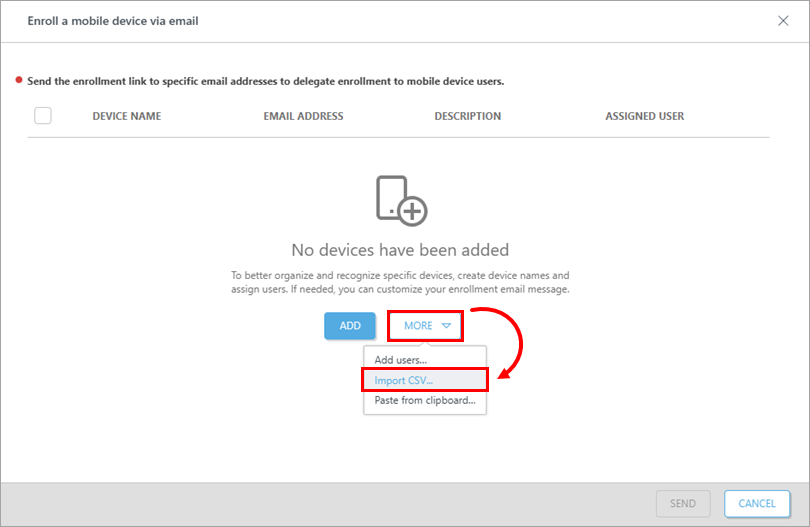
För att importera CSV-filen klickar du på Mer → Importera CSV.
-
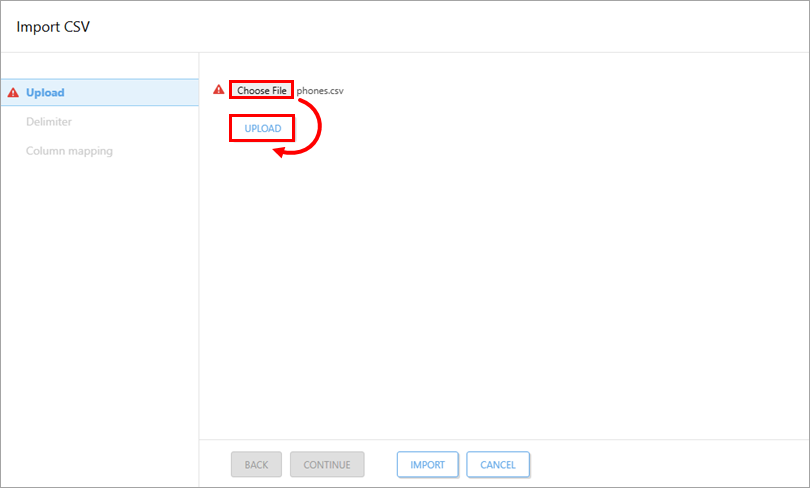
I avsnittet Ladda upp klickar du på Välj fil för att välja den CSV-fil som ska laddas upp. När filen har valts klickar du på Ladda upp. Om filen laddas upp utan problem vidarebefordras du automatiskt till avsnittet Avgränsare.
-
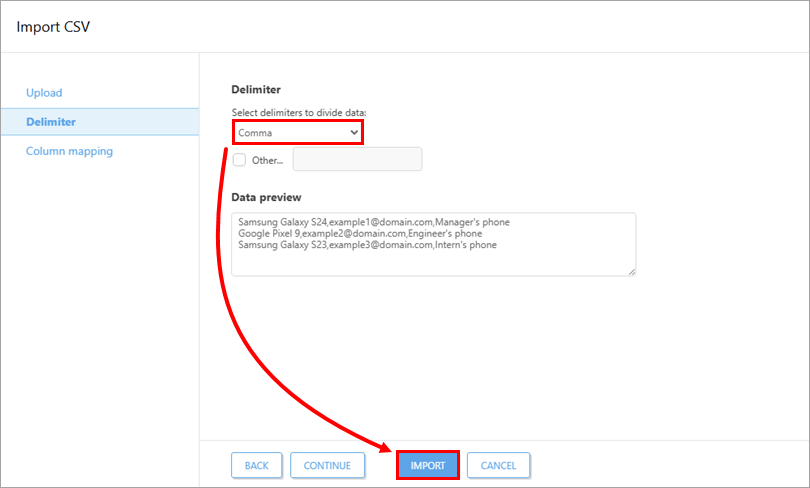
I avsnittet Avgränsare väljer du de avgränsare som ska dela upp data i CSV-filen från rullgardinsmenyn (i det här exemplet är ett kommatecken valt), eller markerar kryssrutan bredvid Övrigt och anger den avgränsare som finns i din CSV-fil. Kontrollera utdata från CSV-filen i avsnittet Förhandsgranskning av data . Klicka på Fortsätt.
-
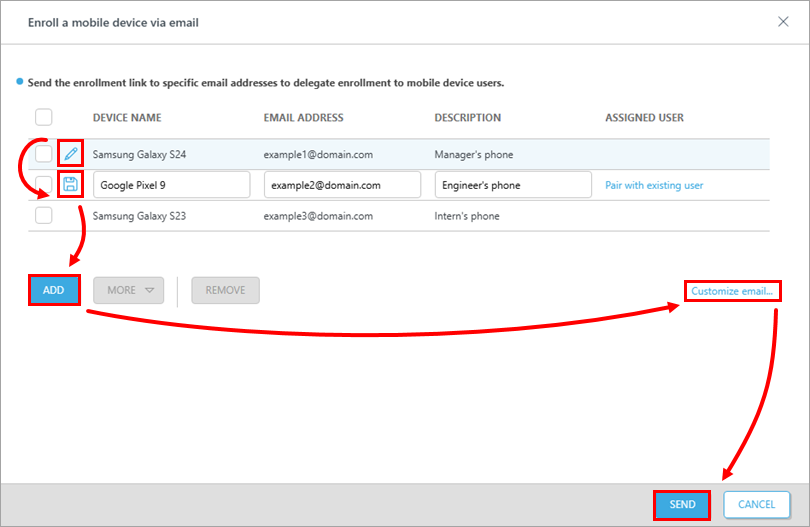
Klicka på ikonen Redigera i den rad där du vill ändra något av de importerade värdena. Ange Enhetsnamn och E-postadress (denna e-postadress kommer att användas för att skicka registreringsmeddelandet). Fältet Beskrivning är valfritt. För att tilldela en specifik användare klickar du på Koppla till befintlig användare för att koppla den till en befintlig datoranvändare. Klicka på ikonen Spara för att spara enheten. Klicka på Lägg till för att lägga till ytterligare en enhet. Klicka på Anpassa e-postmeddelande om du vill göra ändringar i registreringsmeddelandet. När du är klar med att lägga till enheter klickar du på Skicka för att registrera alla mobila enheter.
-
I meddelandefönstret visas status för enhetsregistreringen. Klicka på Visa mer för att visa detaljer om enhetsregistreringen.
-
Fönstret Registrering av mobila enheter visar status för enhetsregistreringen. Klicka på Klar.
Registrera din Android-enhet och distribuera ESET Endpoint Security för Android
-
Öppna e-postmeddelandet från eca.mdm@protect.eset.com. Om du öppnar det på den mobila enhet som du vill registrera trycker du på Registrera för din enhet. Om du öppnade e-postmeddelandet på en annan enhet skannar du QR-koden med den enhet som du vill registrera och öppnar länken.
-
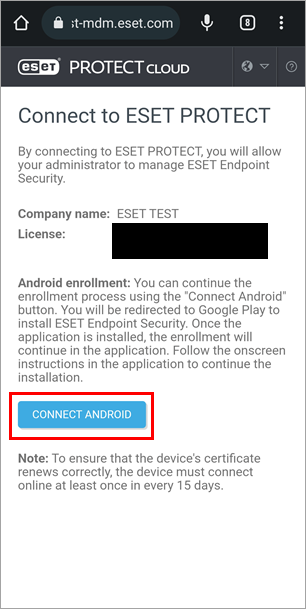
Tryck på Anslut Android.
-
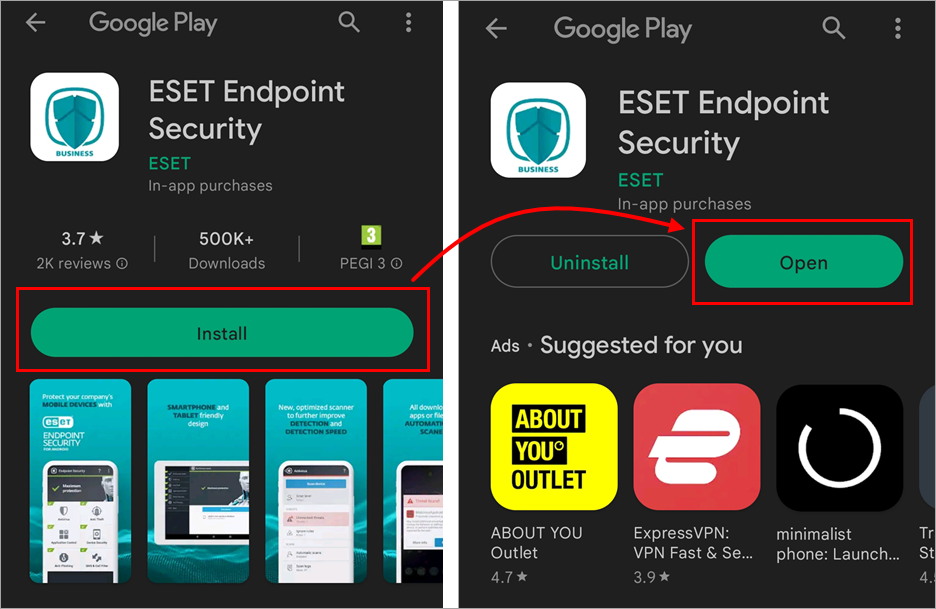
Du omdirigeras till Google Play Store. Tryck på Installera och vänta tills installationen är klar. Tryck på Öppna.
-
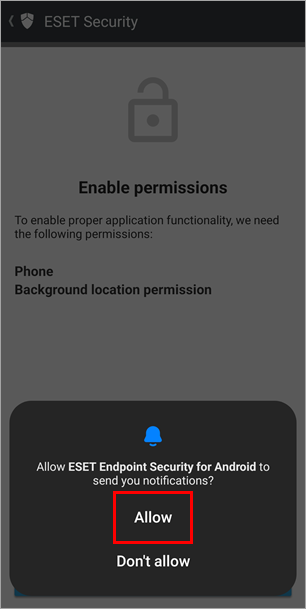
Tryck på Tillåt.
-
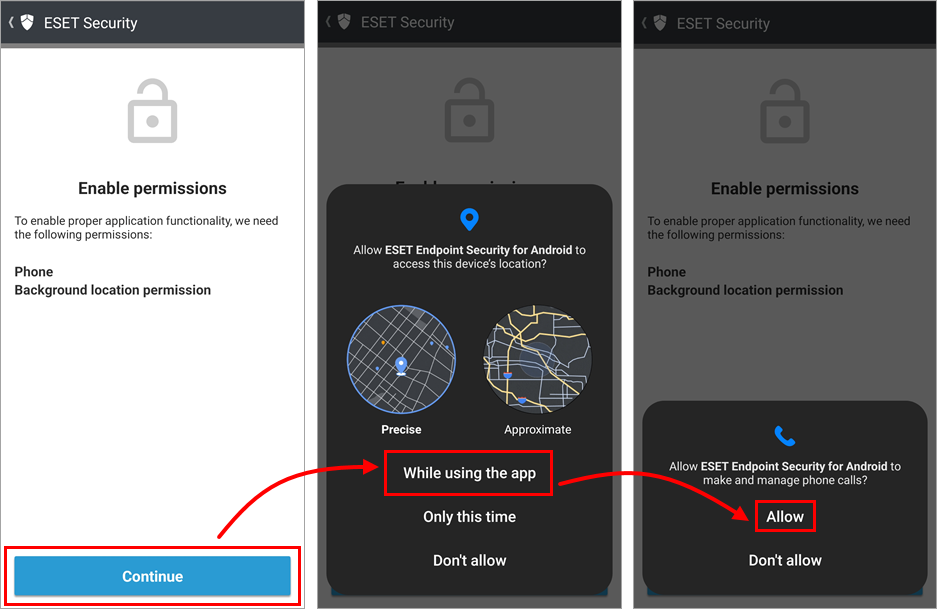
Tryck på Fortsätt för att öppna de visade behörighetsinställningarna. Tryck på När du använder den här appen och Tillåt.
-
Tryck på Fortsätt för att öppna de visade behörighetsinställningarna. Du kommer tillfälligt att lämna appen och tas till inställningarna för platsbehörighet. Tryck på Tillåt alltid och tryck sedan på pilen i det övre vänstra hörnet för att återgå till guiden.
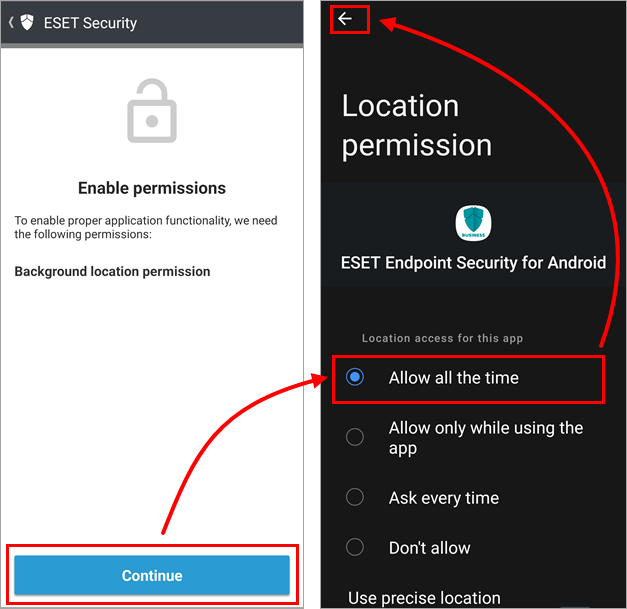
-
Tryck på Fortsätt för att öppna inställningarna för behörigheten Åtkomst till alla filer. Du kommer tillfälligt att lämna appen och tas till inställningarna för Åtkomst till alla filer. Tryck på växlaren bredvid ESET Endpoint Security för Android för att aktivera den (från grått till blått, men färgerna kan variera beroende på enhetens tillverkare) och tryck på tillbaka-pilen i det övre vänstra hörnet för att återgå till guiden.
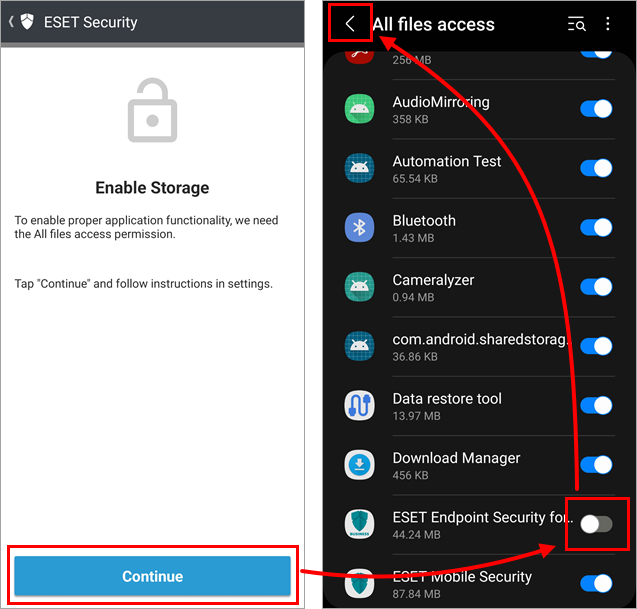
-
Tryck på Tillåt.
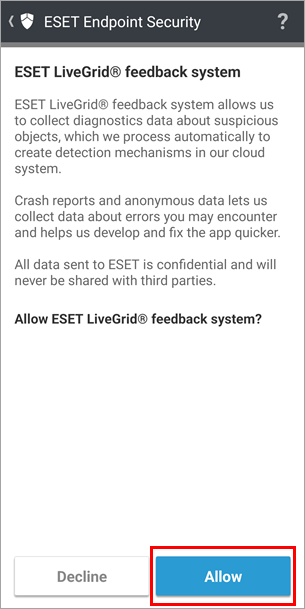
-
Skriv in ditt namn så att administratören lättare kan känna igen din enhet och tryck på Spara.
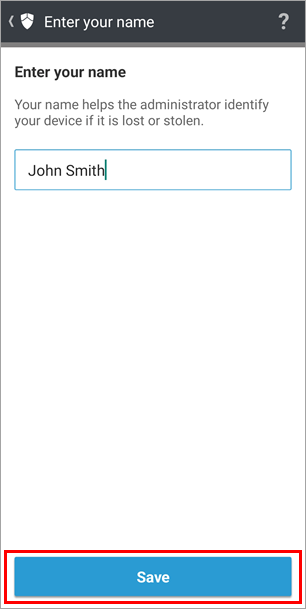
-
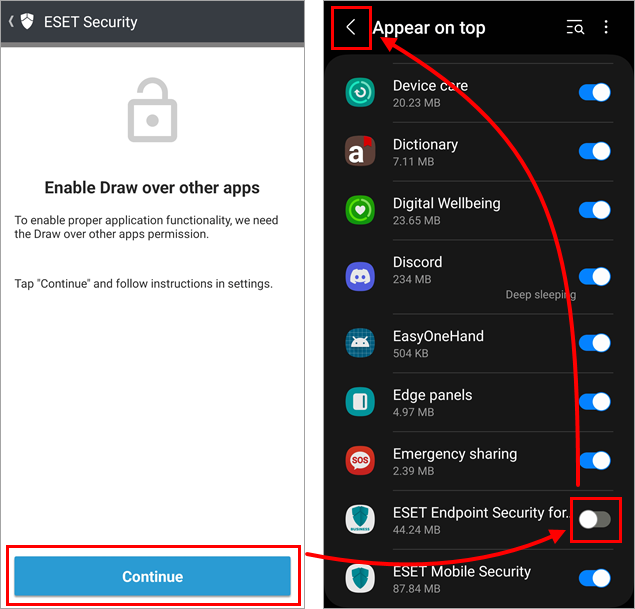
I avsnittet Aktivera överlagring av andra appar trycker du på Fortsätt. Du kommer tillfälligt att förflyttas från appen till inställningarna för ”Visas överst ”. Tryck på växlingsknappen bredvid ESET Endpoint Security för Android för att aktivera den (från grått till blått, men färgerna kan variera beroende på tillverkaren av din enhet) och tryck sedan på tillbaka-pilen i det övre vänstra hörnet för att återgå till guiden.
-
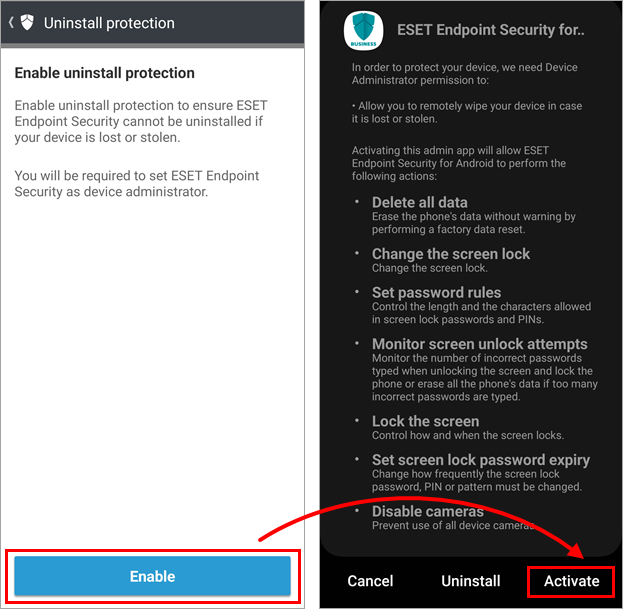
I avsnittet Aktivera avinstallationsskydd trycker du på Aktivera. Detta öppnar inställningarna för avinstallationsskydd. Tryck på Aktivera.
-
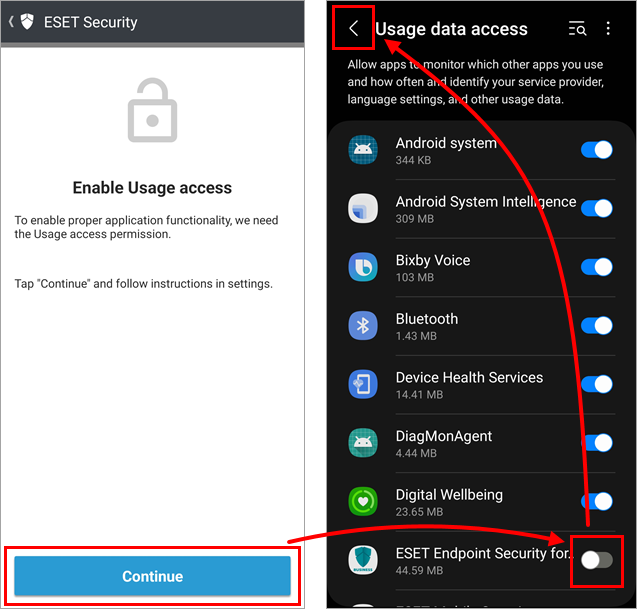
I ”Aktivera åtkomst till användningsdata” trycker du på Fortsätt. Du kommer tillfälligt att lämna appen och hamna i inställningarna för åtkomst till användningsdata. Tryck på växlingsknappen bredvid ESET Endpoint Security för Android för att aktivera den (från grått till blått, men färgerna kan variera beroende på enhetens tillverkare) och tryck på tillbaka-pilen i det övre vänstra hörnet för att återgå till guiden.
-
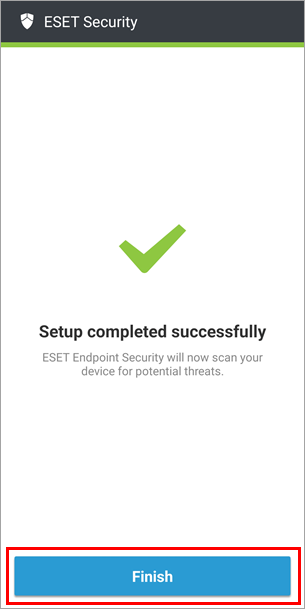
Tryck på Slutför för att stänga guiden.
-
Android-enheten är nu skyddad.