Questão
- Implantar remotamente o ESET Endpoint Security para Android em dispositivos clientes usando o ESET PROTECT
- Crie e envie um link de registro através do ESET PROTECT
- Registre seu dispositivo Android e implante o ESET Endpoint Security para Android
Solução
Solução relacionada: Usuários do ESET PROTECT On-Prem
Criar e enviar um link de registro através do ESET PROTECT
-
Clique em Links rápidos → Dispositivos móveis.
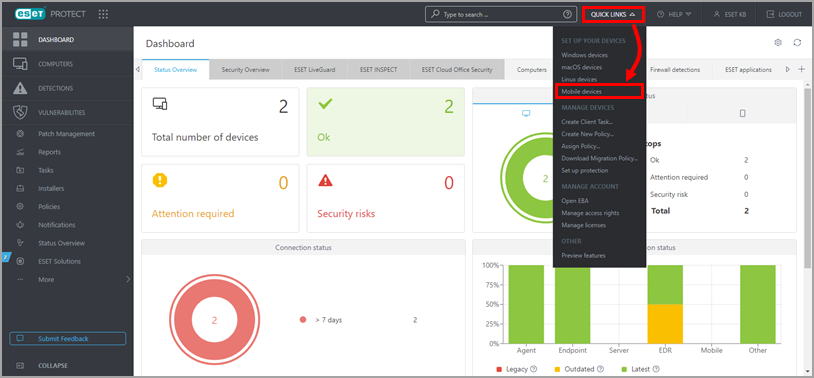
figura 1-1 -
Certifique-se de que Android ou iOS/iPadOS esteja selecionado. Marque a caixa de seleção ao lado de Aceito o Contrato de Licença do Usuário Final e reconheço a Política de Privacidade e clique no ícone de envelope para registrar os dispositivos por e-mail. Para outros métodos de registro, visite nossa página de Ajuda on-line.
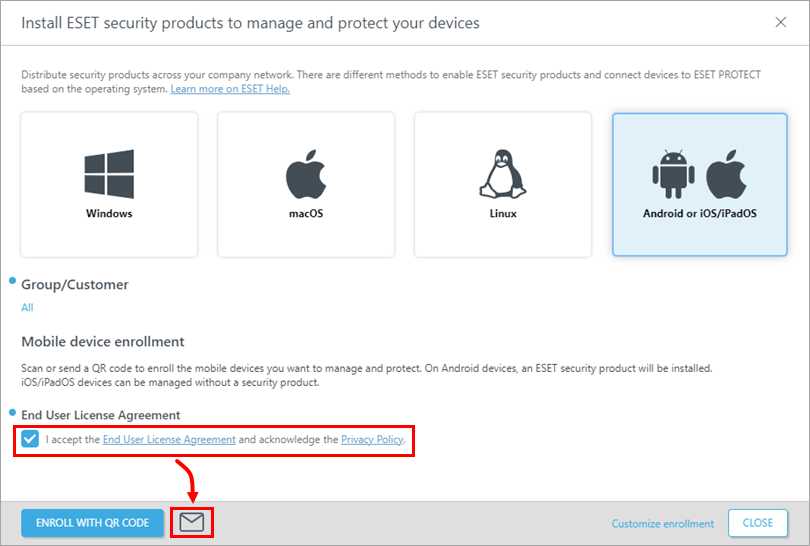
Figura 1-2 -
Clique em Add (Adicionar).
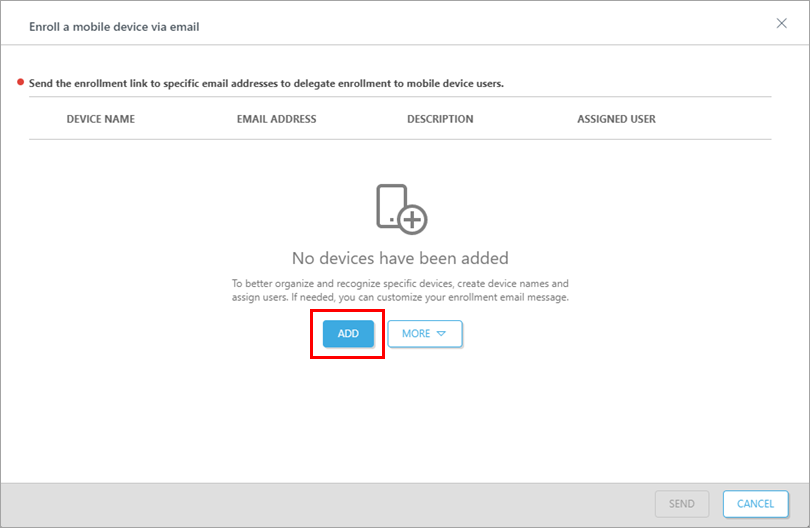
Figura 1-3
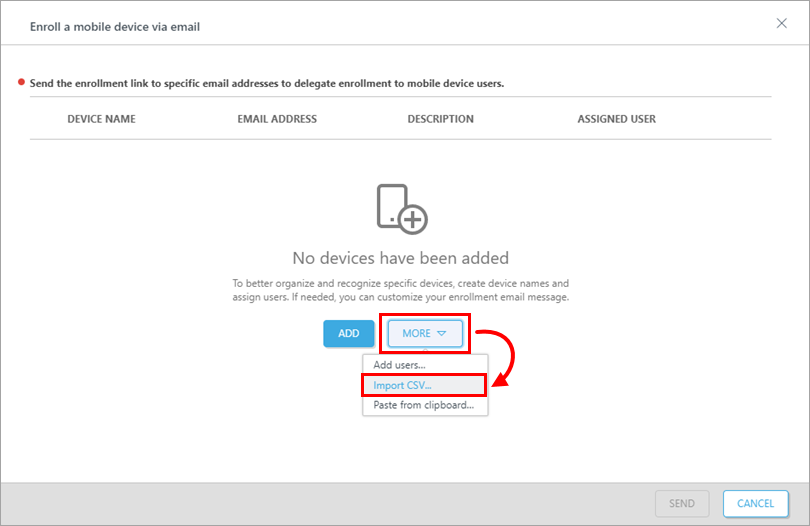
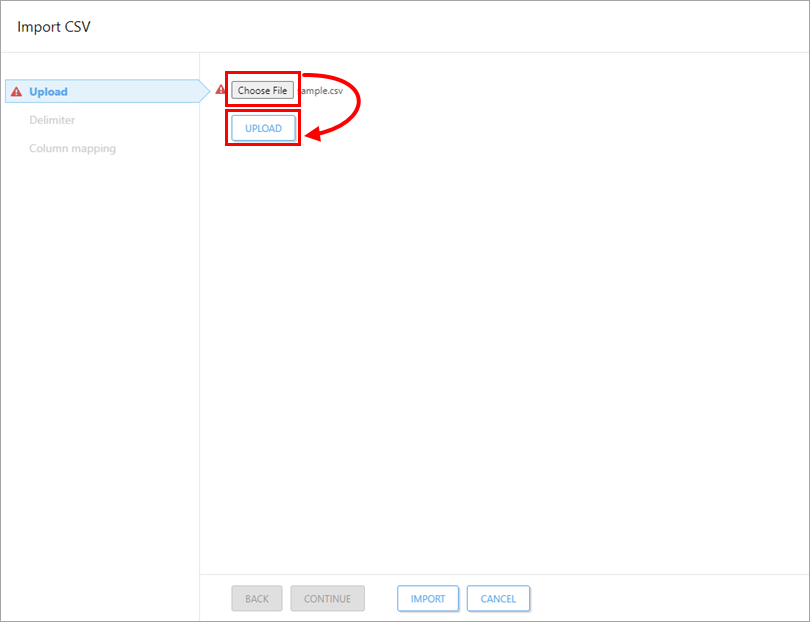
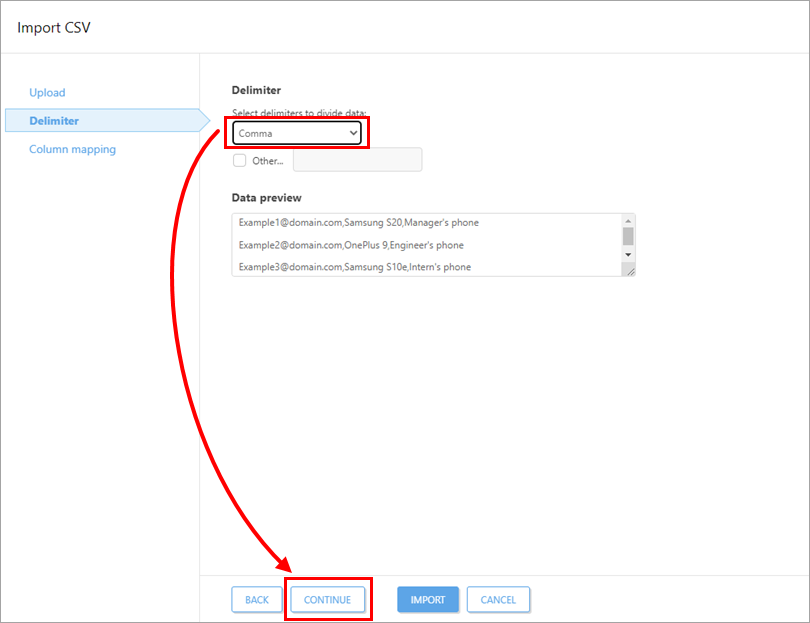
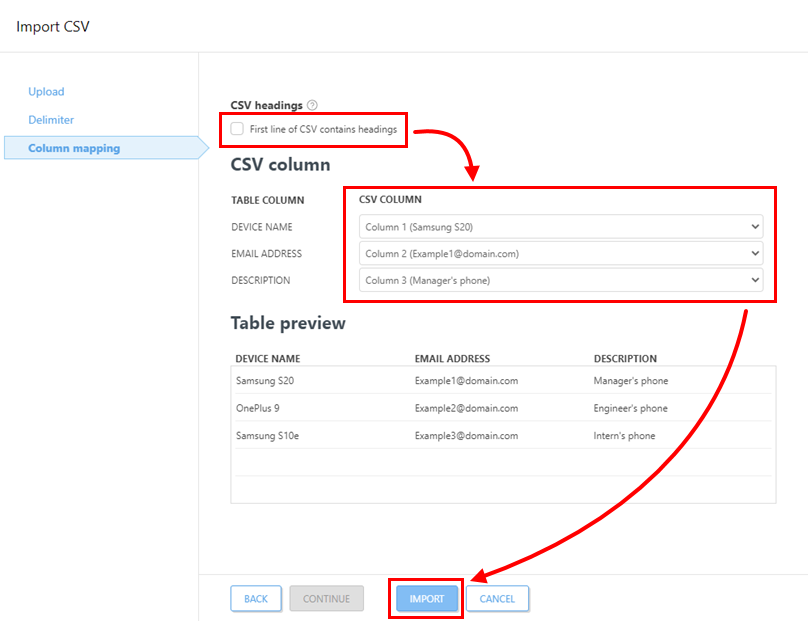
-
Digite o nome do dispositivo e o endereço de e-mail (esse endereço de e-mail será usado para enviar a mensagem de e-mail de registro). O campo Descrição é opcional. Para atribuir um usuário específico, clique em Pair with existing user (Emparelhar com usuário existente ) para associá-lo a um usuário de computador existente. Clique no ícone Salvar
 para salvar o dispositivo. Clique em Personalizar e-mail se quiser fazer alterações no e-mail de registro. Para adicionar outro dispositivo, clique em Add (Adicionar). Clique em Continue quando terminar de adicionar dispositivos.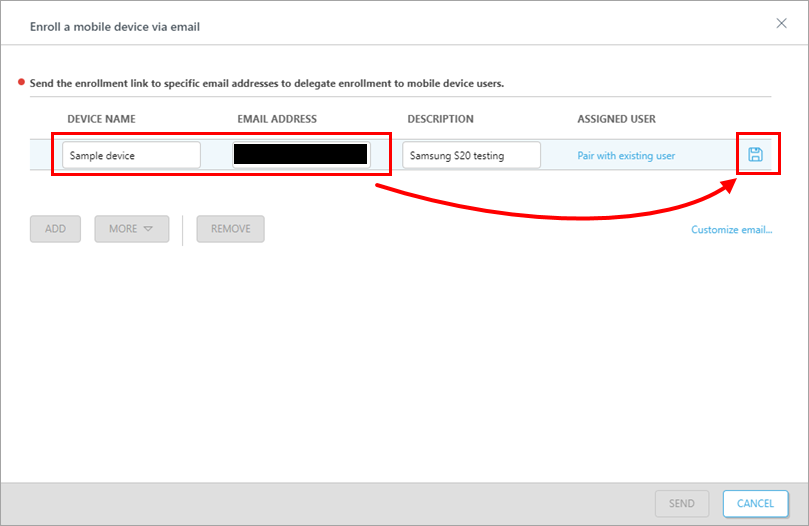
Figura 1-4 -
Na seção Enrollment (Inscrição), clique em Send (Enviar). O link de registro será enviado para os e-mails escolhidos.
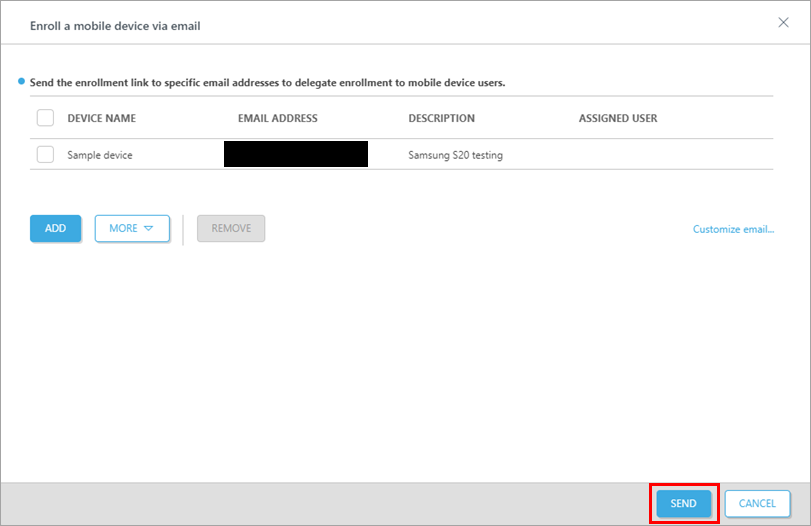
Figura 1-5
Registre seu dispositivo Android e implemente o ESET Endpoint Security para Android
-
Abra o e-mail de eca.mdm@protect.eset.com. Se você o abriu no dispositivo móvel que deseja registrar, toque no nome de Registro do seu dispositivo. Se você abriu o e-mail em outro dispositivo, escaneie o código QR com o dispositivo que deseja registrar e abra o link.
-
Toque em Conectar Android.
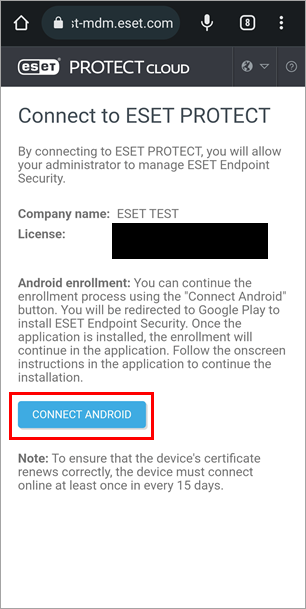
Figura 2-1 -
Você será redirecionado para a Google Play Store. Toque em Install (Instalar ) e aguarde a conclusão da instalação. Toque em Abrir.
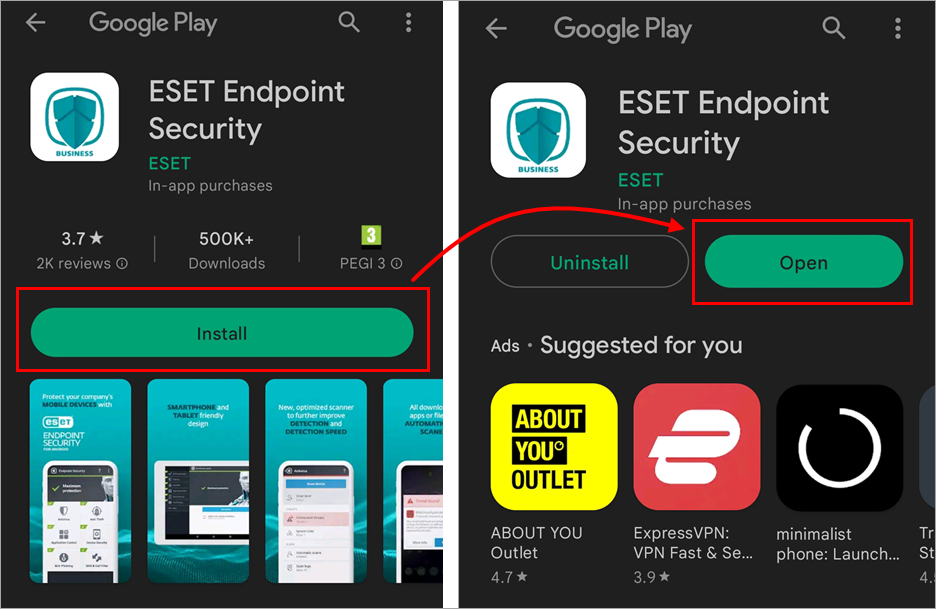
Figura 2-2 -
Toque em Permitir.
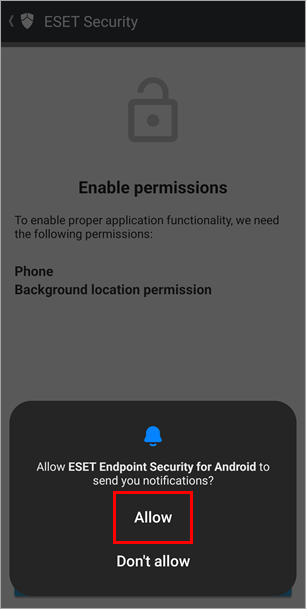
Figura 2-3 -
Toque em Continuar para abrir as configurações de permissões exibidas. Toque em Enquanto estiver usando este aplicativo e em Permitir.
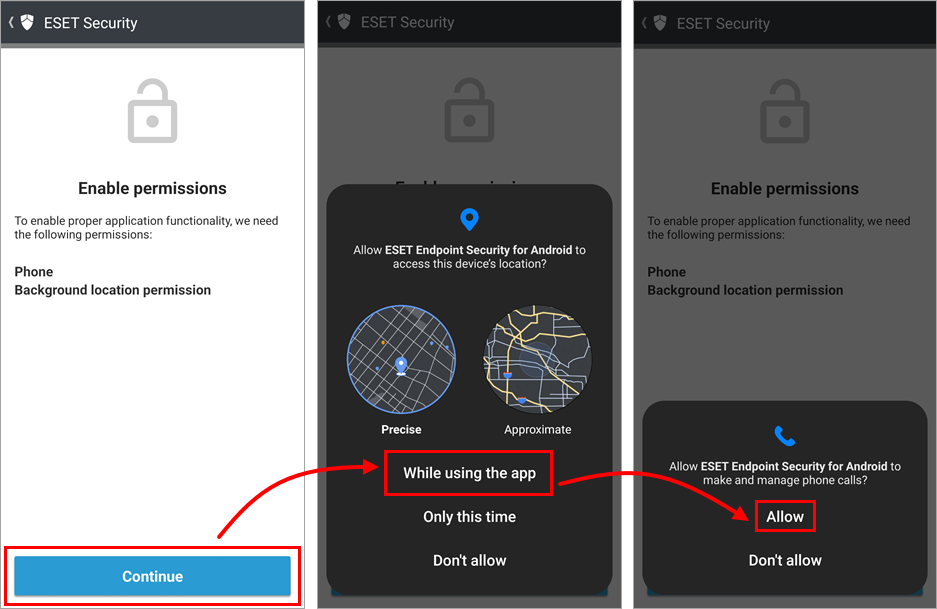
Figura 2-4 -
Toque em Continuar para abrir as configurações de permissões exibidas. Você será temporariamente levado para fora do aplicativo para as configurações de permissão de Localização. Toque em Allow all the time (Permitir o tempo todo) e, no canto superior esquerdo, toque na seta para voltar ao assistente.
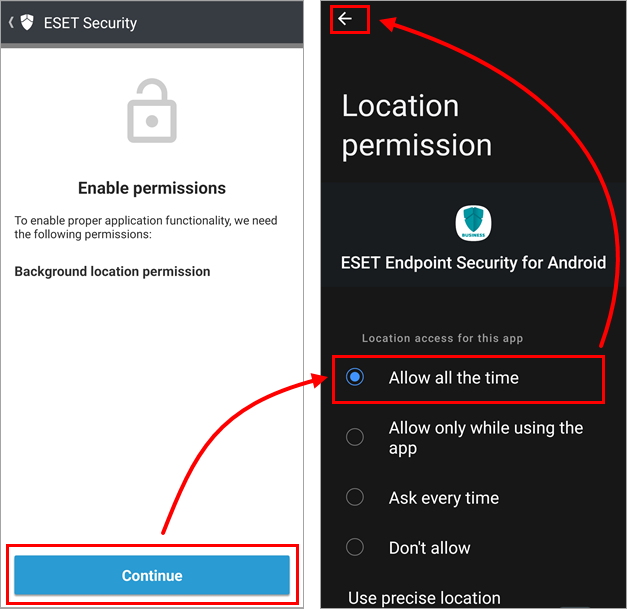
Figura 2-5 -
Toque em Continuar para abrir as configurações de permissão de acesso a todos os arquivos. Você será temporariamente levado para fora do aplicativo para as configurações de acesso a todos os arquivos. Toque no botão de alternância ao lado do ESET Endpoint Security para Android para ativá-lo (de cinza para azul, mas as cores podem variar de acordo com o fabricante de seu dispositivo) e, no canto superior esquerdo, toque na seta para voltar ao assistente.
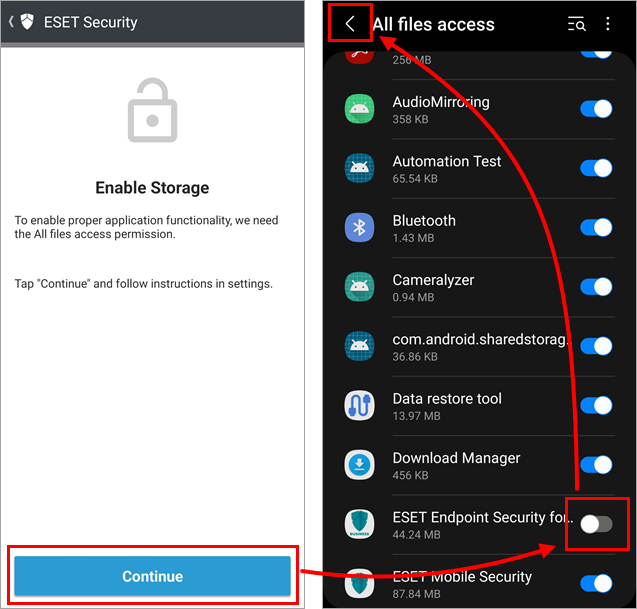
Figura 2-6 -
Toque em Allow (Permitir).
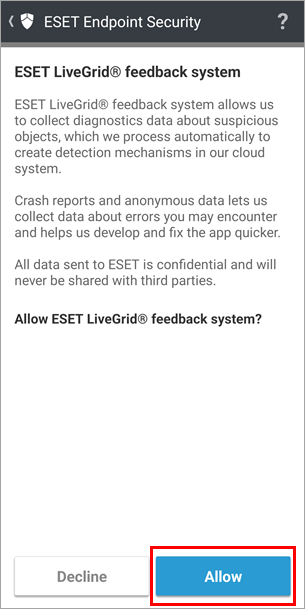
Figura 2-7 -
Digite seu nome para ajudar o administrador a reconhecer seu dispositivo e toque em Save (Salvar).
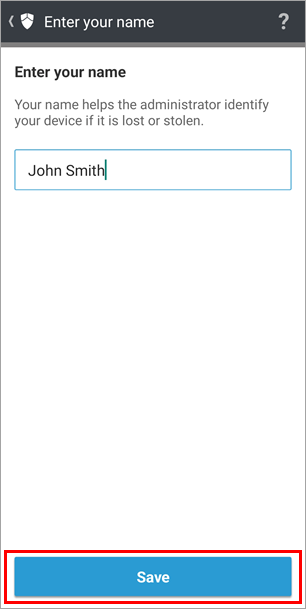
Figura 2-8 -
Na seção Ativar desenho sobre outros aplicativos, toque em Continuar. Você será temporariamente levado para fora do aplicativo para as configurações de Aparecer na parte superior. Toque no botão de alternância ao lado do ESET Endpoint Security para Android para ativá-lo (de cinza para azul, mas as cores podem variar de acordo com o fabricante de seu dispositivo) e, no canto superior esquerdo, toque na seta para voltar para o assistente.
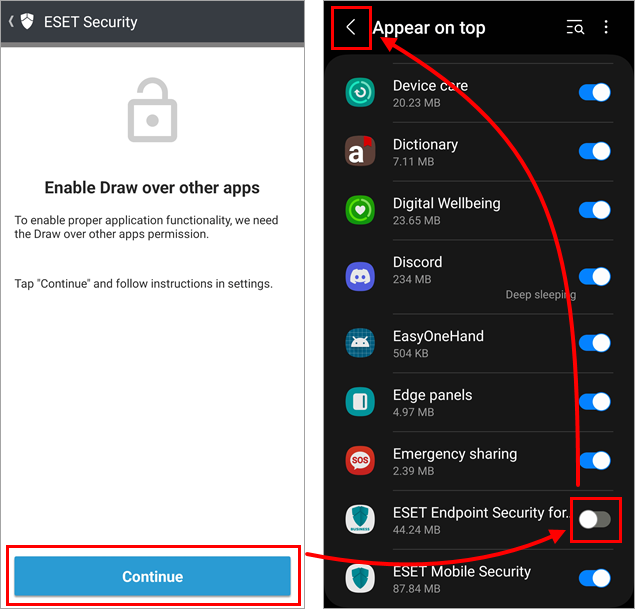
Figura 2-9 -
Na seção Habilitar proteção de desinstalação, toque em Habilitar. Isso abrirá as configurações de proteção de desinstalação. Toque em Ativar.
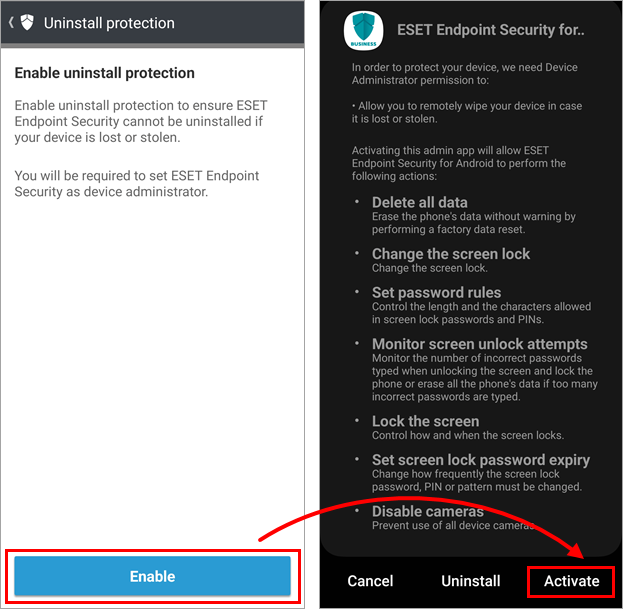
Figura 2-10 -
Em Enable usage access (Ativar acesso de uso), toque em Continue (Continuar). Você será temporariamente levado para fora do aplicativo para as configurações de Acesso aos dados de uso. Toque no botão de alternância ao lado do ESET Endpoint Security para Android para ativá-lo (de cinza para azul, mas as cores podem variar de acordo com o fabricante de seu dispositivo) e, no canto superior esquerdo, toque na seta para voltar para o assistente.
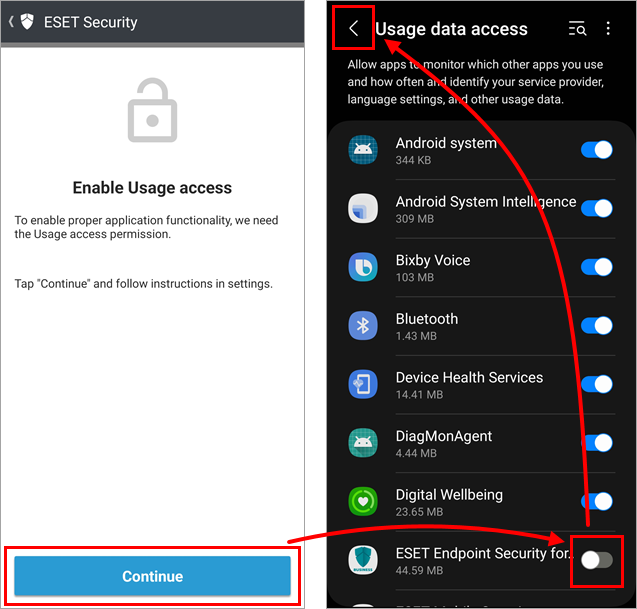
Figura 2-11 -
Toque em Finish (Concluir) para sair do assistente.
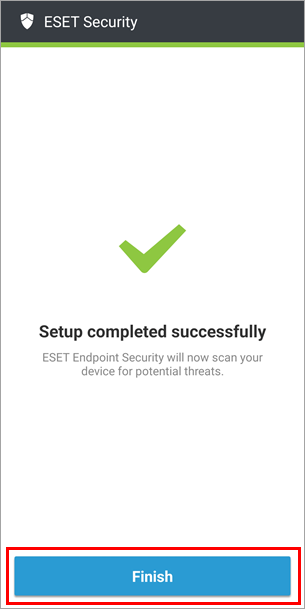
Figura 2-12 -
O dispositivo Android agora está protegido.
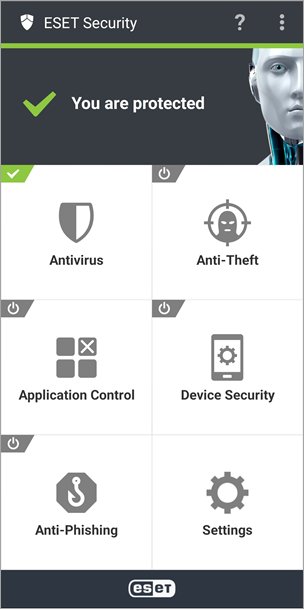
Figura 2-13


