Problemă
- Implementați de la distanță ESET Endpoint Security pentru Android pe dispozitive client utilizând ESET PROTECT
- Creați și trimiteți un link de înscriere prin ESET PROTECT
- Înscrieți-vă dispozitivul Android și implementați ESET Endpoint Security pentru Android
Soluție
Soluție conexă: #@#publication_url id='3465' language=''' content='ESET PROTECT On-Prem users' target='_self'#@#
Creați și trimiteți o legătură de înscriere prin ESET PROTECT
-
#@#publication_url id='2954' language=''' content='Open ESET PROTECT Web Console' target='_blank'#@#
-
Faceți clic pe Quick Links → Dispozitive mobile.
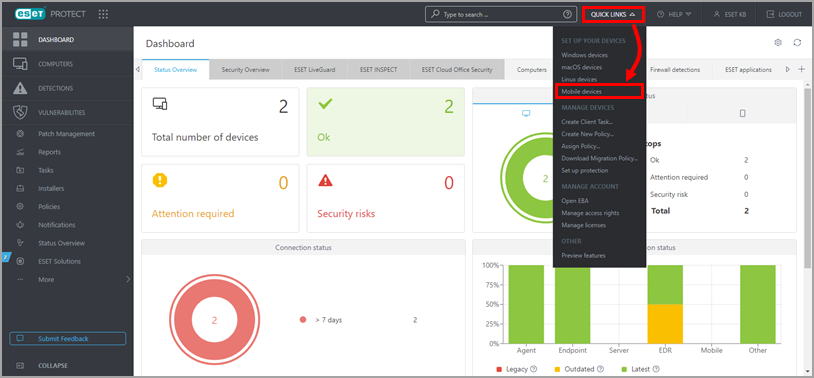
figura 1-1 -
Asigurați-vă că este selectat Android sau iOS/iPadOS. Bifați caseta de selectare de lângă I accept the End User License Agreement and acknowledge the Privacy Policy și faceți clic pe pictograma plic pentru a înscrie dispozitivele prin e-mail. Pentru alte metode de înscriere, vizitați pagina noastră de ajutor online.
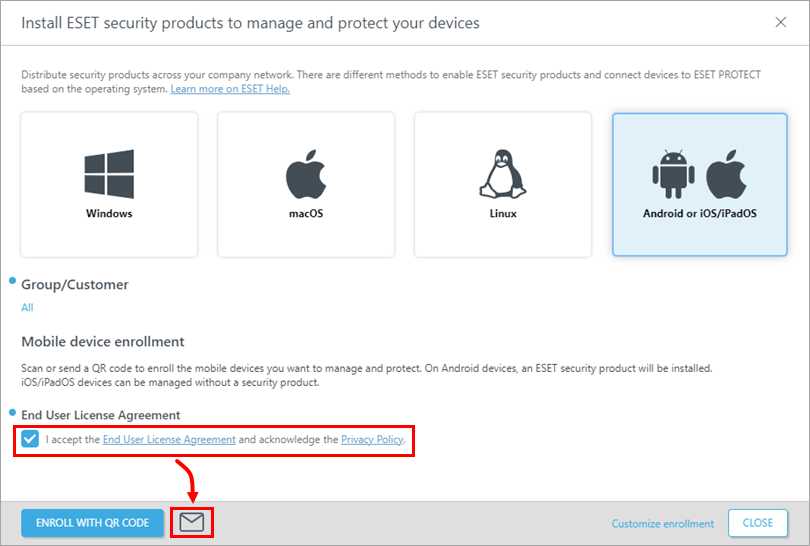
Figura 1-2 -
Faceți clic pe Adăugare.
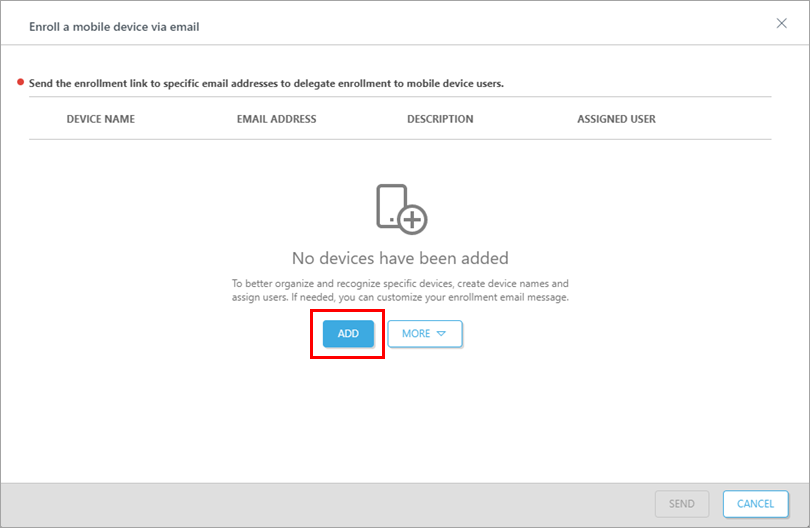
Figura 1-3
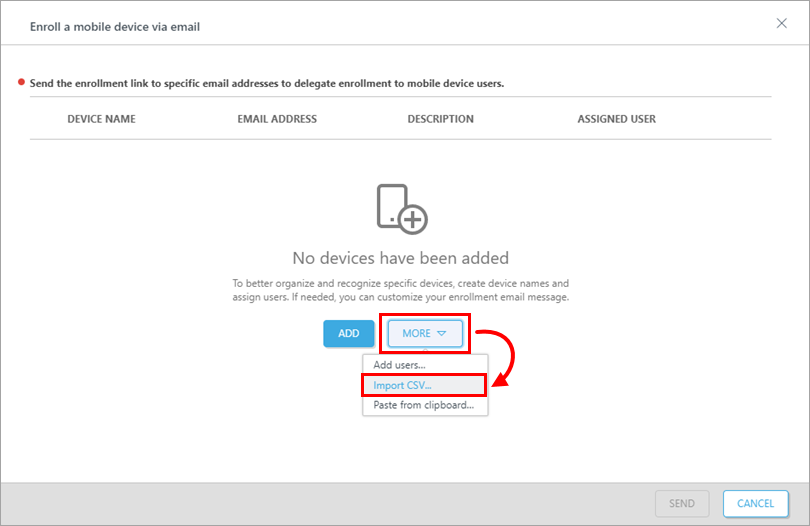
-
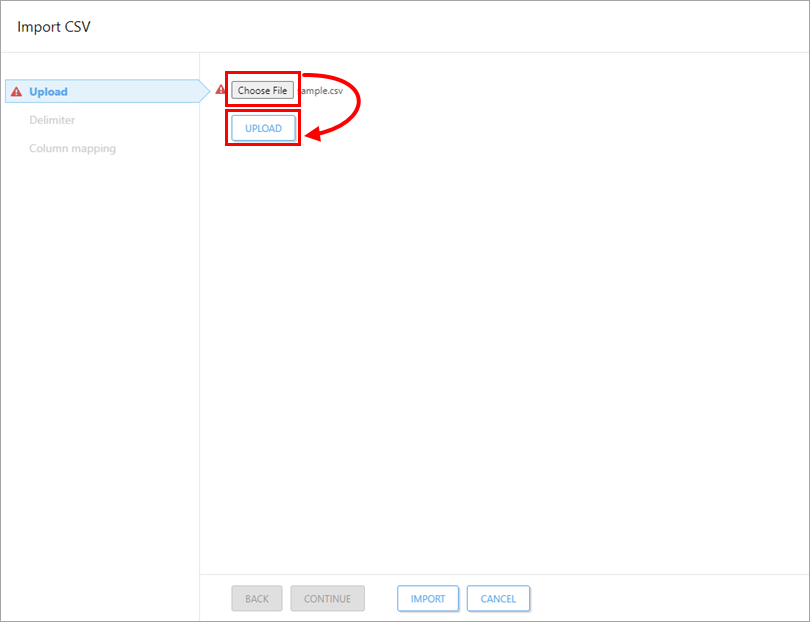
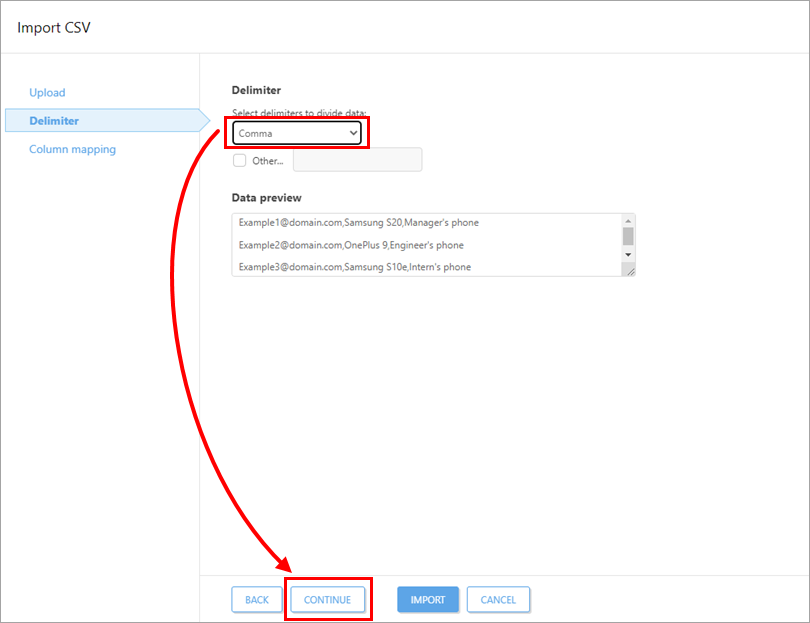
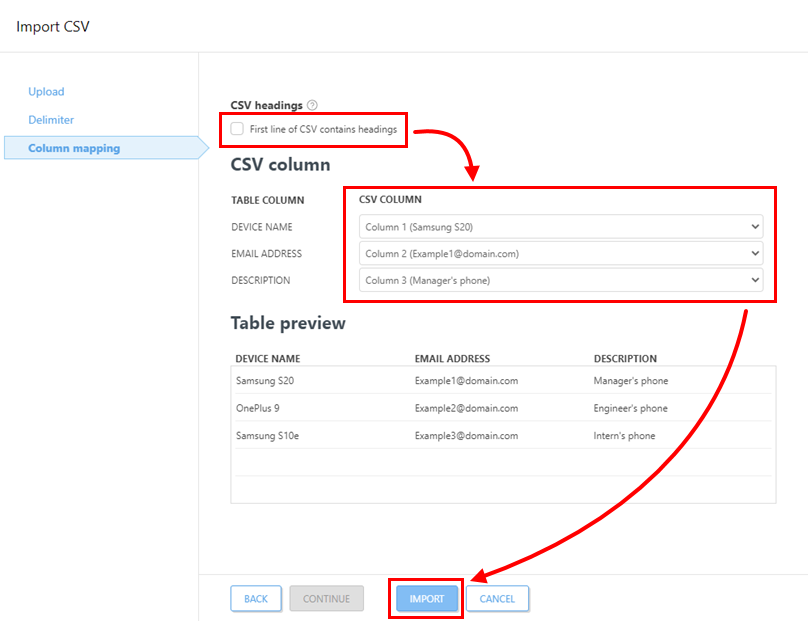
Introduceți numele dispozitivului și adresa de e-mail (această adresă de e-mail va fi utilizată pentru transmiterea mesajului e-mail de înscriere). Câmpul Description (Descriere ) este opțional. Pentru a atribui un anumit utilizator, faceți clic pe Pair with existing user (Asociere cu un utilizator existent ) pentru a-l asocia cu un Computer User (Utilizator computer) existent. Faceți clic pe pictograma Save
 pentru a salva dispozitivul. Faceți clic pe Customize email (Personalizare e-mail ) dacă doriți să efectuați modificări la e-mailul de înscriere. Pentru a adăuga un alt dispozitiv, faceți clic pe Add (Adăugare). Faceți clic pe Continue (Continuare ) când ați terminat de adăugat dispozitive.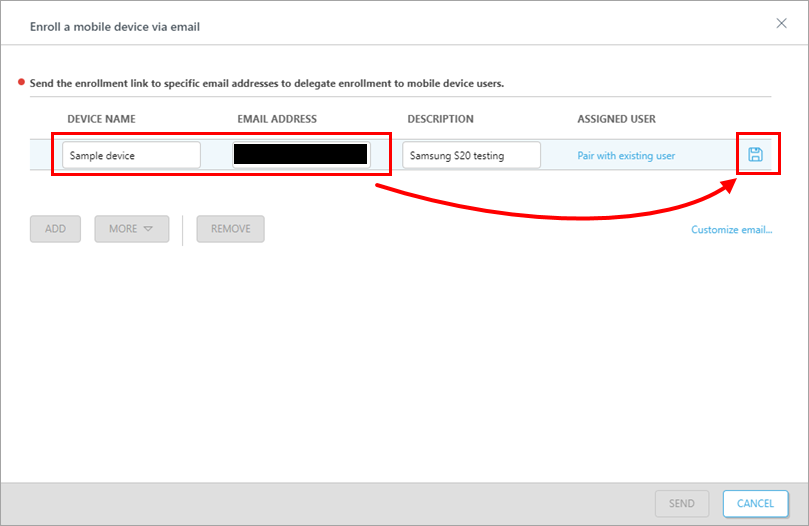
Figura 1-4 -
În secțiunea Enrollment (Înscriere ), faceți clic pe Send (Trimitere). Linkul de înscriere va fi trimis la e-mailurile alese.
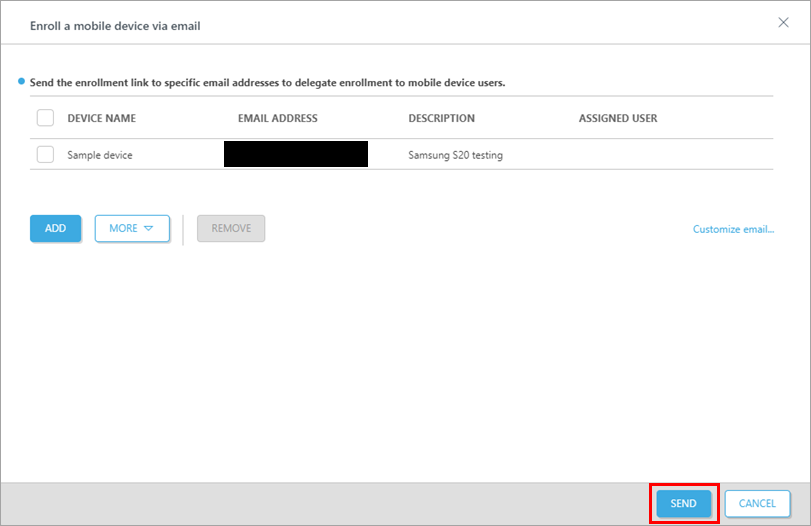
Figura 1-5
Înscrieți-vă dispozitivul Android și implementați ESET Endpoint Security pentru Android
-
Deschideți e-mailul de la eca.mdm@protect.eset.com. Dacă l-ați deschis pe dispozitivul mobil pe care doriți să îl înscrieți, atingeți Enroll name of your device. Dacă ați deschis e-mailul pe un alt dispozitiv, scanați codul QR cu dispozitivul pe care doriți să îl înrolați și deschideți link-ul.
-
Atingeți Connect Android (Conectare Android).
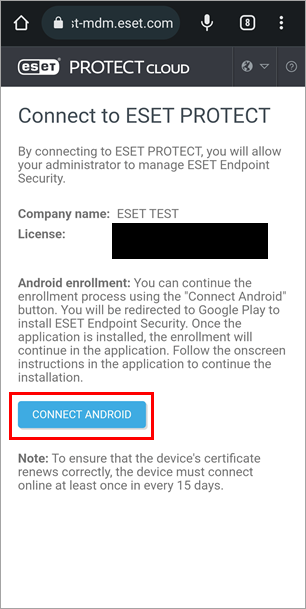
Figura 2-1 -
Veți fi redirecționat către Magazinul Google Play. Atingeți Instalare și așteptați finalizarea instalării. Atingeți Deschidere.
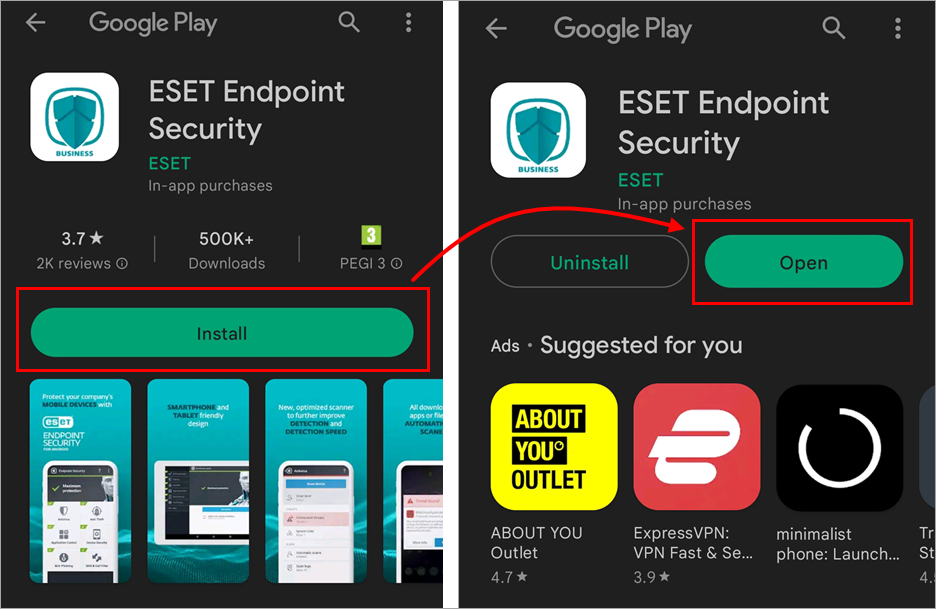
Figura 2-2 -
Atingeți Permiteți.
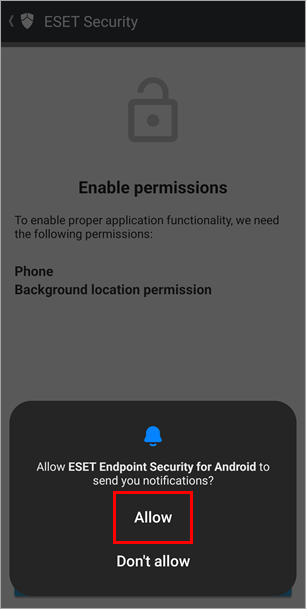
Figura 2-3 -
Atingeți Continue (Continuare ) pentru a deschide setările de permisiuni afișate. Atingeți În timp ce utilizați această aplicație și Permiteți.
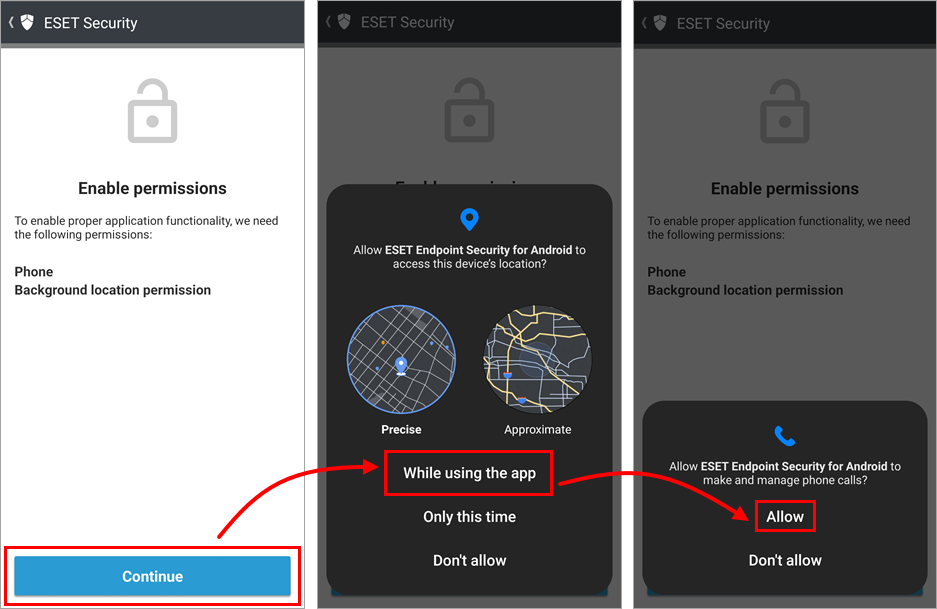
Figura 2-4 -
Atingeți Continuați pentru a deschide setările de permisiuni afișate. Veți fi scos temporar din aplicație la setările de permisiune Locație. Atingeți Permiteți tot timpul, iar în colțul din stânga sus, atingeți săgeata înapoi pentru a reveni la asistent.
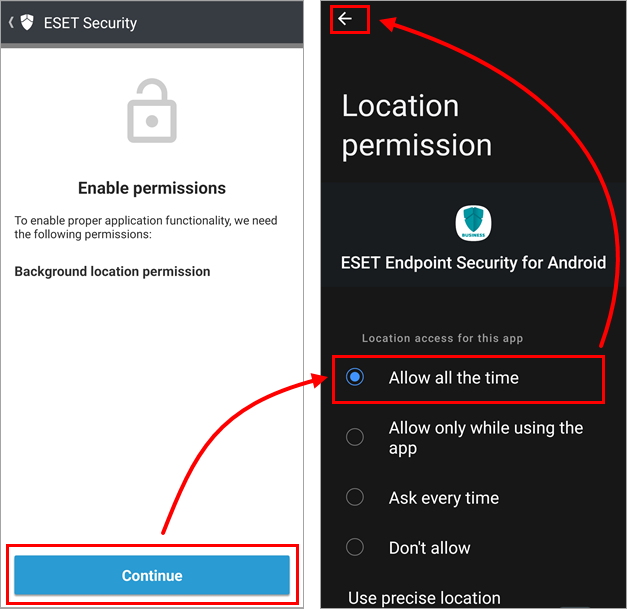
Figura 2-5 -
Atingeți Continue (Continuare ) pentru a deschide setările permisiunii de acces la toate fișierele. Veți fi scos temporar din aplicație la setările de acces la toate fișierele. Atingeți comutatorul de lângă ESET Endpoint Security pentru Android pentru a-l activa (de la gri la albastru, dar culorile pot diferi în funcție de producătorul dispozitivului dvs.), iar în colțul din stânga sus, atingeți săgeata înapoi pentru a reveni la asistent.
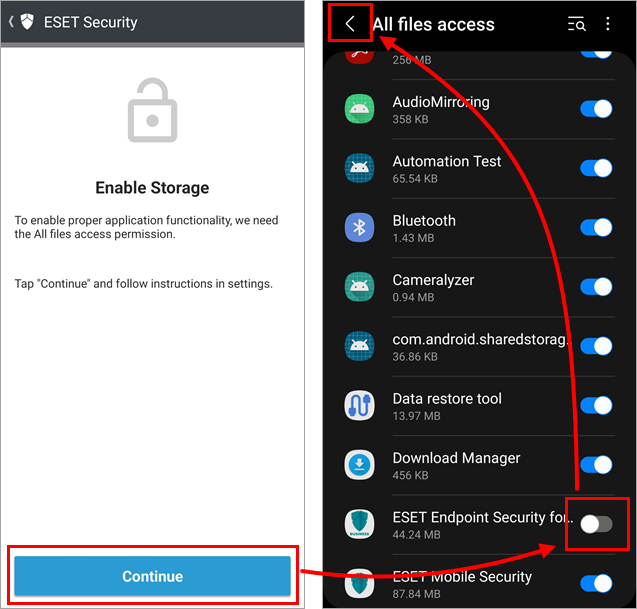
Figura 2-6 -
Atingeți Permiteți.
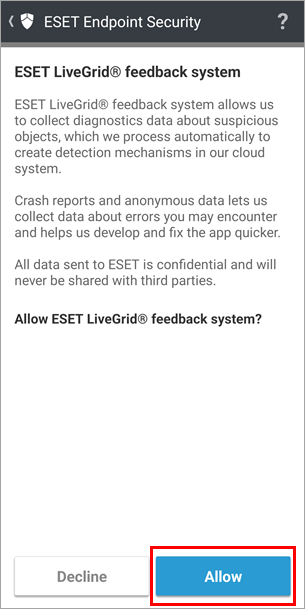
Figura 2-7 -
Introduceți numele dvs. pentru a ajuta administratorul să vă recunoască dispozitivul și atingeți Salvare.
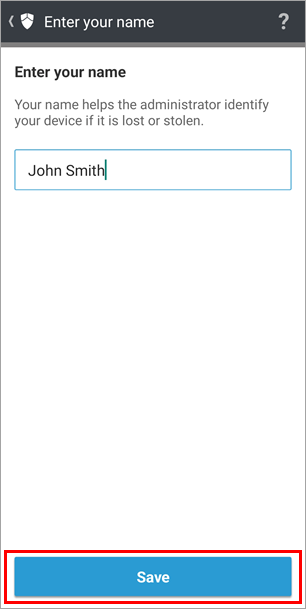
Figura 2-8 -
În fereastra Enable draw over other apps (Activați extragerea peste alte aplicații), atingeți Continue (Continuare). Veți fi scos temporar din aplicație la setările Appear on top. Atingeți comutatorul de lângă ESET Endpoint Security pentru Android pentru a-l activa (de la gri la albastru, dar culorile pot diferi în funcție de producătorul dispozitivului dvs.), iar în colțul din stânga sus, atingeți săgeata înapoi pentru a reveni la asistent.
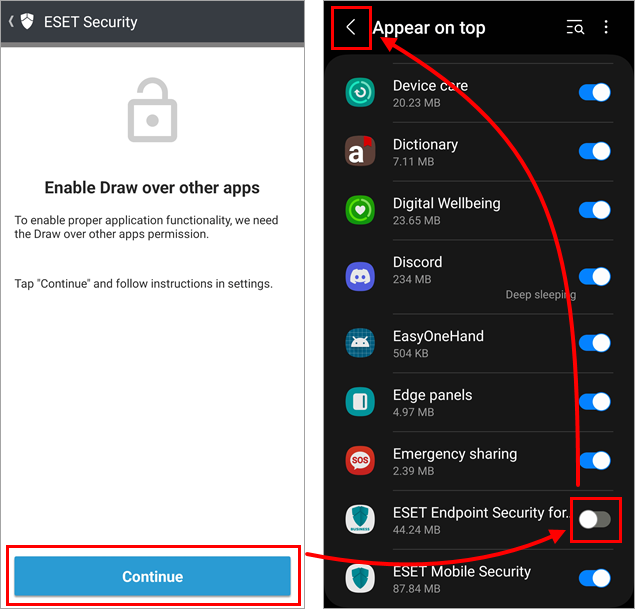
Figura 2-9 -
În secțiunea Activare protecție dezinstalare, atingeți Activare. Aceasta va deschide setările de protecție la dezinstalare. Atingeți Activare.
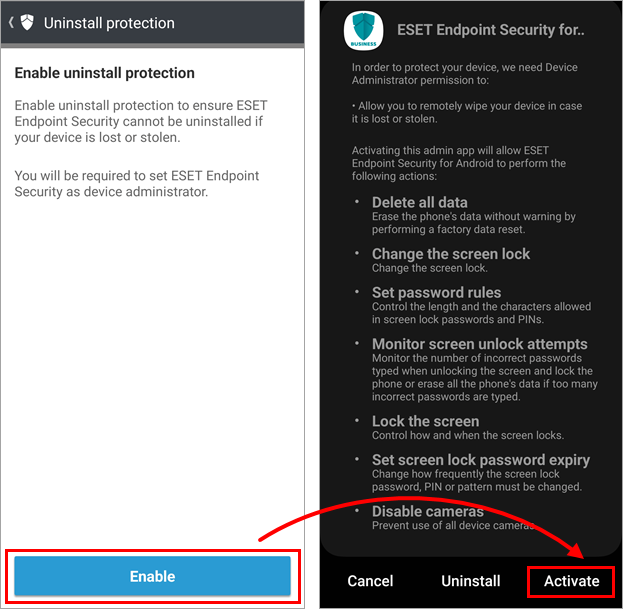
Figura 2-10 -
În secțiunea Enable usage access, atingeți Continue (Continuare). Veți fi scos temporar din aplicație la Setările de acces la datele de utilizare. Atingeți comutatorul de lângă ESET Endpoint Security pentru Android pentru a-l activa (de la gri la albastru, dar culorile pot diferi în funcție de producătorul dispozitivului dvs.), iar în colțul din stânga sus, atingeți săgeata înapoi pentru a reveni la asistent.
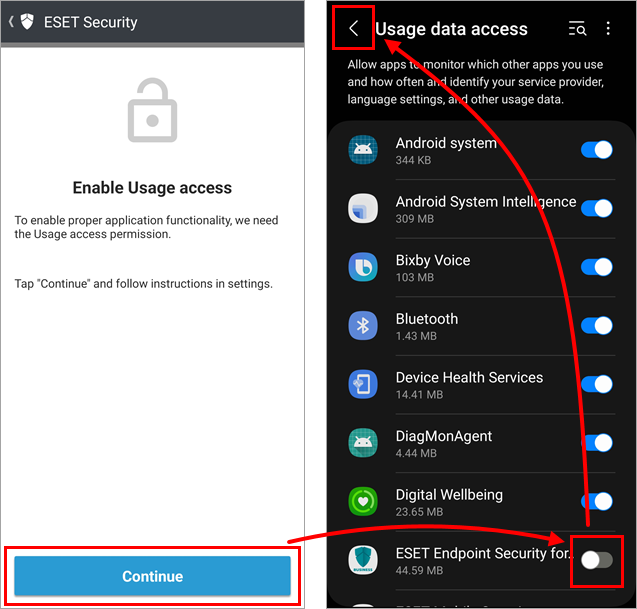
Figura 2-11 -
Atingeți Finish (Terminare ) pentru a ieși din vrăjitor.
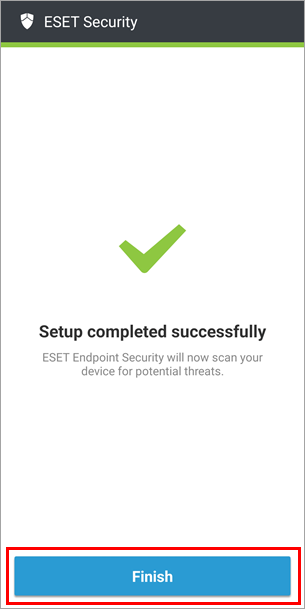
Figura 2-12 -
Dispozitivul Android este acum protejat.
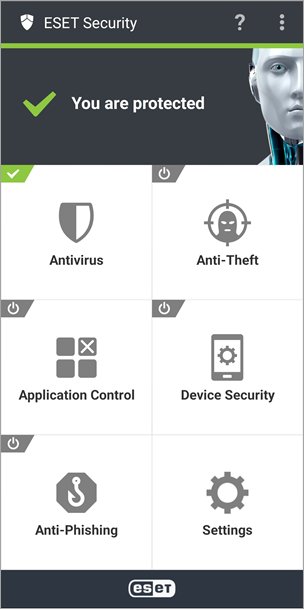
Figura 2-13


