Obsah
- Vzdálené nasazení ESET Endpoint Security pro Android na klientská zařízení pomocí ESET PROTECT
- Vytvoření a odeslání registračního odkazu prostřednictvím ESET PROTECT
- Registrace zařízení s Androidem a nasazení ESET Endpoint Security pro Android
Řešení
Související řešení: Uživatelé ESET PROTECT On-Prem
Vytvoření a odeslání registračního odkazu prostřednictvím ESET PROTECT
-
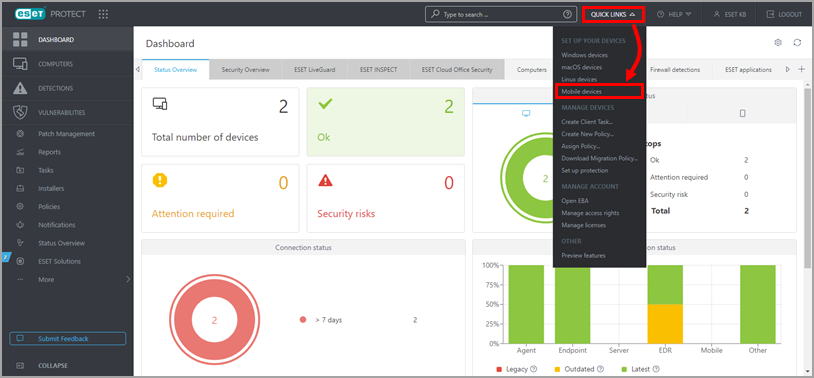
Klikněte na Rychlé odkazy → Mobilní zařízení.
Obrázek 1-1 -
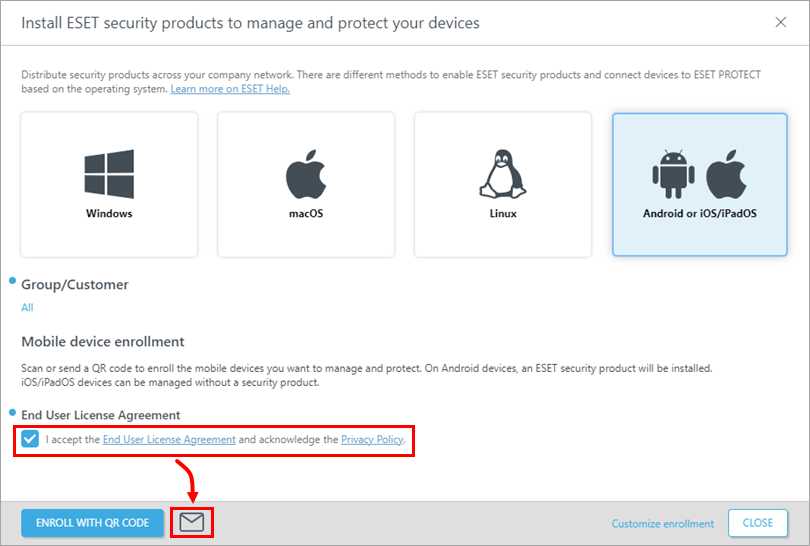
Zkontrolujte, zda je vybrána možnost Android nebo iOS/iPadOS. Zaškrtněte políčko vedle položky Souhlasím s licenční smlouvou s koncovým uživatelem a beru na vědomí zásady ochrany osobních údajů a kliknutím na ikonu obálky zaregistrujte zařízení e-mailem. Další způsoby registrace naleznete na stránce Online nápověda.
Obrázek 1-2 -
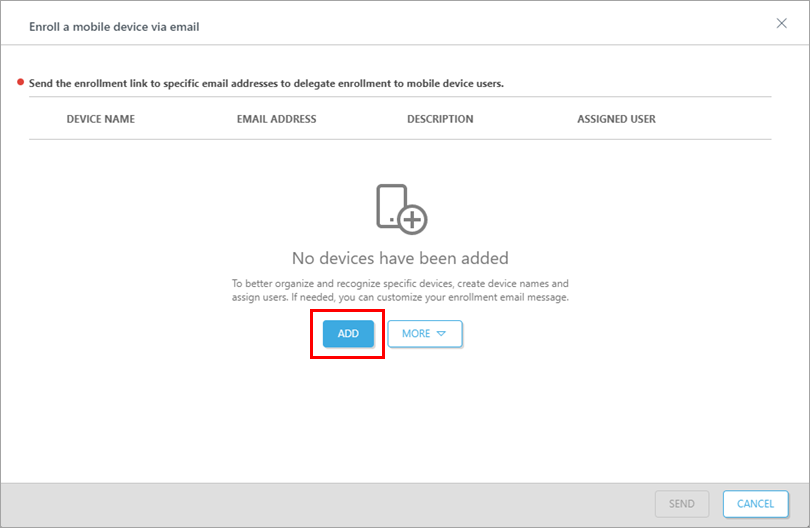
Klikněte na tlačítko Přidat.
Obrázek 1-3
-
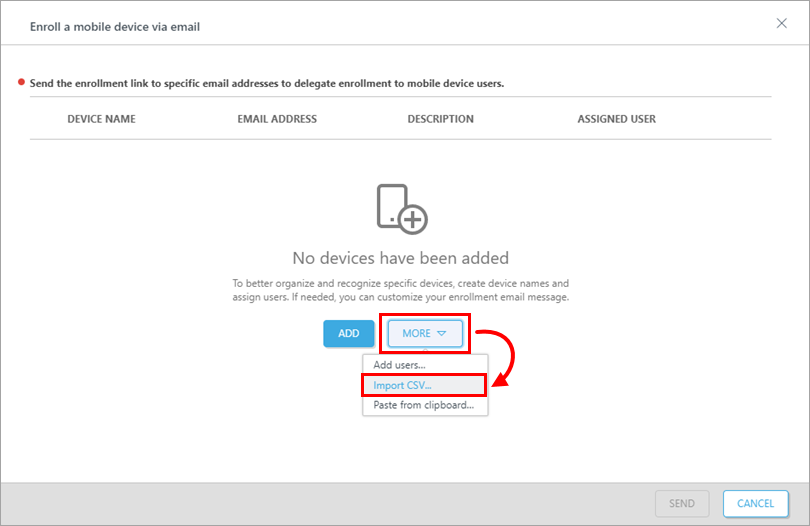
Zadejte název zařízení a e-mailovou adresu (tato e-mailová adresa bude použita pro doručení e-mailové zprávy o registraci). Pole Popis je nepovinné. Chcete-li přiřadit konkrétního uživatele, klikněte na možnost Spárovat s existujícím uživatelem, abyste jej přiřadili k existujícímu uživateli počítače. Zařízení uložíte kliknutím na ikonu Uložit
 . Chcete-li provést změny v e-mailu pro zápis, klikněte na možnost Přizpůsobit e-mail. Chcete-li přidat další zařízení, klikněte na tlačítko Přidat. Po dokončení přidávání zařízení klikněte na tlačítko Pokračovat.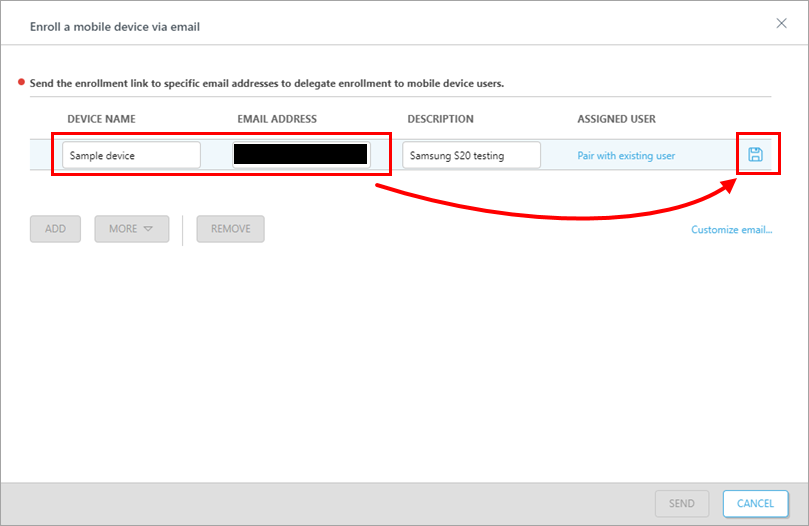
Obrázek 1-4 -
V části Registrace klikněte na tlačítko Odeslat. Odkaz pro registraci bude zaslán na vybrané e-maily.
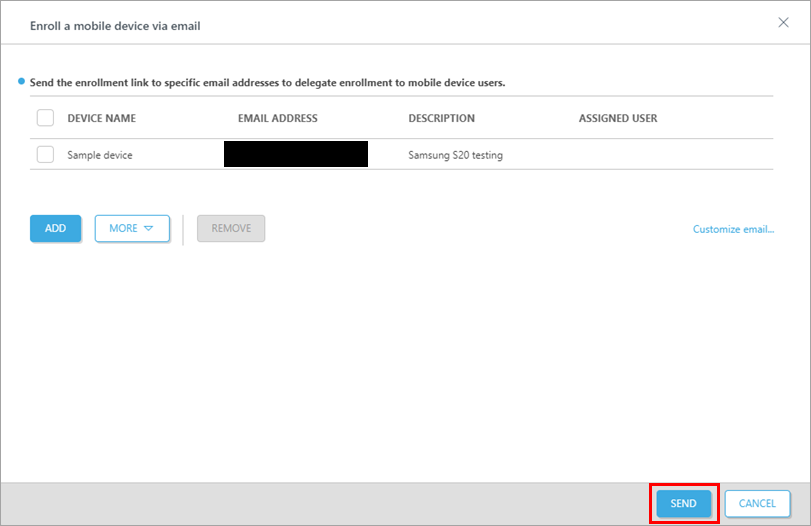
Obrázek 1-5
Registrace zařízení s Androidem a nasazení ESET Endpoint Security pro Android
-
Otevřete e-mail z adresy eca.mdm@protect.eset.com. Pokud ji otevřete na mobilním zařízení, které chcete zaregistrovat, klepněte na názevZapsat zařízení. Pokud jste e-mail otevřeli na jiném zařízení, naskenujte kód QR pomocí zařízení, do kterého se chcete zaregistrovat, a otevřete odkaz.
-
Klepněte na možnost Připojit Android.
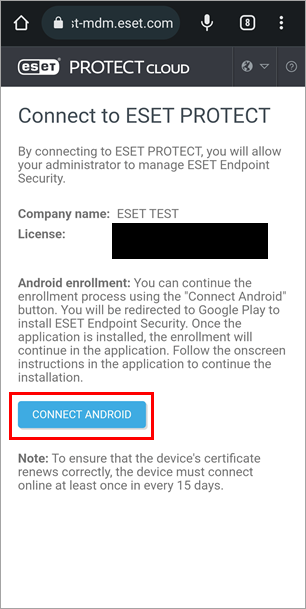
Obrázek 2-1 -
Budete přesměrováni do obchodu Google Play. Klepněte na možnost Instalovat a počkejte na dokončení instalace. Klepněte na možnost Otevřít.
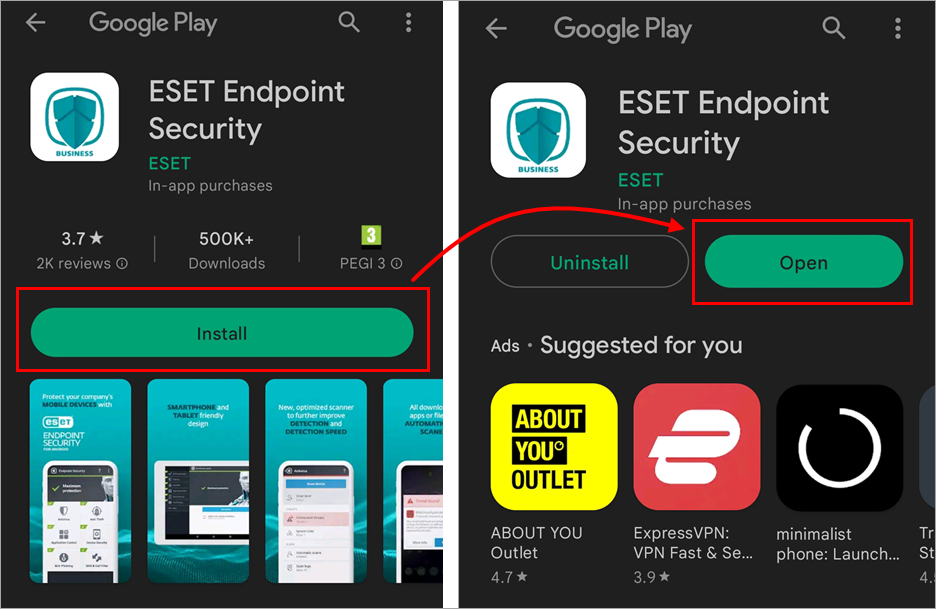
Obrázek 2-2 -
Klepněte na možnost Povolit.
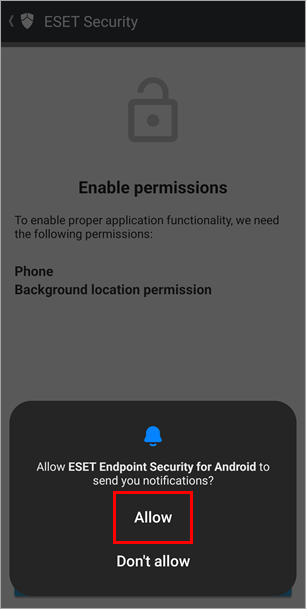
Obrázek 2-3 -
Klepnutím na tlačítko Pokračovat otevřete zobrazené nastavení oprávnění. Klepněte na možnost Při používání této aplikace a na možnost Povolit.
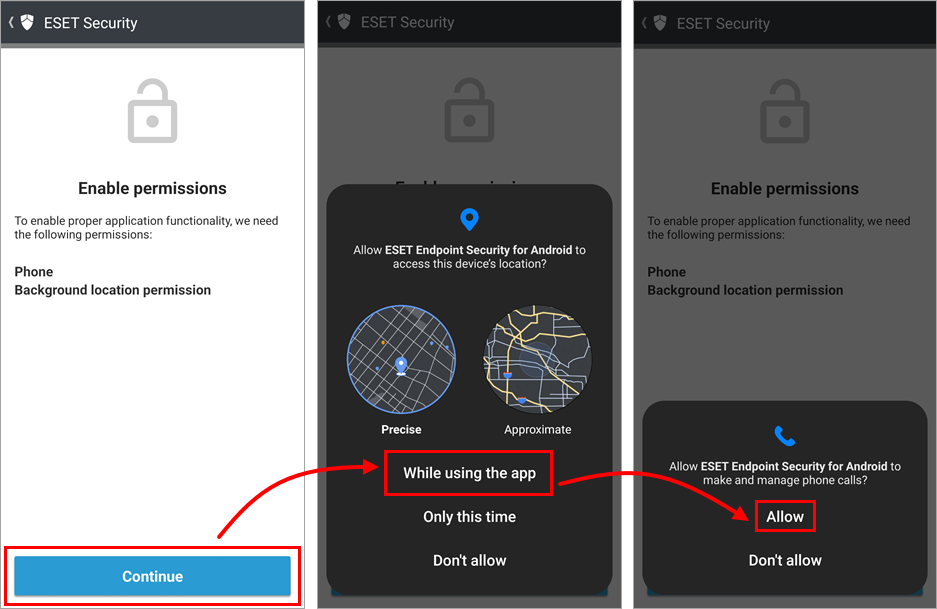
Obrázek 2-4 -
Klepnutím na tlačítko Pokračovat otevřete zobrazené nastavení oprávnění. Budete dočasně přesměrováni z aplikace do nastavení oprávnění k poloze. Klepněte na možnost Povolit po celou dobu a v levém horním rohu klepněte na šipku zpět, čímž se vrátíte do průvodce.
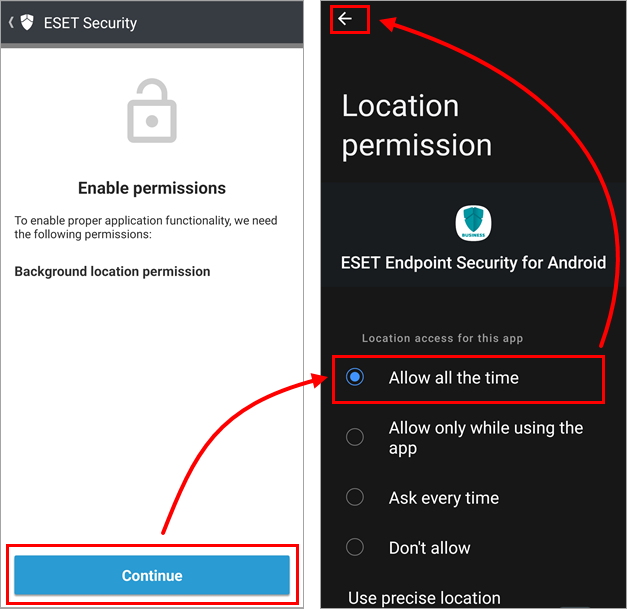
Obrázek 2-5 -
Klepnutím na tlačítko Pokračovat otevřete nastavení přístupových práv ke všem souborům. Dočasně se dostanete z aplikace do nastavení přístupu ke všem souborům. Klepnutím na přepínač vedle položky ESET Endpoint Security pro Android ji zapněte (z šedé na modrou, ale barvy se mohou lišit podle výrobce vašeho zařízení) a v levém horním rohu klepněte na šipku zpět pro návrat do průvodce.
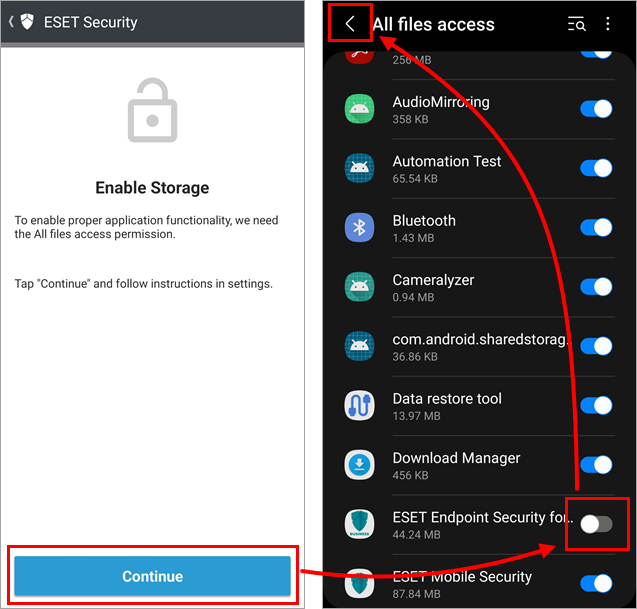
Obrázek 2-6 -
Klepněte na možnost Povolit.
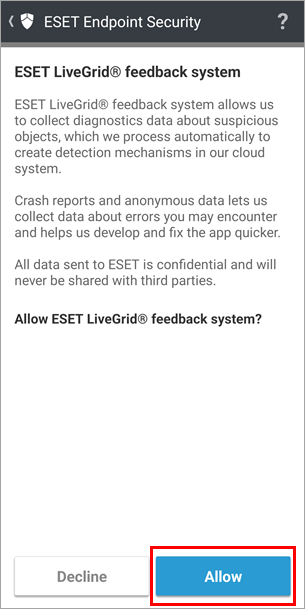
Obrázek 2-7 -
Zadejte své jméno, aby správce mohl rozpoznat vaše zařízení, a klepněte na možnost Uložit.
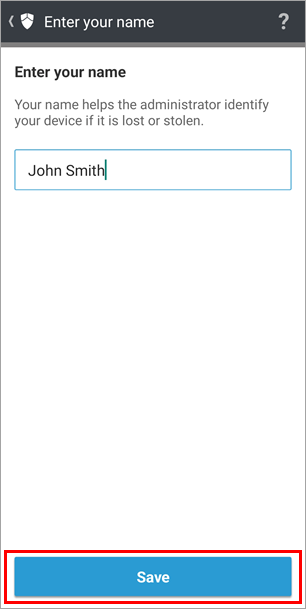
Obrázek 2-8 -
V okně Povolit kreslení přes jiné aplikace klepněte na možnost Pokračovat. Dočasně budete přesměrováni z aplikace do nastavení Vzhled nahoře. Klepnutím na přepínač vedle položky ESET Endpoint Security pro Android ji zapněte (z šedé na modrou, ale barvy se mohou lišit podle výrobce vašeho zařízení) a v levém horním rohu klepněte na šipku zpět pro návrat do průvodce.
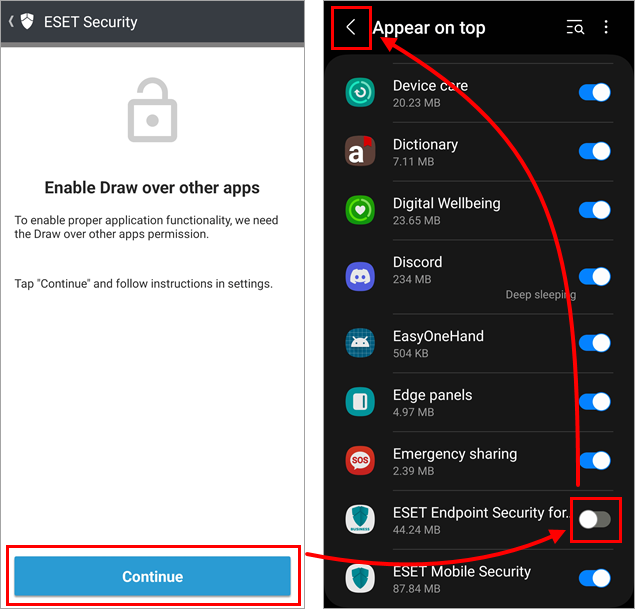
Obrázek 2-9 -
V části Povolit ochranu proti odinstalaci klepněte na možnost Povolit. Tím otevřete nastavení ochrany proti odinstalaci. Klepněte na možnost Aktivovat.
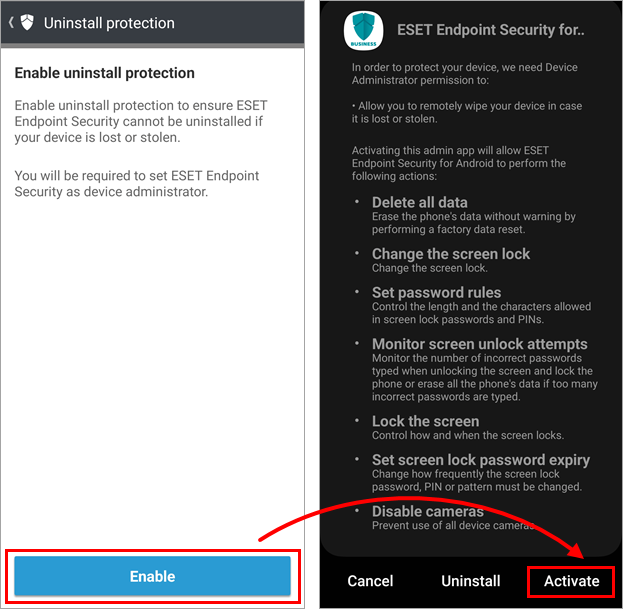
Obrázek 2-10 -
V okně Povolit přístup k používání klepněte na možnost Pokračovat. Budete dočasně přesměrováni z aplikace do nastavení přístupu k datům používání. Klepnutím na přepínač vedle položky ESET Endpoint Security pro Android ji zapněte (z šedé na modrou, ale barvy se mohou lišit podle výrobce vašeho zařízení) a v levém horním rohu klepněte na šipku zpět pro návrat do průvodce.
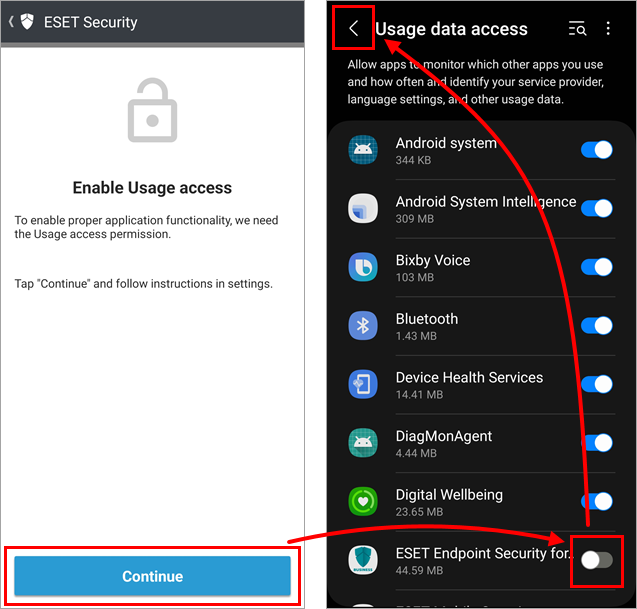
Obrázek 2-11 -
Klepnutím na tlačítko Dokončit ukončete průvodce.
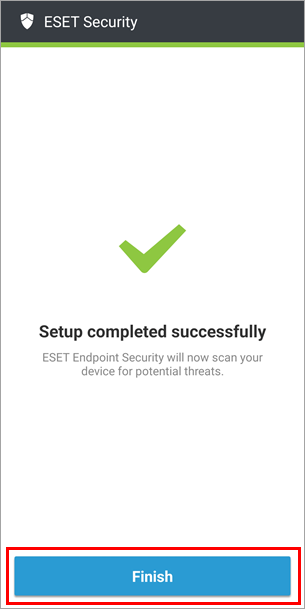
Obrázek 2-12 -
Zařízení se systémem Android je nyní chráněno.
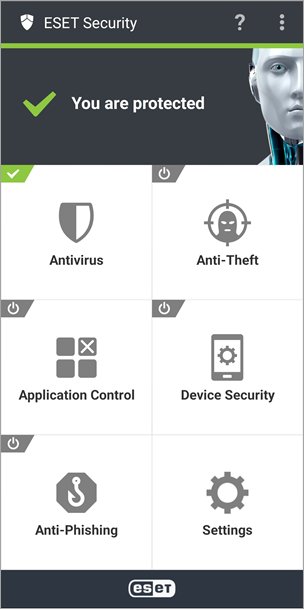
Obrázek 2-13


