Obsah
- Vzdálené nasazení ESET Endpoint Security pro Android na klientská zařízení pomocí ESET PROTECT On-Prem
- Nasazení ESET Endpoint Security pro Android pomocí ESET PROTECT.
Řešení
 Spravujete zařízení Apple iOS?
Nepoužívám ESET PROTECT On-Prem pro správu své sítě: Tyto kroky proveďte na jednotlivých klientských zařízeních.
Předpoklady
- ESET PROTECT On-Prem a ESET Mobile Device Connector musí být nainstalovány a aktivovány. Další nápovědu naleznete v příručce Instalace ESET PROTECT On-Prem.
- Musíte mít platnou licenci ESET. ESET Mobile Device Connector je aktivován s licencí ESET Endpoint Security. Jak si mohu zakoupit licenci?
- Spravovaná zařízení musí být s operačním systémem Android verze 5 a novější.
Pro registraci zařízení se systémem Android do ESET Mobile Device Connector (MDC) postupujte podle kroků v jednotlivých kapitolách:
- Vytvoření certifikátu MDM
- Vytvoření zásad MDM
- Registrace zařízení s Androidem v ESET PROTECT On-Prem
- Registrace zařízení se systémem Android
- Vytvoření aktivační úlohy pro Android MDM
I. Vytvoření certifikátu MDM
Pokud již máte certifikát MDM, přejděte na stránku oddíl II: Vytvoření zásad MDM.
-
Otevřete webovou konzoli ESET PROTECT ve vašem webovém prohlížeči a přihlaste se.
-
Rozbalte položku Více a klikněte na položku Peer Certificate → New → Certificate.
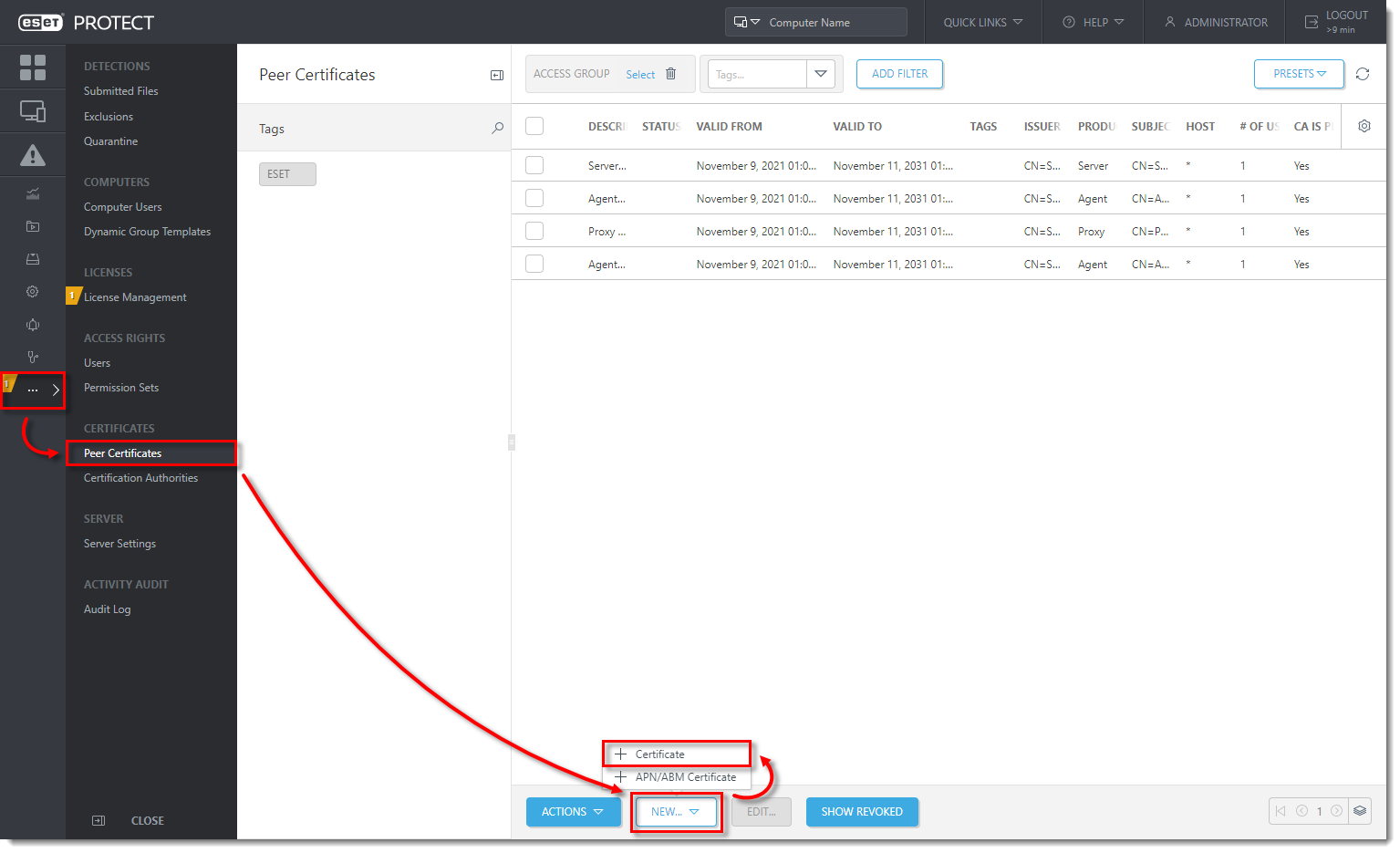
Kliknutím na obrázek se zobrazí větší v novém okně
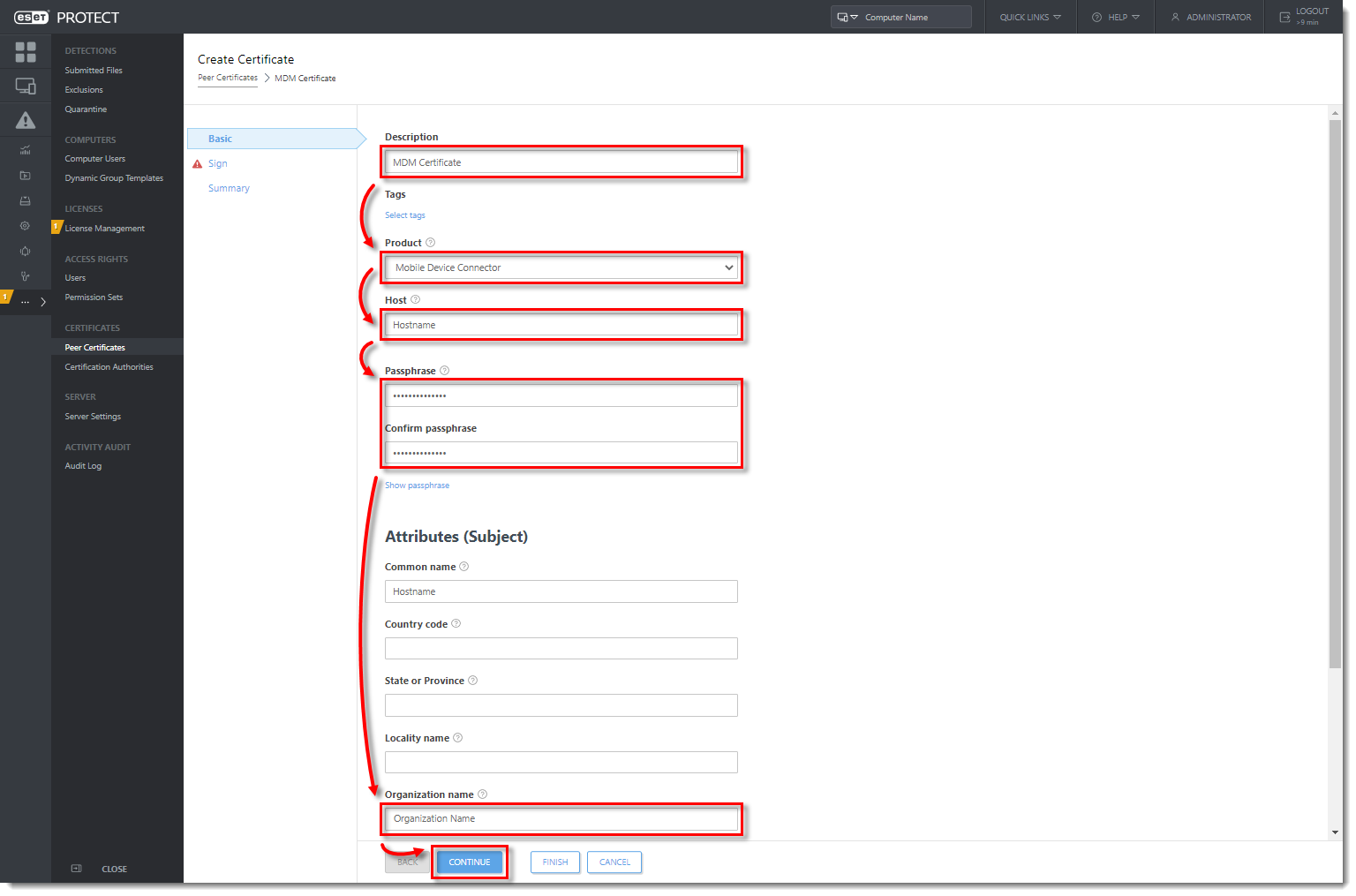
- V sekci Základní zadejte Popis certifikátu a z rozbalovací nabídky Produkt vyberte Mobile Device Connector . Dopole Hostitel zadejte IP adresu nebo název hostitele serveru, na kterém je Mobile Device Connector nainstalován a do příslušných polí zadejte Heslo. V sekci Atributy (Předmět) zadejte do pole Název organizace název organizace používaný v ESET PROTECT On-Prem. Klikněte na tlačítko Pokračovat.
Kliknutím na obrázek se zobrazí větší v novém okně
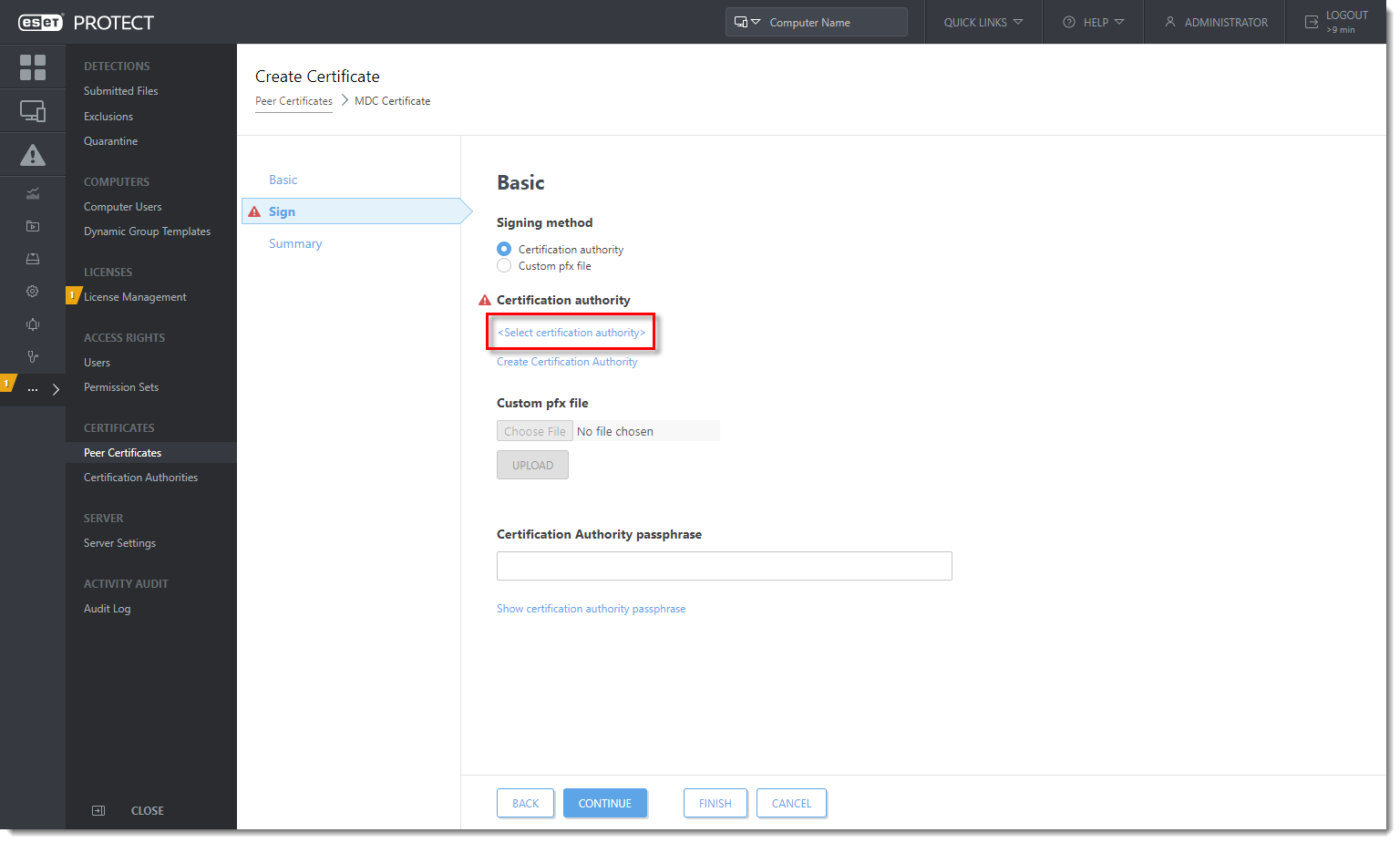
- V části Podepsat klikněte na tlačítko Vybrat certifikační autoritu.
Kliknutím na obrázek se zobrazí větší v novém okně
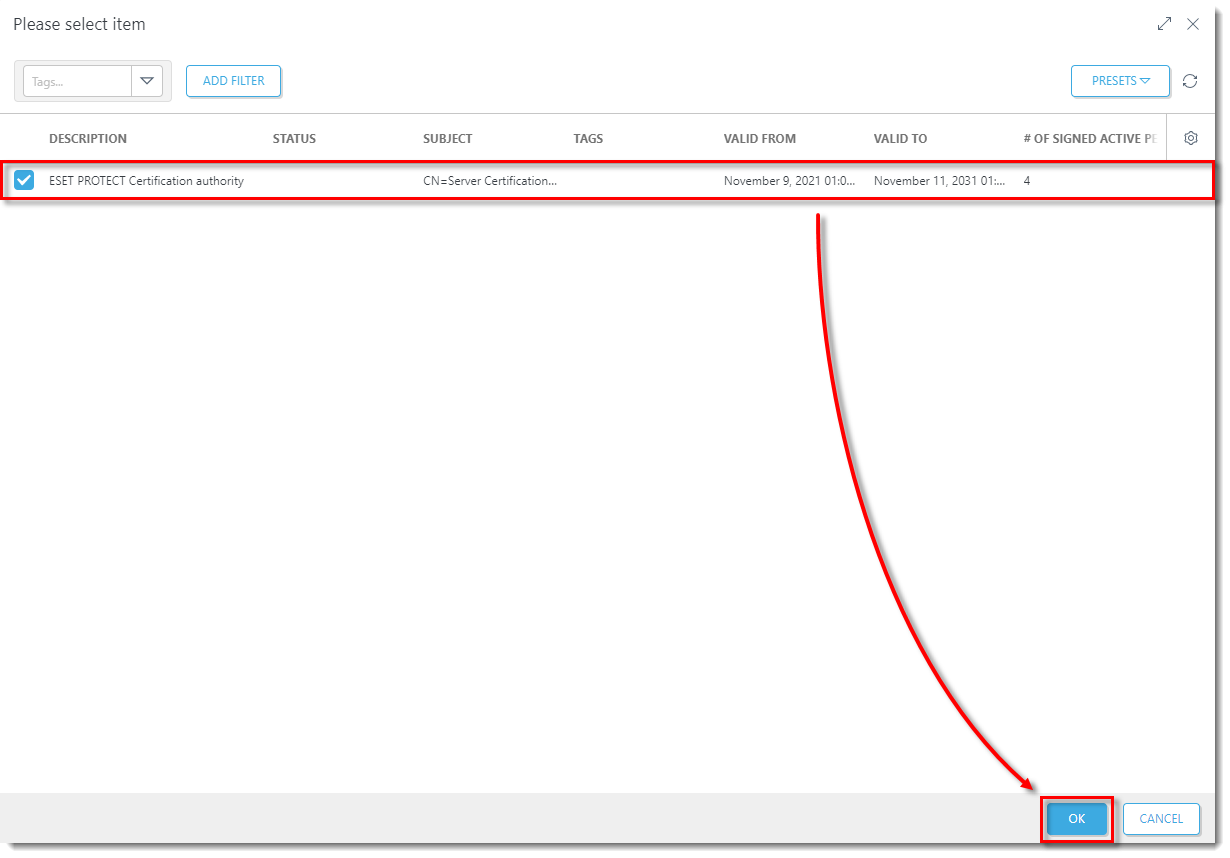
- Zaškrtněte políčko vedle certifikační autority, kterou chcete použít, a klikněte na tlačítko OK.
Kliknutím na obrázek se zobrazí větší v novém okně
- Klikněte na tlačítko Dokončit a přejděte na stránku Create an MDM Policy.
II. Vytvoření zásad MDM
-
Otevřete webovou konzoli ESET PROTECT ve vašem webovém prohlížeči a přihlaste se.
-
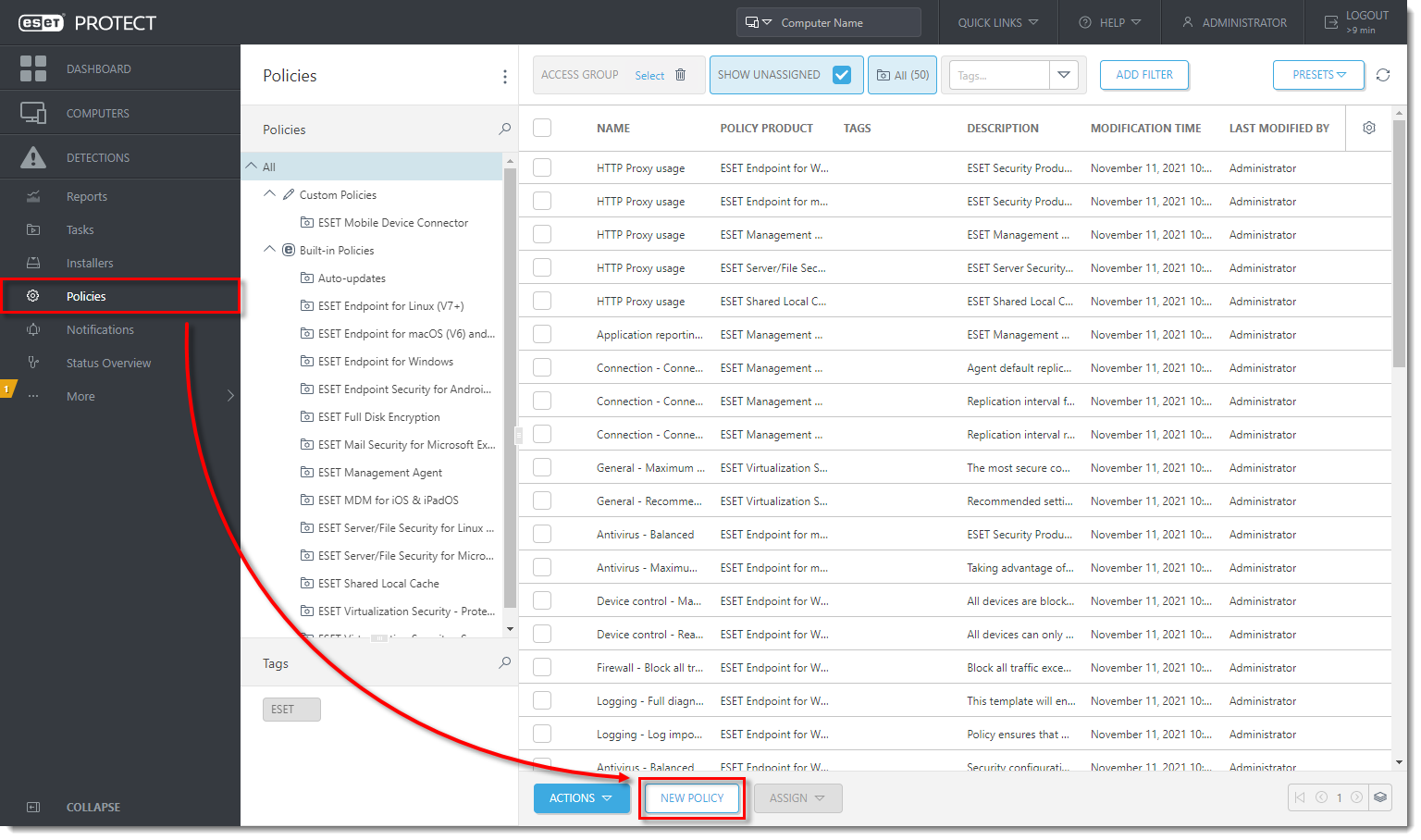
Klikněte na možnost Zásady → Nová zásada.
Kliknutím na obrázek se zobrazí větší v novém okně
-
V části Základní zadejte název zásady do pole Název (pole Popis je nepovinné). Klikněte na tlačítko Pokračovat.
-
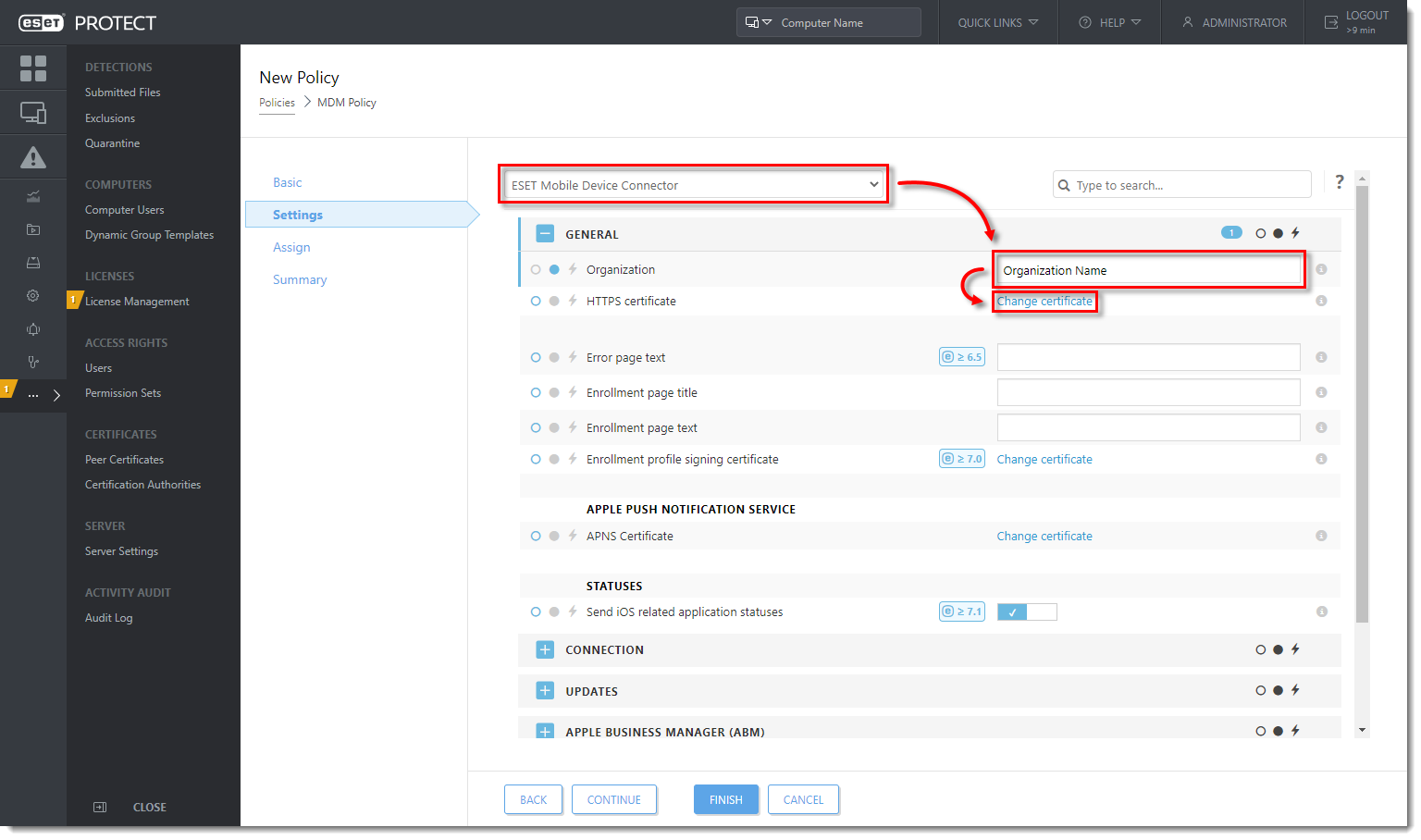
V sekci Nastavení vyberte z rozbalovací nabídky položku ESET Mobile Device Connector. Do pole Organizace zadejte název organizace používaný v ESET PROTECT On-Prem. Tento název bude použit generátorem profilů pro zápis k aktualizaci profilu. Klikněte na tlačítko Změnit certifikát vedle certifikátu HTTPS.
Kliknutím na obrázek se zobrazí větší v novém okně
-
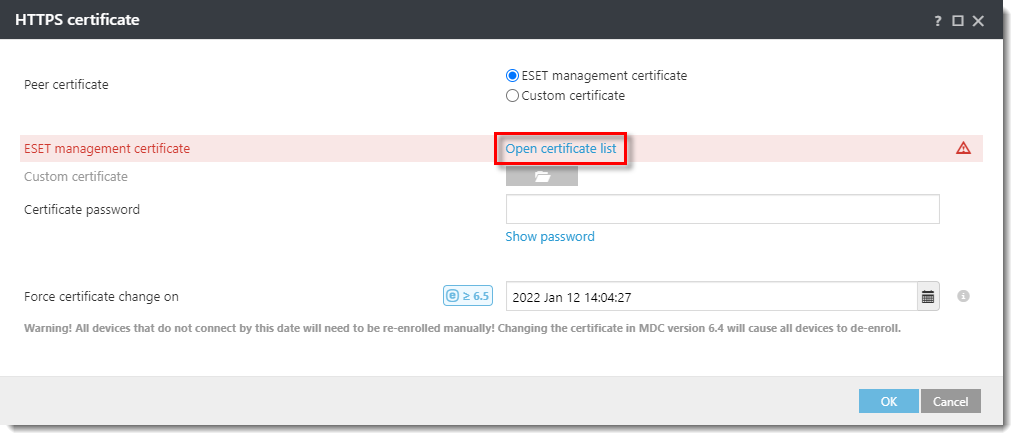
Klikněte na Otevřít seznam certifikátů.
Kliknutím na obrázek se zobrazí větší v novém okně
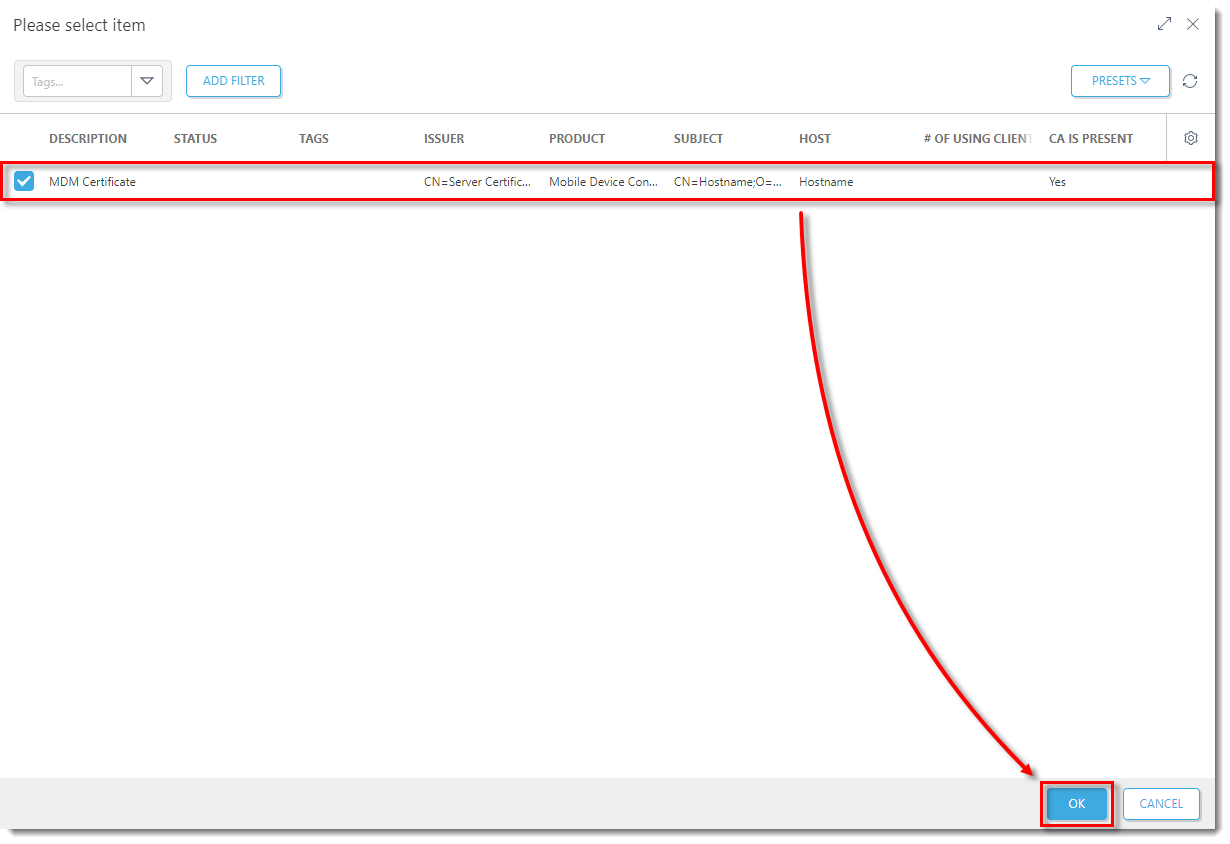
- Vyberte certifikát MDM vytvořený v části I a klikněte na tlačítko OK.
Kliknutím na obrázek se zobrazí větší v novém okně
-
V části Přiřadit klikněte na tlačítko Přiřadit zobrazíte všechny statické a dynamické skupiny a jejich členy. Zaškrtněte políčko vedle instance nástroje Mobile Device Connector, na kterou chcete zásady použít, a klikněte na tlačítko OK.
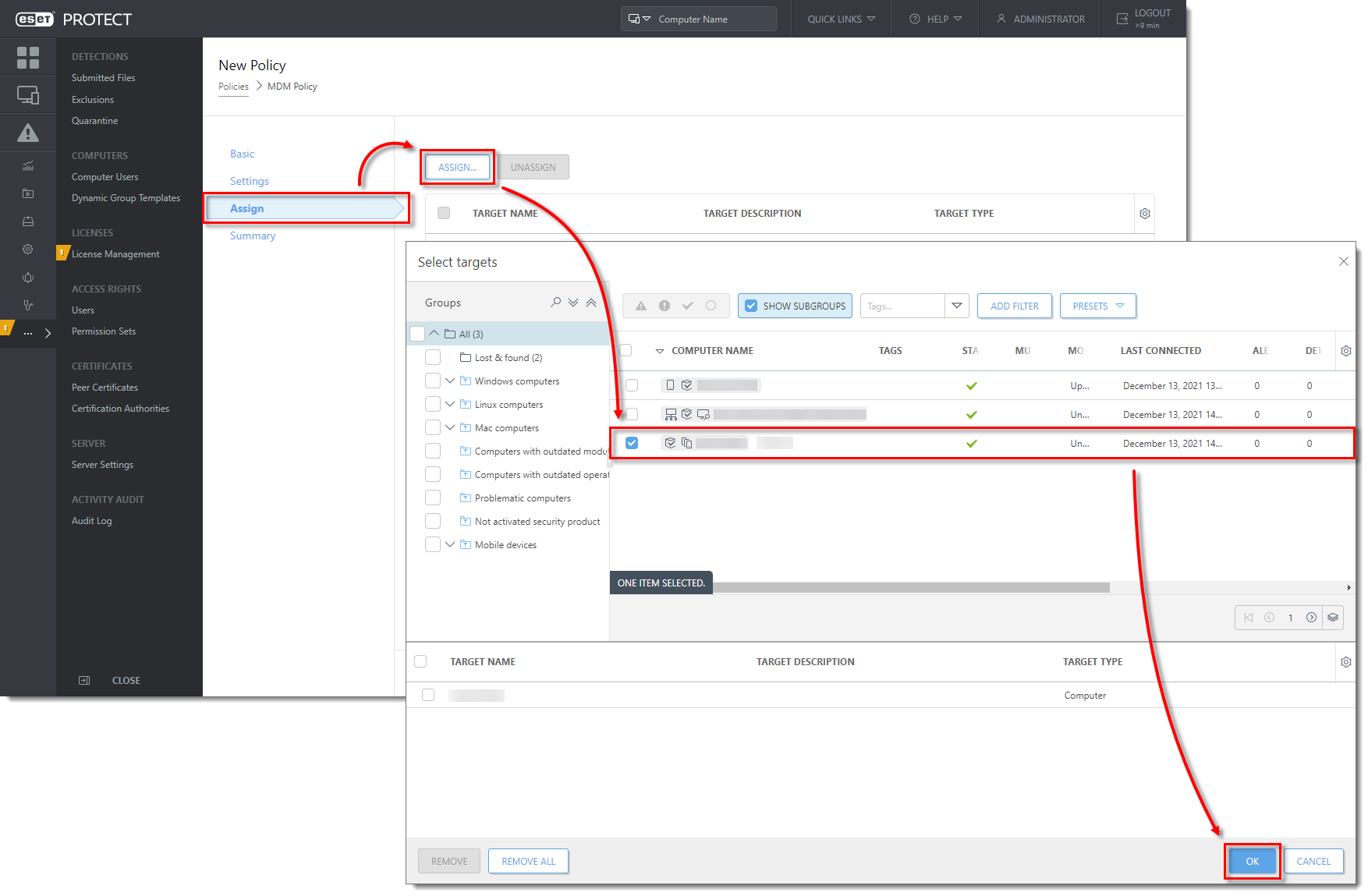
Kliknutím na obrázek se zobrazí větší v novém okně
- Po dokončení přejděte na stránku oddíl III: Zaregistrujte své zařízení s Androidem do ESET PROTECT On-Prem a zašlete odkaz pro registraci na.
III. Registrace zařízení s Androidem v ESET PROTECT On-Prem a zaslání registračního odkazu
-
Otevřete webovou konzoli ESET PROTECT ve vašem webovém prohlížeči a přihlaste se.
-
Klikněte na položku Počítače, vyberte skupinu, do které chcete přidat mobilní zařízení, a poté klikněte na tlačítko Přidat nové → Mobilní zařízení.
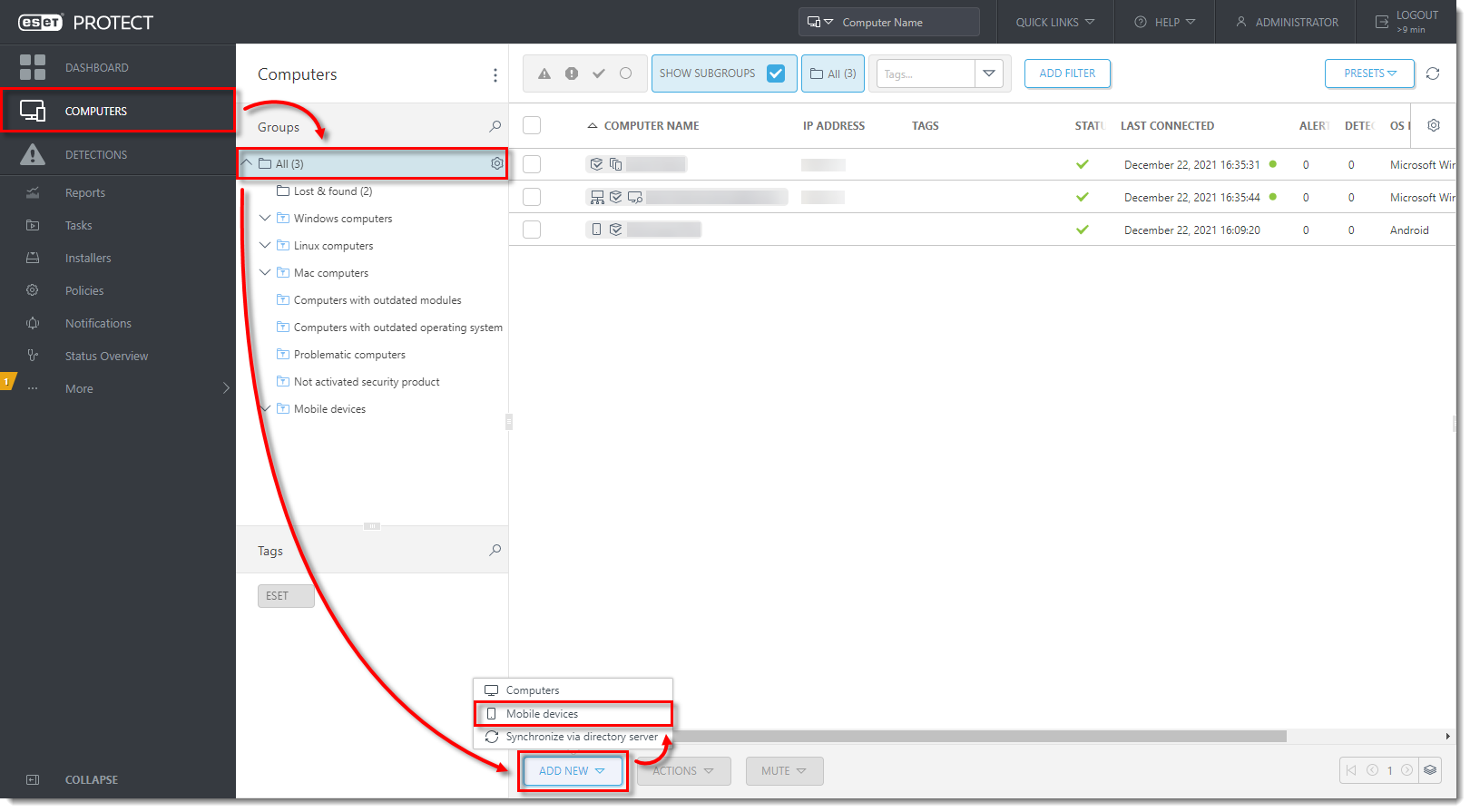
Kliknutím na obrázek se zobrazí větší v novém okně
- V části Basic zkontrolujte, zda je vybrána možnost Android nebo iOS/PadOS. Zaškrtněte políčko vedle položky Souhlasím s licenční smlouvou s koncovým uživatelem a beru na vědomí zásady ochrany osobních údajů a klikněte na tlačítko Pokračovat.
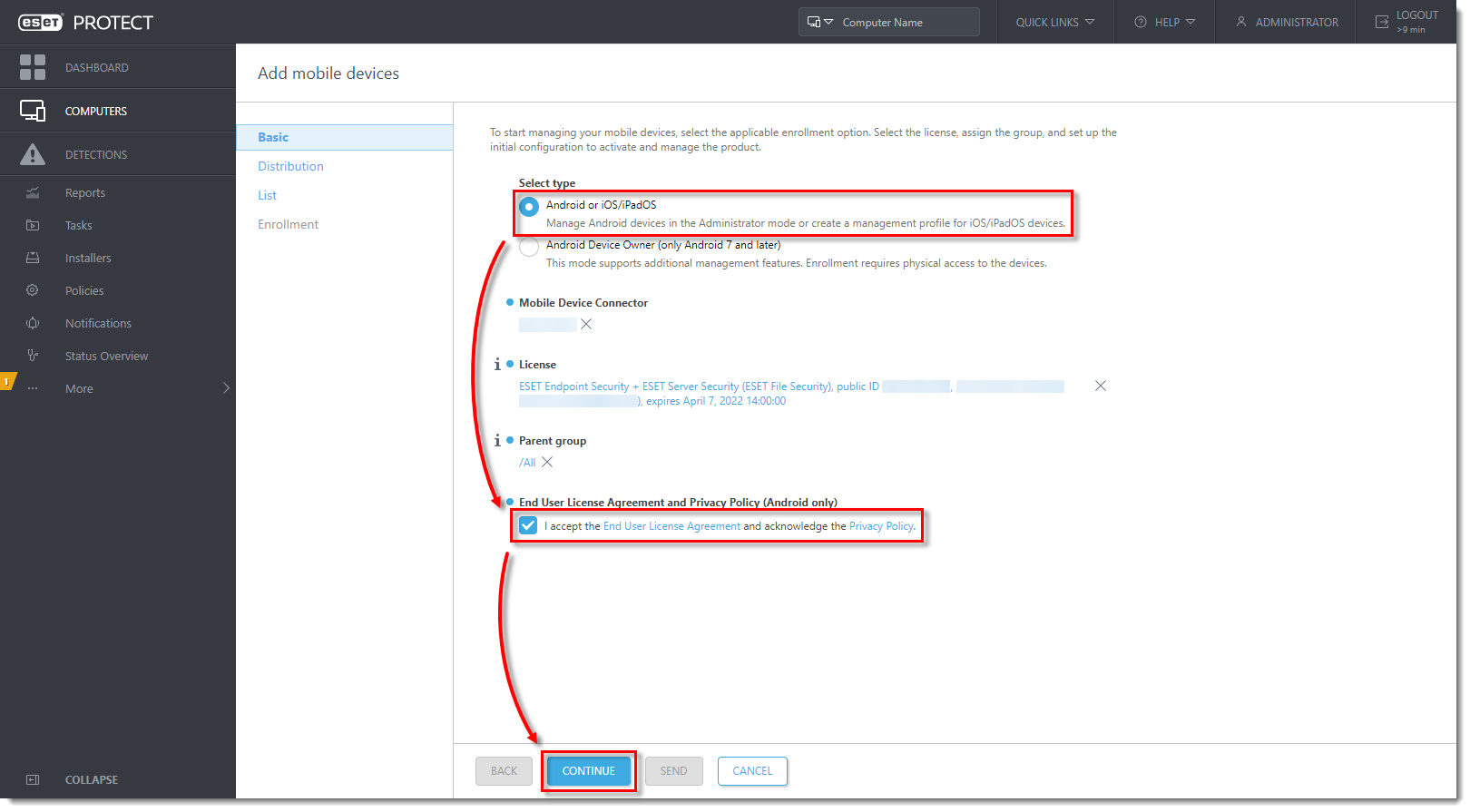
Kliknutím na obrázek se zobrazí větší v novém okně
- V části Distribuce vyberte možnost Zápis e-mailem a klikněte na tlačítko Konfigurovat nastavení serveru. Zaregistrujte vždy jen jedno zařízení.
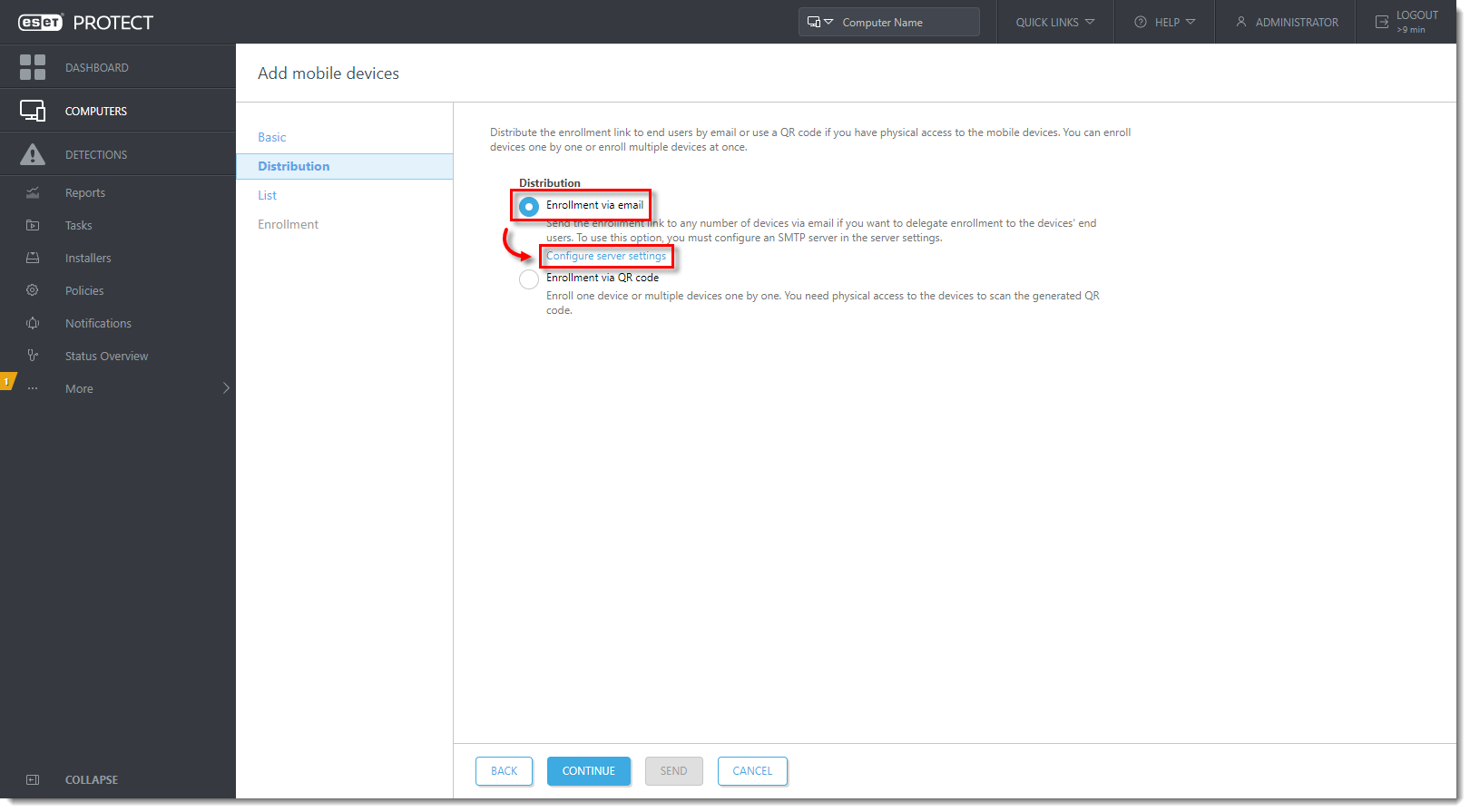
Kliknutím na obrázek se zobrazí větší v novém okně
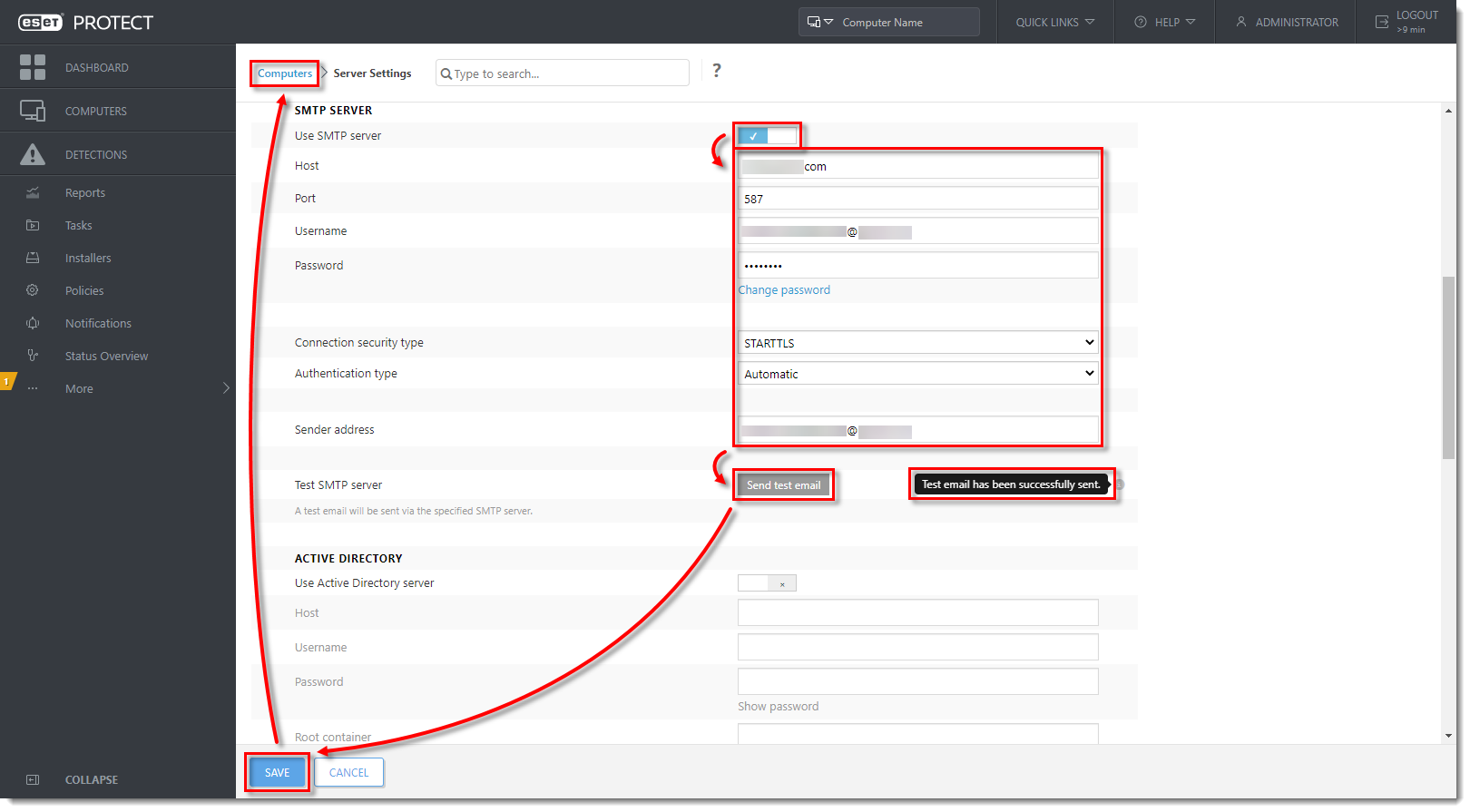
- Znovu proveďte kroky 2–3 této části. Vyberte možnost Registrace prostřednictvím e-mailu a klikněte na Pokračovat.
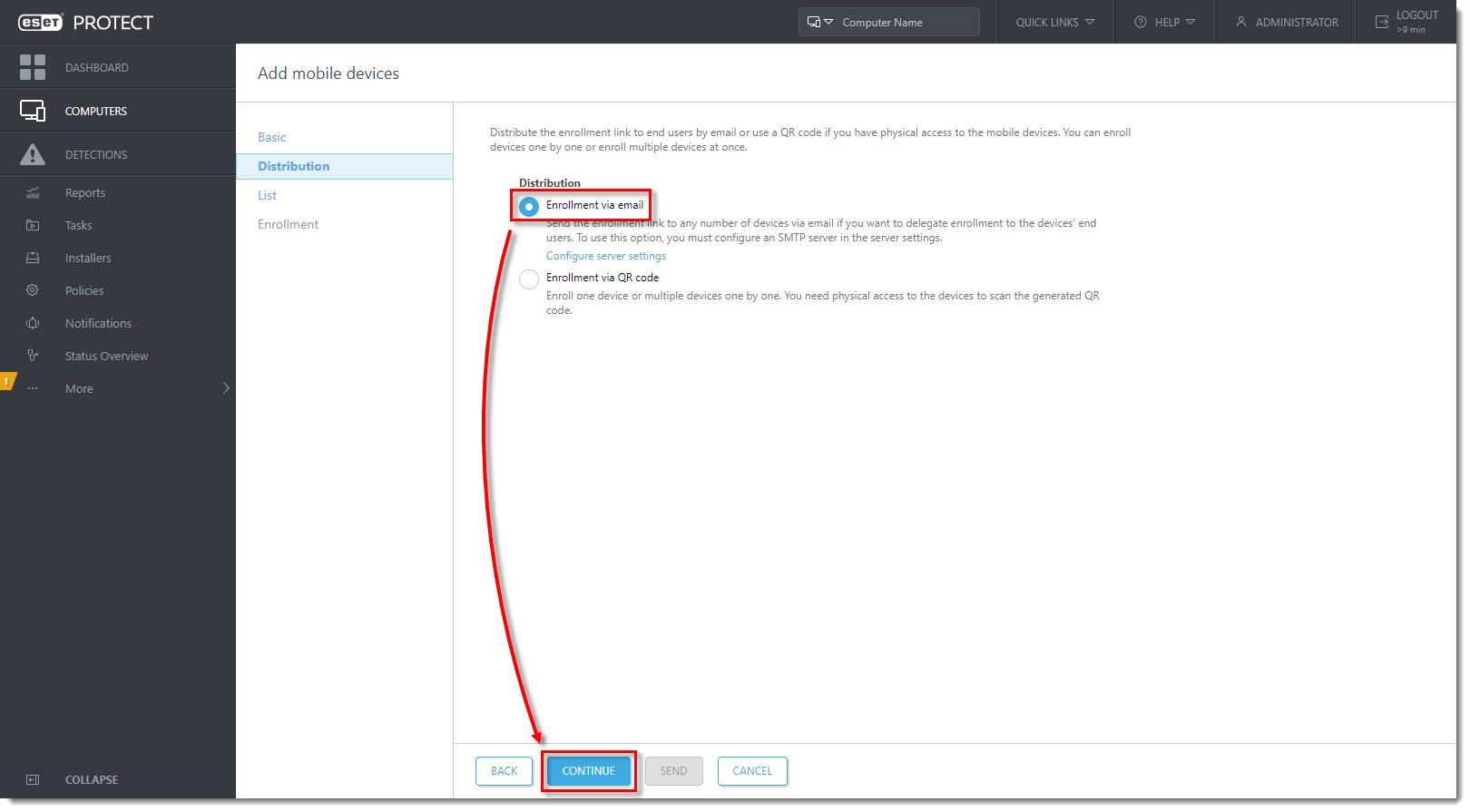
Kliknutím na obrázek se zobrazí větší v novém okně
-
V části Seznam klikněte na tlačítko Přidat.
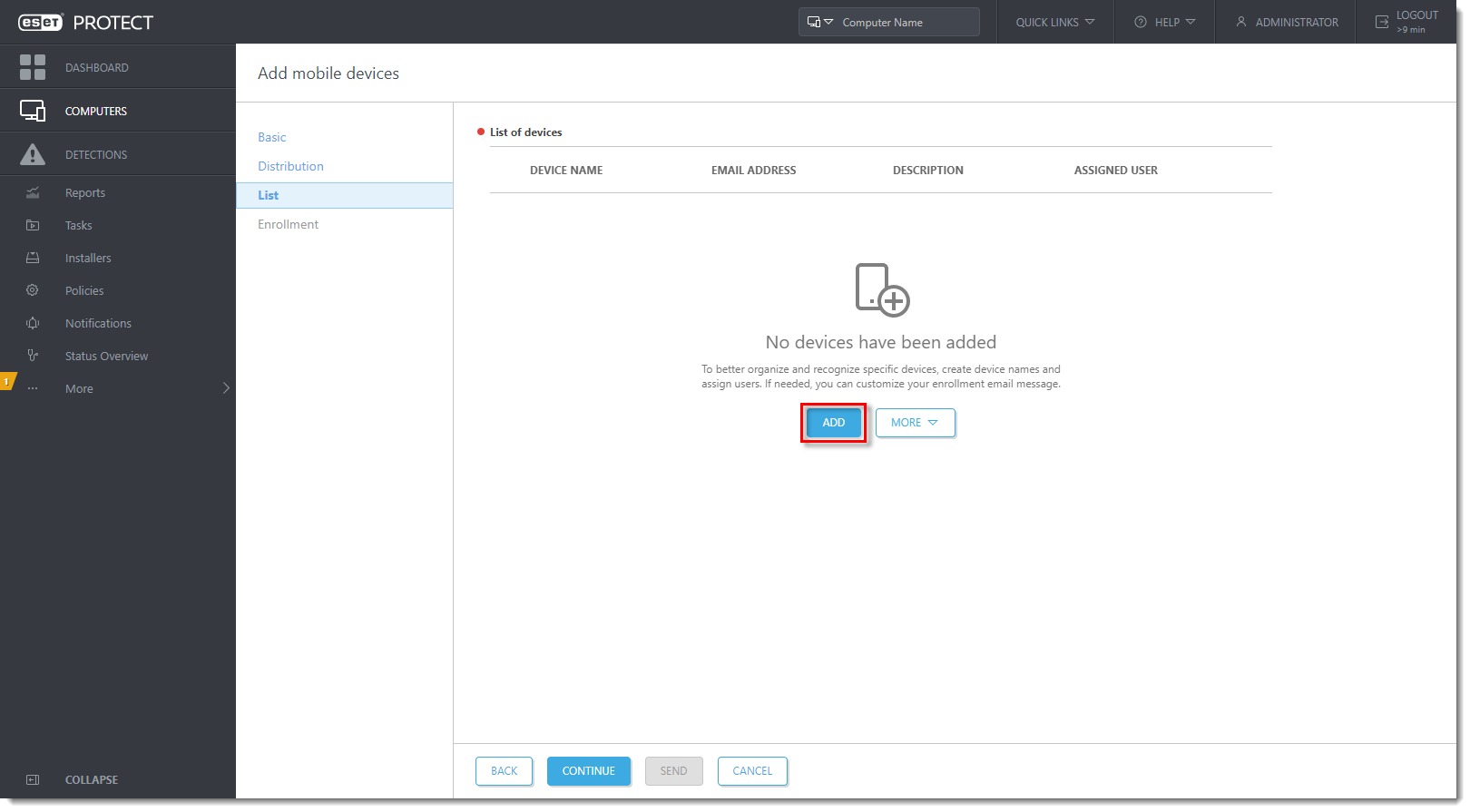
Kliknutím na obrázek se zobrazí větší v novém okně


-
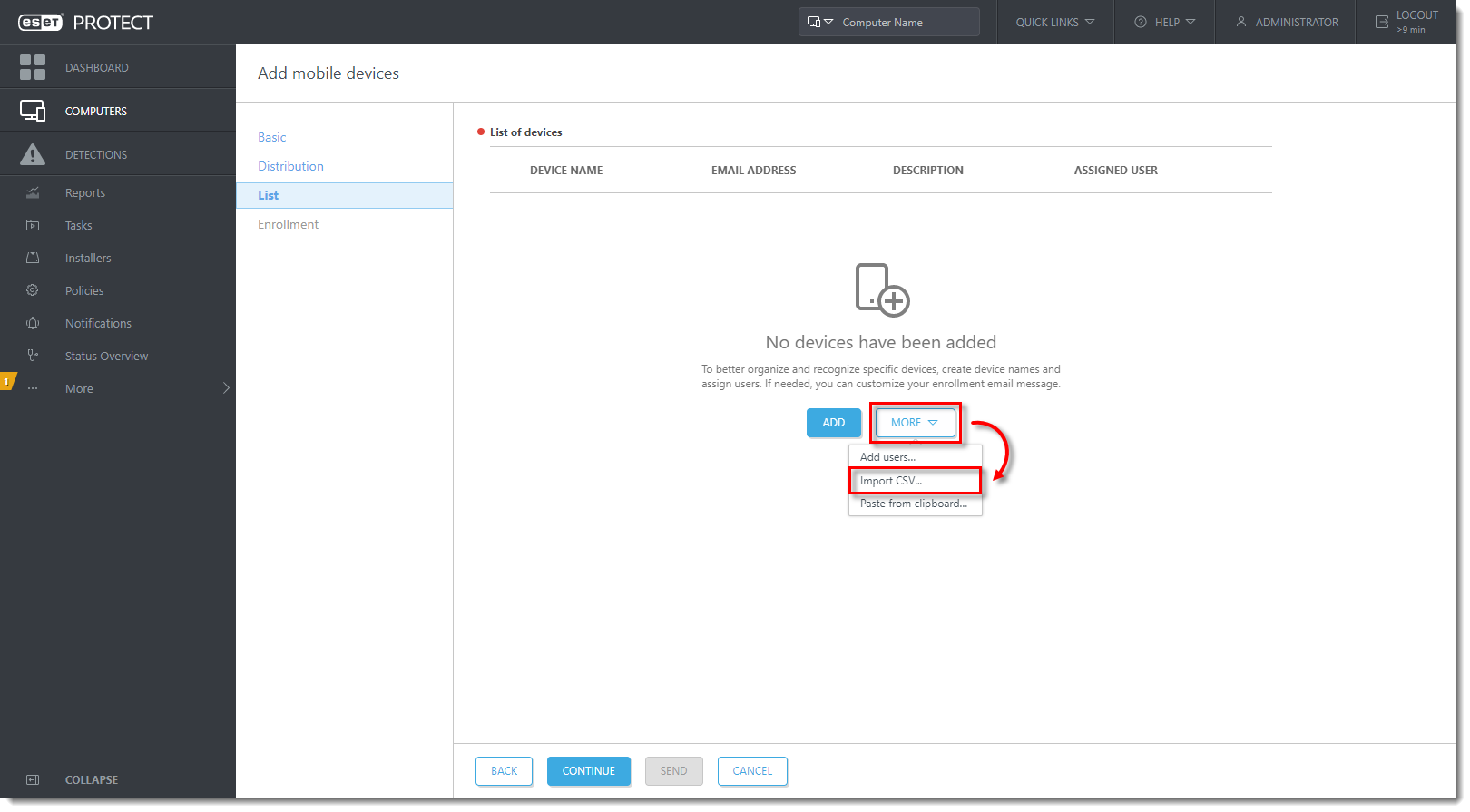
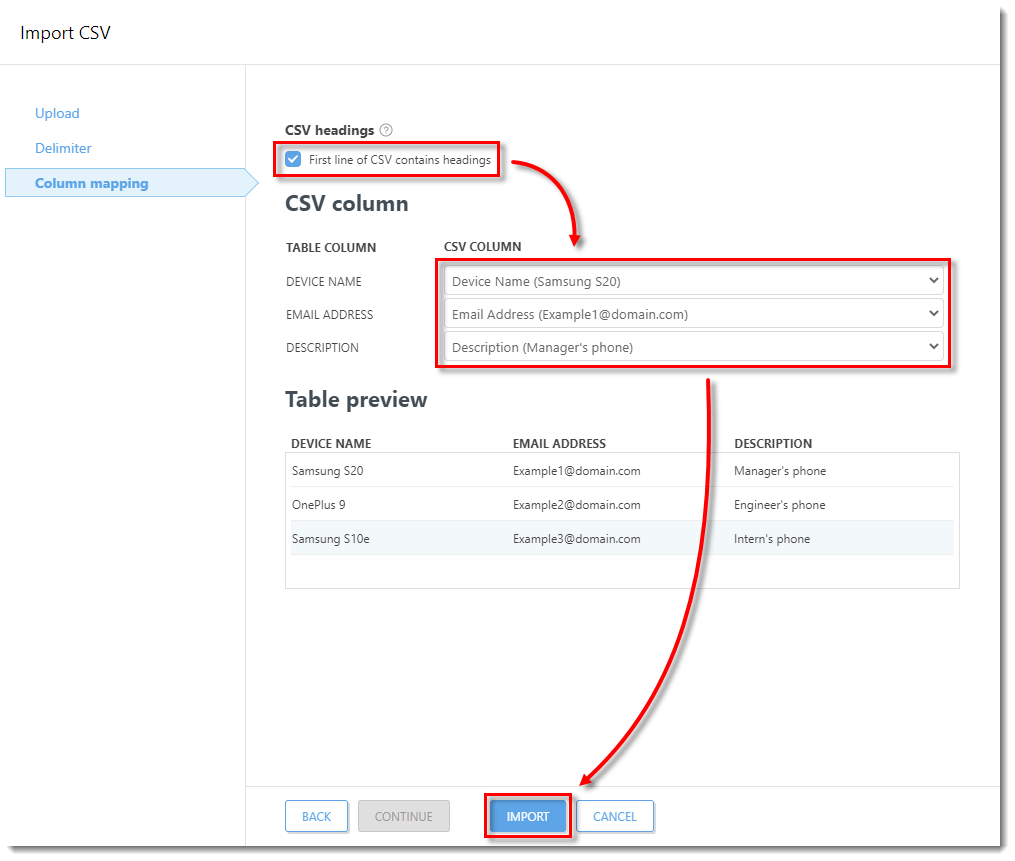
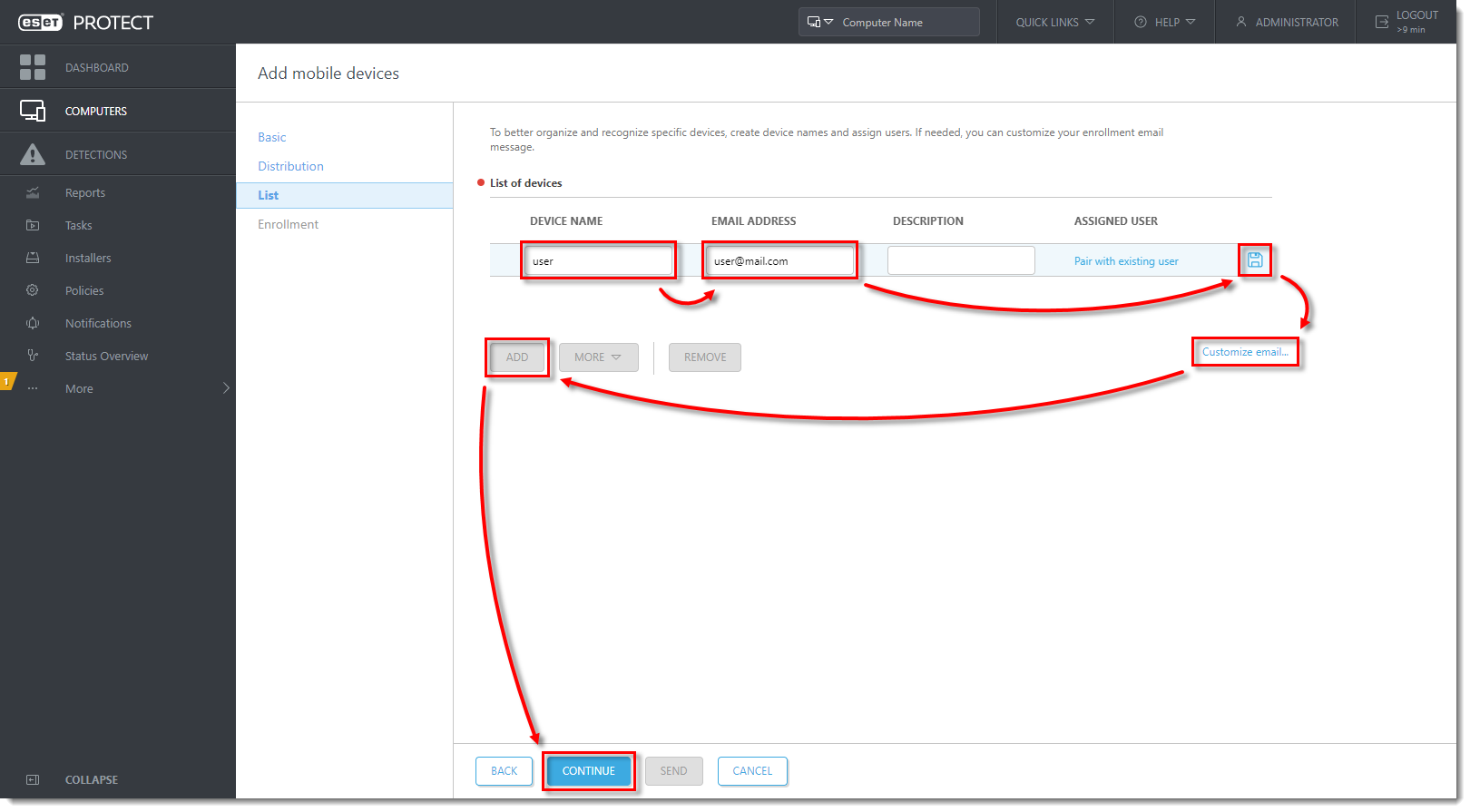
Zadejte název zařízení a e-mailovou adresu (tato e-mailová adresa bude použita pro doručení e-mailové zprávy o registraci). Pole Description je nepovinné. Chcete-li přiřadit konkrétního uživatele, klikněte na Pairwith existing user a přiřaďte jej k existujícímu uživateli počítače. Zařízení uložíte kliknutím na ikonu Uložit
 . Chcete-li provést změny v e-mailu pro zápis, klikněte na možnost Přizpůsobit e-mail. Chcete-li přidat další zařízení, klikněte na tlačítko Přidat. Po dokončení přidávání zařízení klikněte na tlačítko Pokračovat.
Kliknutím na obrázek se zobrazí větší v novém okně
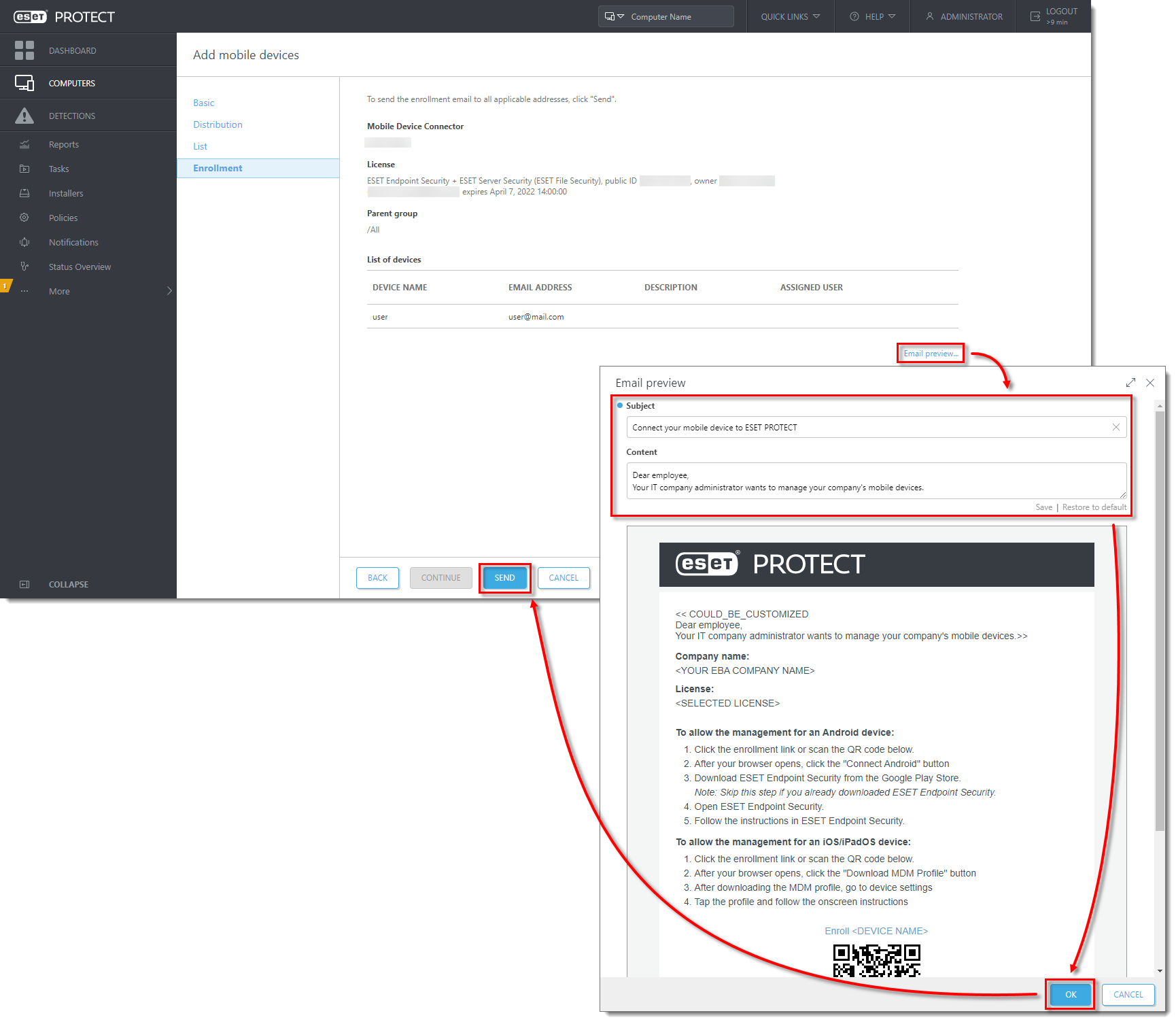
- V části Registrace klikněte na tlačítko Odeslat. Na vybraná zařízení bude odeslán odkaz pro registraci.
Kliknutím na obrázek se zobrazí větší v novém okně
Zapsat jedno zařízení
-
Postupujte podle kroků 2-3 v části Registrace zařízení s Androidem v ESET PROTECT On-Prem a odeslání registračního odkazu výše.
-
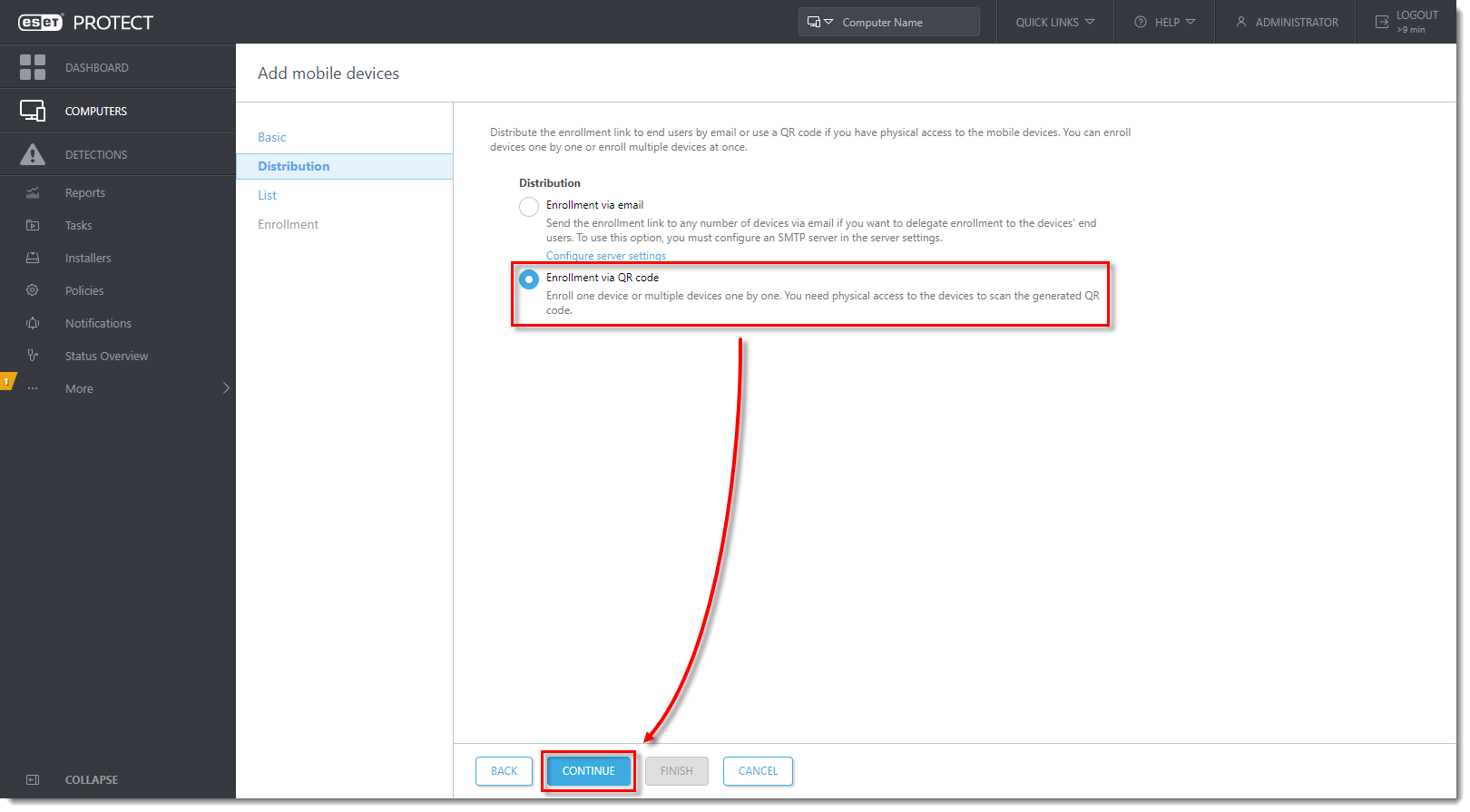
V části Distribuce vyberte možnost Zápis prostřednictvím kódu QR a klikněte na tlačítko Pokračovat.
Kliknutím na obrázek se zobrazí větší v novém okně
- V části Seznam klikněte na tlačítko Přidat.
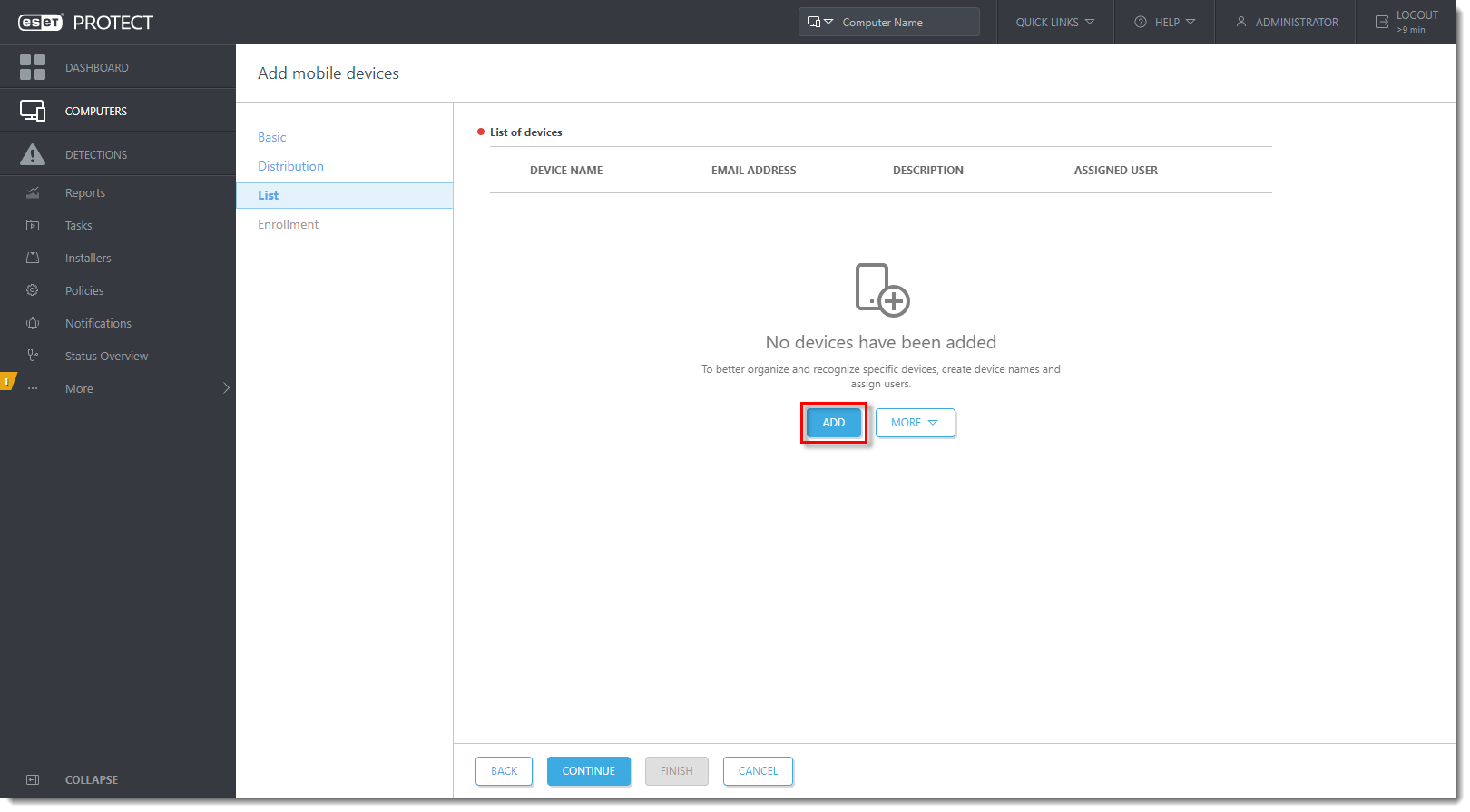
Kliknutím na obrázek se zobrazí větší v novém okně
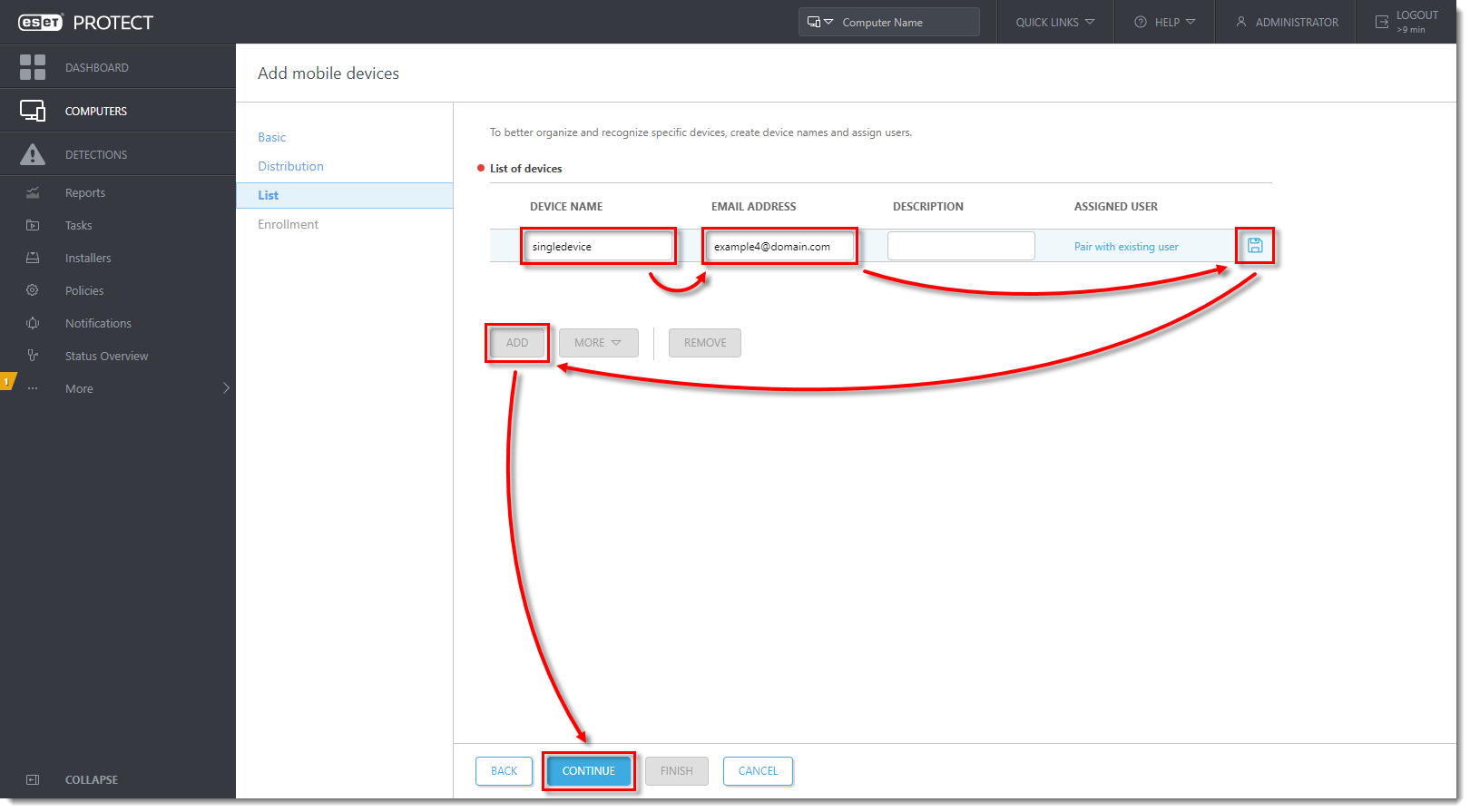
- Do příslušných polí zadejte název zařízení a e-mailovou adresu . Pole Popis je nepovinné. Chcete-li přiřadit konkrétního uživatele, klikněte na možnost . Spárujte jej sexistujícím uživatelem a přiřaďte jej k určené zásadě. Kliknutím na ikonu Uložit (disketa) uložte zařízení. Chcete-li přidat další zařízení, klikněte na tlačítko Přidat. Po dokončení přidávání zařízení klikněte na tlačítko Pokračovat.
Kliknutím na obrázek se zobrazí větší v novém okně
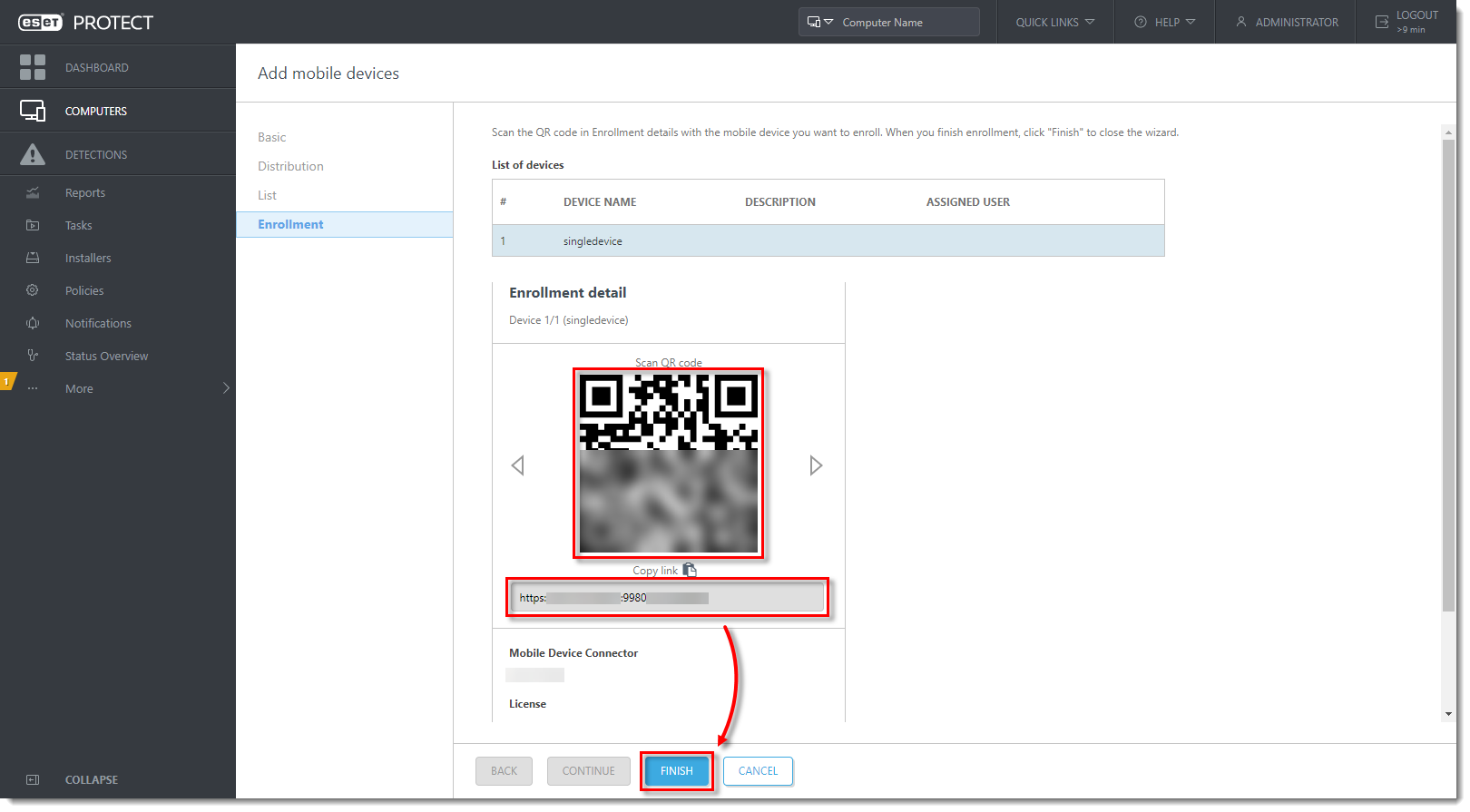
- V části Zápis se v okně náhledu zobrazí shrnutí zápisu včetně odkazu ke stažení a kódu QR. Pokud není zařízení fyzicky přítomno, odešlete odkaz pro registraci do mobilního zařízení pomocí e-mailu nebo aplikace pro zasílání rychlých zpráv. Pokud je zařízení fyzicky přítomno, naskenujte kód QR pomocí mobilního zařízení a přejděte na stránku oddíl IV: Zaregistrujte své zařízení se systémem Android a nasaďte ESET Endpoint Security pro Android. Chcete-li zaregistrovat další zařízení, klikněte na tlačítko Dokončit a zopakujte postup popsaný v této podkapitole.
Kliknutím na obrázek se zobrazí větší v novém okně
IV. Registrace zařízení s Androidem a nasazení ESET Endpoint Security pro Android
- Na mobilním zařízení otevřete e-mail s přihlášením, který byl zaslán v části III výše, a klepněte na odkaz pro přihlášení.
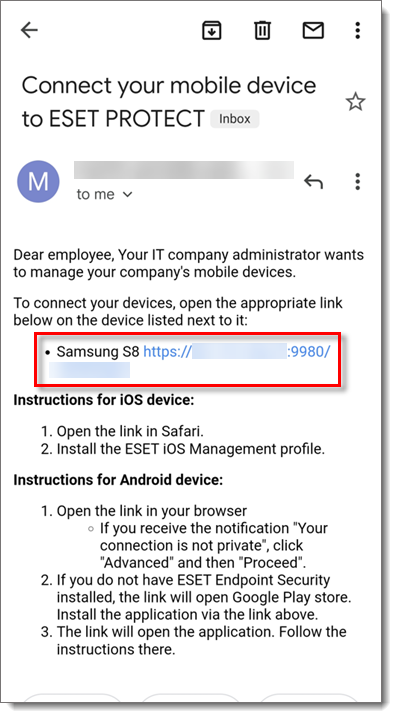
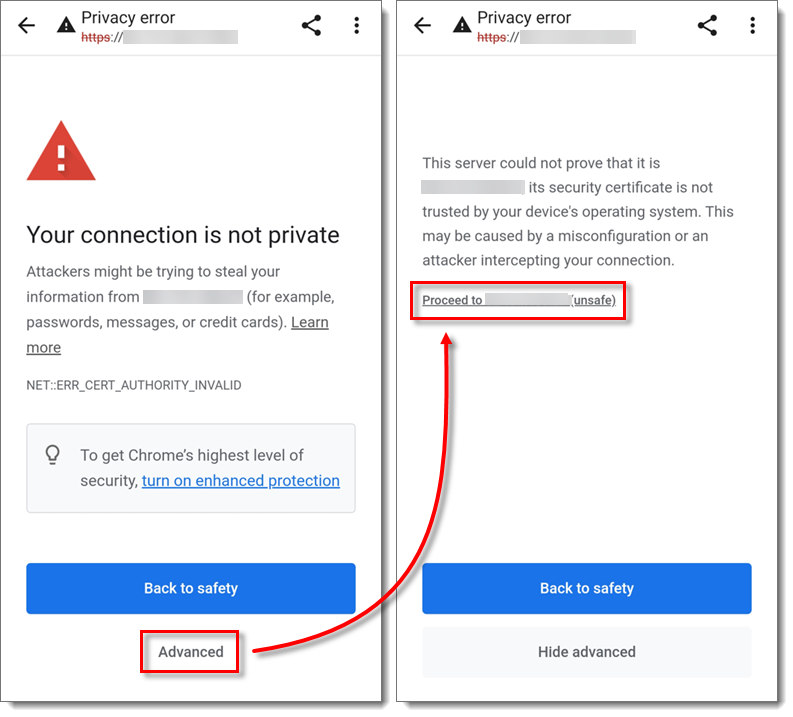
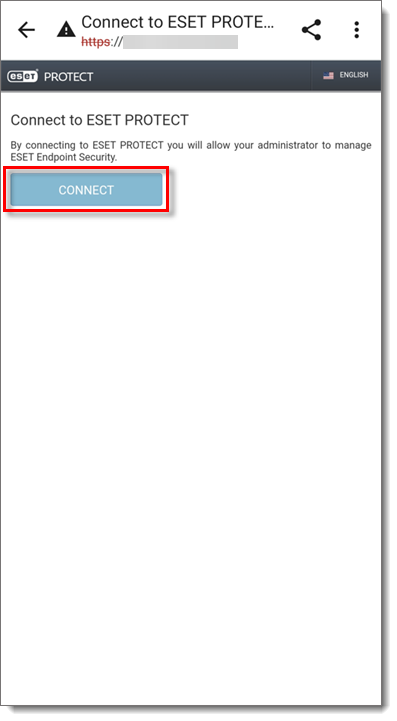
- Klepněte na možnost Připojit.
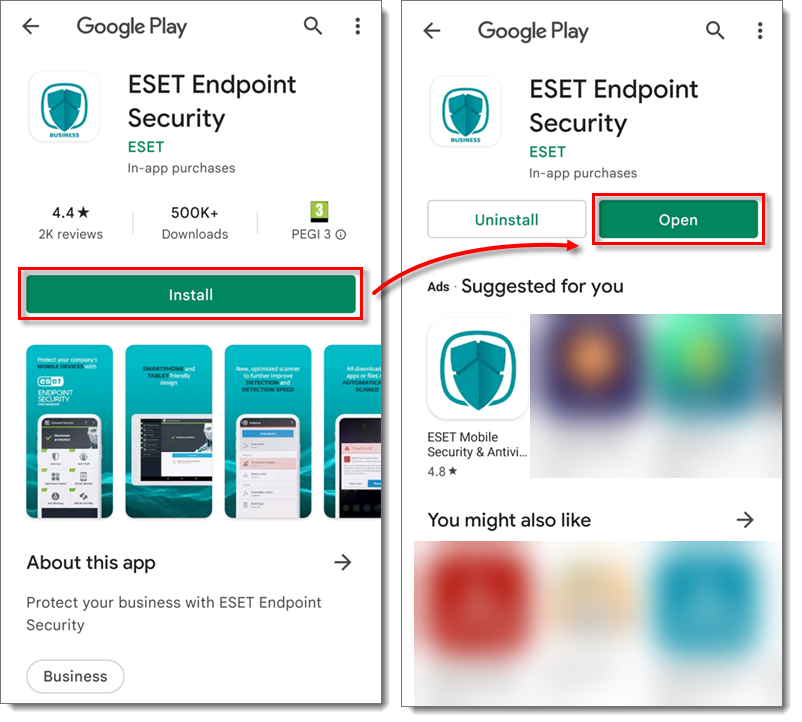
- Budete přesměrováni do obchodu Google Play. Klepněte na možnost Instalovat a počkejte na dokončení instalace. Klepněte na možnost Otevřít.
-
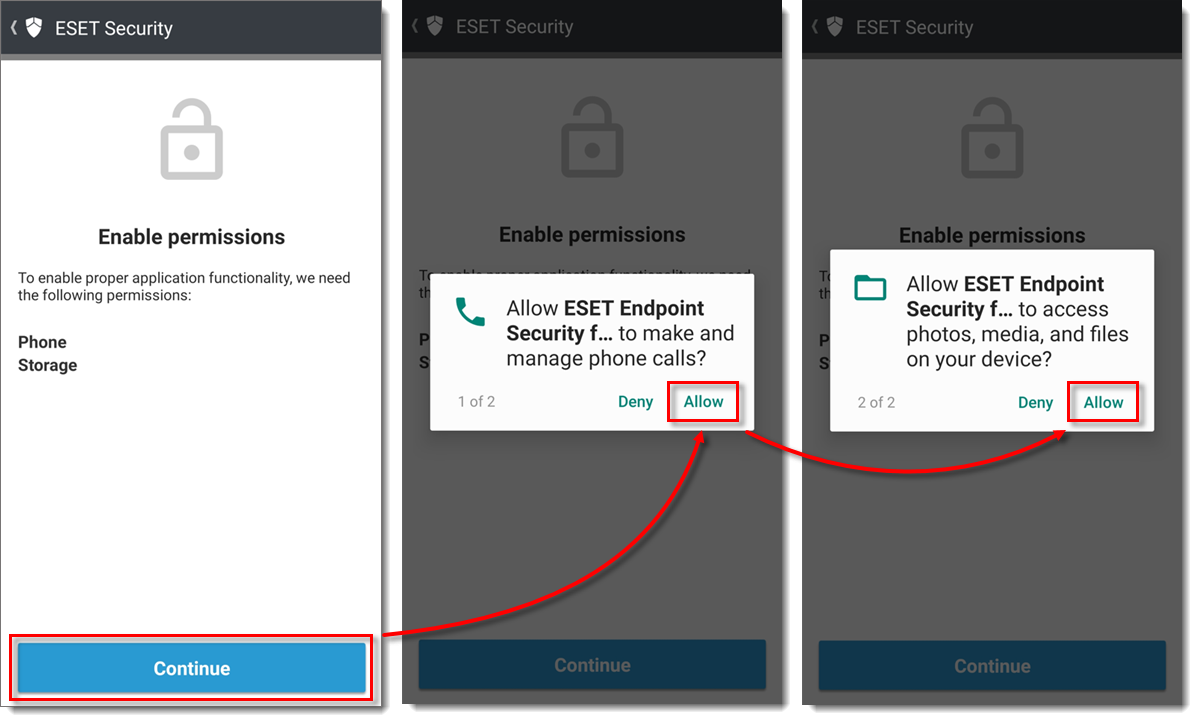
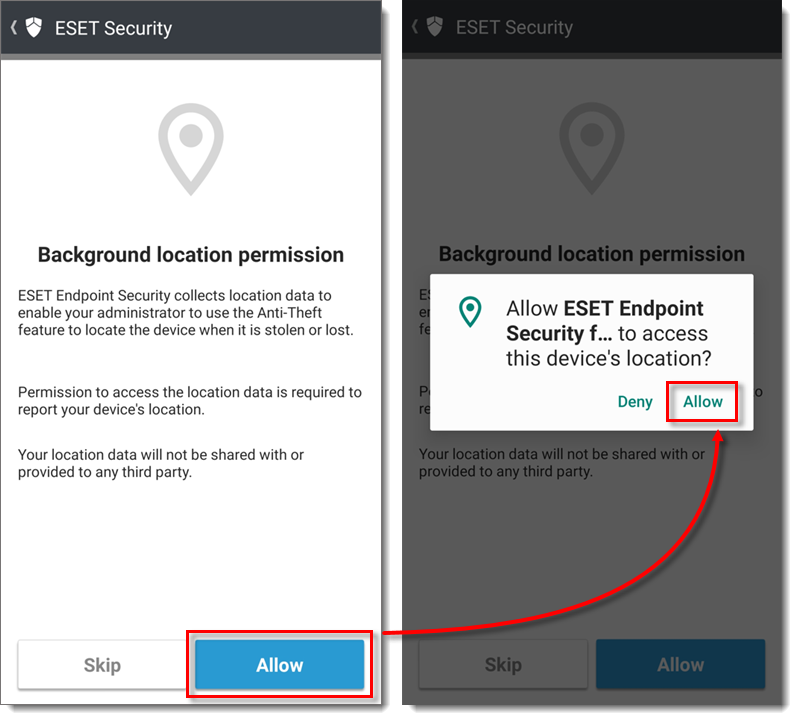
Klepněte na možnost Pokračovat a klepněte na možnost Povolit → Allow.
Kliknutím na obrázek se zobrazí větší v novém okně
- Klepněte na možnost Povolit → Allow.
-
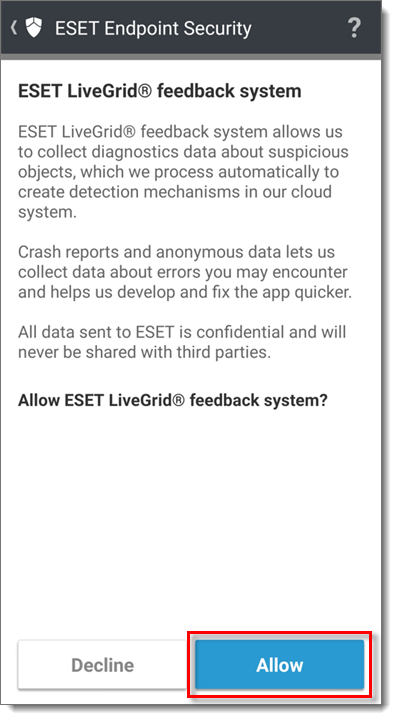
Pokud chcete povolit systém zpětné vazby ESET LiveGrid, klepněte na Povolit.
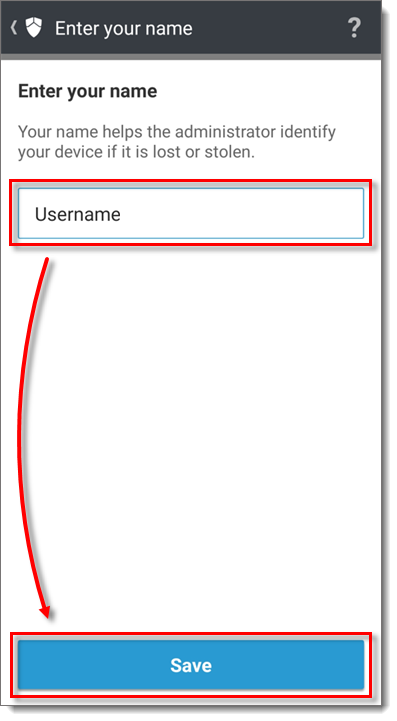
- Do pole Název zadejte své jméno a klepněte na tlačítko Uložit. To pomůže správci rozpoznat vaše zařízení.
-
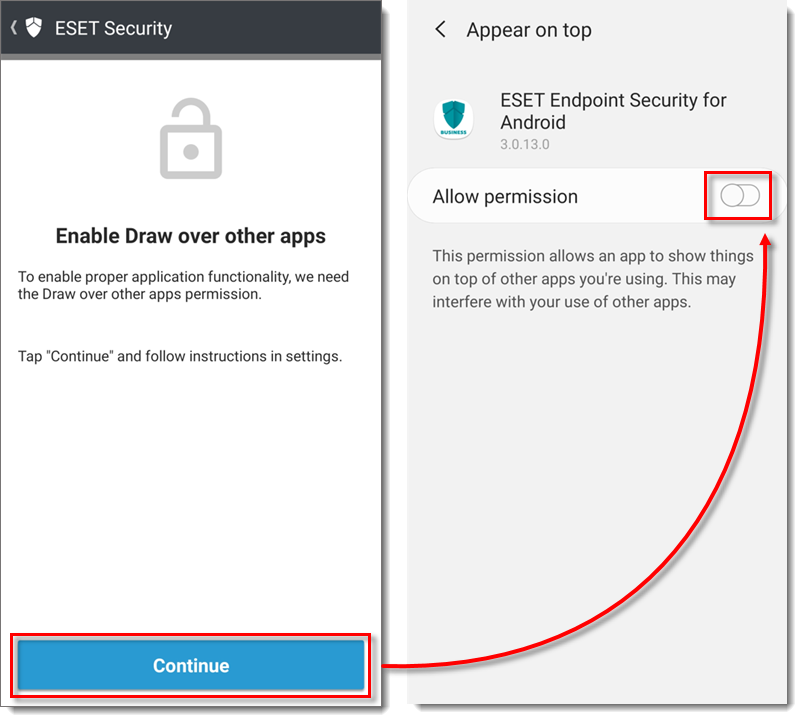
Klepněte na tlačítko Pokračovat a klepnutím na přepínač vedle položky Povolit oprávnění jej povolte.
-
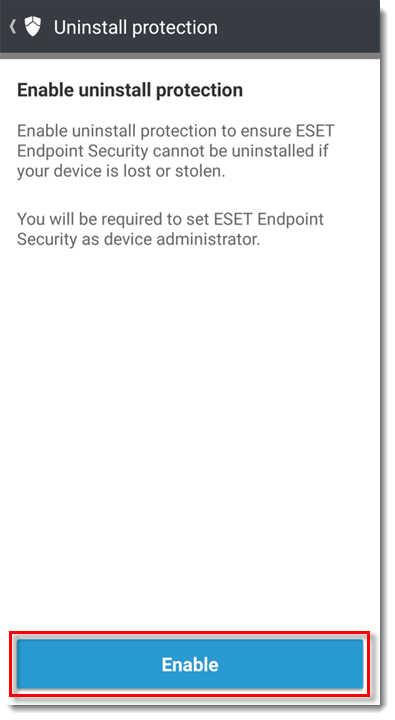
Klepnutím na položku Povolit povolíte ochranu proti odinstalování. Ochrana proti odinstalaci omezuje neoprávněným uživatelům možnost odinstalovat ESET Endpoint Security pro Android.
-
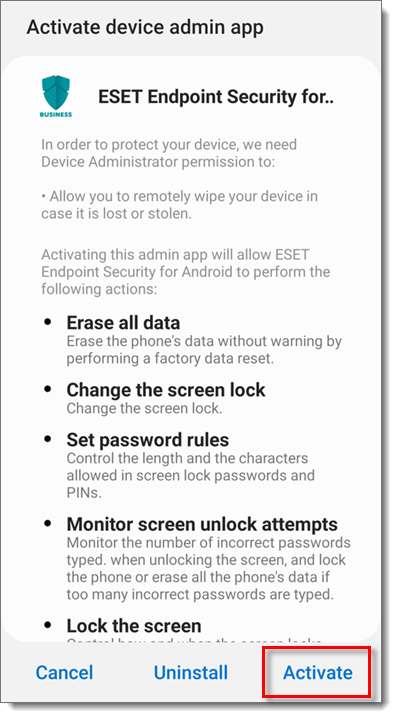
Klepnutím na položku Aktivovat aktivujete aplikaci Správce.
-
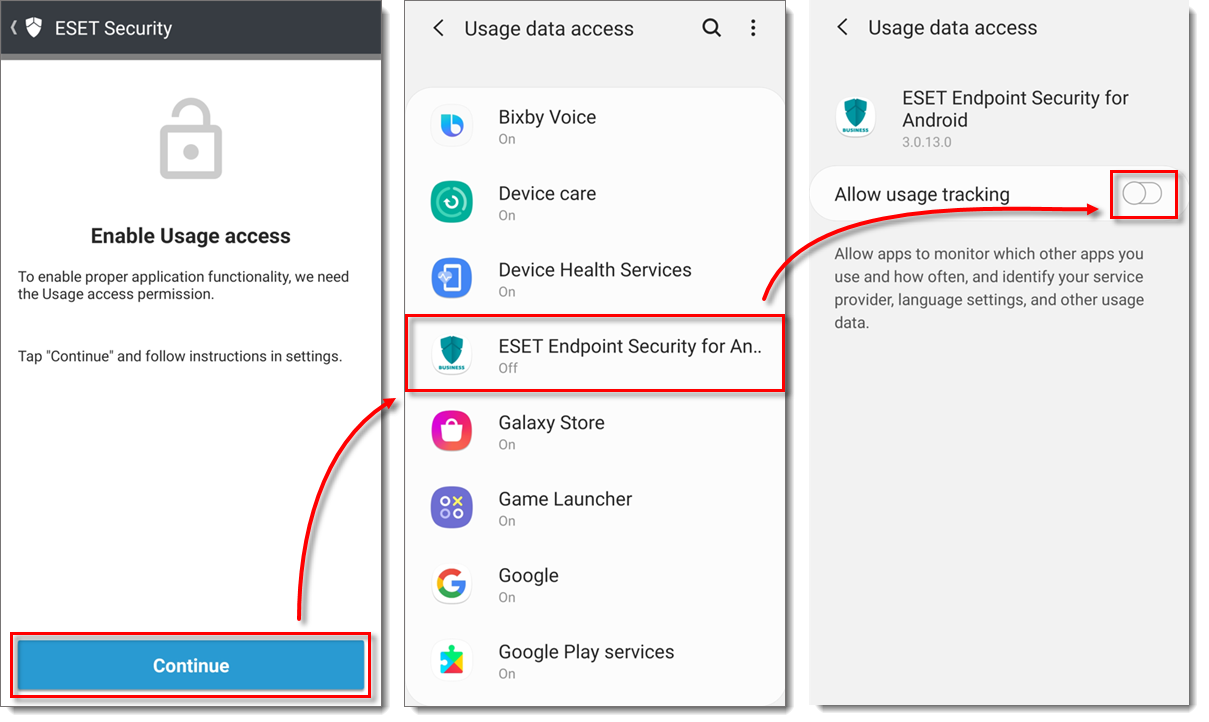
Klepněte na Pokračovat → ESET Endpoint Security pro Android. Klepnutím na přepínač vedle položky Povolit sledování používání jej povolíte.
Kliknutím na obrázek se zobrazí větší v novém okně
-
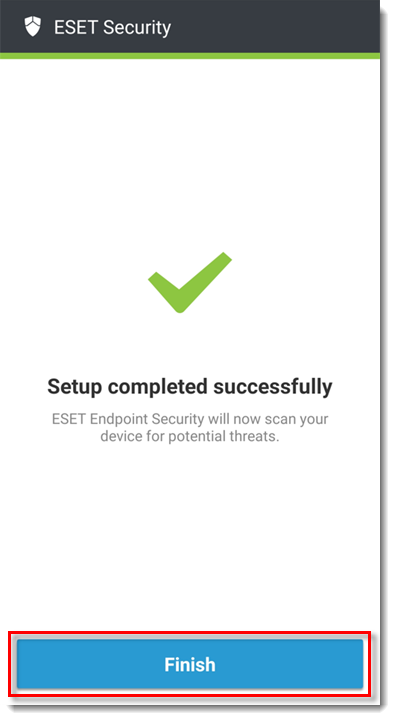
Klepnutím na Dokončit aktivujete ESET Endpoint Security pro Android jako správce zařízení.
-
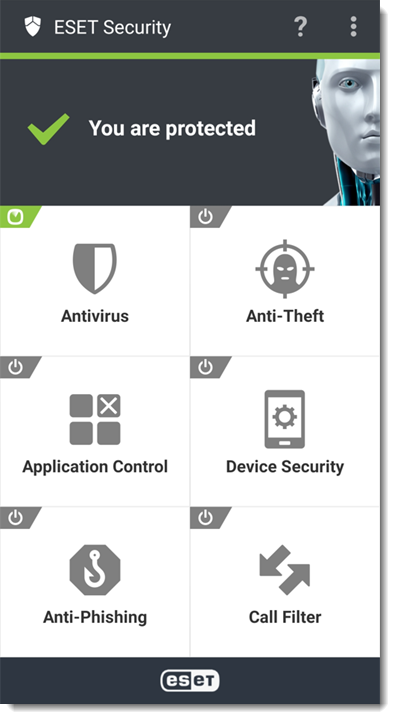
Zařízení se systémem Android je nyní chráněno.
- Přejděte na na oddíl V: Vytvoření aktivační úlohy pro Android MDM.
V. Vytvoření aktivační úlohy pro Android MDM
Po dokončení výše uvedených bodů I–IV se zařízení objeví v sekci Počítače v ESET PROTECT On-Prem v části Ztracené & Nalezené a automaticky se přidá do dynamické skupiny Mobilní zařízení → Android zařízení.
Postupujte podle pokynů na a aktivujte produkty ESET pro firmy pomocí ESET PROTECT On-Prem.


