Sorun
- ESET PROTECT kullanarak Android için ESET Endpoint Security'yi istemci cihazlara uzaktan dağıtma
- ESET PROTECT aracılığıyla bir kayıt bağlantısı oluşturun ve gönderin
- Android cihazınızı kaydedin ve Android için ESET Endpoint Security'yi dağıtın
Çözüm
İlgili çözüm: ESET PROTECT On-Prem users
ESET PROTECT aracılığıyla bir kayıt bağlantısı oluşturun ve gönderin
-
Hızlı Bağlantılar → Mobil cihazlar'a tıklayın.
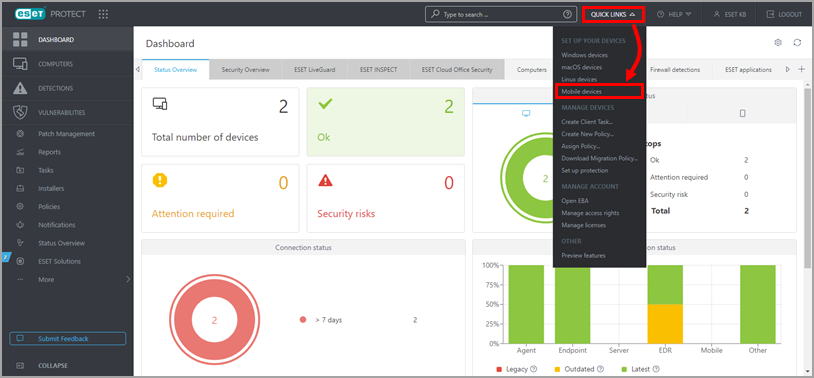
şekil 1-1 -
Android veya iOS/iPadOS 'un seçili olduğundan emin olun. Son Kullanıcı Lisans Sözleşmesini kabul ediyorum ve Gizlilik Politikasını onaylıyorum seçeneğinin yanındaki onay kutusunu işaretleyin ve cihazları e-posta yoluyla kaydetmek için zarf simgesine tıklayın. Diğer kayıt yöntemleri için Çevrimiçi Yardım sayfamızı ziyaret edin.
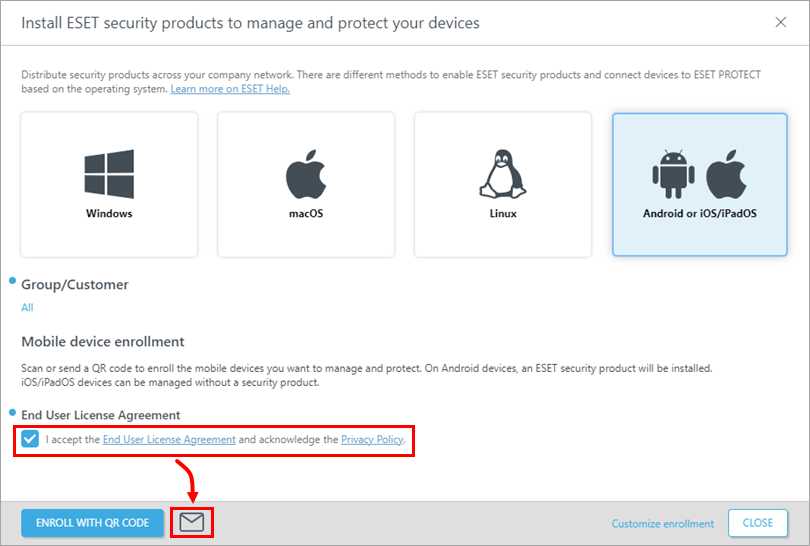
Şekil 1-2 -
Ekle'ye tıklayın.
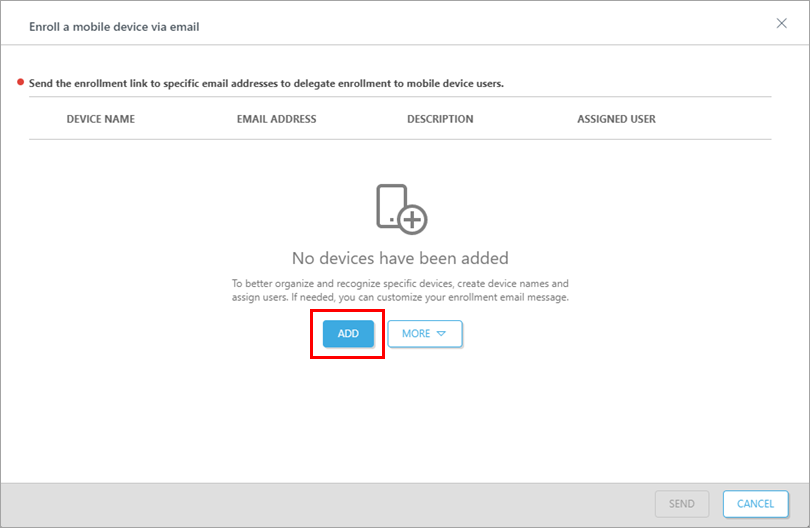
Şekil 1-3
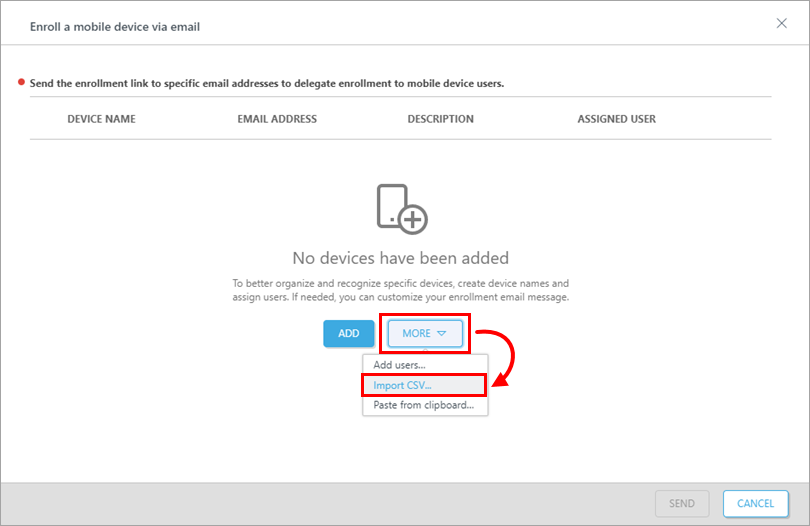
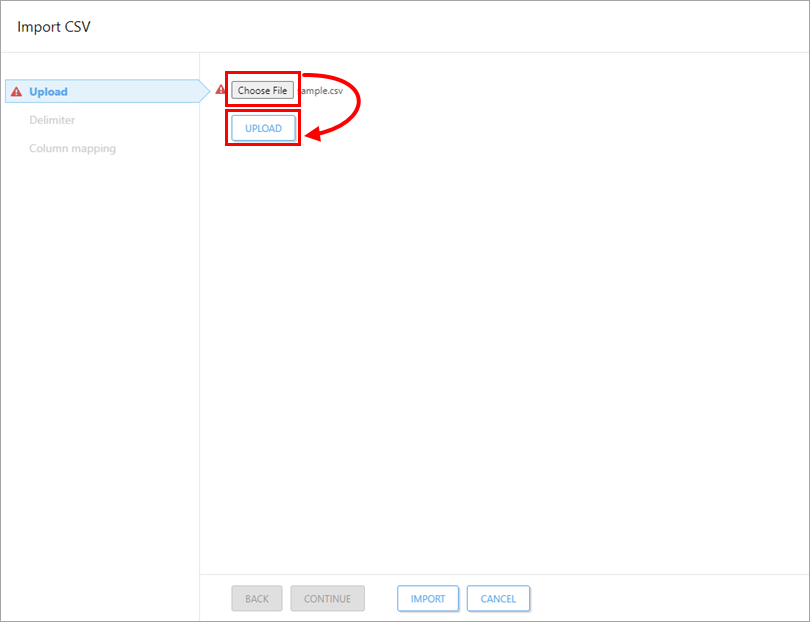
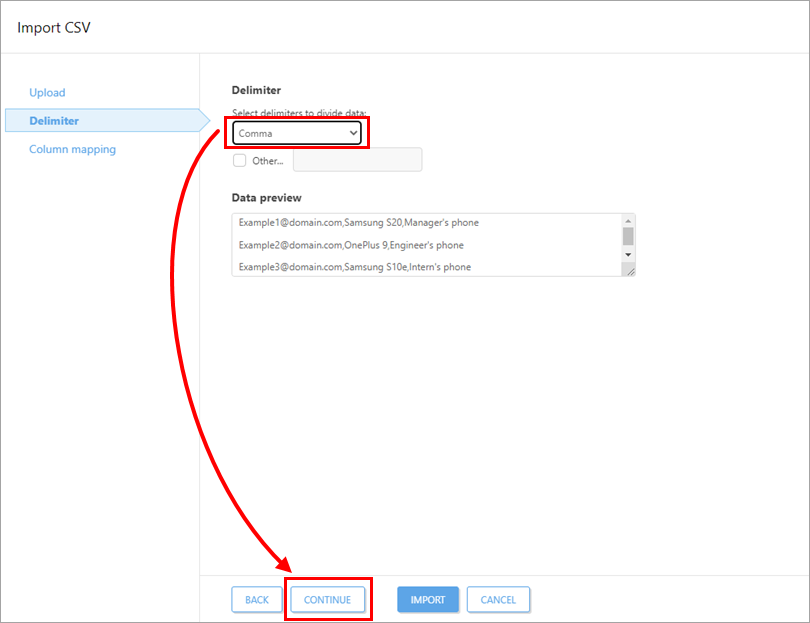
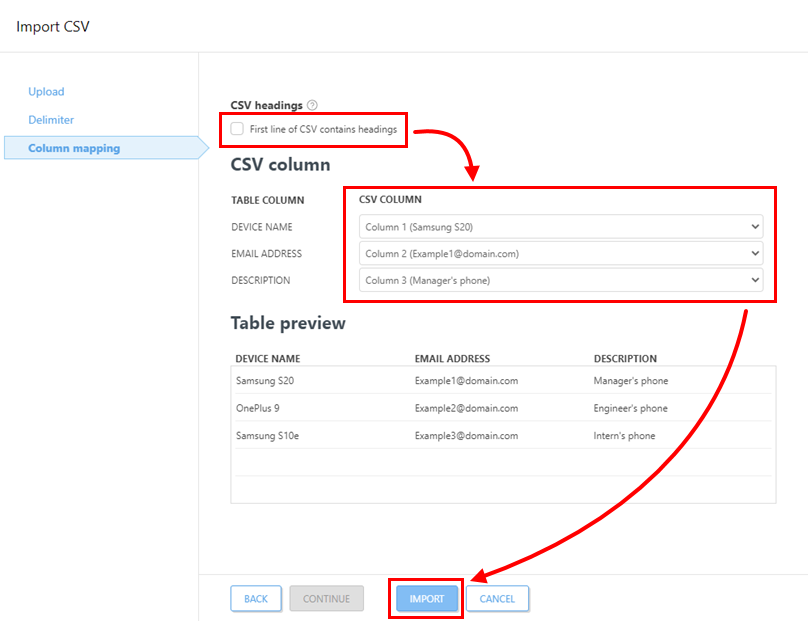
-
Cihaz adını ve E-posta Adresini yazın (bu e-posta adresi kayıt e-posta mesajını iletmek için kullanılacaktır). Açıklama alanı isteğe bağlıdır. Belirli bir kullanıcı atamak için, mevcut bir Bilgisayar Kullanıcısı ile eşleştirmek üzere Mevcut kullanıcı ile eşleştir seçeneğine tıklayın. Cihazı kaydetmek için
 Kaydet simgesine tıklayın. Kayıt e-postasında değişiklik yapmak istiyorsanız E-postayı özelleştir 'e tıklayın. Başka bir cihaz eklemek için Ekle'ye tıklayın. Cihaz eklemeyi tamamladığınızda Devam 'a tıklayın.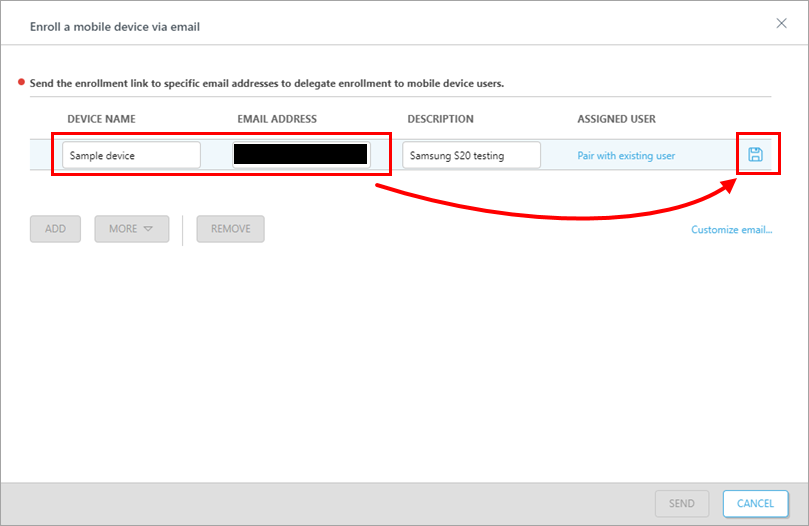
Şekil 1-4 -
Kayıt bölümünde Gönder'e tıklayın. Kayıt bağlantısı seçilen e-postalara gönderilecektir.
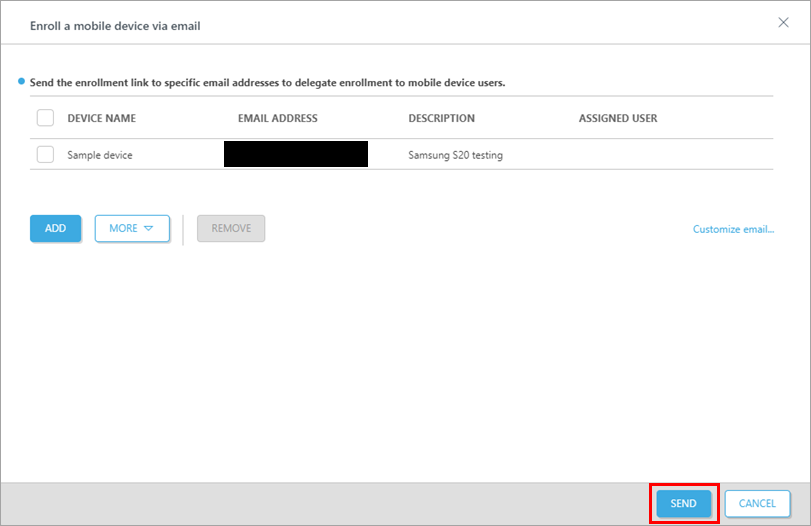
Şekil 1-5
Android cihazınızı kaydedin ve Android için ESET Endpoint Security'yi dağıtın
-
Eca.mdm@protect.eset.com adresinden e-postayı açın. E-postayı kaydetmek istediğiniz mobil cihazda açtıysanız, cihazınızın Kayıt adına dokunun. E-postayı başka bir cihazda açtıysanız, QR kodunu kaydetmek istediğiniz cihazla tarayın ve bağlantıyı açın.
-
Android'e Bağlan öğesine dokunun.
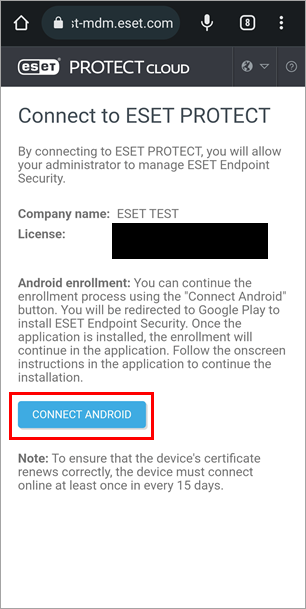
Şekil 2-1 -
Google Play Store'a yönlendirileceksiniz. Yükle 'ye dokunun ve yüklemenin bitmesini bekleyin. Aç öğesine dokunun.
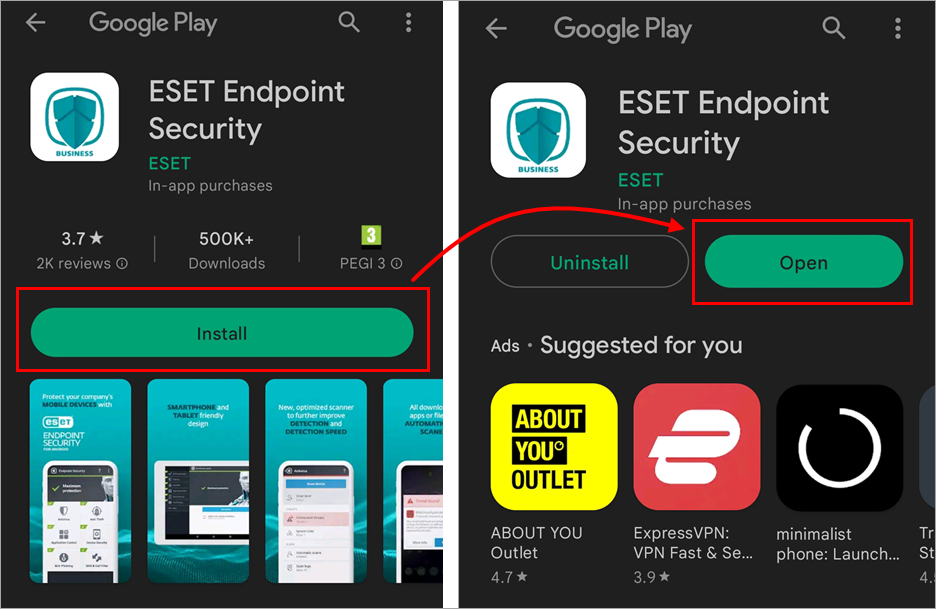
Şekil 2-2 -
İzin Ver öğesine dokunun.
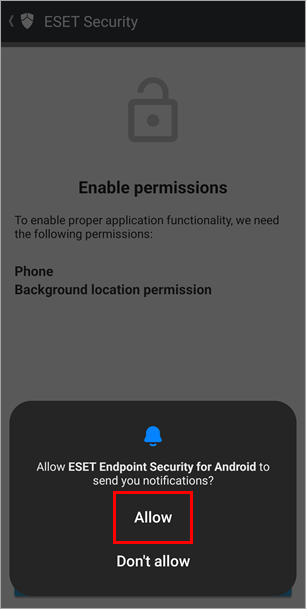
Şekil 2-3 -
Görüntülenen izin ayarlarını açmak için Devam 'a dokunun. Bu uygulamayı kullanırken ve İzin ver öğelerine dokunun.
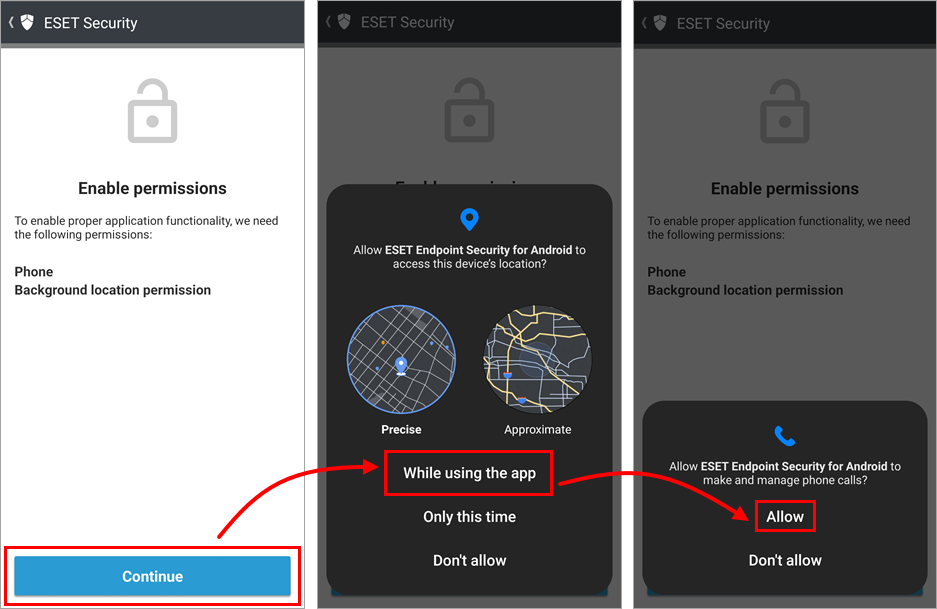
Şekil 2-4 -
Görüntülenen izin ayarlarını açmak için Devam öğesine dokunun. Geçici olarak uygulama dışına Konum izni ayarlarına yönlendirileceksiniz. Her zaman izin ver öğesine dokunun ve sihirbaza geri dönmek için sol üst köşedeki geri okuna dokunun.
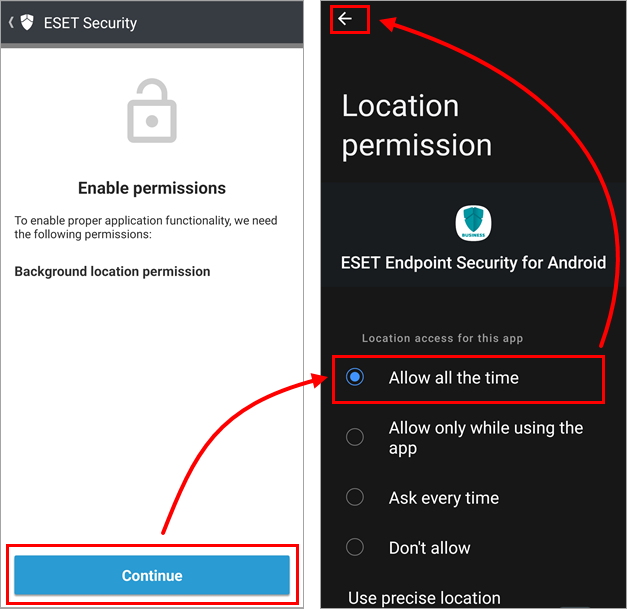
Şekil 2-5 -
Tüm dosyalara erişim izni ayarlarını açmak için Devam öğesine dokunun. Geçici olarak uygulamadan Tüm dosyalar erişim ayarlarına yönlendirilirsiniz. Açmak için ESET Endpoint Security for Android 'in yanındaki geçişe dokunun (griden maviye, ancak renkler cihaz üreticinize göre farklılık gösterebilir) ve sol üst köşede, sihirbaza dönmek için geri okuna dokunun.
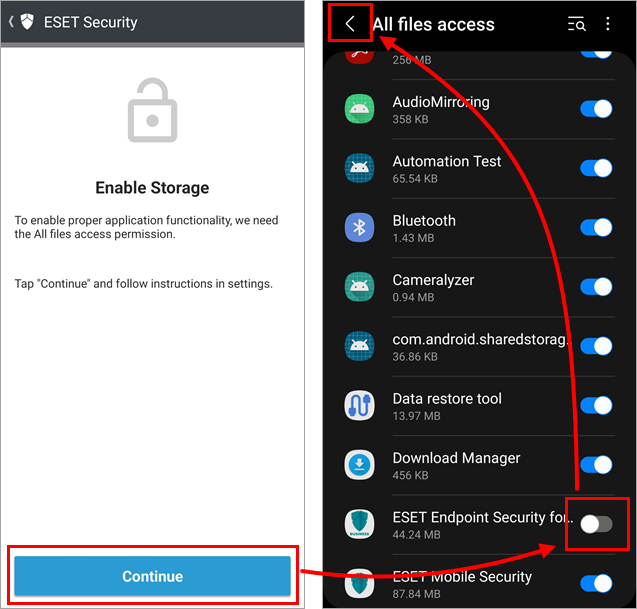
Şekil 2-6 -
İzin Ver öğesine dokunun.
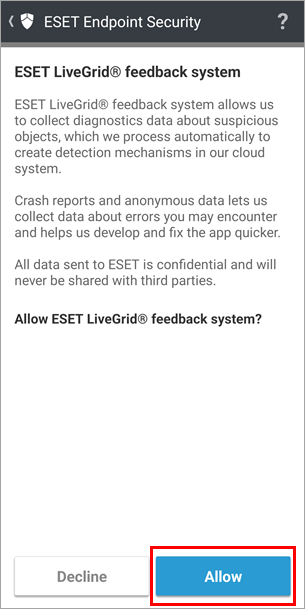
Şekil 2-7 -
Yöneticinin cihazınızı tanımasına yardımcı olmak için adınızı yazın ve Kaydet'e dokunun.
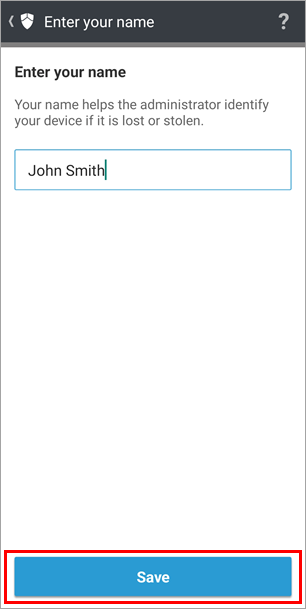
Şekil 2-8 -
Diğer uygulamalar üzerinde çizimi etkinleştir alanında Devam öğesine dokunun. Geçici olarak uygulamadan Üstte görün ayarlarına yönlendirilirsiniz. Açmak için ESET Endpoint Security for Android 'in yanındaki geçişe dokunun (griden maviye, ancak renkler cihaz üreticinize göre farklılık gösterebilir) ve sol üst köşede, sihirbaza dönmek için geri okuna dokunun.
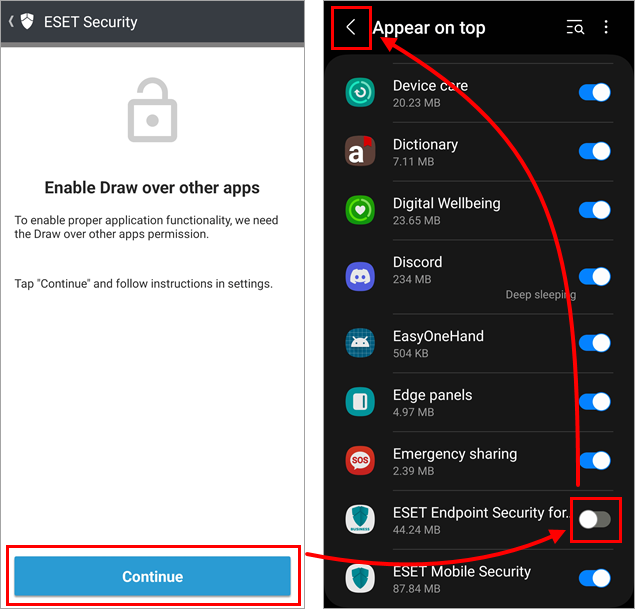
Şekil 2-9 -
Kaldırma korumasını etkinleştir bölümünde Etkinleştir'e dokunun. Bu, kaldırma koruması ayarlarını açacaktır. Etkinleştir öğesine dokunun.
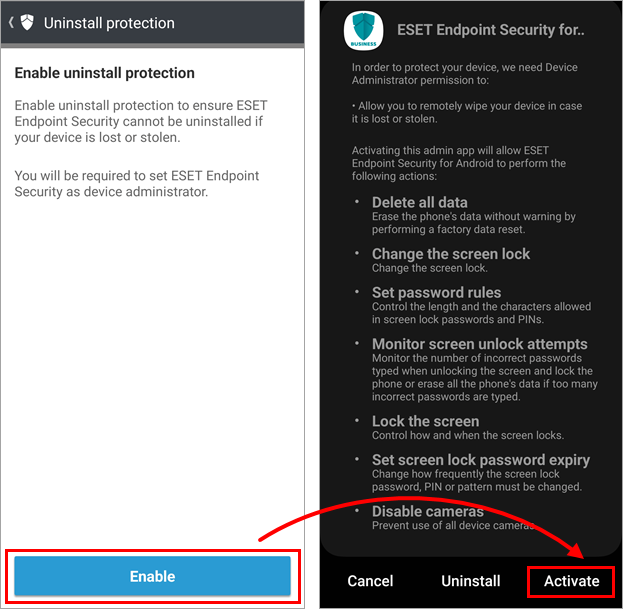
Şekil 2-10 -
Kullanım erişimini etkinleştir alanında Devam öğesine dokunun. Geçici olarak uygulama dışına, Kullanım verileri erişim ayarlarına yönlendirilirsiniz. Açmak için ESET Endpoint Security for Android 'in yanındaki geçişe dokunun (griden maviye, ancak renkler cihaz üreticinize göre farklılık gösterebilir) ve sol üst köşede, sihirbaza dönmek için geri okuna dokunun.
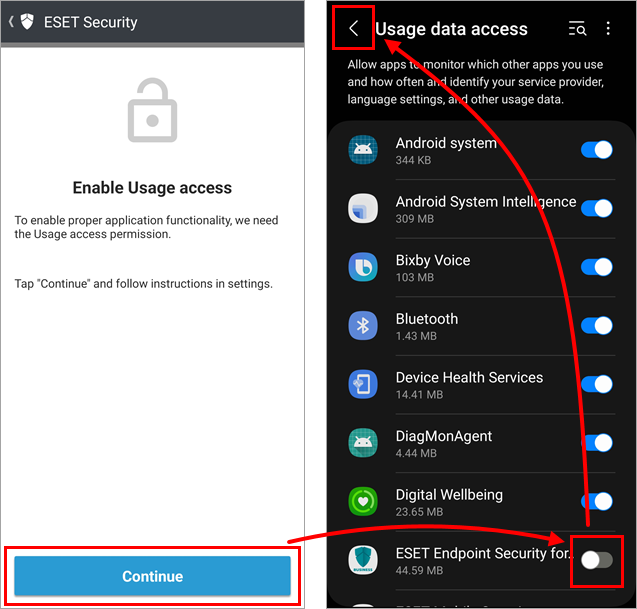
Şekil 2-11 -
Sihirbazdan çıkmak için Son 'a dokunun.
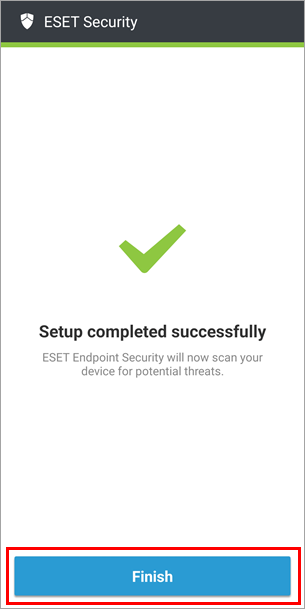
Şekil 2-12 -
Android cihaz artık korunmaktadır.
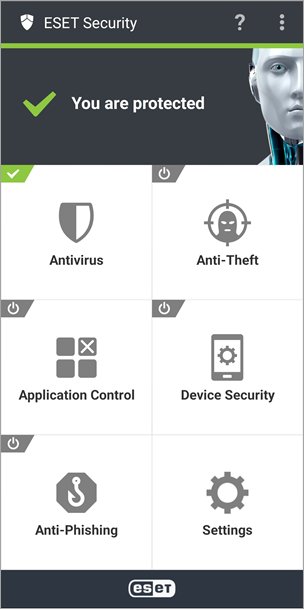
Şekil 2-13


