Edición
- Despliegue remoto de ESET Endpoint Security para Android en dispositivos cliente mediante ESET PROTECT
- Cree y envíe un enlace de inscripción a través de ESET PROTECT
- Inscriba su dispositivo Android e implemente ESET Endpoint Security para Android
Solución
Solución relacionada: Usuarios de ESET PROTECT On-Prem
Crear y enviar un enlace de inscripción a través de ESET PROTECT
-
Haga clic en Enlaces rápidos → Dispositivos móviles.
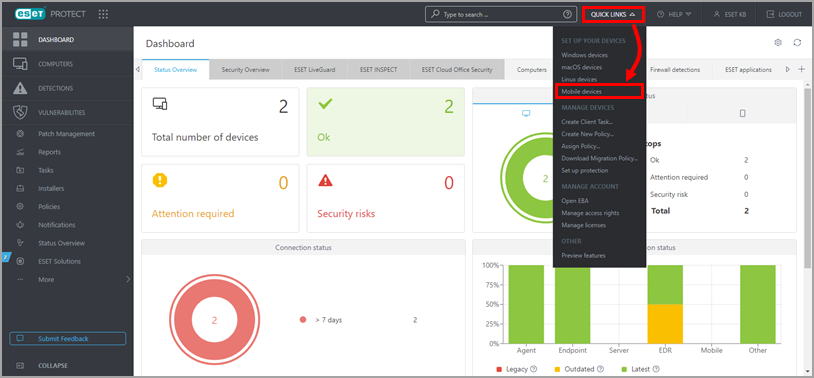
figura 1-1 -
Asegúrese de que Android o iOS/iPadOS están seleccionados. Seleccione la casilla de verificación situada junto a Acepto el Acuerdo de licencia de usuario final y reconozco la Política de privacidad y haga clic en el icono del sobre para inscribir los dispositivos por correo electrónico. Para conocer otros métodos de inscripción, visite nuestra página de Ayuda en línea.
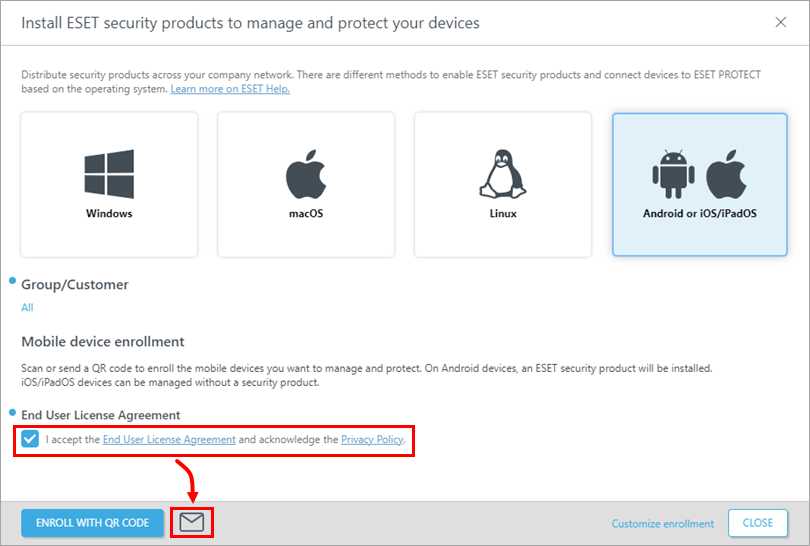
Figura 1-2 -
Haga clic en Añadir.
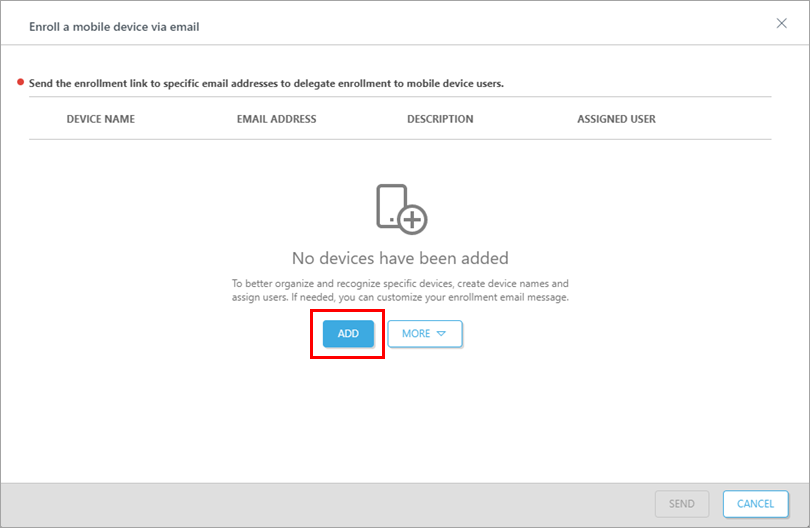
Figura 1-3
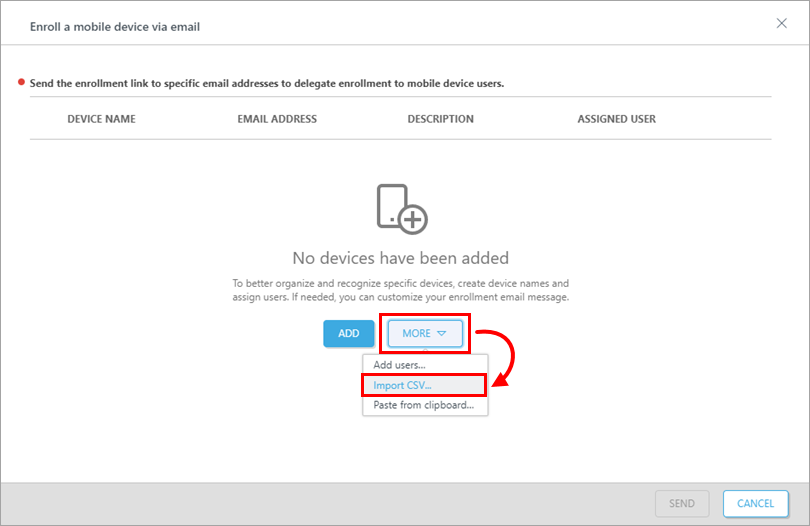
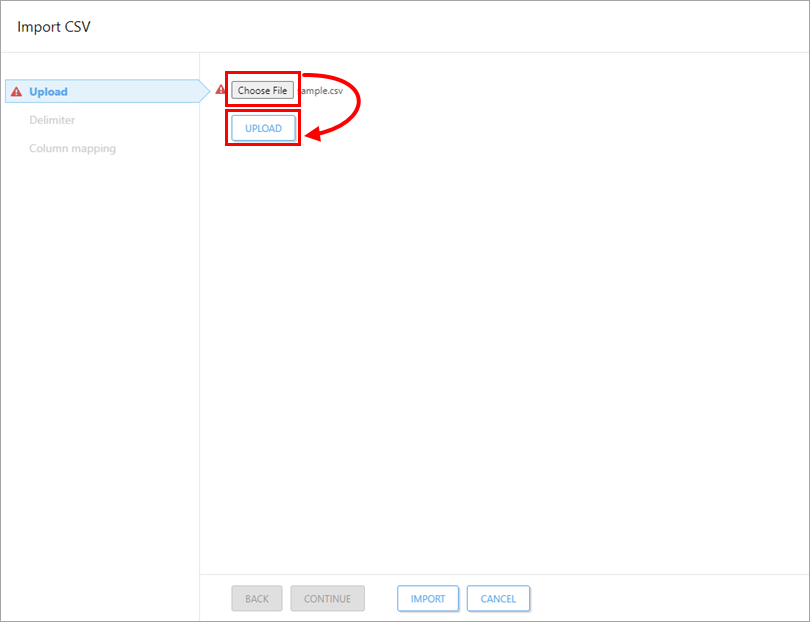
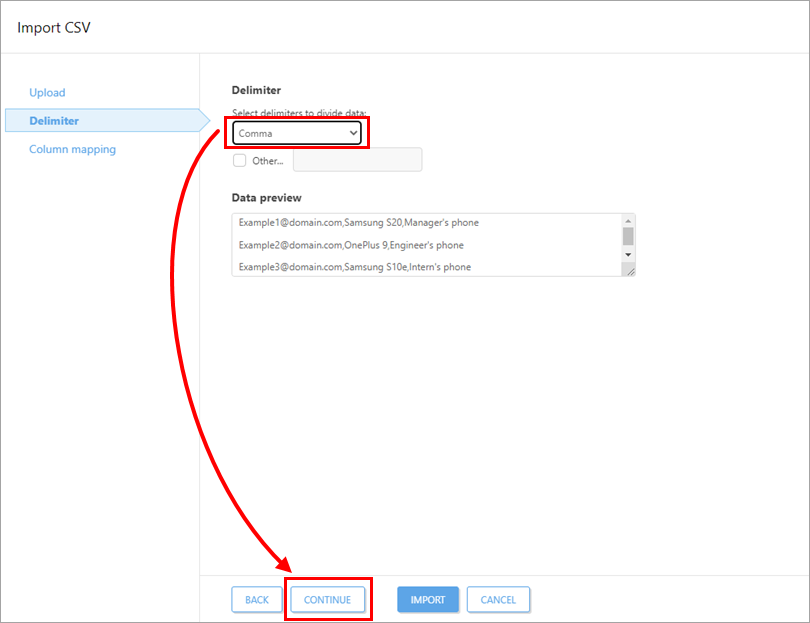
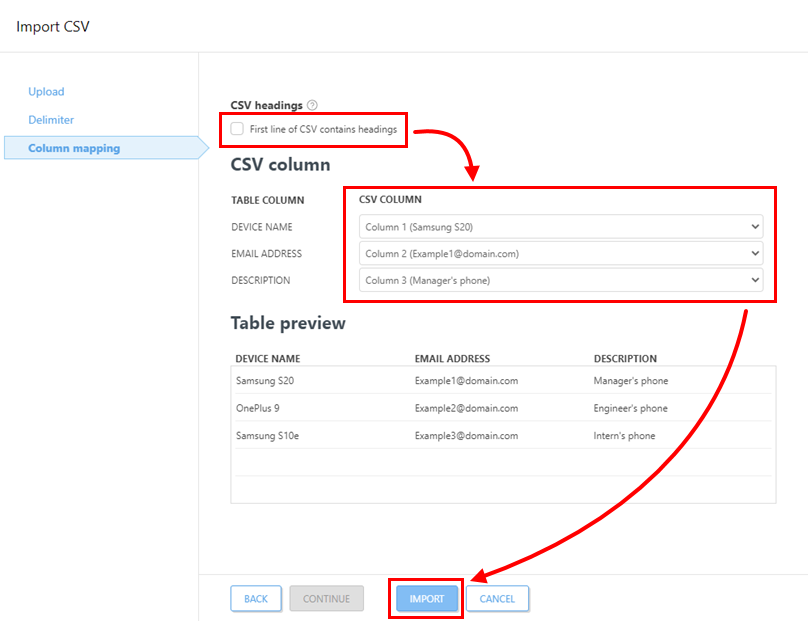
-
Escriba el Nombre del dispositivo y la Dirección de correo electrónico (esta dirección de correo electrónico se utilizará para enviar el mensaje de correo electrónico de inscripción). El campo Descripción es opcional. Para asignar un usuario específico, haga clic en Emparejar con usuario existente para emparejarlo con un Usuario de equipo existente. Haga clic en el icono Guardar
 para guardar el dispositivo. Haga clic en Personalizar correo electrónico si desea realizar cambios en el correo electrónico de inscripción. Para añadir otro dispositivo, haga clic en Añadir. Haga clic en Continue (Continuar) cuando haya terminado de añadir dispositivos.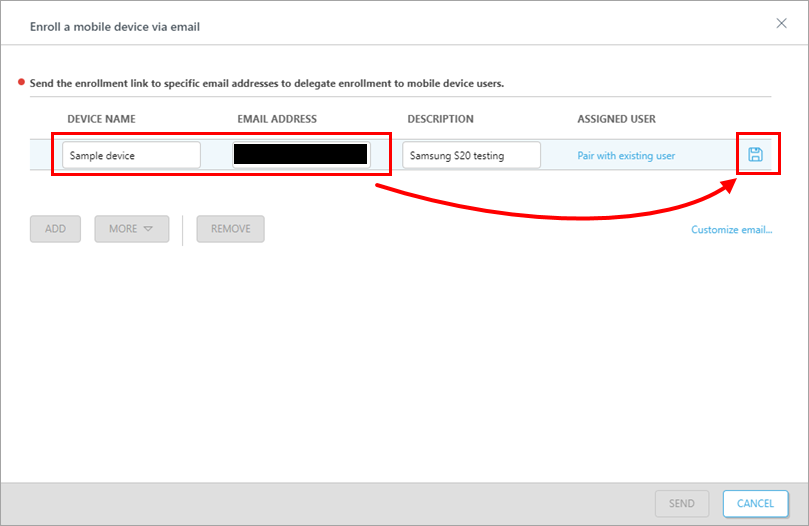
Figura 1-4 -
En la sección Enrollment (Inscripción ), haga clic en Send (Enviar). El enlace de inscripción se enviará a los correos electrónicos seleccionados.
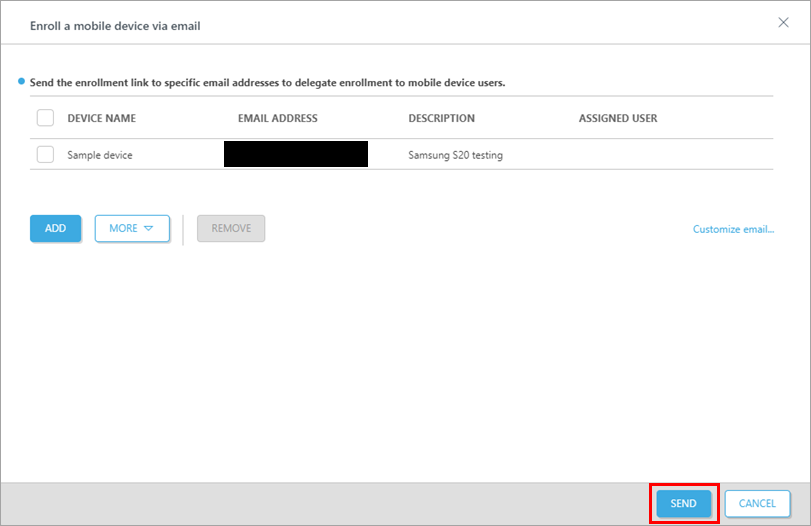
Figura 1-5
Inscriba su dispositivo Android y despliegue ESET Endpoint Security para Android
-
Abra el correo electrónico desde eca.mdm@protect.eset.com. Si lo abre en el dispositivo móvil que desea inscribir, pulse el nombre Inscribir de su dispositivo. Si abrió el correo electrónico en otro dispositivo, escanee el código QR con el dispositivo que desea inscribir y abra el enlace.
-
Pulse Conectar Android.
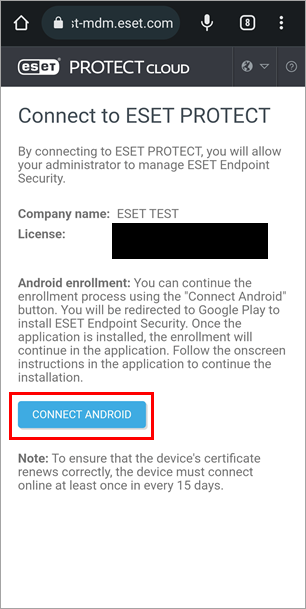
Figura 2-1 -
Se le redirigirá a Google Play Store. Pulse Instalar y espere a que finalice la instalación. Pulse Abrir.
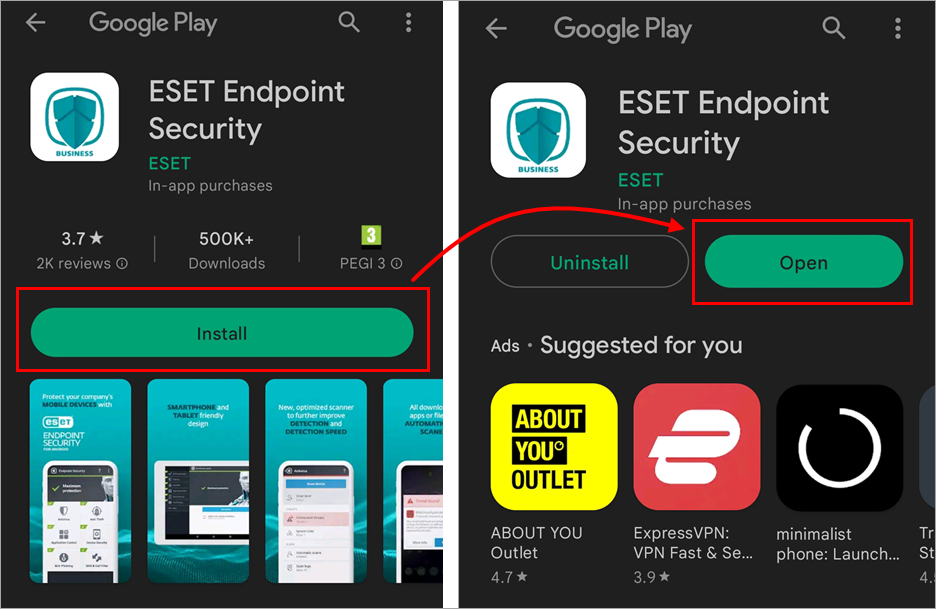
Figura 2-2 -
Pulse Permitir.
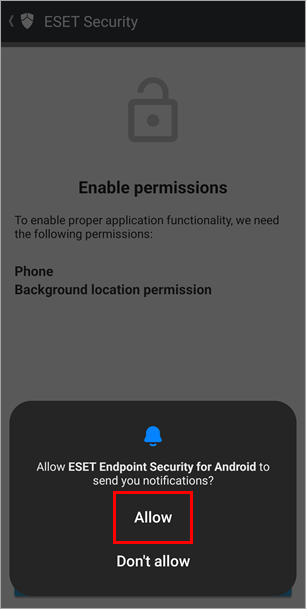
Figura 2-3 -
Pulse Continuar para abrir la configuración de permisos mostrada. Pulse Mientras usa esta aplicación y Permitir.
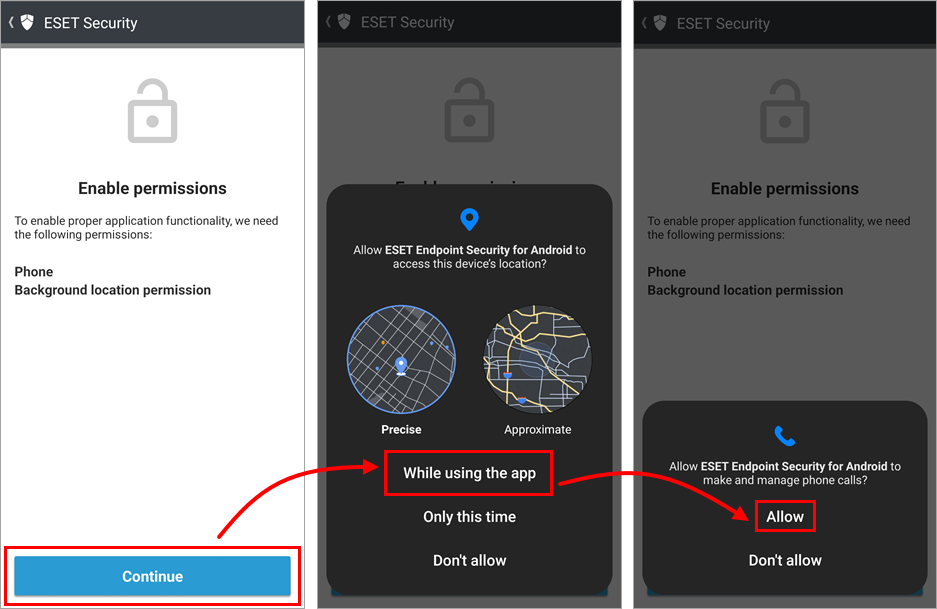
Figura 2-4 -
Pulse Continuar para abrir la configuración de permisos mostrada. Saldrá temporalmente de la aplicación para acceder a la configuración de permisos de ubicación. Toque Permitir todo el tiempo y, en la esquina superior izquierda, toque la flecha atrás para volver al asistente.
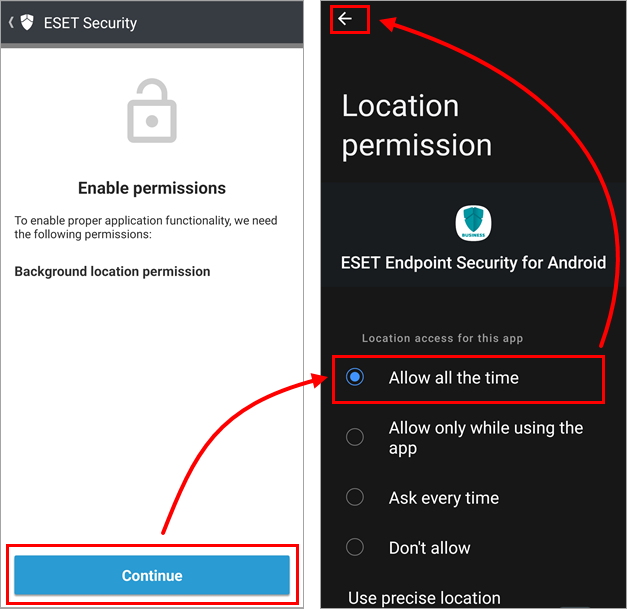
Figura 2-5 -
Pulse Continuar para abrir la configuración de permisos de acceso a Todos los archivos. Saldrá temporalmente de la aplicación para acceder a la configuración de Acceso a todos los archivos. Toque el conmutador situado junto a ESET Endpoint Security para Android para activarlo (de gris a azul, pero los colores pueden variar en función del fabricante de su dispositivo) y, en la esquina superior izquierda, toque la flecha atrás para volver al asistente.
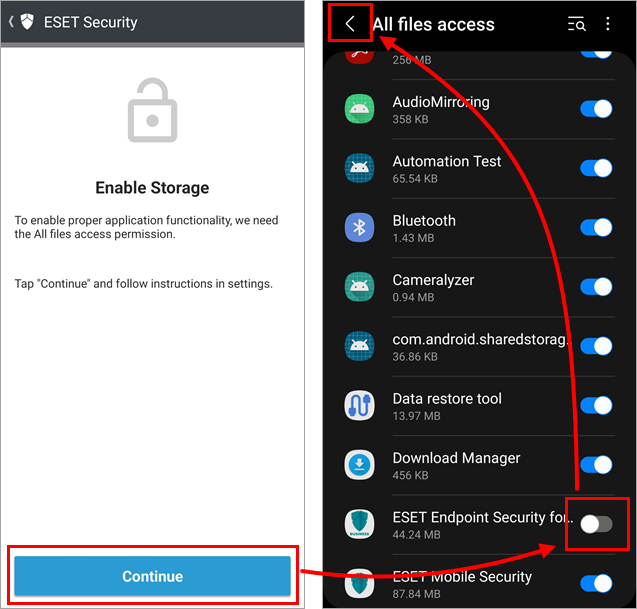
Figura 2-6 -
Pulse Permitir.
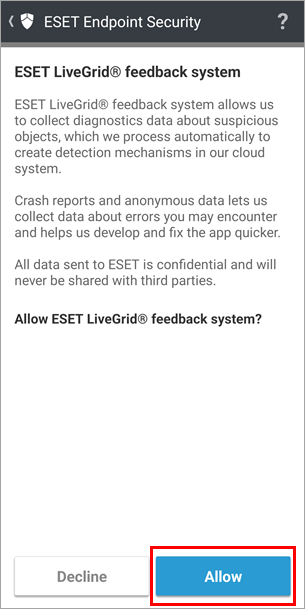
Figura 2-7 -
Escriba su nombre para ayudar al administrador a reconocer su dispositivo y pulse Guardar.
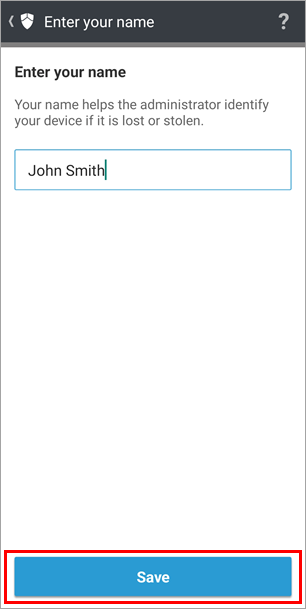
Ilustración 2-8 -
En Habilitar dibujo sobre otras aplicaciones, pulse Continuar. Saldrá temporalmente de la aplicación para ir a la configuración de Aparecer en la parte superior. Toque el conmutador situado junto a ESET Endpoint Security para Android para activarlo (de gris a azul, pero los colores pueden variar en función del fabricante de su dispositivo) y, en la esquina superior izquierda, toque la flecha atrás para volver al asistente.
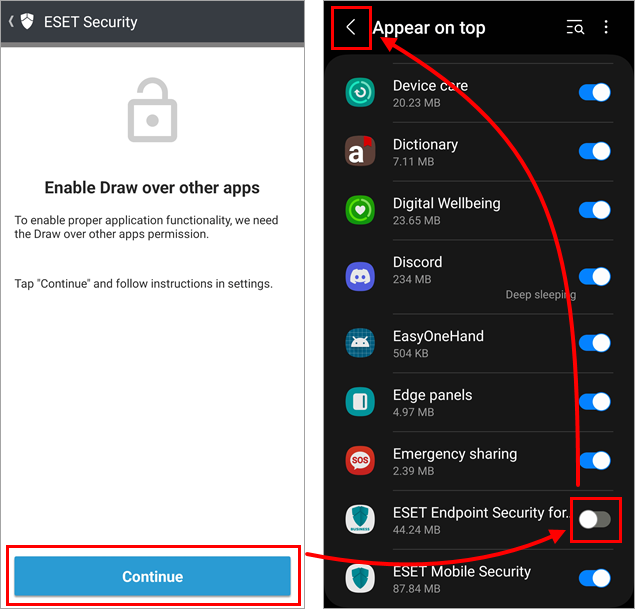
Figura 2-9 -
En la sección Activar protección de desinstalación, pulse Activar. Esto abrirá la configuración de la protección de desinstalación. Pulse Activar.
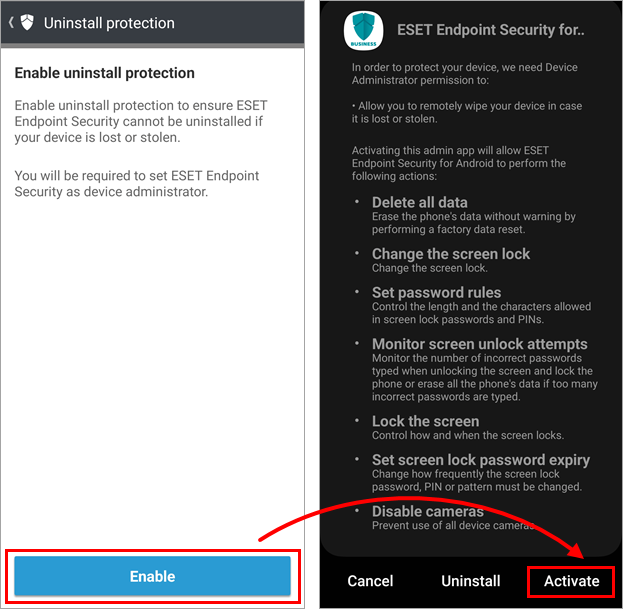
Figura 2-10 -
En Habilitar acceso de uso, pulse Continuar. Saldrá temporalmente de la aplicación para acceder a la configuración de Acceso a datos de uso. Toque el conmutador situado junto a ESET Endpoint Security para Android para activarlo (de gris a azul, pero los colores pueden variar en función del fabricante de su dispositivo) y, en la esquina superior izquierda, toque la flecha atrás para volver al asistente.
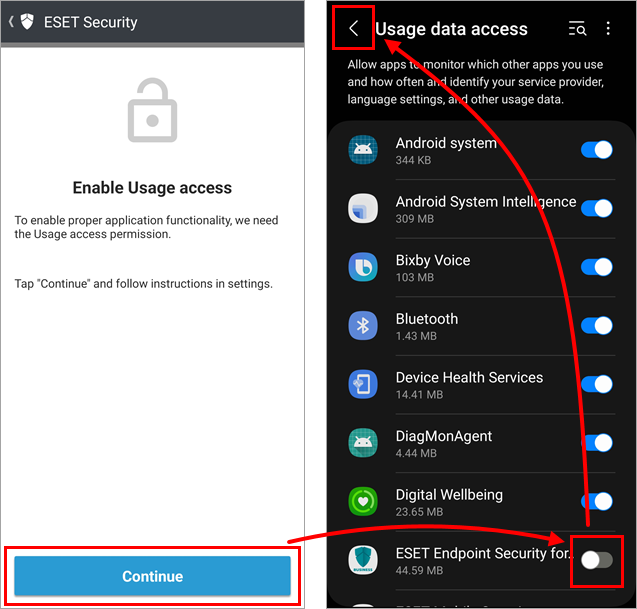
Figura 2-11 -
Pulse Finalizar para salir del asistente.
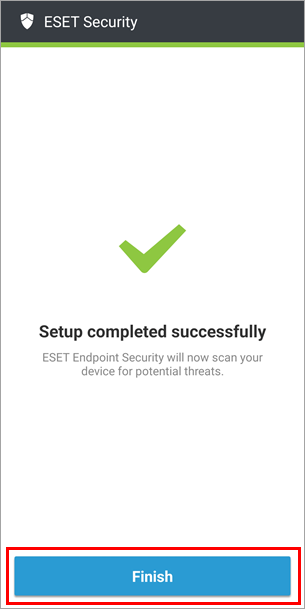
Figura 2-12 -
El dispositivo Android ya está protegido.
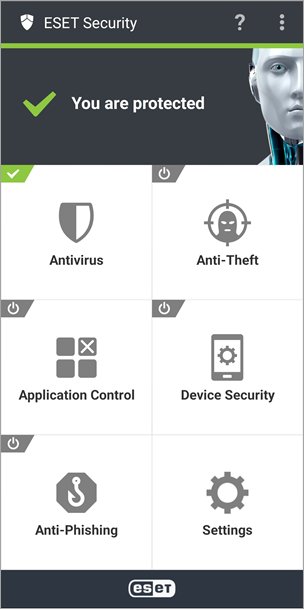
Ilustración 2-13


