Θέμα
- Απομακρυσμένη εγκατάσταση του ESET Endpoint Security για Android σε συσκευές-πελάτες χρησιμοποιώντας το ESET PROTECT
- Δημιουργία και αποστολή συνδέσμου εγγραφής μέσω του ESET PROTECT
- Δημιουργήστε και στείλτε έναν σύνδεσμο εγγραφής μέσω του ESET PROTECT χρησιμοποιώντας ένα αρχείο CSV με πληροφορίες για τις συσκευές
- Εγγραφή της συσκευής Android και εγκατάσταση του ESET Endpoint Security για Android
Λύση
Δημιουργήστε και στείλτε έναν σύνδεσμο εγγραφής μέσω του ESET PROTECT
-
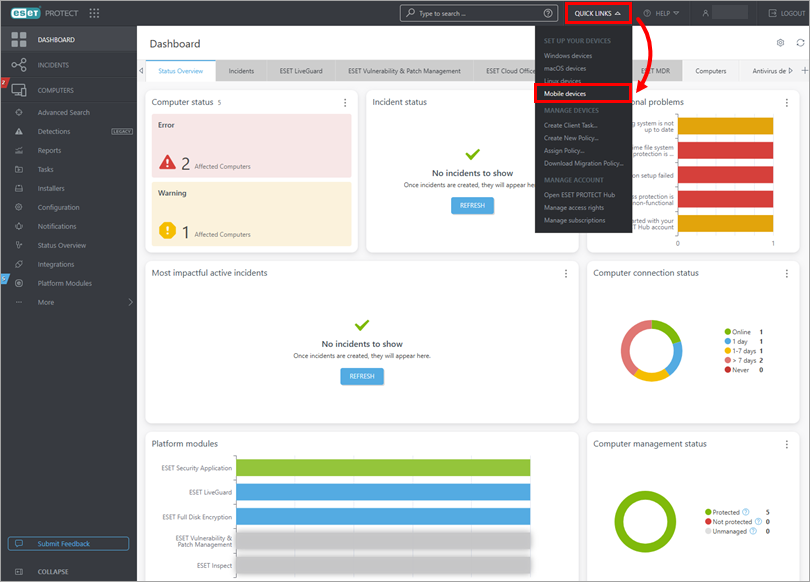
Κάντε κλικ στην επιλογή Γρήγοροι σύνδεσμοι → Κινητές συσκευές.
-
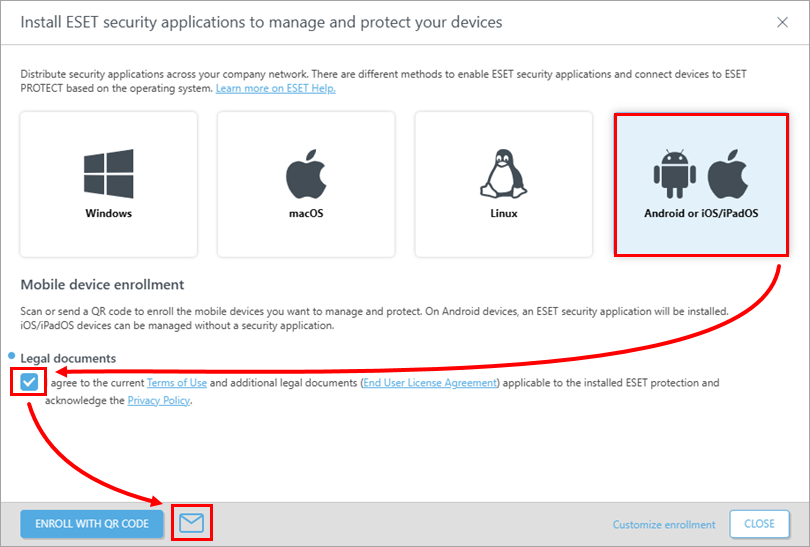
Βεβαιωθείτε ότι έχει επιλεγεί το Android ή το iOS/iPadOS. Επιλέξτε το πλαίσιο ελέγχου κάτω από «Νομικά έγγραφα» και κάντε κλικ στο εικονίδιο του φακέλου για να εγγράψετε τις συσκευές μέσω email. Για άλλες μεθόδους εγγραφής, επισκεφθείτε τη σελίδα της Ηλεκτρονικής Βοήθειας.
-
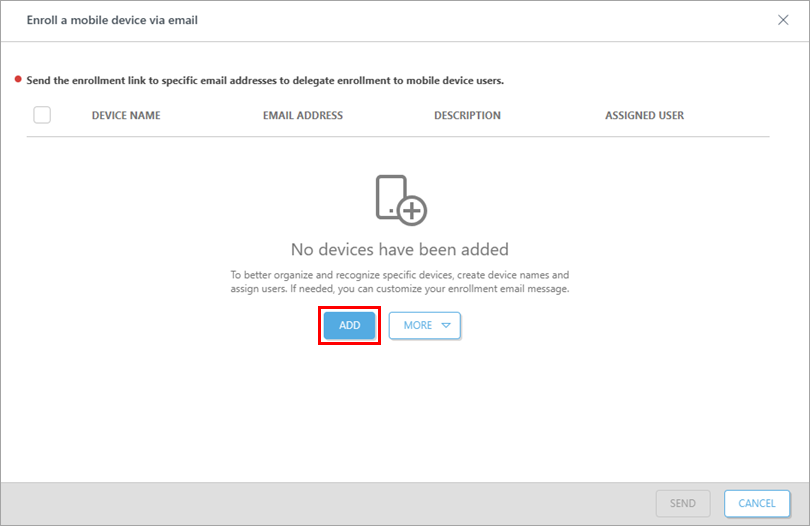
Κάντε κλικ στο «Προσθήκη».
-
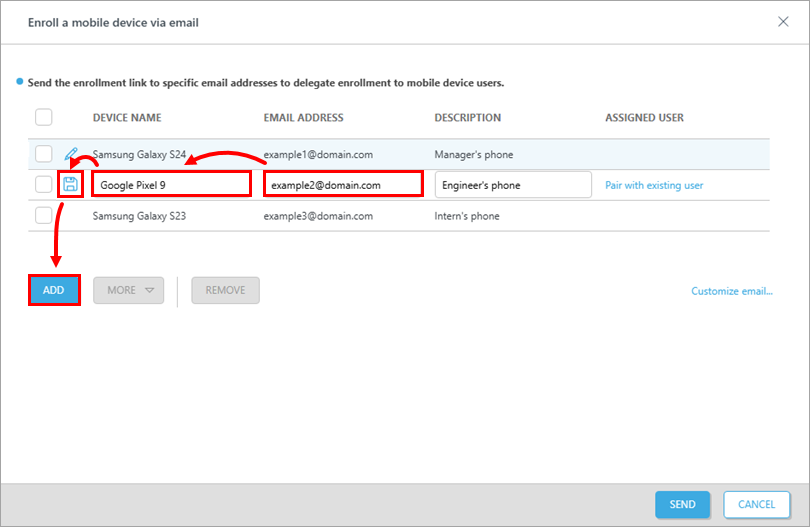
Πληκτρολογήστε το Όνομα συσκευής και τη Διεύθυνση ηλεκτρονικού ταχυδρομείου (αυτή η διεύθυνση ηλεκτρονικού ταχυδρομείου θα χρησιμοποιηθεί για την αποστολή του μηνύματος ηλεκτρονικού ταχυδρομείου εγγραφής). Το πεδίο Περιγραφή είναι προαιρετικό. Προαιρετικά, χρησιμοποιήστε τη λειτουργία «Σύζευξη με υπάρχοντα χρήστη» για να αντιστοιχίσετε τη συσκευή σε έναν υπάρχοντα χρήστη υπολογιστή. Κάντε κλικ στο εικονίδιο «Αποθήκευση» για να αποθηκεύσετε τη συσκευή. Για να προσθέσετε άλλη συσκευή, κάντε κλικ στο «Προσθήκη».
-
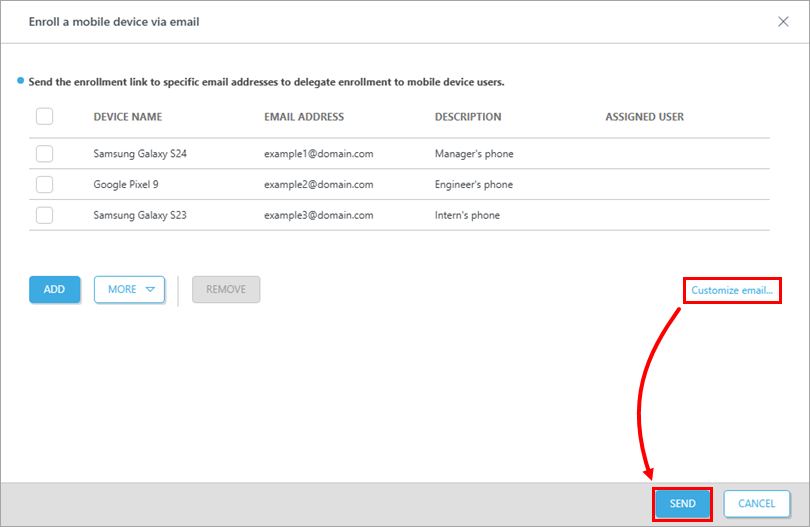
Όταν ολοκληρώσετε την προσθήκη συσκευών, κάντε κλικ στην επιλογή «Προσαρμογή email» εάν θέλετε να κάνετε αλλαγές στο email εγγραφής. Κάντε κλικ στο «Αποστολή» για να εγγράψετε όλες τις συσκευές.
-
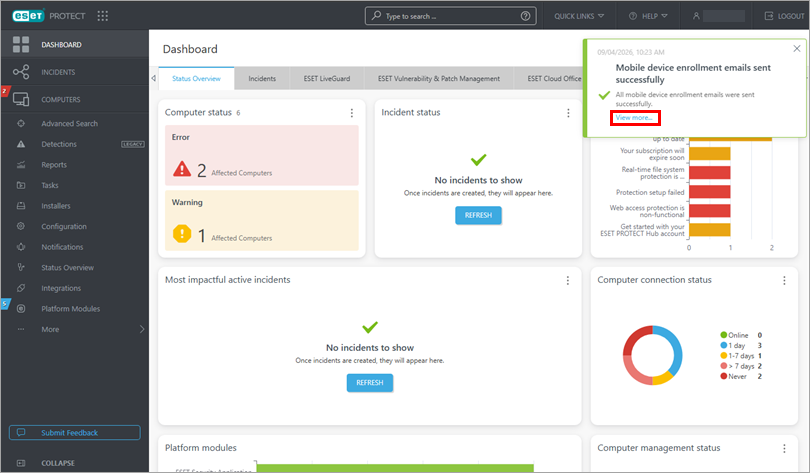
Το παράθυρο ειδοποίησης θα σας δείξει την κατάσταση της εγγραφής της συσκευής. Κάντε κλικ στην επιλογή «Προβολή περισσότερων» για να εμφανίσετε λεπτομέρειες σχετικά με την εγγραφή της συσκευής.
-
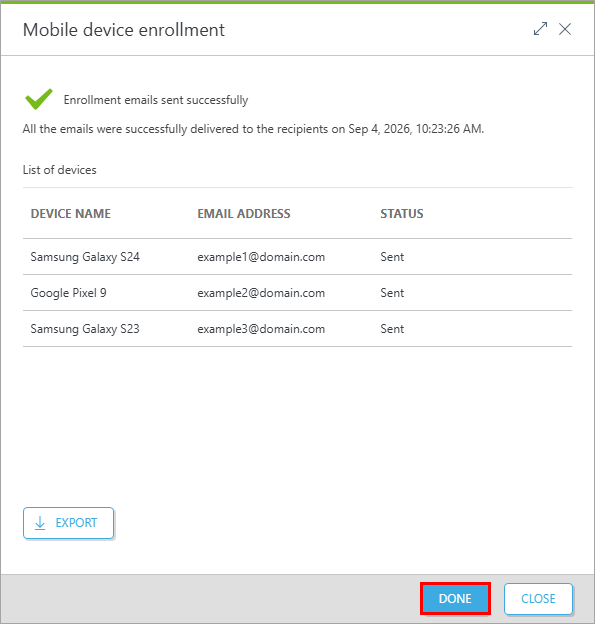
Το παράθυρο «Εγγραφή κινητής συσκευής» θα σας δείξει την κατάσταση της εγγραφής της συσκευής. Κάντε κλικ στο «Τέλος».
Δημιουργία και αποστολή συνδέσμου εγγραφής μέσω του ESET PROTECT χρησιμοποιώντας ένα αρχείο CSV με πληροφορίες συσκευών
Για να απλοποιήσετε τη διαδικασία μαζικής εγγραφής, προετοιμάστε ένα αρχείο CSV (comma-separated values) με όλα τα απαιτούμενα δεδομένα. Το αρχείο CSV πρέπει να έχει τη μορφή «Όνομα συσκευής, Διεύθυνση email, Περιγραφή», όπως φαίνεται στο παρακάτω παράδειγμα:
Samsung Galaxy S24,example1@domain.com,Manager's phone
Google Pixel 9,example2@domain.com,Engineer's phone
Samsung Galaxy S23,example3@domain.com,Intern's phone-
Κάντε κλικ στην επιλογή «Γρήγοροι σύνδεσμοι » → «Κινητές συσκευές».
-
Βεβαιωθείτε ότι έχει επιλεγεί το Android ή το iOS/iPadOS. Επιλέξτε το πλαίσιο ελέγχου κάτω από «Νομικά έγγραφα» και κάντε κλικ στο εικονίδιο του φακέλου για να εγγράψετε τις συσκευές μέσω email. Για άλλες μεθόδους εγγραφής, επισκεφθείτε τη σελίδα της Ηλεκτρονικής Βοήθειας.
-
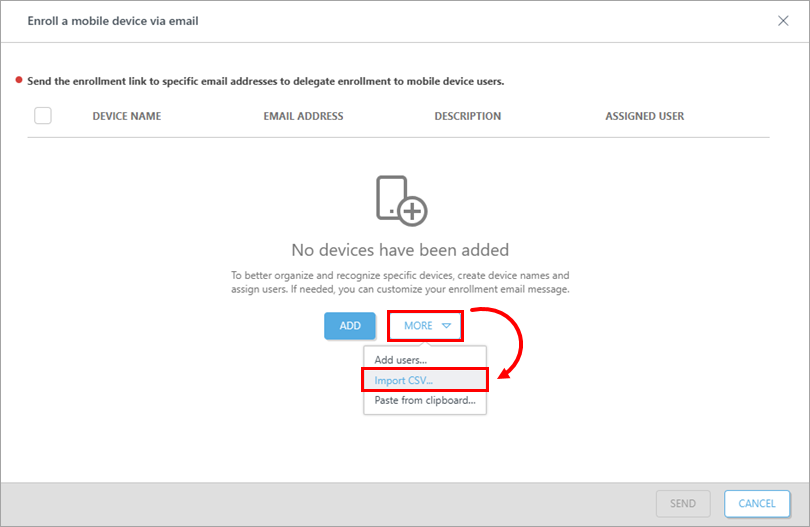
Για να εισαγάγετε το αρχείο CSV, κάντε κλικ στο «Περισσότερα » → «Εισαγωγή CSV».
-
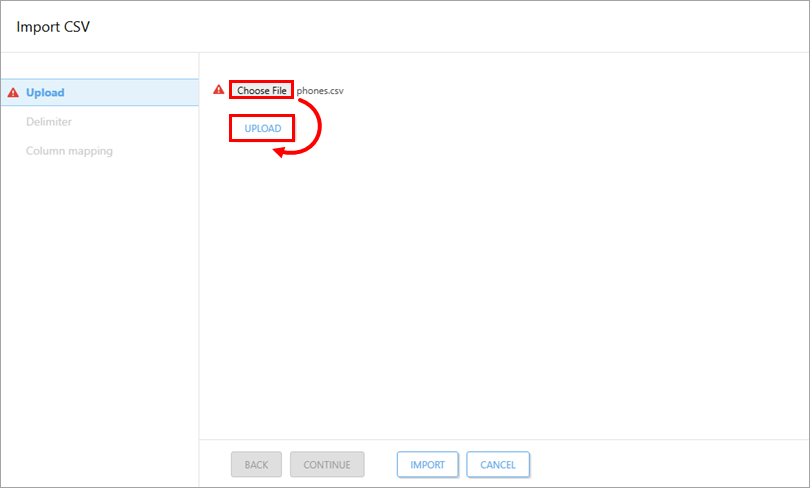
Στην ενότητα «Μεταφόρτωση», κάντε κλικ στην επιλογή «Επιλογή αρχείου» για να επιλέξετε το αρχείο CSV που θέλετε να μεταφορτώσετε. Αφού επιλέξετε το αρχείο, κάντε κλικ στο κουμπί «Μεταφόρτωση». Εάν η μεταφόρτωση του αρχείου ολοκληρωθεί με επιτυχία, θα μεταφερθείτε αυτόματα στην ενότητα «Διαχωριστικά».
-
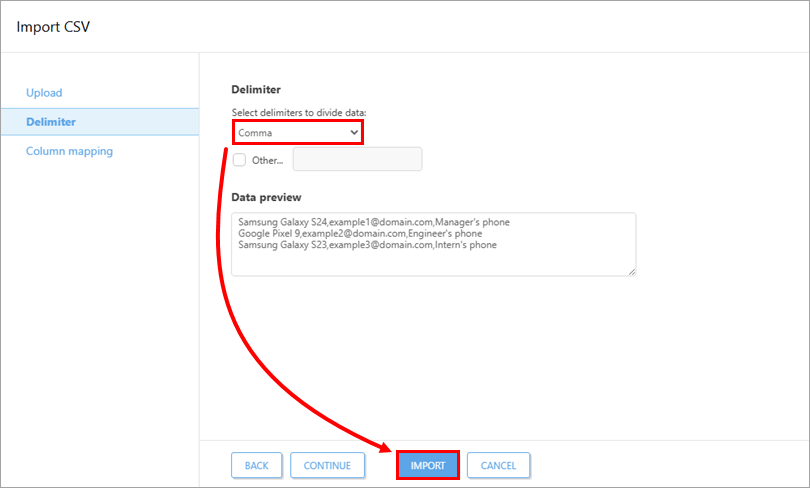
Στην ενότητα «Διαχωριστικά», επιλέξτε τα διαχωριστικά που θα χωρίζουν τα δεδομένα στο αρχείο CSV από το αναπτυσσόμενο μενού (σε αυτό το παράδειγμα, έχει επιλεγεί κόμμα ) ή επιλέξτε το πλαίσιο ελέγχου δίπλα στην επιλογή «Άλλο» και καθορίστε το διαχωριστικό που υπάρχει στο αρχείο CSV σας. Ελέγξτε τα αποτελέσματα από το αρχείο CSV στην ενότητα «Προεπισκόπηση δεδομένων ». Κάντε κλικ στο «Συνέχεια».
-
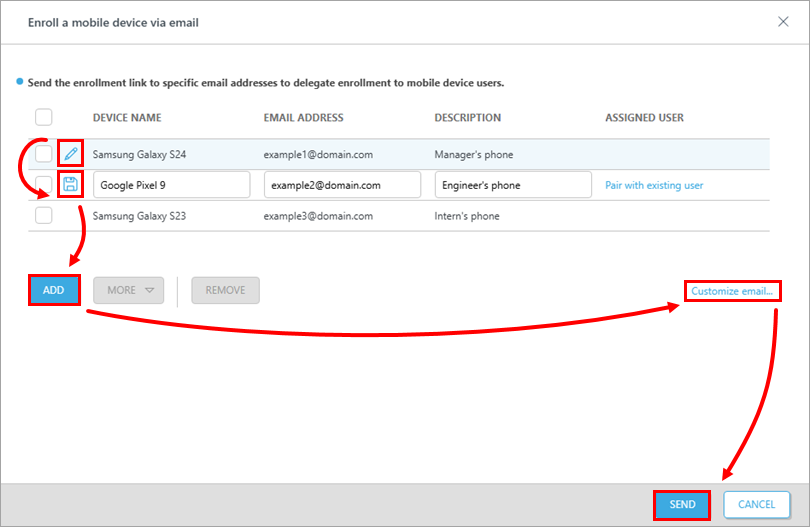
Κάντε κλικ στο εικονίδιο «Επεξεργασία» στη σειρά στην οποία θέλετε να αλλάξετε οποιαδήποτε από τις εισαγόμενες τιμές. Πληκτρολογήστε το «Όνομα συσκευής» και τη «Διεύθυνση email» (αυτή η διεύθυνση email θα χρησιμοποιηθεί για την αποστολή του μηνύματος email εγγραφής). Το πεδίο «Περιγραφή» είναι προαιρετικό. Για να αντιστοιχίσετε τη συσκευή σε συγκεκριμένο χρήστη, κάντε κλικ στην επιλογή «Σύζευξη με υπάρχοντα χρήστη» ώστε να την αντιστοιχίσετε σε έναν υπάρχοντα χρήστη υπολογιστή. Κάντε κλικ στο εικονίδιο «Αποθήκευση» για να αποθηκεύσετε τη συσκευή. Για να προσθέσετε άλλη συσκευή, κάντε κλικ στο κουμπί «Προσθήκη». Κάντε κλικ στην επιλογή «Προσαρμογή email» αν θέλετε να κάνετε αλλαγές στο email εγγραφής. Όταν ολοκληρώσετε την προσθήκη συσκευών, κάντε κλικ στο κουμπί «Αποστολή» για να εγγράψετε όλες τις κινητές συσκευές.
-
Το παράθυρο ειδοποίησης θα σας ενημερώσει για την κατάσταση της εγγραφής της συσκευής. Κάντε κλικ στην επιλογή «Προβολή περισσότερων» για να εμφανίσετε λεπτομέρειες σχετικά με την εγγραφή της συσκευής.
-
Το παράθυρο «Εγγραφή κινητής συσκευής» θα σας ενημερώσει για την κατάσταση της εγγραφής της συσκευής. Κάντε κλικ στο «Τέλος».
Εγγραφή της συσκευής Android και εγκατάσταση του ESET Endpoint Security για Android
-
Ανοίξτε το email από τη διεύθυνση eca.mdm@protect.eset.com. Εάν το ανοίξετε στην κινητή συσκευή που θέλετε να εγγράψετε, πατήστε το όνομα «Εγγραφή» της συσκευής σας. Εάν ανοίξατε το email σε άλλη συσκευή, σαρώστε τον κωδικό QR με τη συσκευή που θέλετε να εγγράψετε και ανοίξτε τον σύνδεσμο.
-
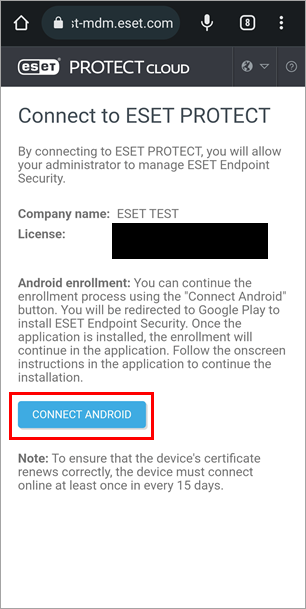
Πατήστε «Σύνδεση Android».
-
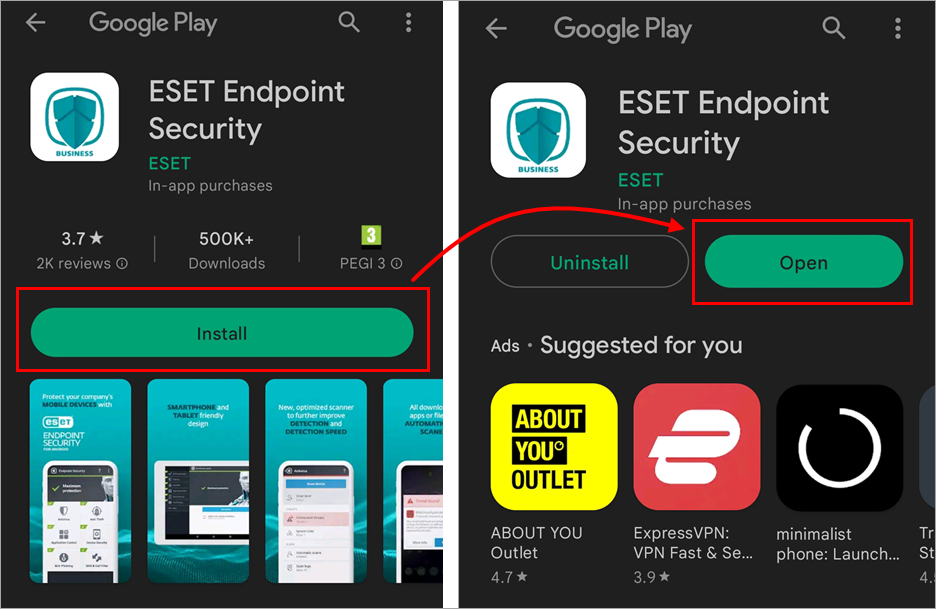
Θα μεταφερθείτε στο Google Play Store. Πατήστε «Εγκατάσταση » και περιμένετε να ολοκληρωθεί η εγκατάσταση. Πατήστε «Άνοιγμα».
-
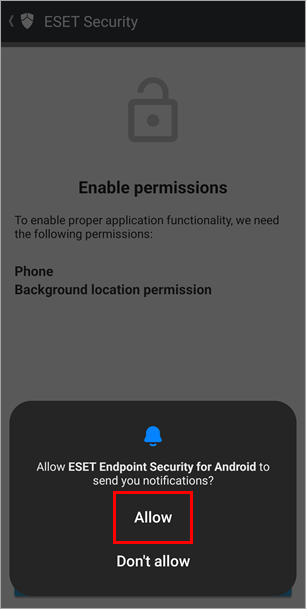
Πατήστε «Allow».
-
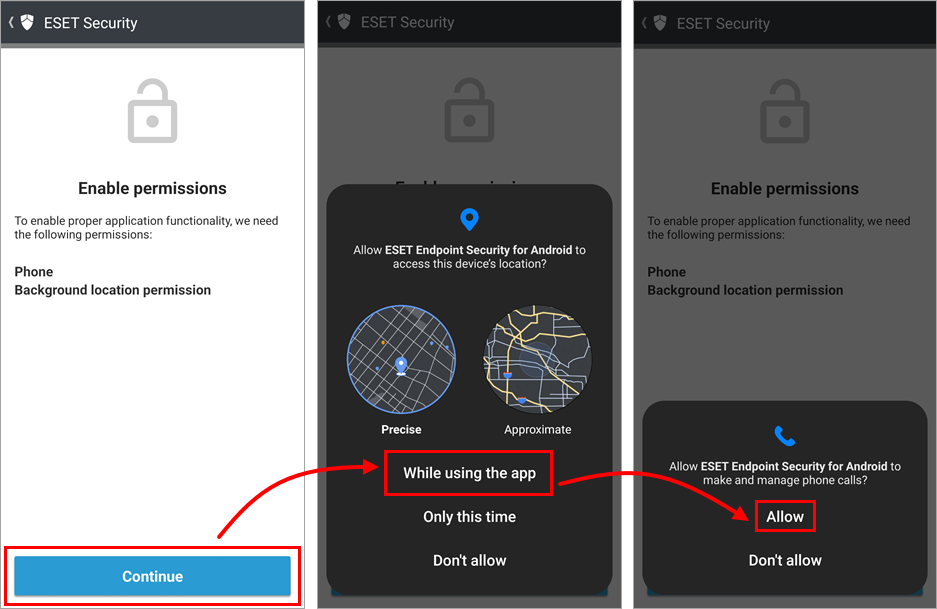
Πατήστε «Συνέχεια» για να ανοίξετε τις ρυθμίσεις δικαιωμάτων που εμφανίζονται. Πατήστε «Κατά τη χρήση αυτής της εφαρμογής » και «Επιτρέπεται».
-
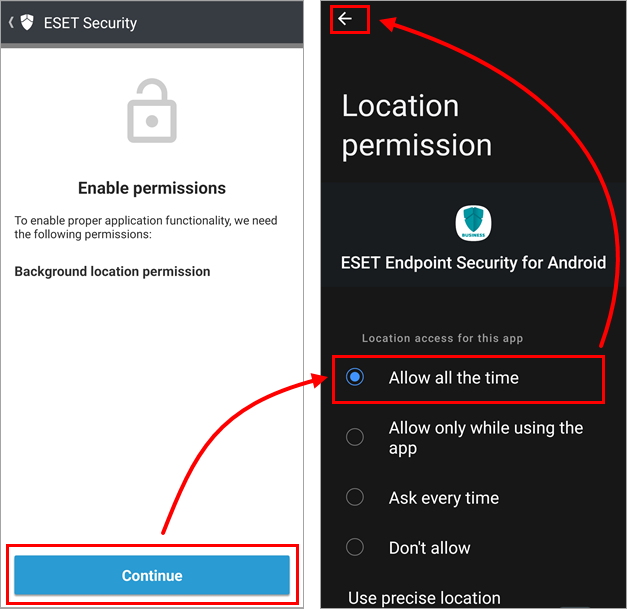
Πατήστε «Συνέχεια» για να ανοίξετε τις ρυθμίσεις δικαιωμάτων που εμφανίζονται. Θα μεταφερθείτε προσωρινά εκτός της εφαρμογής στις ρυθμίσεις δικαιωμάτων «Τοποθεσία ». Πατήστε «Να επιτρέπεται πάντα» και, στην επάνω αριστερή γωνία, πατήστε το βέλος επιστροφής για να επιστρέψετε στον οδηγό.
-
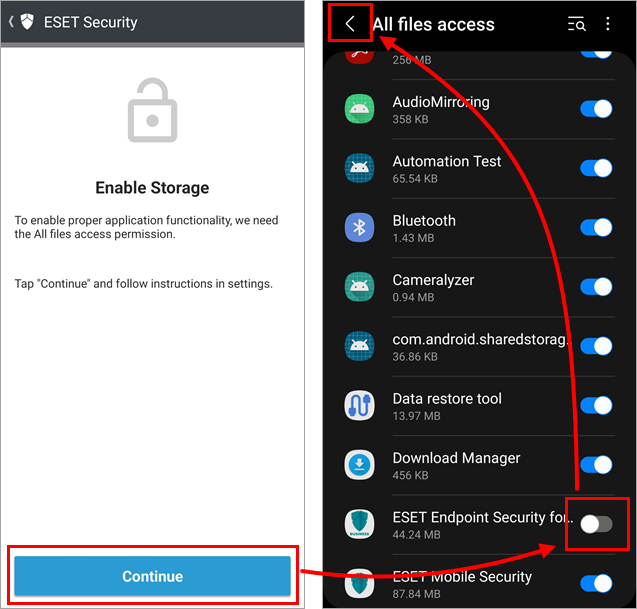
Πατήστε «Συνέχεια» για να ανοίξετε τις ρυθμίσεις δικαιωμάτων «Πρόσβαση σε όλα τα αρχεία». Θα μεταφερθείτε προσωρινά εκτός της εφαρμογής στις ρυθμίσεις «Πρόσβαση σε όλα τα αρχεία ». Πατήστε το διακόπτη δίπλα στο ESET Endpoint Security για Android για να το ενεργοποιήσετε (από γκρι σε μπλε, αλλά τα χρώματα ενδέχεται να διαφέρουν ανάλογα με τον κατασκευαστή της συσκευής σας) και, στην επάνω αριστερή γωνία, πατήστε το βέλος επιστροφής για να επιστρέψετε στον οδηγό.
-
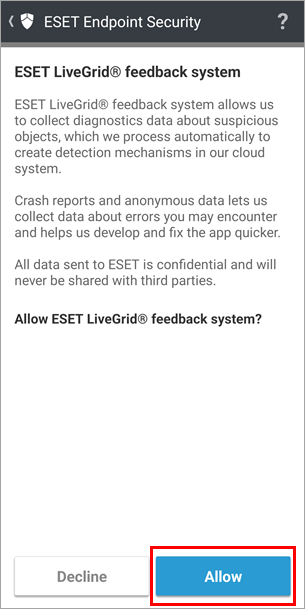
Πατήστε «Να επιτρέπεται».
-
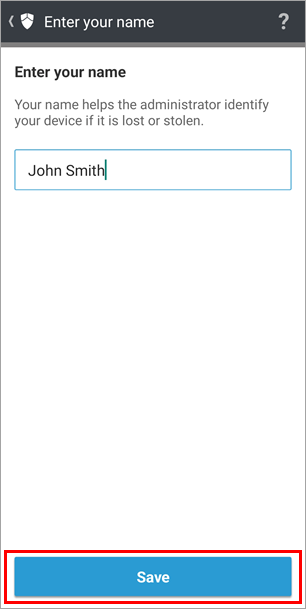
Πληκτρολογήστε το όνομά σας για να βοηθήσετε τον διαχειριστή να αναγνωρίσει τη συσκευή σας και πατήστε «Αποθήκευση».
-
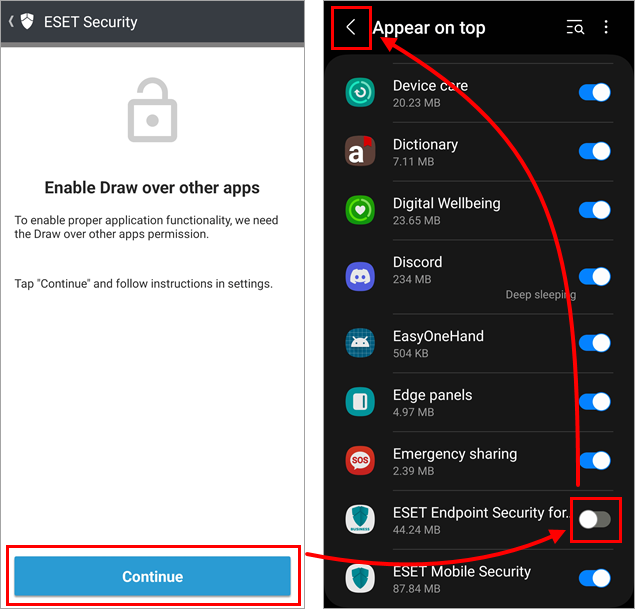
Στην επιλογή «Ενεργοποίηση εμφάνισης πάνω από άλλες εφαρμογές», πατήστε «Συνέχεια». Θα μεταφερθείτε προσωρινά εκτός της εφαρμογής στις ρυθμίσεις «Εμφάνιση στην κορυφή ». Πατήστε το διακόπτη δίπλα στο ESET Endpoint Security για Android για να το ενεργοποιήσετε (από γκρι σε μπλε, αλλά τα χρώματα ενδέχεται να διαφέρουν ανάλογα με τον κατασκευαστή της συσκευής σας) και, στην επάνω αριστερή γωνία, πατήστε το βέλος επιστροφής για να επιστρέψετε στον οδηγό.
-
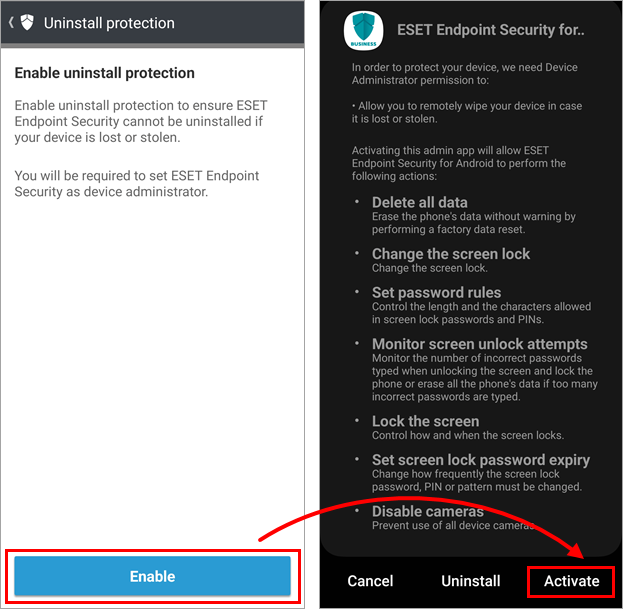
Στην ενότητα «Ενεργοποίηση προστασίας κατά της απεγκατάστασης», πατήστε «Ενεργοποίηση». Αυτό θα ανοίξει τις ρυθμίσεις προστασίας κατά της απεγκατάστασης. Πατήστε «Ενεργοποίηση».
-
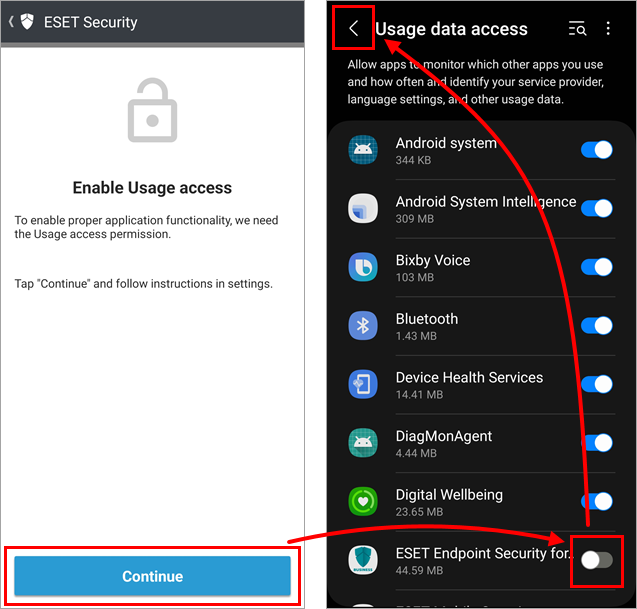
Στην επιλογή «Ενεργοποίηση πρόσβασης στα δεδομένα χρήσης», πατήστε «Συνέχεια». Θα μεταφερθείτε προσωρινά εκτός της εφαρμογής στις ρυθμίσεις «Πρόσβαση σε δεδομένα χρήσης». Πατήστε το διακόπτη δίπλα στο ESET Endpoint Security για Android για να το ενεργοποιήσετε (από γκρι σε μπλε, αλλά τα χρώματα ενδέχεται να διαφέρουν ανάλογα με τον κατασκευαστή της συσκευής σας) και, στην επάνω αριστερή γωνία, πατήστε το βέλος επιστροφής για να επιστρέψετε στον οδηγό.
-
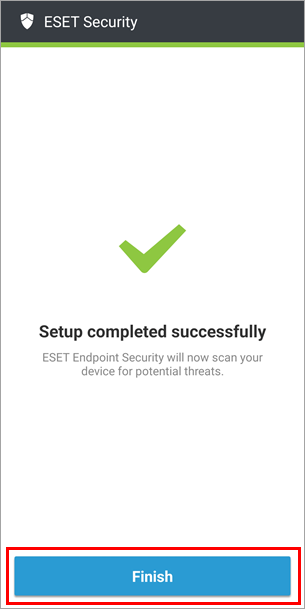
Πατήστε «Τέλος» για να βγείτε από τον οδηγό.
-
Η συσκευή Android προστατεύεται πλέον.