Izdaja
- Daljinsko nameščanje programa ESET Endpoint Security za Android v odjemalske naprave z uporabo programa ESET PROTECT
- Ustvarite in pošljite povezavo za prijavo prek programa ESET PROTECT
- Prijavite napravo s sistemom Android in namestite program ESET Endpoint Security za Android
Rešitev
Povezana rešitev: Izberite rešitev, ki bo omogočila, da se v prihodnosti vnese v sistem: ESET PROTECT On-Prem users
Ustvarite in pošljite povezavo za vpis prek programa ESET PROTECT
-
Kliknite Hitre povezave → Mobilne naprave.
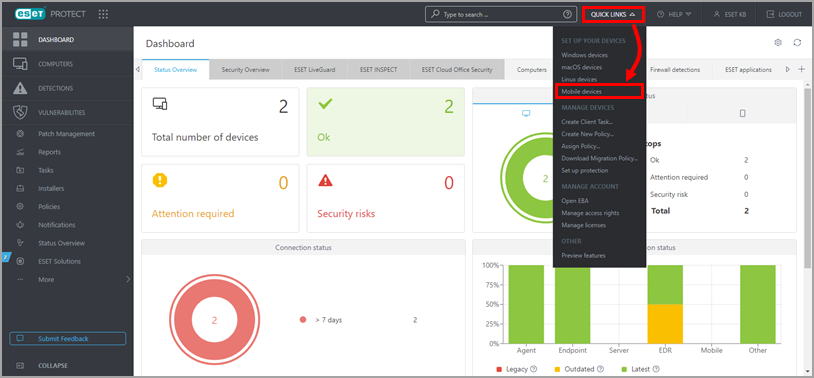
slika 1-1 -
Prepričajte se, da je izbrana možnost Android ali iOS/iPadOS. Izberite potrditveno polje poleg možnosti Sprejemam licenčno pogodbo s končnim uporabnikom in potrjujem pravilnik o zasebnosti ter kliknite ikono ovojnice za prijavo naprav po e-pošti. Za druge načine vpisa obiščite našo spletno stran s spletno pomočjo.
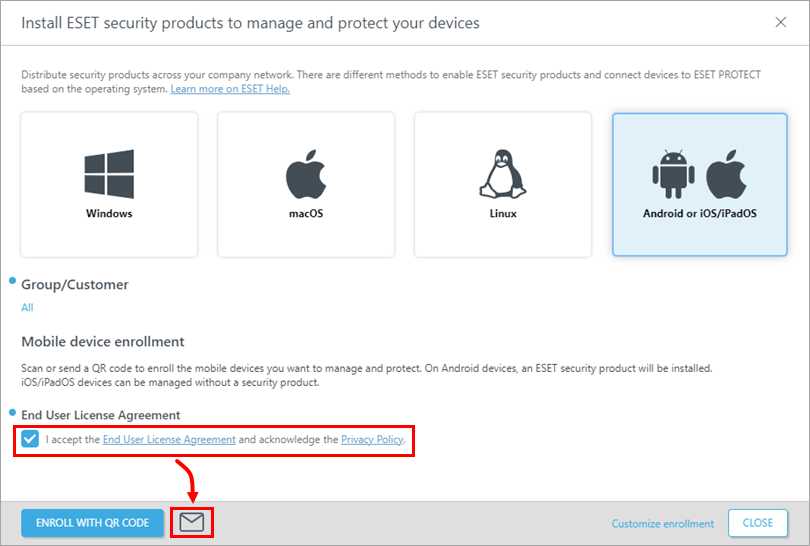
Slika 1-2 -
Kliknite Dodaj.
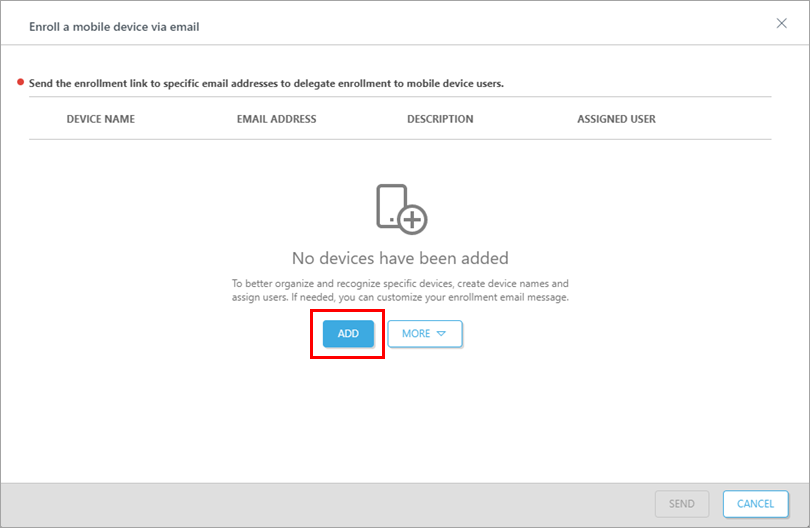
Slika 1-3
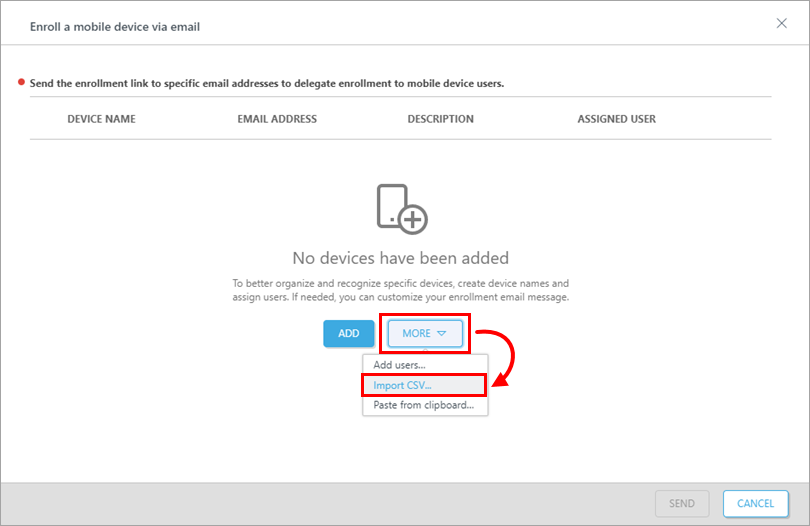
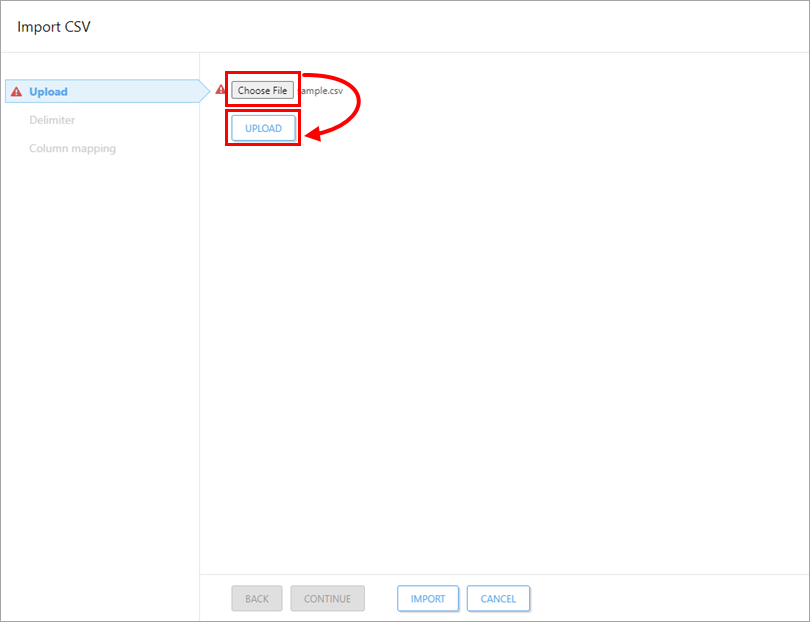
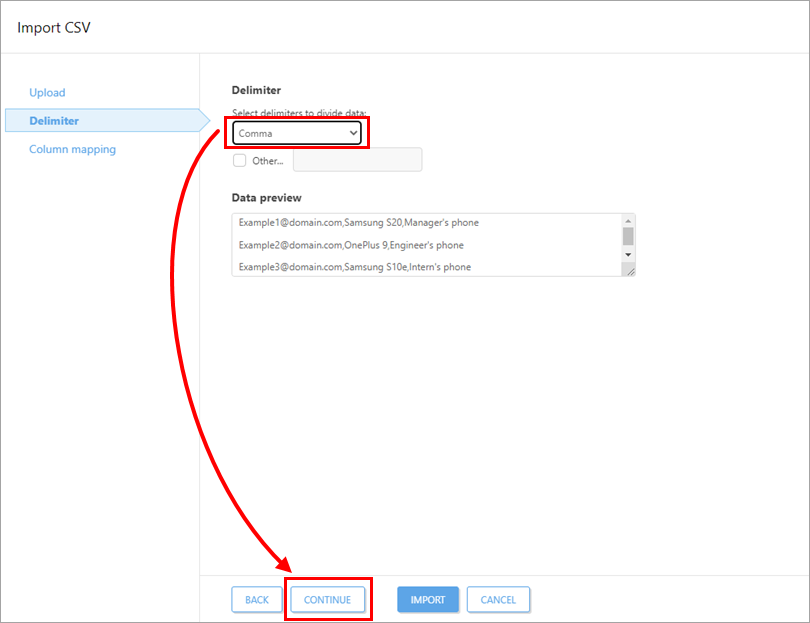
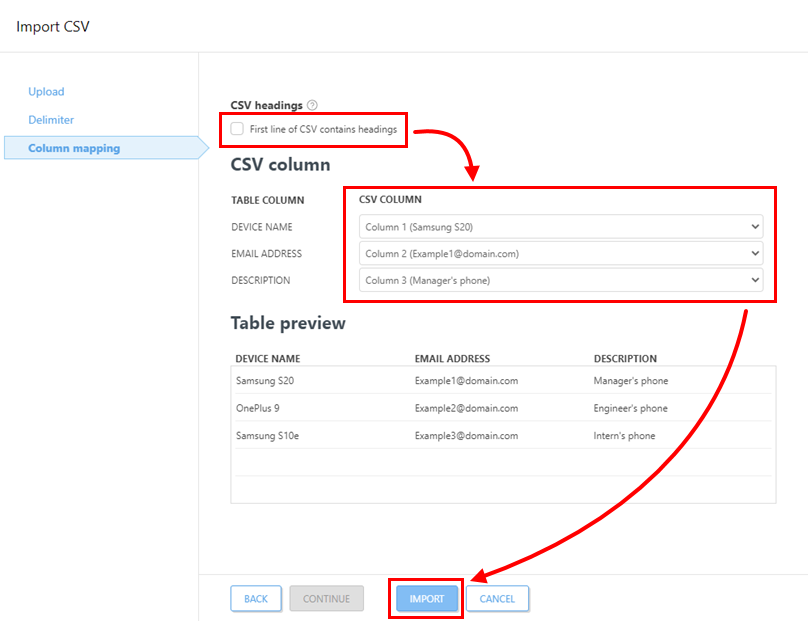
-
Vnesite ime naprave in e-poštni naslov (ta e-poštni naslov bo uporabljen za dostavo e-poštnega sporočila o vpisu). Polje Description (Opis) ni obvezno. Če želite dodeliti določenega uporabnika, kliknite Pair with existing user (Pariraj z obstoječim uporabnikom ), da ga ujemate z obstoječim Computer User (Uporabnik računalnika). Kliknite ikono Save
 (Shrani) , da shranite napravo. Kliknite Prilagodi e-poštno sporočilo, če želite spremeniti vpisno e-poštno sporočilo. Če želite dodati še eno napravo, kliknite Dodaj. Ko končate z dodajanjem naprav, kliknite Nadaljuj.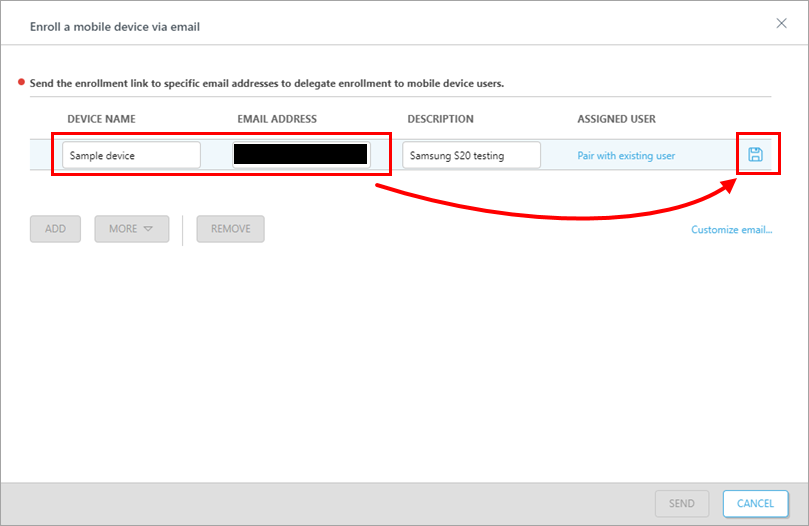
Slika 1-4 -
V razdelku Enrolment (Vpis) kliknite Send (Pošlji). Povezava za vpis bo poslana v izbrana e-poštna sporočila.
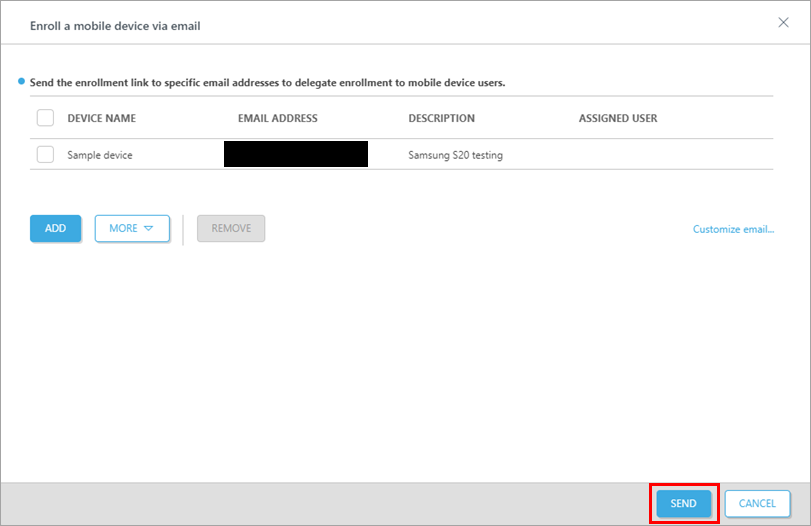
Slika 1-5
Vpis naprave Android in namestitev programa ESET Endpoint Security za Android
-
Odprite e-poštno sporočilo s spletne strani eca.mdm@protect.eset.com. Če ga odprete v mobilni napravi, ki jo želite vpisati, se dotaknite imena Vpisati napravo. Če ste e-poštno sporočilo odprli v drugi napravi, optično preberite kodo QR z napravo, ki jo želite vpisati, in odprite povezavo.
-
Tapnite Priključi sistem Android.
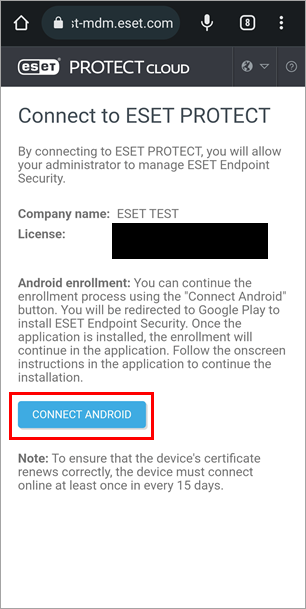
Slika 2-1 -
Preusmerjeni boste v trgovino Google Play. Tapnite Namesti in počakajte, da se namestitev konča. Tapnite Odpri.
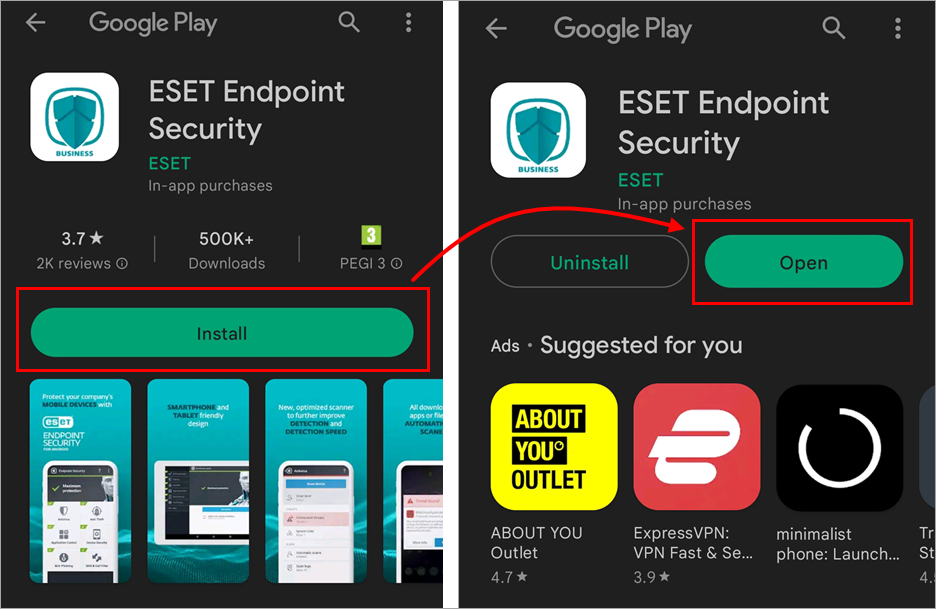
Slika 2-2 -
Tapnite Dovoli.
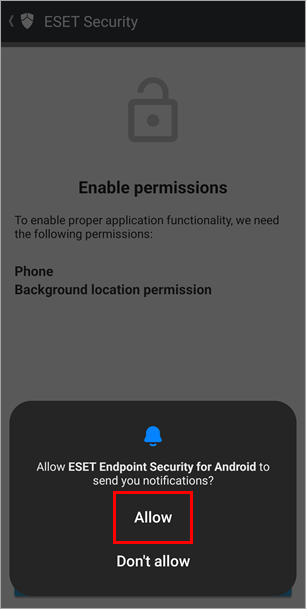
Slika 2-3 -
Tapnite Nadaljuj, da odprete prikazane nastavitve dovoljenj. Tapnite Med uporabo te aplikacije in Dovoli.
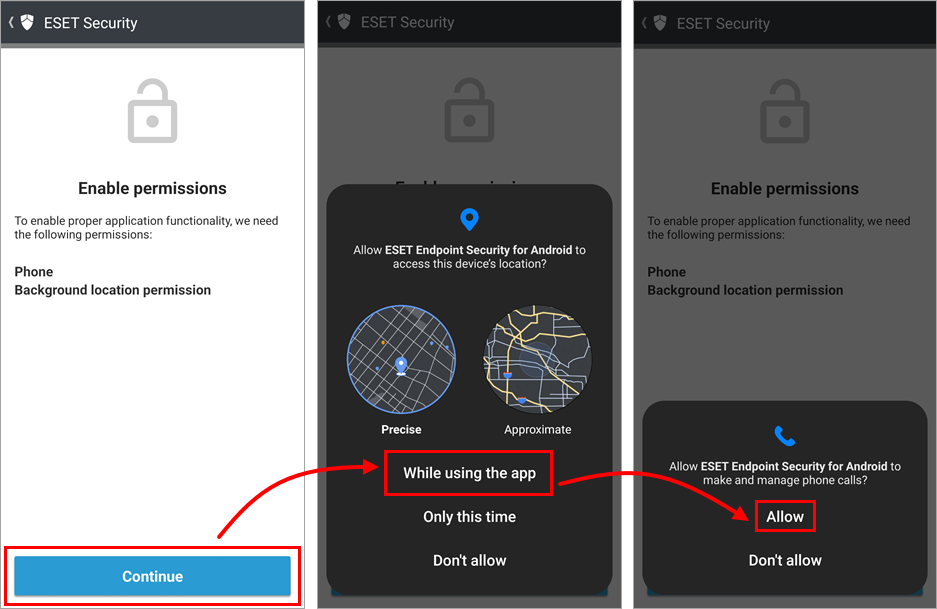
Slika 2-4 -
Tapnite Nadaljuj, da odprete prikazane nastavitve dovoljenj. Začasno boste preusmerjeni iz aplikacije v nastavitve dovoljenj za lokacijo. Tapnite Dovoli ves čas in v zgornjem levem kotu tapnite puščico nazaj, da se vrnete v čarovnika.
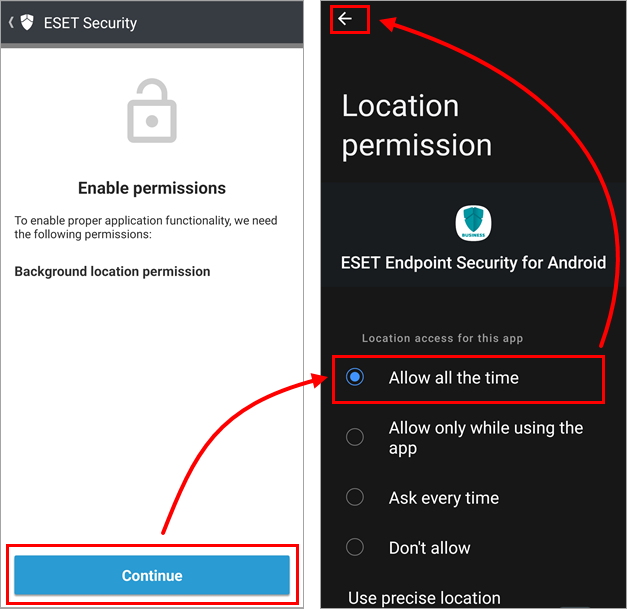
Slika 2-5 -
Tapnite Nadaljuj, da odprete nastavitve dovoljenja za dostop do vseh datotek. Začasno boste iz aplikacije preusmerjeni v nastavitve za dostop do vseh datotek. Tapnite preklopnik poleg možnosti ESET Endpoint Security za Android, da jo vklopite (iz sive v modro, vendar se barve lahko razlikujejo glede na proizvajalca naprave), in v zgornjem levem kotu tapnite puščico nazaj, da se vrnete v čarovnika.
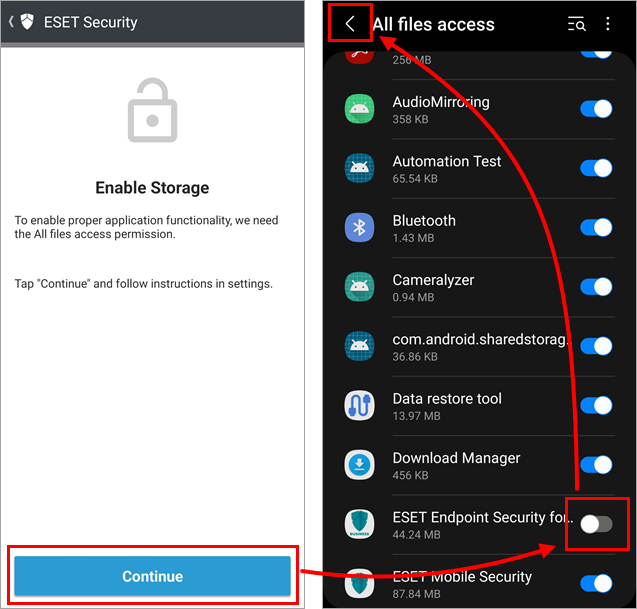
Slika 2-6 -
Tapnite Dovoli.
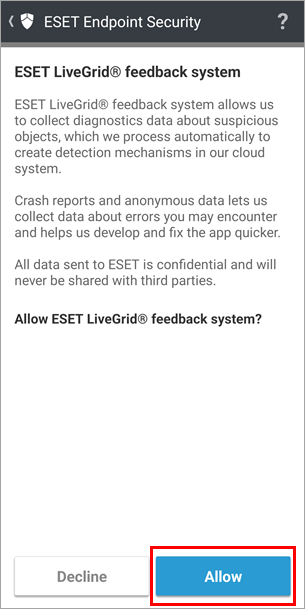
Slika 2-7 -
Vnesite svoje ime, da bo skrbnik lažje prepoznal vašo napravo, in tapnite Shrani.
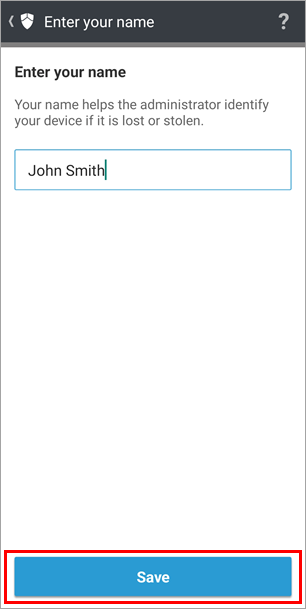
Slika 2-8 -
V polju Omogoči risanje nad drugimi aplikacijami tapnite Nadaljuj. Začasno boste iz aplikacije preusmerjeni v nastavitve Prikaži se na vrhu. Tapnite preklopnik poleg možnosti ESET Endpoint Security for Android, da jo vklopite (iz sive v modro, vendar se barve lahko razlikujejo glede na proizvajalca vaše naprave), v zgornjem levem kotu pa tapnite puščico nazaj, da se vrnete v čarovnika.
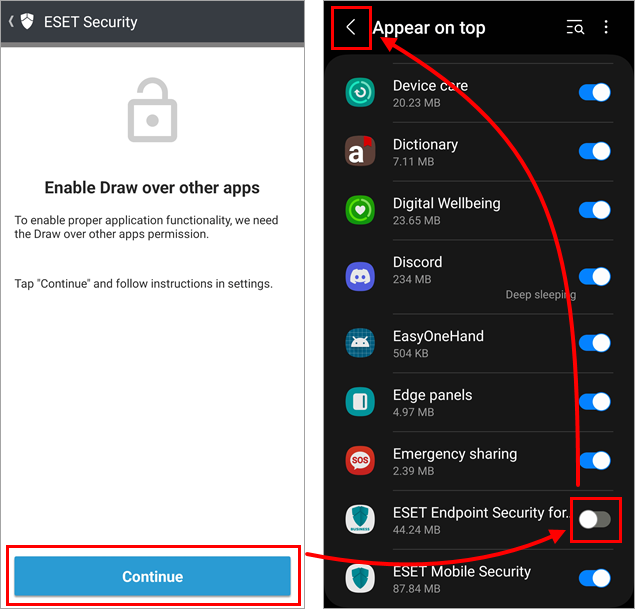
Slika 2-9 -
V razdelku Enable uninstall protection (Omogoči zaščito pred odstranitvijo) tapnite Enable (Omogoči). S tem se bodo odprle nastavitve zaščite pred odstranitvijo. Tapnite Aktiviraj.
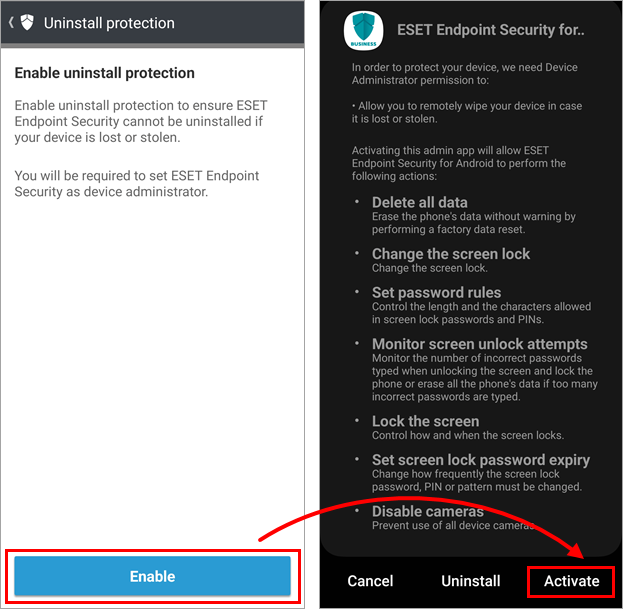
Slika 2-10 -
V razdelku Omogoči dostop do uporabe tapnite Nadaljuj. Začasno boste iz aplikacije preusmerjeni v nastavitve za dostop do podatkov o uporabi. Tapnite preklopnik poleg možnosti ESET Endpoint Security for Android, da jo vklopite (iz sive v modro, vendar se barve lahko razlikujejo glede na proizvajalca vaše naprave), v zgornjem levem kotu pa tapnite puščico nazaj, da se vrnete v čarovnika.
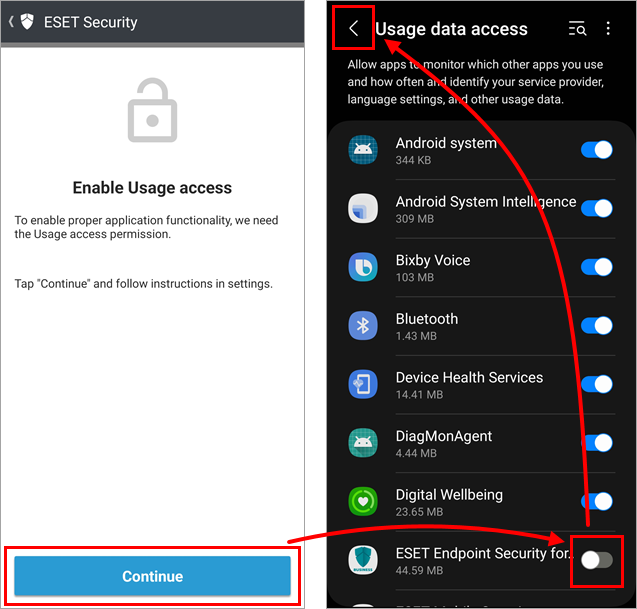
Slika 2-11 -
Tapnite Dokončaj, da zapustite čarovnika.
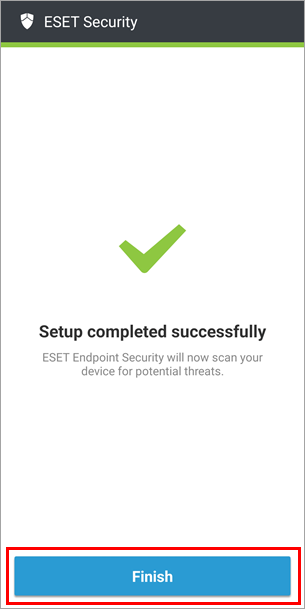
Slika 2-12 -
Naprava Android je zdaj zaščitena.
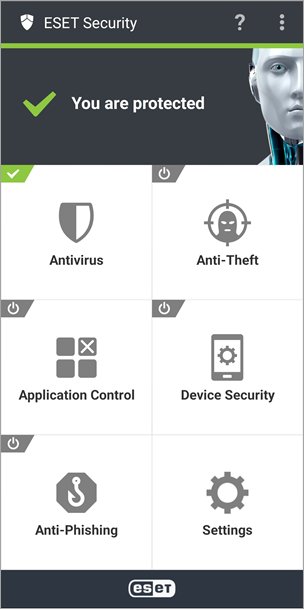
Slika 2-13


