Проблема
- Настройте дополнительные параметры антиспама в ESET Mail Security для Microsoft Exchange Server для защиты от вредоносного ПО-вымогателя (кодировщика файлов)
- Создайте политику в ESET PROTECT или ESET PROTECT On-Prem с дополнительными настройками антиспама для ESET Mail Security for Microsoft Exchange Server, чтобы защититься от программ-вымогателей (кодировщиков файлов)
- Загрузите и импортируйте политику ESET PROTECT или ESET PROTECT On-Prem
- Пример фильтрации дропперов программ-вымогателей
Подробности
Нажмите, чтобы развернуть
С помощью правил антиспама по умолчанию входящие электронные письма уже фильтруются на почтовом сервере. Это гарантирует, что вложение, содержащее вредоносный дроппер, не будет доставлено в почтовый ящик конечного пользователя, и программа-вымогатель не сможет запуститься.
Чтобы дополнительно защитить сервер Microsoft Exchange от программ-вымогателей, создайте следующие правила в последней версии ESET Mail Security for Microsoft Exchange Server или создайте и примените политику ESET PROTECT или ESET PROTECT On-Prem.
Решение
Настройте дополнительные параметры защиты от спама в ESET Mail Security for Microsoft Exchange Server для защиты от программ-вымогателей (кодировщиков файлов)
-
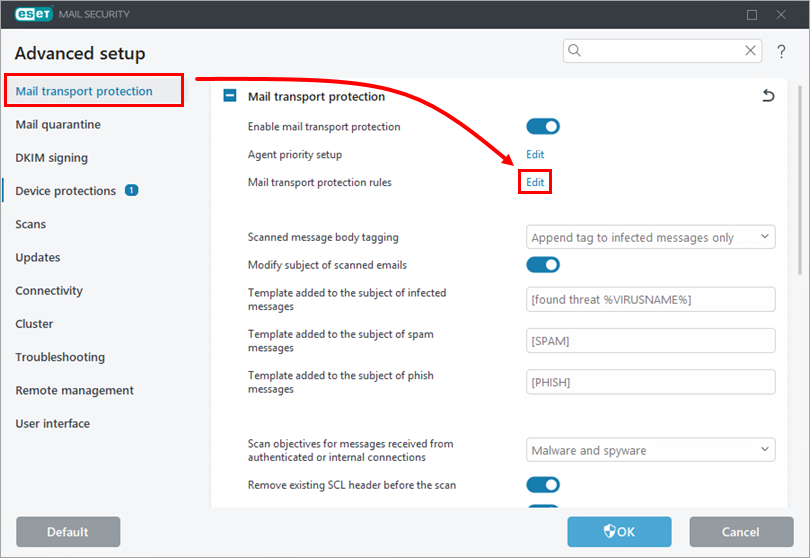
Нажмите клавишу F5, чтобы перейти в раздел «Расширенные настройки».
-
Выберите пункт «Защита почтовой передачи » и нажмите «Изменить » рядом с пунктом «Правила защиты почтовой передачи».
-
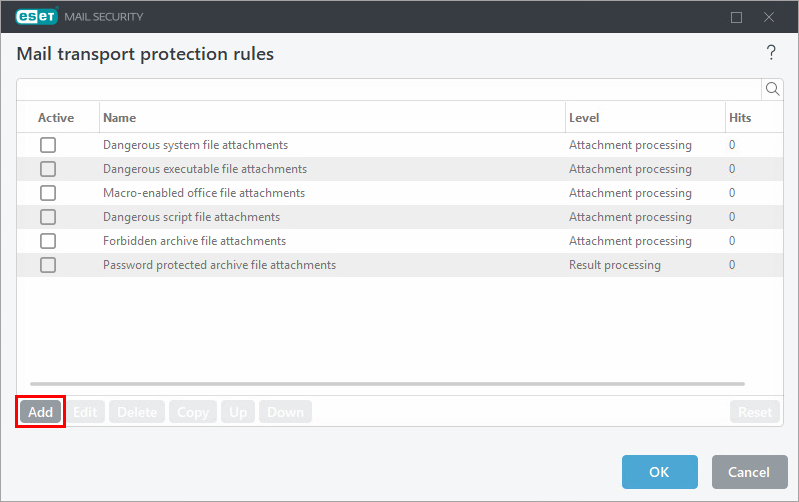
Нажмите «Добавить».
-
Введите
«Ransomware droppers» в поле «Имя » и нажмите «Добавить условие».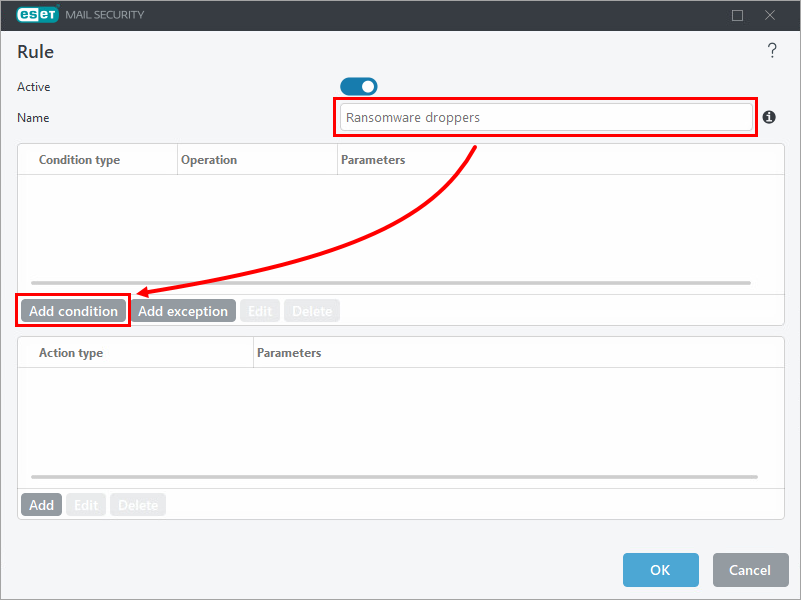
-
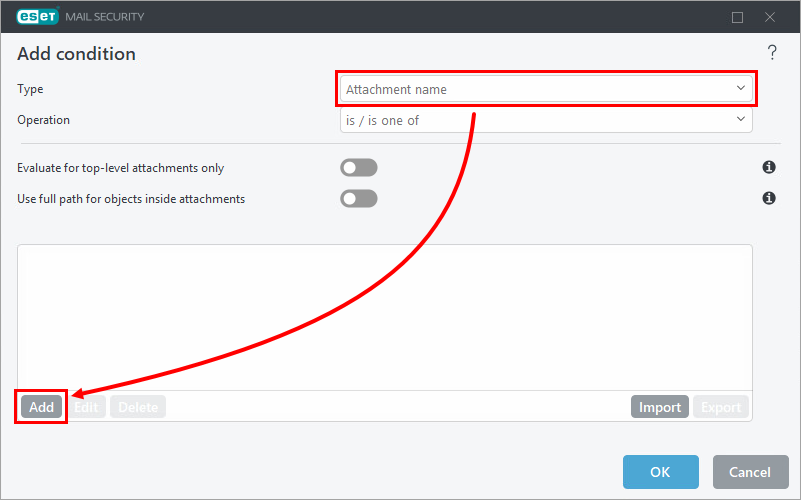
Выберите «Имя вложения » в раскрывающемся меню «Тип » и нажмите «Добавить».
-
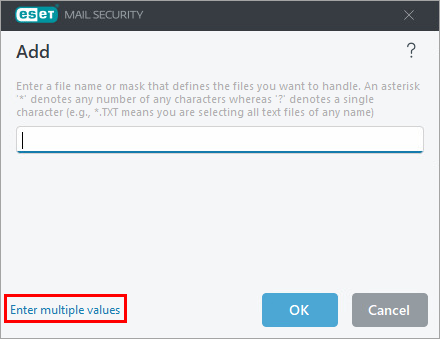
Нажмите «Ввести несколько значений».
-
Скопируйте и вставьте следующий список расширений в пустое поле и нажмите «ОК» → «ОК».
*.js
*.hta
*.doc
*.docm
*.xls
*.xlsm
*.ppt
*.pptm
*.vbs
*.bat
*.wsf
*.7z
*.zip
*.rar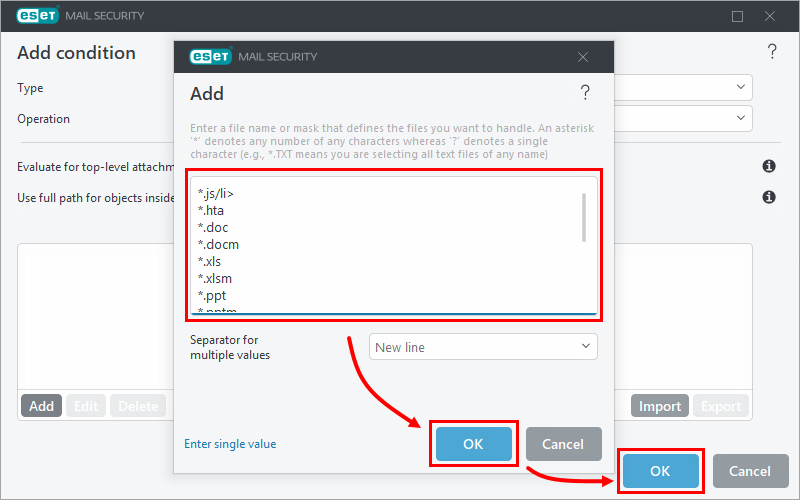
-
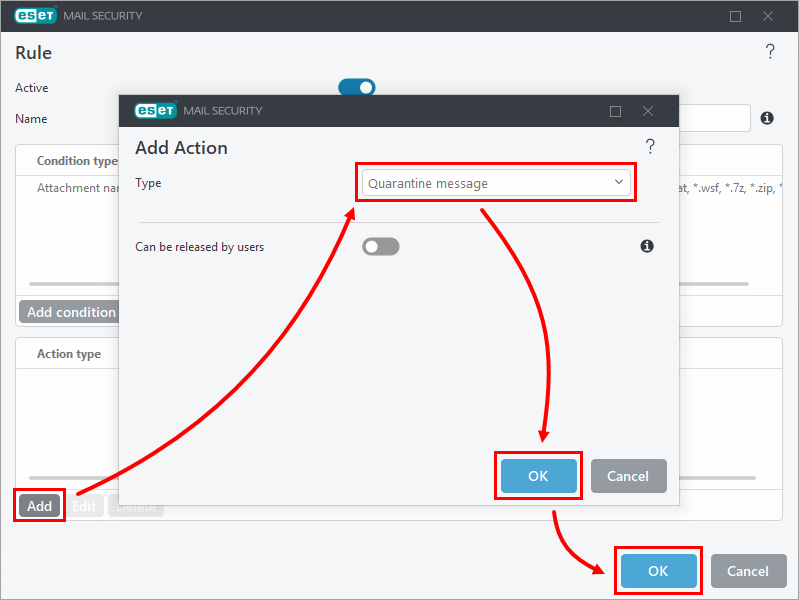
Нажмите «Добавить» в разделе «Тип действия » и выберите нужный вариант в раскрывающемся меню «Тип ». В данном примере выбран вариант «Сообщение о помещении в карантин ». Нажмите «ОК» → «ОК».
-
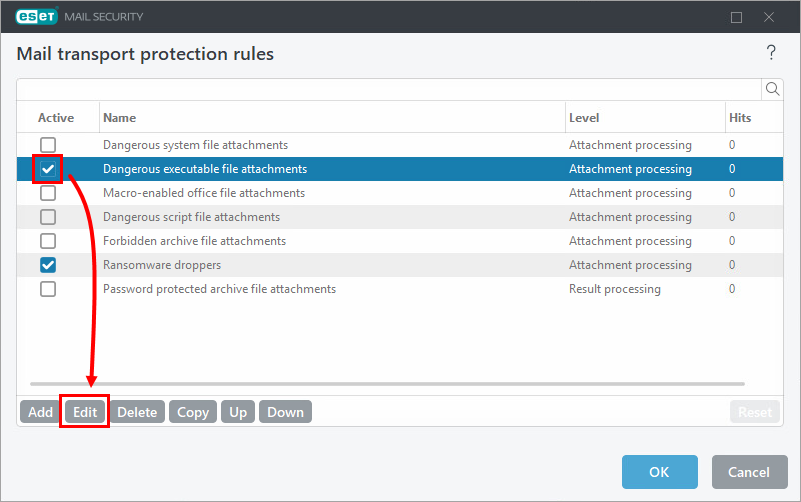
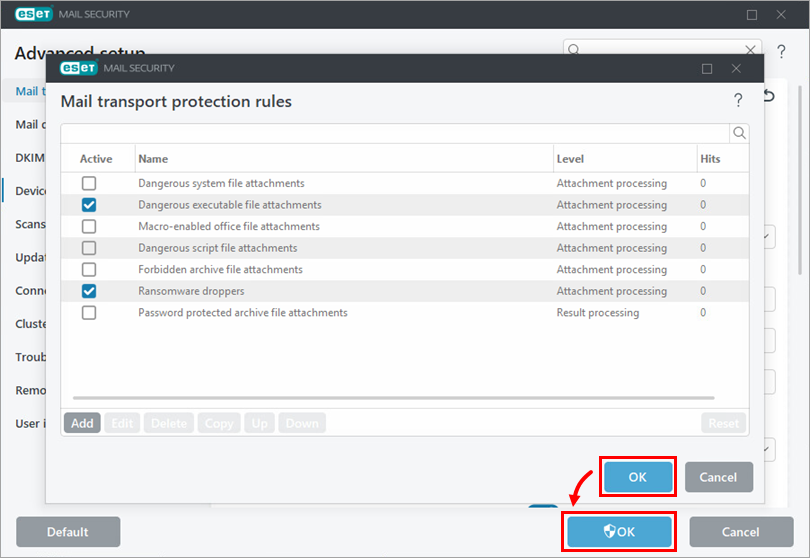
В окне «Правила защиты почтового транспорта » установите флажок рядом с пунктом «Опасные вложения в виде исполняемых файлов » и нажмите «Изменить».
-
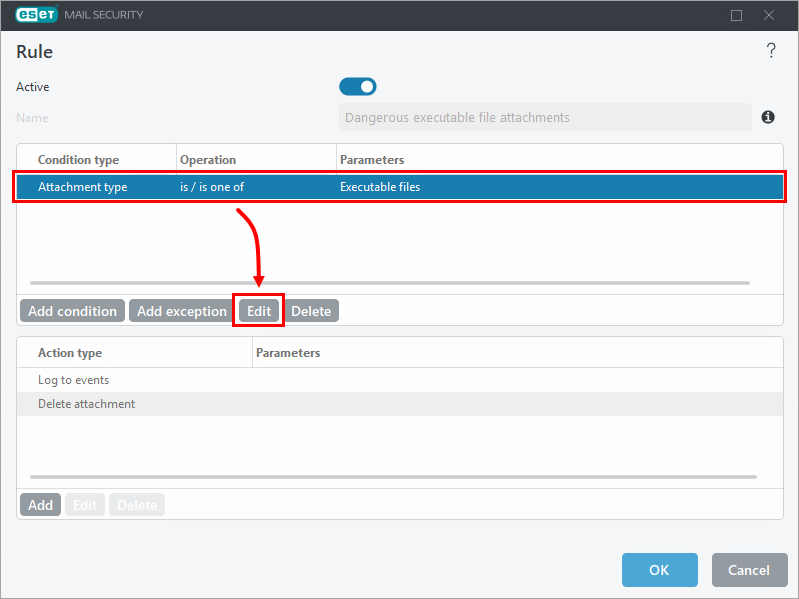
Выберите пункт «Тип вложения » в списке «Тип условия » и нажмите «Изменить».
-
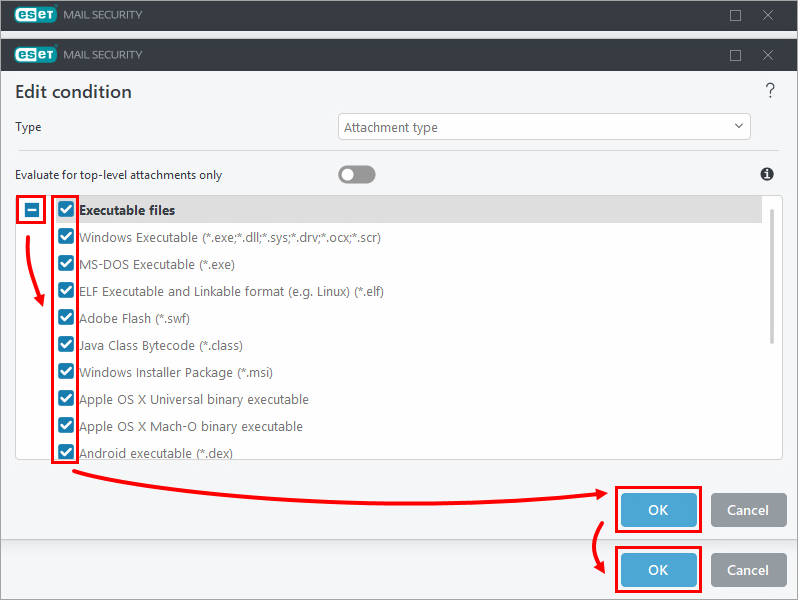
Нажмите значок развертывания рядом с пунктом «Исполняемые файлы», установите флажки напротив каждого типа файлов, которые необходимо удалять из сообщений (файлы будут удаляться в соответствии с типом действия, предварительно настроенным в правиле), и нажмите «ОК» → «ОК».
-
Нажмите «ОК» → «ОК», чтобы сохранить изменения и выйти из «Расширенных настроек».
Создайте политику в ESET PROTECT или ESET PROTECT On-Prem с дополнительными настройками антиспама для ESET Mail Security for Microsoft Exchange Server, чтобы защититься от вредоносных программ-вымогателей (кодировщиков файлов)
-
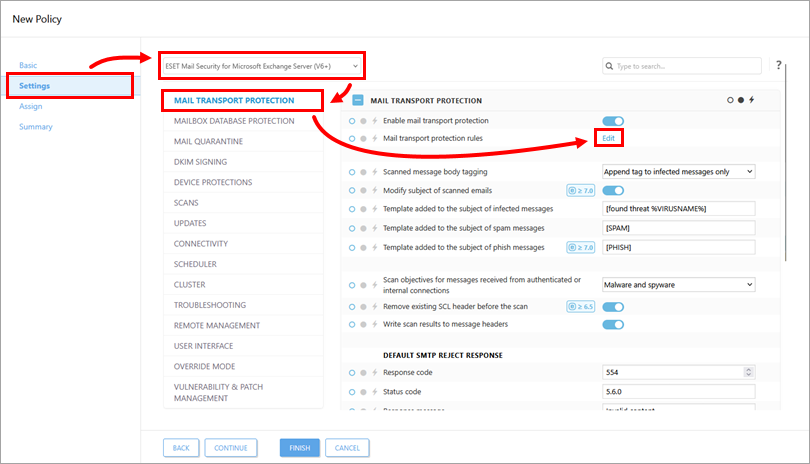
В разделе «Настройки» выберите ESET Mail Security для Microsoft Exchange Server (V6+) в раскрывающемся меню, нажмите «Защита почтовой передачи», а затем нажмите «Изменить» рядом с пунктом «Правила защиты почтовой передачи».
-
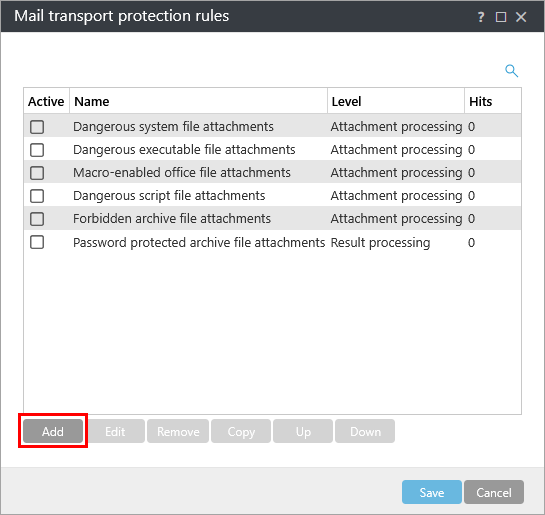
Нажмите «Добавить».
-
Введите
«Ransomware droppers» в поле «Имя » и нажмите «Добавить условие».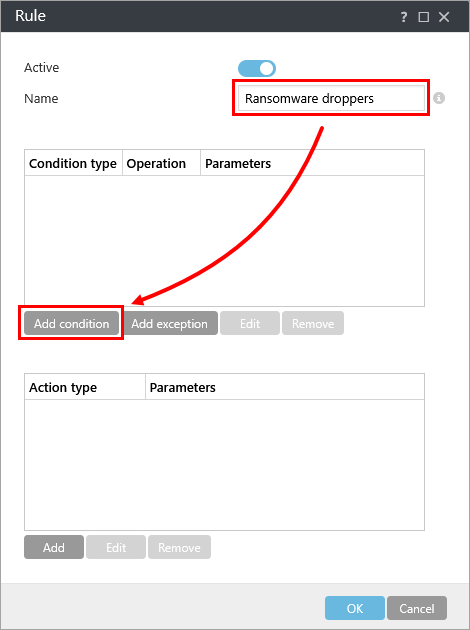
-
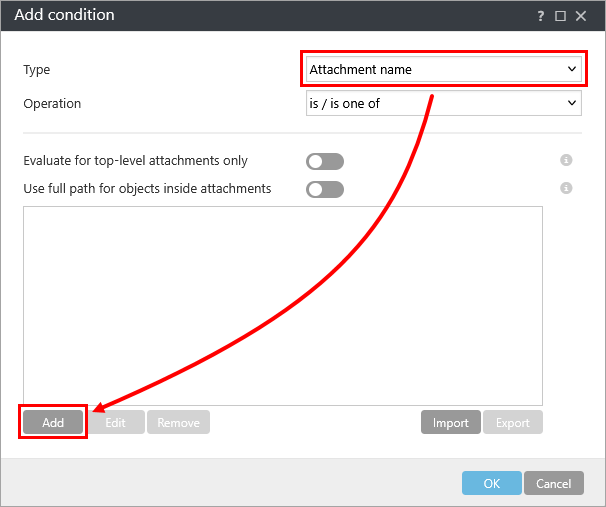
Выберите «Имя вложения » в раскрывающемся меню «Тип » и нажмите «Добавить».
-
Нажмите «Ввести несколько значений».

-
Скопируйте и вставьте следующий список расширений в пустое поле и нажмите «ОК».
*.js
*.hta
*.doc
*.docm
*.xls
*.xlsm
*.ppt
*.pptm
*.vbs
*.bat
*.wsf
*.7z
*.zip
*.rar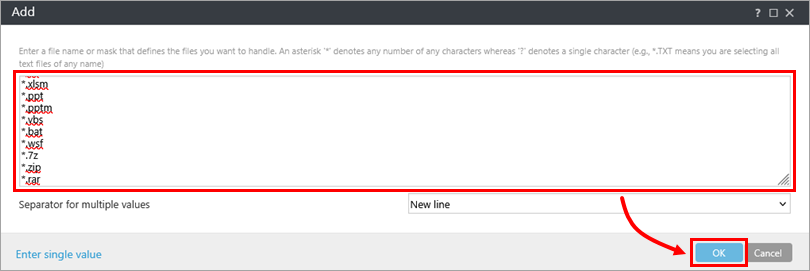
-
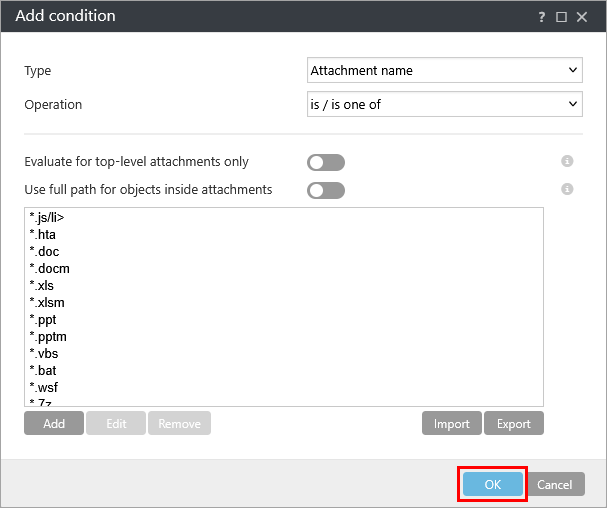
Нажмите «ОК».
-
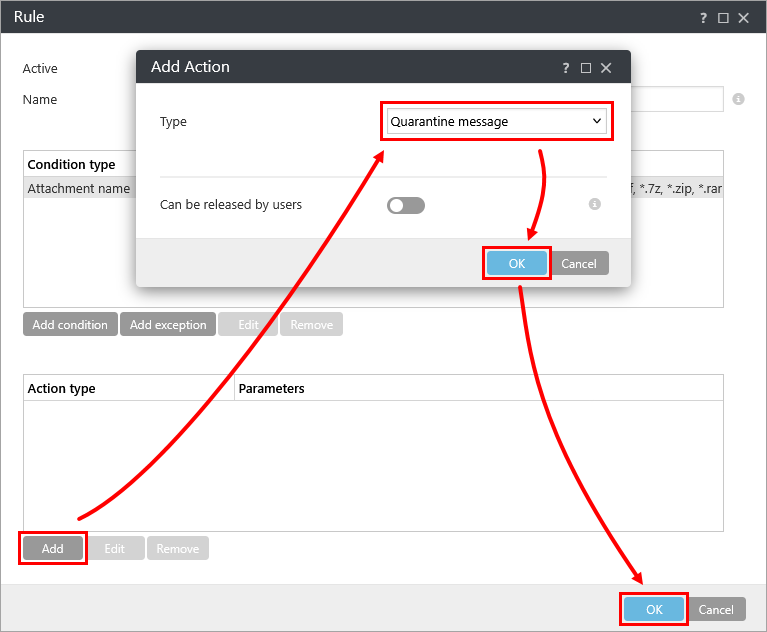
Нажмите «Добавить» в разделе «Тип действия » и выберите нужный вариант из раскрывающегося меню «Тип ». В данном примере выбран вариант «Сообщение о помещении в карантин ». Нажмите «ОК» → «ОК».
-
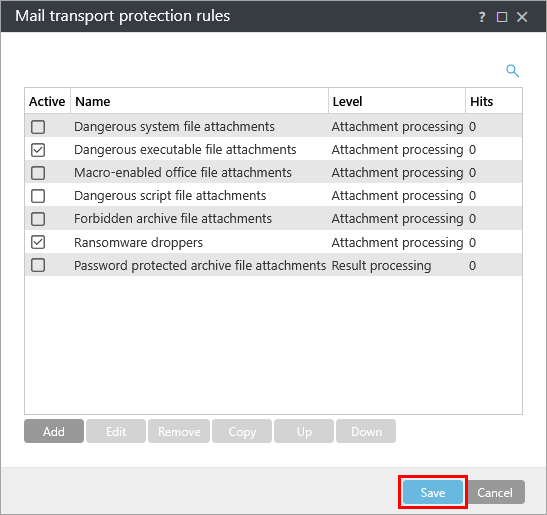
В окне «Правила защиты почтовой передачи » установите флажок рядом с пунктом «Опасные вложения в виде исполняемых файлов » и нажмите «Изменить».
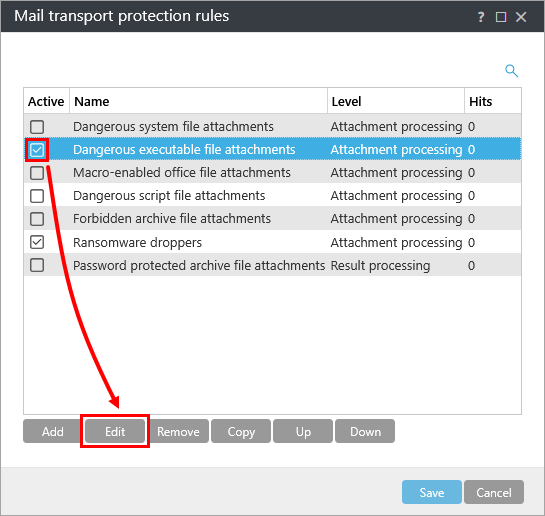
-
Выберите пункт «Тип вложения » в списке «Тип условия » и нажмите «Изменить».
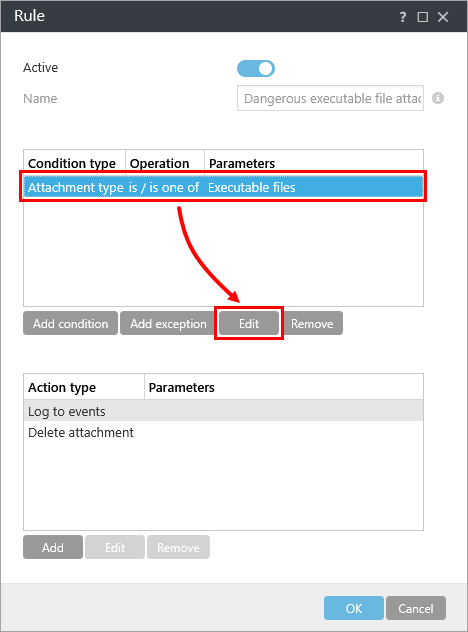
-
Нажмите значок развертывания рядом с пунктом «Исполняемые файлы», установите флажки напротив каждого типа файлов, которые необходимо удалять из сообщений (файлы будут удаляться в соответствии с типом действия, предварительно настроенным в правиле), и нажмите «ОК».
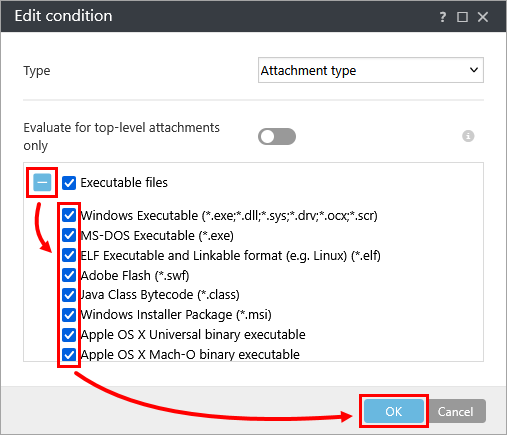
-
Нажмите «ОК».
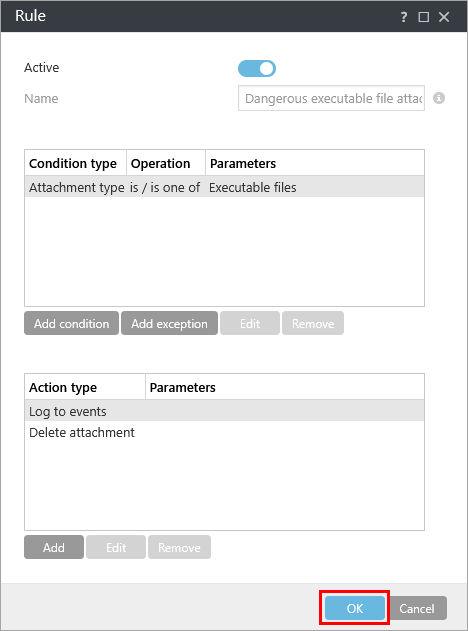
-
Нажмите «Сохранить».
-
Назначьте политику клиенту или группе. Политика будет применена, когда назначенные устройства подключатся к ESET PROTECT или ESET PROTECT On-Prem.
Загрузите и импортируйте политику ESET PROTECT или ESET PROTECT On-Prem
Политику ESET PROTECT или ESET PROTECT On-Prem для ESET Mail Security for Microsoft Exchange Server с дополнительными настройками антиспама для защиты от программ-вымогателей (кодировщиков файлов) можно загрузить и импортировать по ссылке ниже.
Политика ESET PROTECT доступна только для последней версии приложений ESET. Совместимость с более ранними версиями не гарантируется.
-
Загрузите политику ESET PROTECT или ESET PROTECT On-Prem с дополнительной защитой от программ-вымогателей.
-
Импортируйте политику.
ESET PROTECT
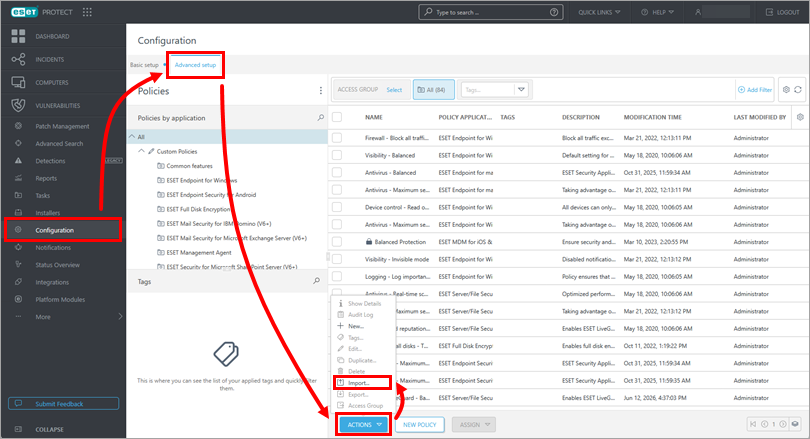
Нажмите «Конфигурация » → «Расширенные настройки » → «Действия » → «Импорт».
ESET PROTECT On-Prem
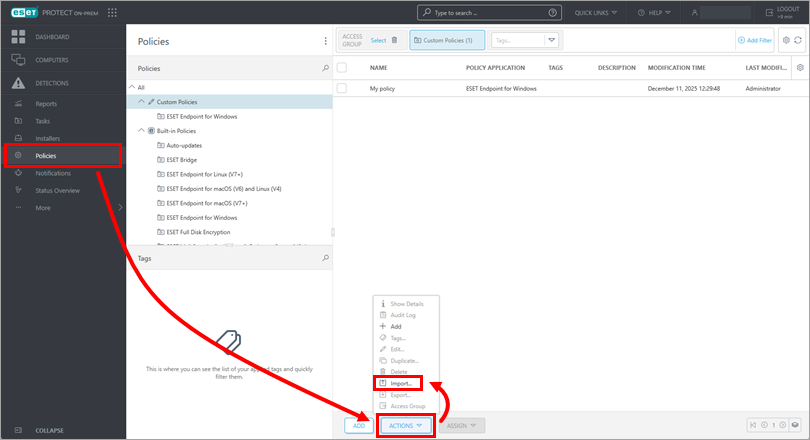
Нажмите «Политики » → «Действия » → «Импорт».
-
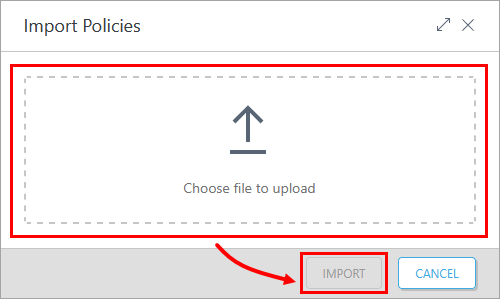
Нажмите «Выбрать файл для загрузки», выберите загруженную политику и нажмите «Импорт».
-
Назначьте политику клиенту или группе. Политика будет применена, когда назначенные устройства подключатся к ESET PROTECT или ESET PROTECT On-Prem.
Пример фильтрации дроппера программ-вымогателей
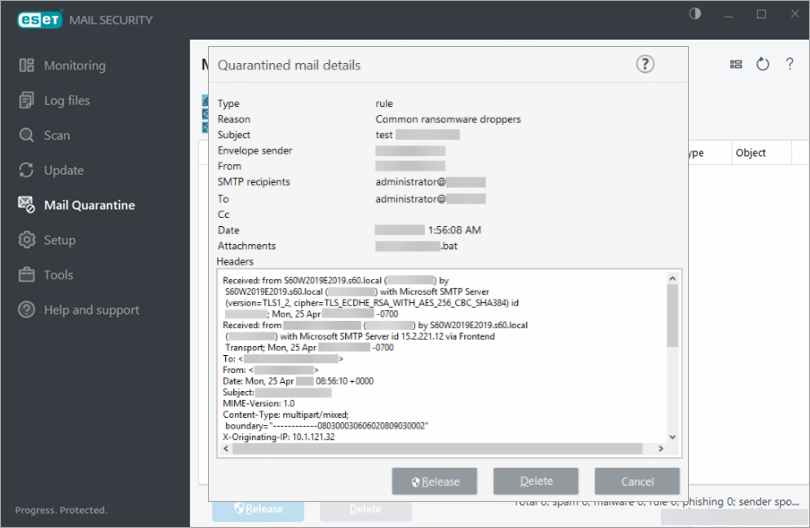
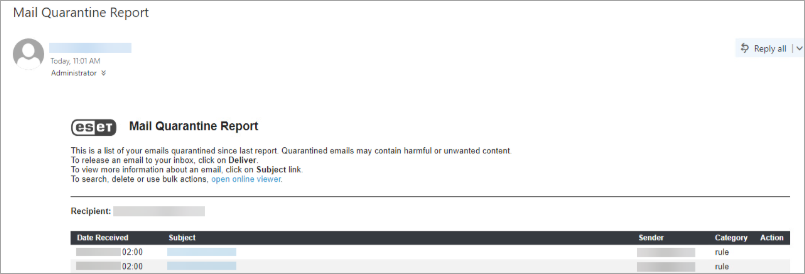
Ниже приведён пример политики фильтрации «Ransomware dropper», блокирующей дроппер программ-вымогателей, а также соответствующий отчёт о карантине почты.