Проблем
- Конфигурирайте допълнителни настройки за защита срещу спам в ESET Mail Security за Microsoft Exchange Server, за да се защитите от зловреден софтуер от типа „рансъмуер“ (кодиращ файлове)
- Създайте политика в ESET PROTECT или ESET PROTECT On-Prem с допълнителни настройки за защита срещу спам за ESET Mail Security за Microsoft Exchange Server, за да се защитите от зловреден софтуер за откуп (кодиращ файлове)
- Изтеглете и импортирайте политиката за ESET PROTECT или ESET PROTECT On-Prem
- Пример за филтриране на „дропър“ на ransomware
Подробности
Кликнете, за да разгънете
При използване на стандартните антиспам правила входящите имейли вече се филтрират на пощенския сървър. Това гарантира, че прикаченият файл, съдържащ злонамерения дропър, няма да бъде доставен в пощенската кутия на крайния потребител и ransomware няма да може да се изпълни.
За да предотвратите още по-ефективно разпространението на зловреден софтуер от типа „рансъмуеър“ на вашия Microsoft Exchange сървър, създайте следните правила в най-новата версия на ESET Mail Security for Microsoft Exchange Server или създайте и приложете политика за ESET PROTECT или ESET PROTECT On-Prem.
Решение
Конфигурирайте допълнителни антиспам настройки в ESET Mail Security for Microsoft Exchange Server, за да се защитите от зловреден софтуер от типа „рансъмуер“ (кодиращ файлове)
-
Натиснете клавиша F5, за да отворите „Разширени настройки“.
-
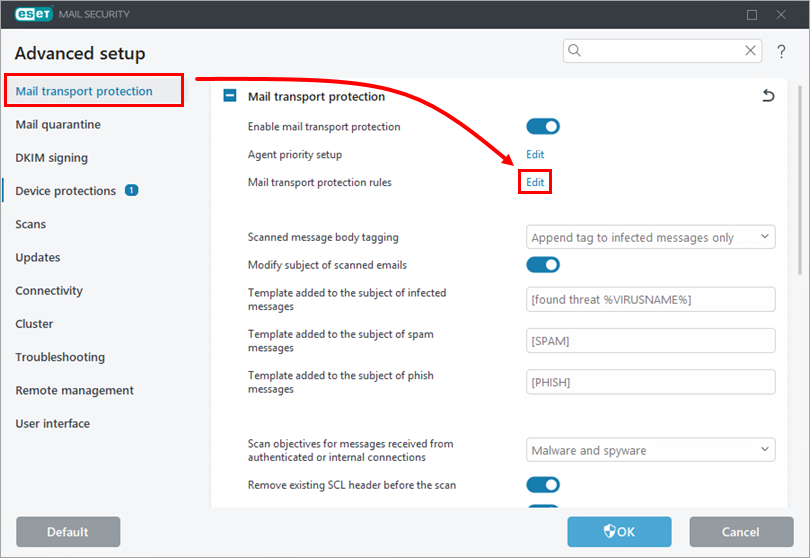
Кликнете върху „Защита на пощенския транспорт “ и след това върху „Редактиране“ до „Правила за защита на пощенския транспорт“.
-
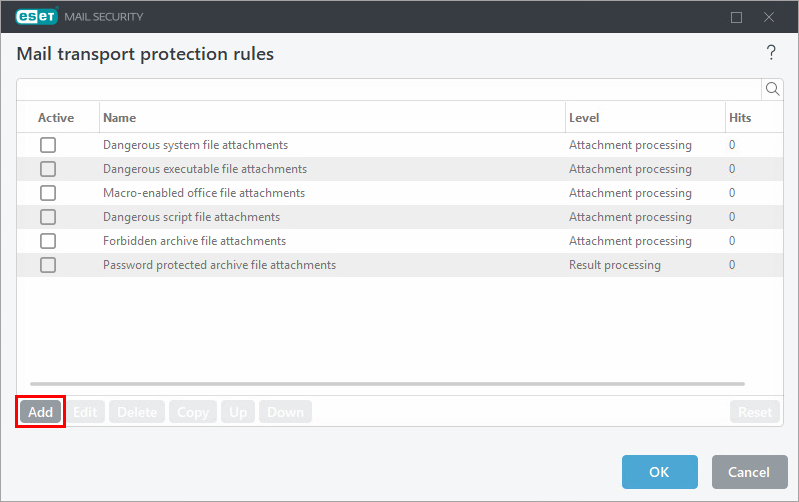
Кликнете върху „Добави“.
-
Въведете
„Ransomware droppers“ в полето „Име “ и кликнете върху „Добави условие“.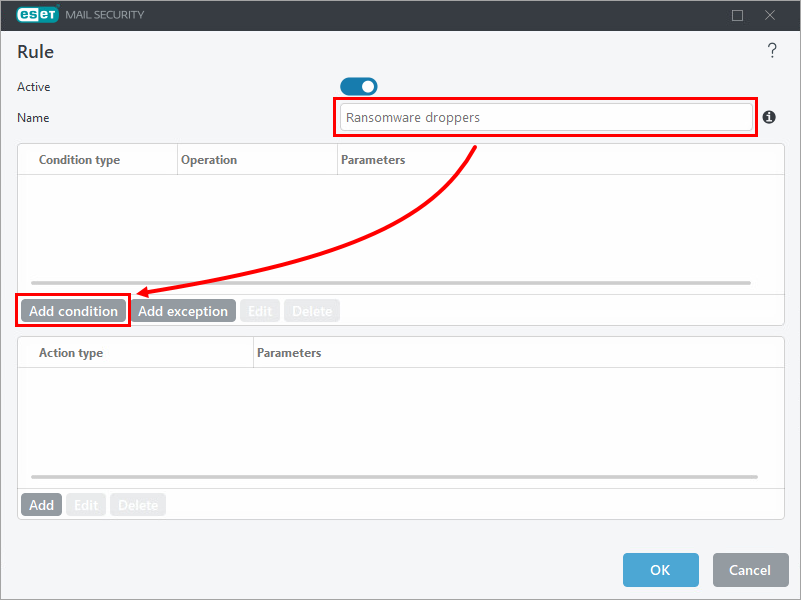
-
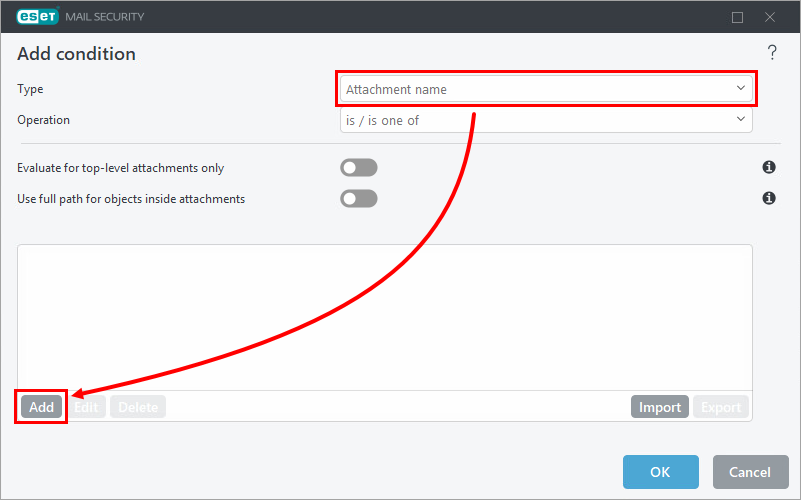
Изберете „Име на прикачения файл “ от падащото меню „Тип “ и кликнете върху „Добави“.
-
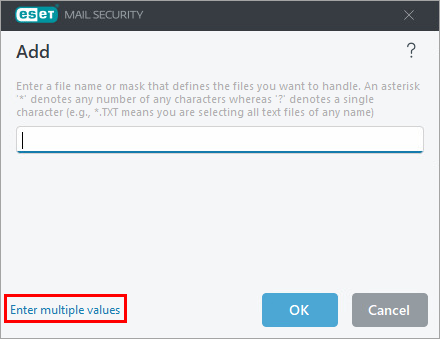
Кликнете върху „Въведете няколко стойности“.
-
Копирайте/поставете следния списък с разширения в празното поле и кликнете върху „OK“ → „OK“.
*.js
*.hta
*.doc
*.docm
*.xls
*.xlsm
*.ppt
*.pptm
*.vbs
*.bat
*.wsf
*.7z
*.zip
*.rar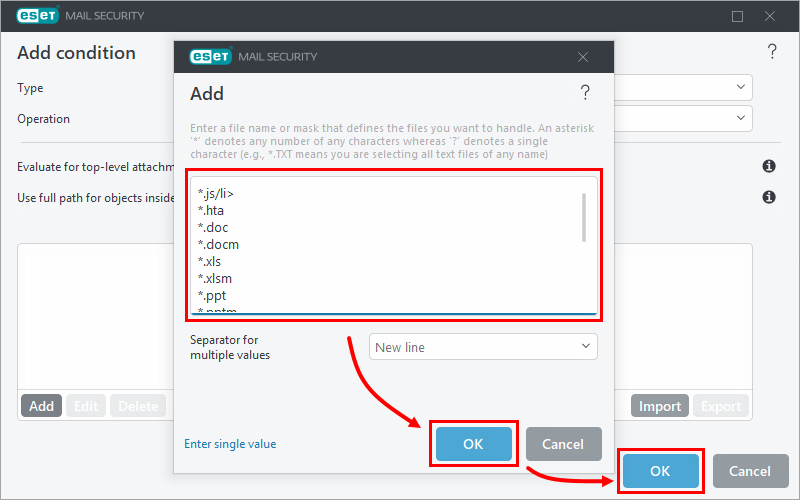
-
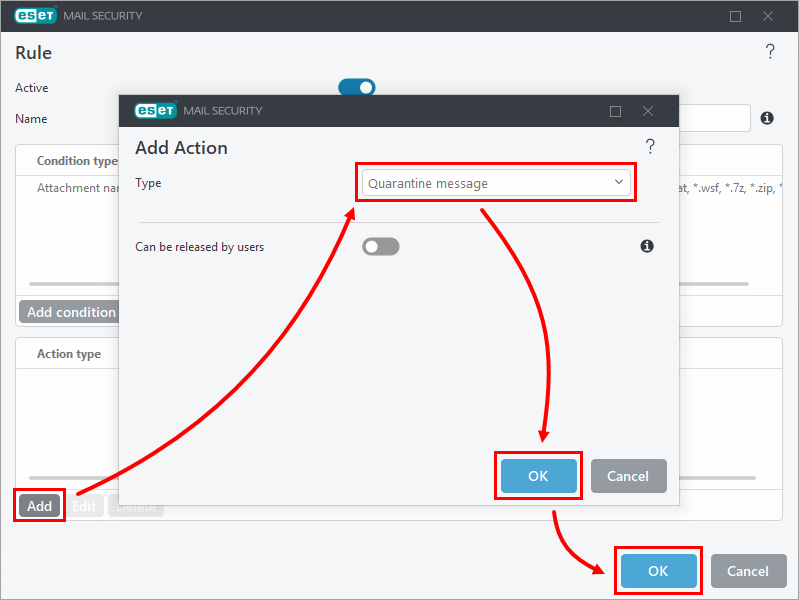
Кликнете върху „Добави“ в раздела „Тип действие “ и изберете предпочитания от вас вариант от падащото меню „Тип “. В този пример е избрано „Съобщение за карантина “. Кликнете върху „ОК“ → „ОК“.
-
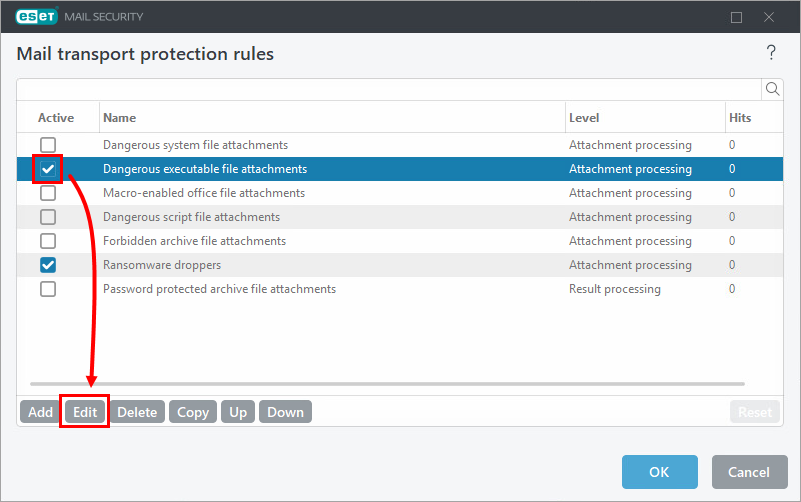
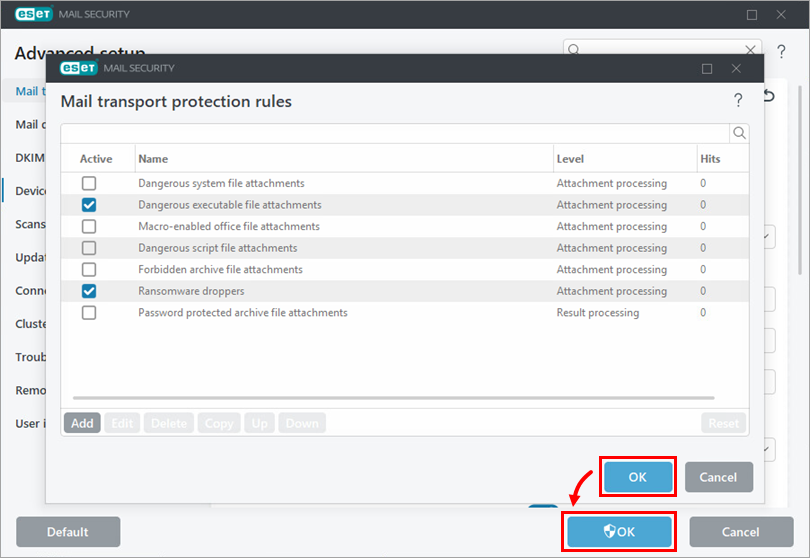
В прозореца „Правила за защита на пощенския транспорт “ отбележете квадратчето до „Опасни прикачени изпълними файлове “ и кликнете върху „Редактиране“.
-
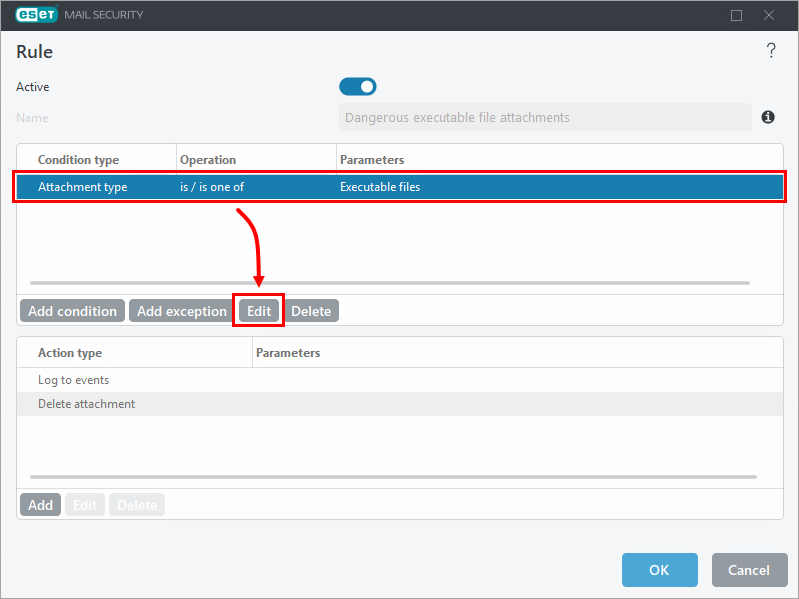
Изберете „Тип прикачен файл “ от списъка „Тип условие “ и кликнете върху „Редактиране“.
-
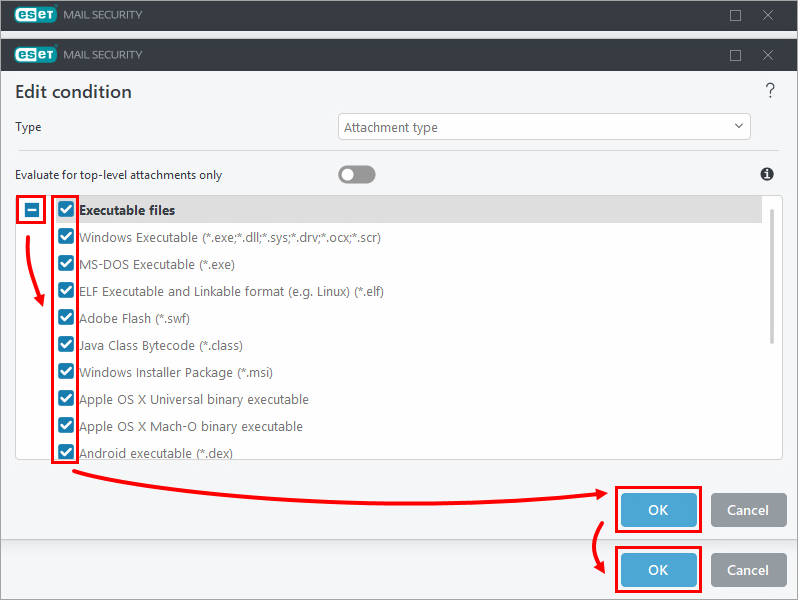
Кликнете върху иконата за разгръщане до „Изпълними файлове“, отбележете квадратчето до всеки тип файл, който искате да изтривате от съобщенията (файлът ще бъде изтрит според „Тип действие “, предварително конфигуриран в правилото), и кликнете „OK“ → „OK“.
-
Кликнете върху „OK“ → „OK“, за да запазите промените и да излезете от „Разширени настройки“.
Създайте политика в ESET PROTECT или ESET PROTECT On-Prem с допълнителни антиспам настройки за ESET Mail Security за Microsoft Exchange Server, за да се защитите от зловреден софтуер от типа „рансъмуер“ (кодиращ файлове)
-
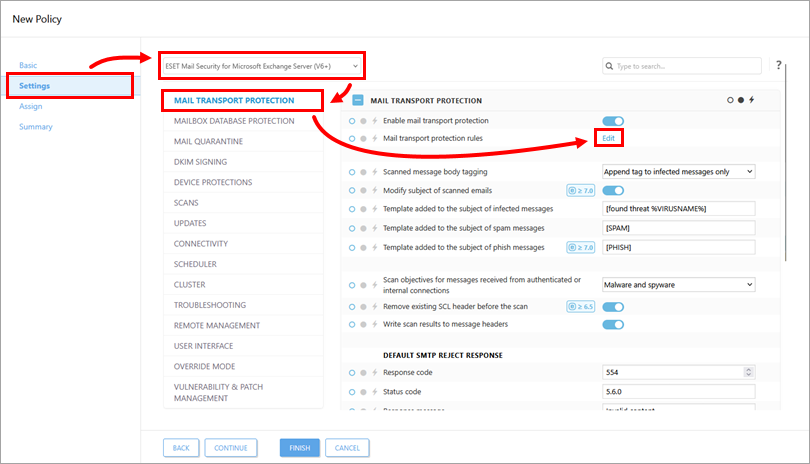
В раздела „Настройки“ изберете ESET Mail Security за Microsoft Exchange Server (V6+) от падащото меню, кликнете върху „Защита на пощенския транспорт“ и кликнете върху „Редактиране“ до „Правила за защита на пощенския транспорт“.
-
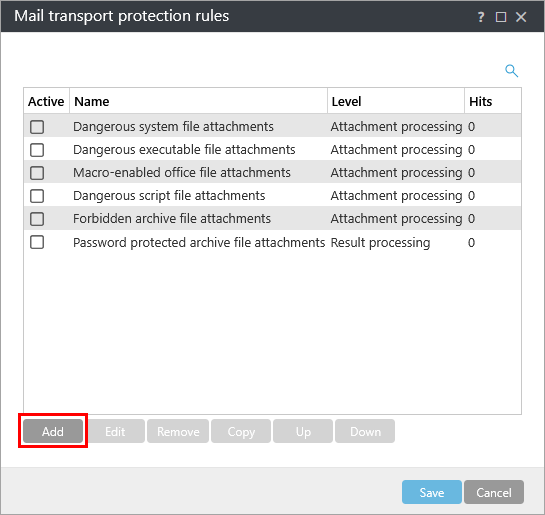
Кликнете върху „Добави“.
-
Въведете
„Ransomware droppers“ в полето „Име “ и кликнете върху „Добави условие“.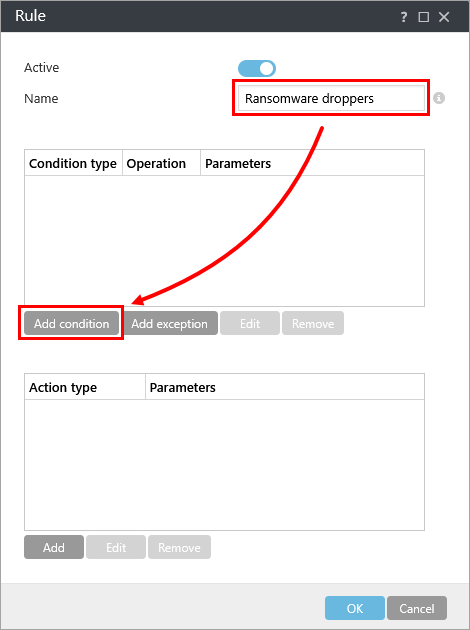
-
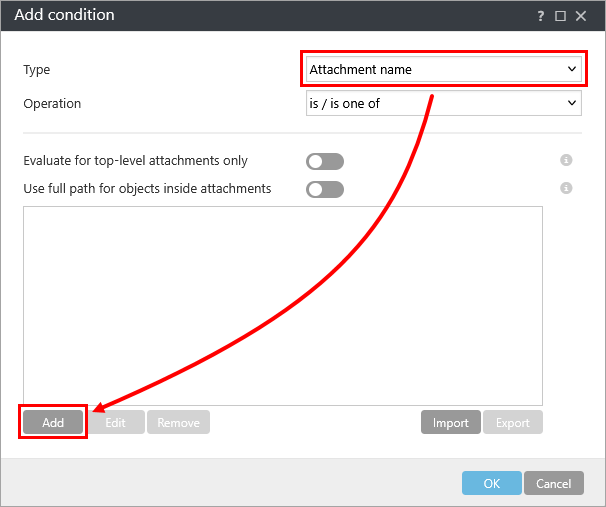
Изберете „Име на прикачения файл “ от падащото меню „Тип “ и кликнете върху „Добави“.
-
Кликнете върху „Въведете няколко стойности“.

-
Копирайте/поставете следния списък с разширения в празното поле и кликнете върху „OK“.
*.js
*.hta
*.doc
*.docm
*.xls
*.xlsm
*.ppt
*.pptm
*.vbs
*.bat
*.wsf
*.7z
*.zip
*.rar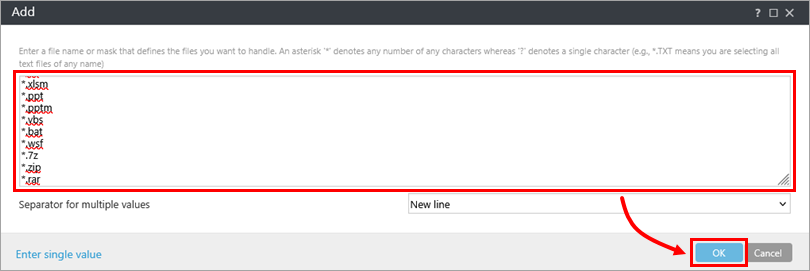
-
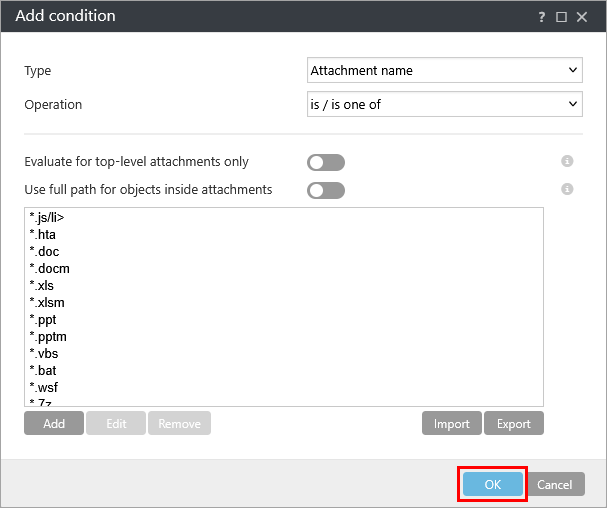
Кликнете върху „OK“.
-
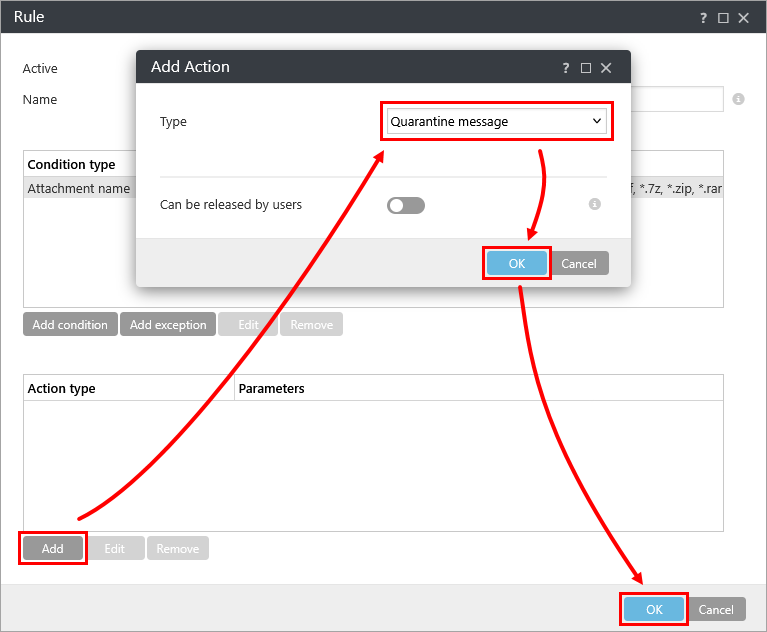
Кликнете върху „Добави“ в раздела „Тип действие “ и изберете предпочитания от вас вариант от падащото меню „Тип “. В този пример е избрано „Съобщение за карантина “. Кликнете върху „OK“ → „OK“.
-
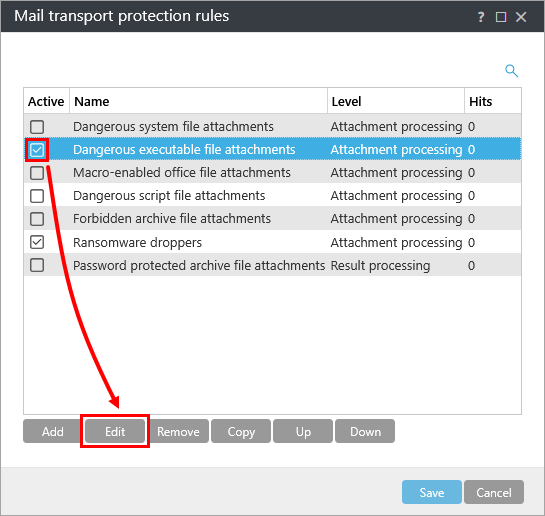
В прозореца „Правила за защита на пощенския транспорт “ маркирайте квадратчето до „Опасни прикачени изпълними файлове “ и кликнете върху „Редактиране“.
-
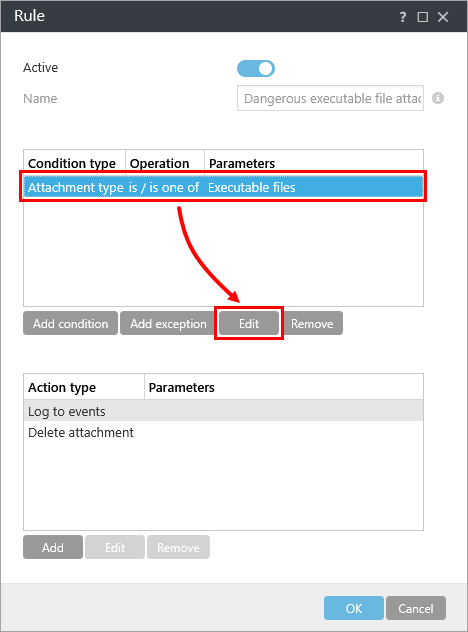
Изберете „Тип прикачен файл “ от списъка „Тип условие “ и кликнете върху „Редактиране“.
-
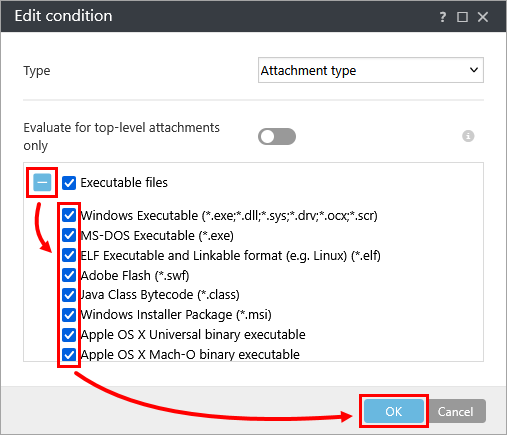
Кликнете върху иконата за разгръщане до „Изпълними файлове“, отбележете квадратчето до всеки тип файл, който искате да изтриете от съобщенията (файлът ще бъде изтрит според „Тип действие “, предварително конфигуриран в правилото), и кликнете върху „OK“.
-
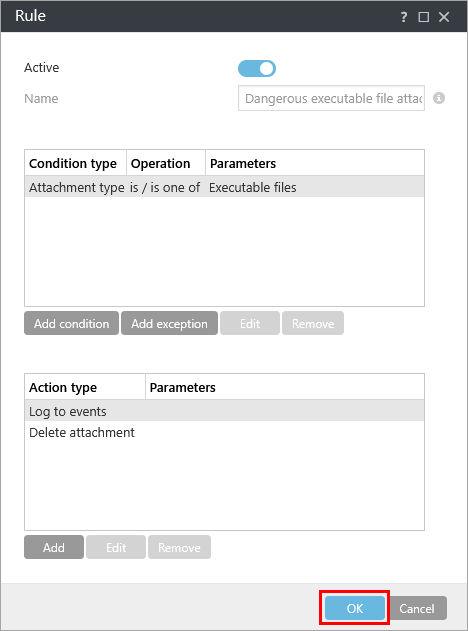
Кликнете върху „OK“.
-
Кликнете върху „Запази“.
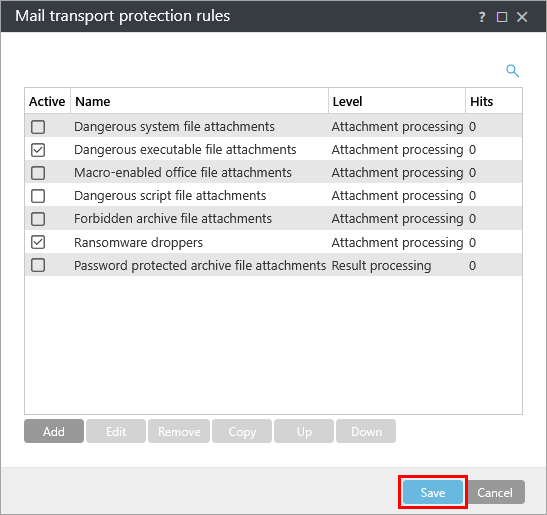
-
Присвойте политиката на клиент или на група. Политиката ще бъде приложена, когато присвоените устройства се регистрират в ESET PROTECT или ESET PROTECT On-Prem.
Изтеглете и импортирайте политиката за ESET PROTECT или ESET PROTECT On-Prem
Политиката за ESET PROTECT или ESET PROTECT On-Prem за ESET Mail Security за Microsoft Exchange Server, с допълнителни антиспам настройки за защита срещу зловреден софтуер от типа „рансъмуер“ (кодиращ файлове), може да бъде изтеглена и импортирана от линка по-долу.
Политиката за ESET PROTECT е достъпна само за най-новата версия на приложенията на ESET. Съвместимостта с по-стари версии не може да бъде гарантирана.
-
Изтеглете политиката за допълнителна защита срещу ransomware за ESET PROTECT или ESET PROTECT On-Prem.
-
Импортирайте политиката.
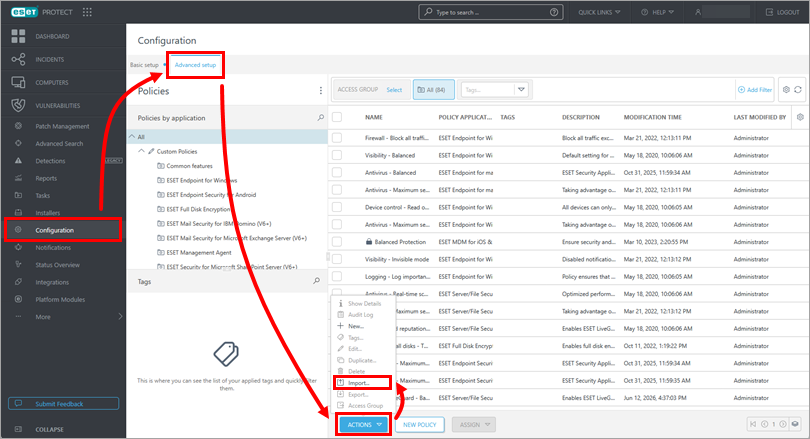
ESET PROTECT
Кликнете върху „Конфигурация“ → „Разширени настройки “ → „Действия “ → „Импортиране“.
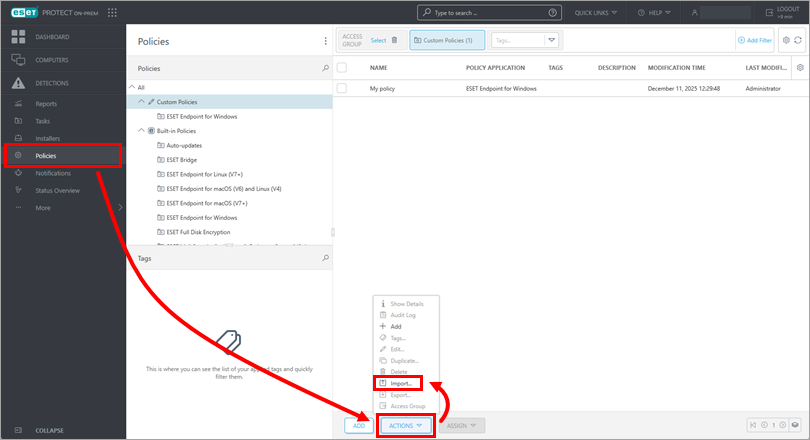
ESET PROTECT On-Prem
Кликнете върху Политики → Действия → Импортиране.
-
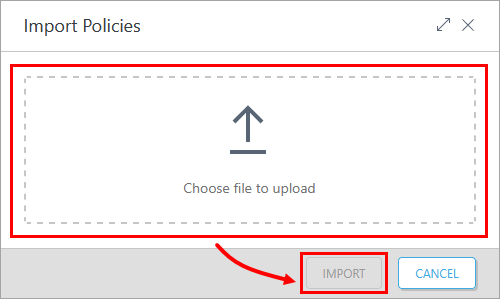
Кликнете върху „Избор на файл за качване“, изберете изтеглената политика и кликнете върху „Импортиране“.
-
Присвойте политиката на клиент или на група. Политиката ще бъде приложена, когато присвоените устройства се регистрират в ESET PROTECT или ESET PROTECT On-Prem.
Пример за филтриране на дропър за ransomware
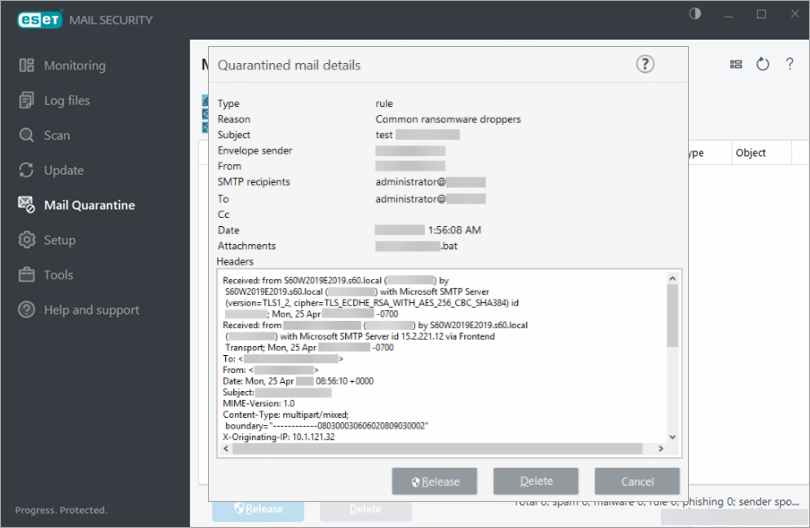
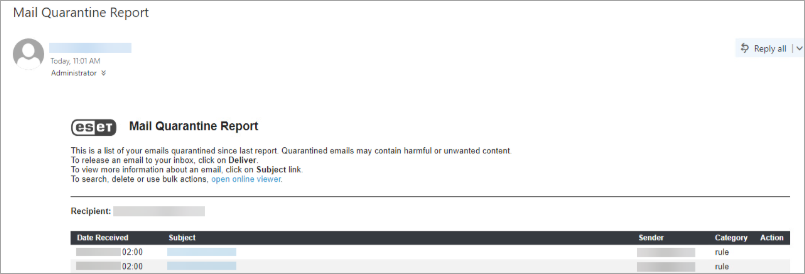
По-долу е даден пример за политика за филтриране на разпространители на ransomware, заедно със съответния отчет за карантина на имейли.