Problema
- Configurare impostazioni antispam aggiuntive in ESET Mail Security per Microsoft Exchange Server per proteggersi dal malware ransomware (crittografo di file)
- Creare una politica in ESET PROTECT o ESET PROTECT On-Prem con impostazioni antispam aggiuntive per ESET Mail Security per Microsoft Exchange Server al fine di proteggersi dal malware ransomware (file coder)
- Scaricare e importare la politica di ESET PROTECT o ESET PROTECT On-Prem
- Esempio di filtraggio dei dropper di ransomware
Dettagli
Clicca per espandere
Utilizzando le regole antispam predefinite, le e-mail in arrivo vengono già filtrate sul server di posta. Ciò garantisce che l’allegato contenente il dropper dannoso non venga consegnato alla casella di posta dell’utente finale e che il ransomware non possa essere eseguito.
Per aiutare ulteriormente a prevenire il malware ransomware sul proprio server Microsoft Exchange, creare le seguenti regole nell’ultima versione di ESET Mail Security for Microsoft Exchange Server oppure creare e applicare una policy ESET PROTECT o ESET PROTECT On-Prem.
Soluzione
Configurare impostazioni antispam aggiuntive in ESET Mail Security for Microsoft Exchange Server per proteggersi dal malware ransomware (file coder)
-
Aprire la finestra principale dell’applicazione ESET per Windows.
-
Premere il tasto F5 per accedere alle Impostazioni avanzate.
-
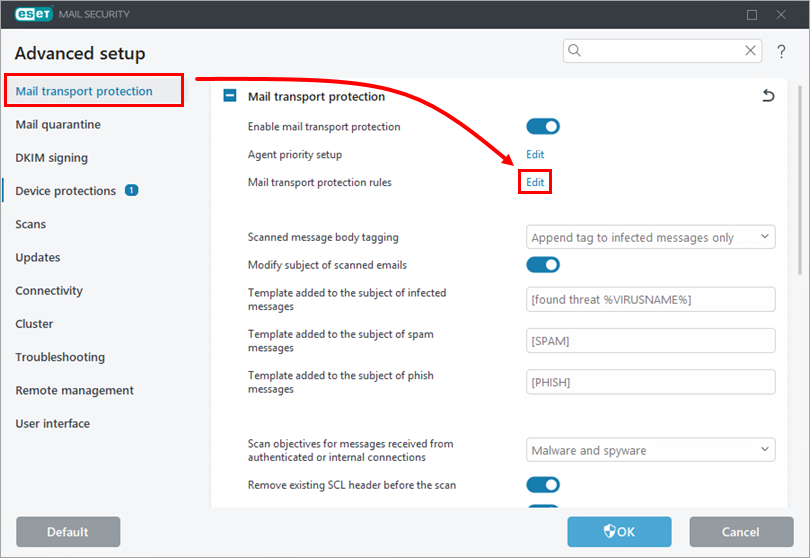
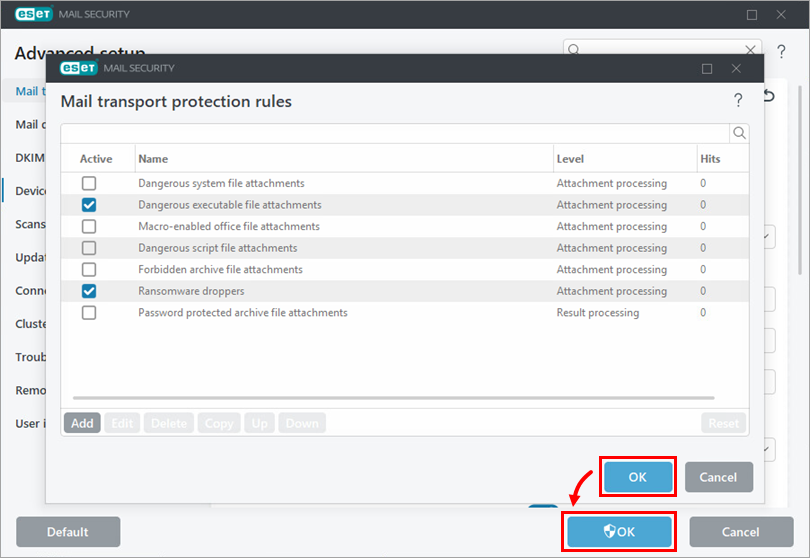
Fare clic su Protezione del trasporto della posta, quindi su Modifica accanto a Regole di protezione del trasporto della posta.
-
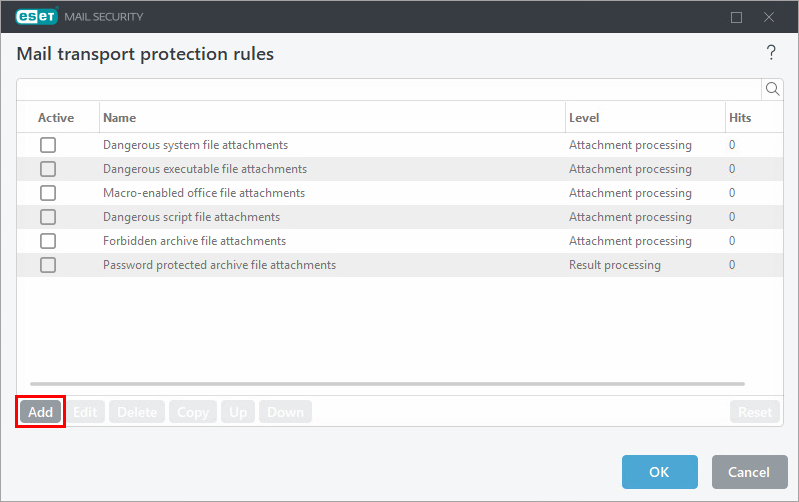
Fare clic su Aggiungi.
-
Digitare "
Ransomware droppers" nel campo Nome e fare clic su Aggiungi condizione.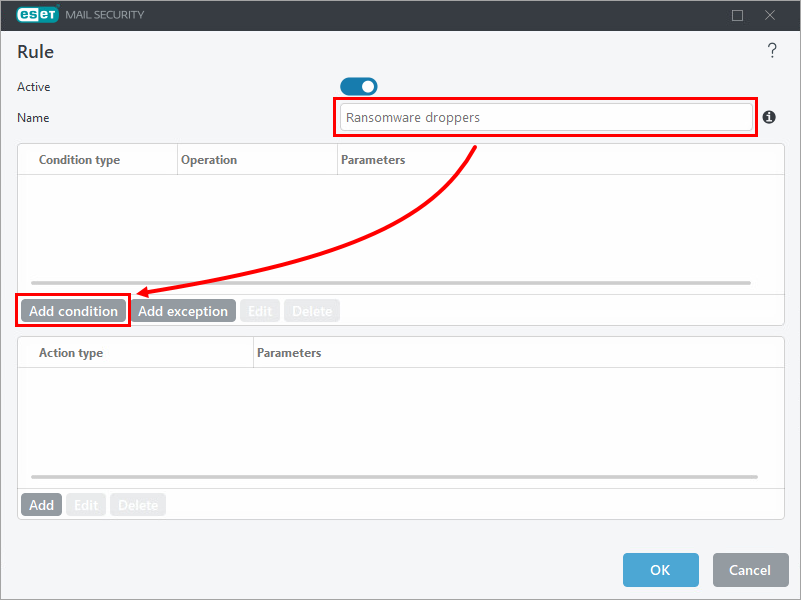
-
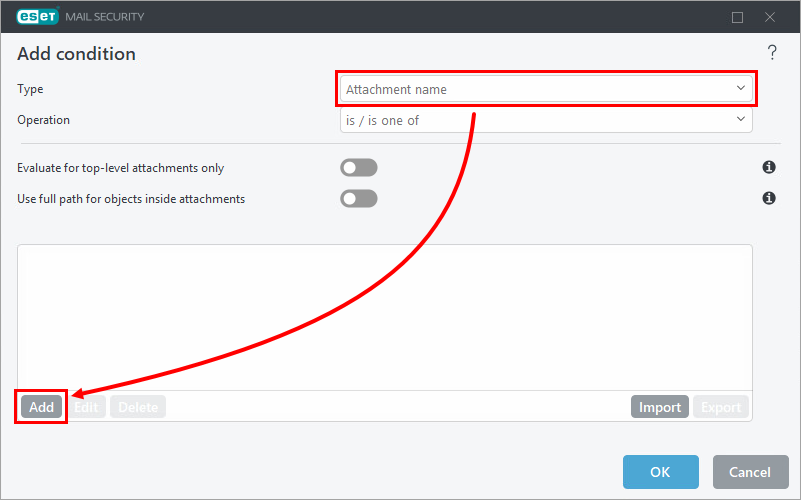
Selezionare " Nome allegato " dal menu a discesa "Tipo " e fare clic su "Aggiungi".
-
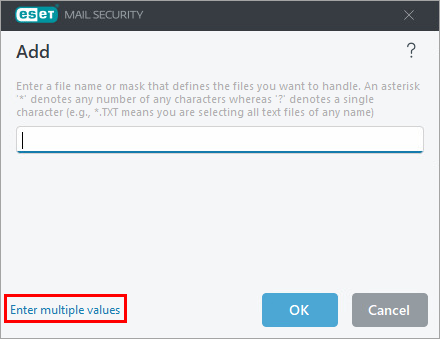
Fare clic su " Inserisci più valori".
-
Copia e incolla il seguente elenco di estensioni nel campo vuoto, quindi fai clic su OK → OK.
*.js
*.hta
*.doc
*.docm
*.xls
*.xlsm
*.ppt
*.pptm
*.vbs
*.bat
*.wsf
*.7z
*.zip
*.rar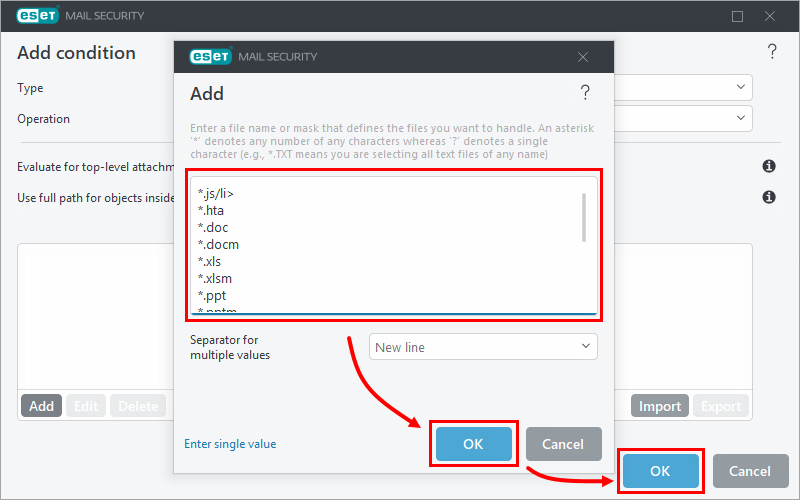
-
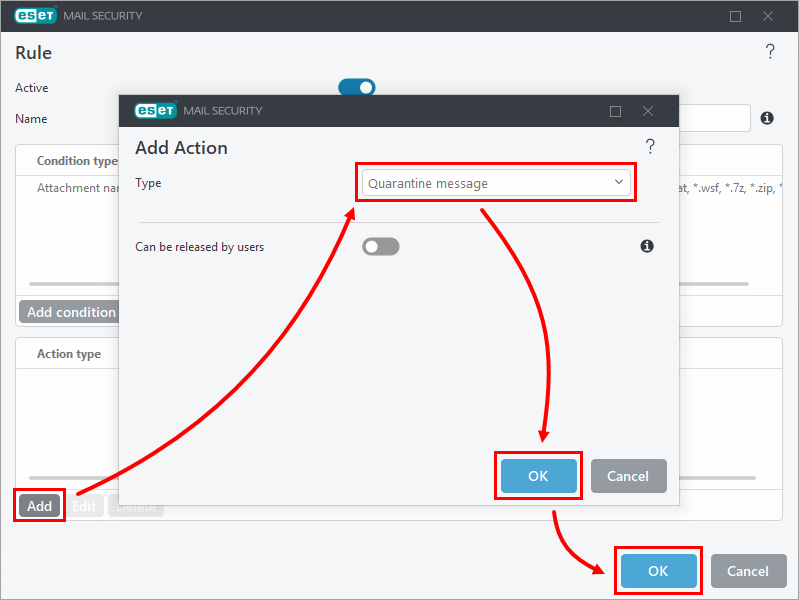
Fare clic su Aggiungi nella sezione Tipo di azione e selezionare l'opzione preferita dal menu a discesa Tipo. In questo esempio, è selezionato Messaggio di quarantena. Fare clic su OK → OK.
-
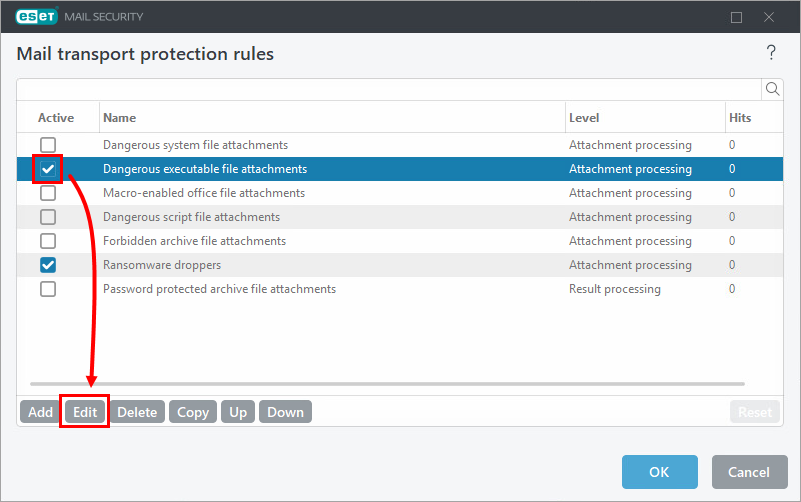
Nella finestra " Regole di protezione del trasporto della posta ", selezionare la casella di controllo accanto a " Allegati con file eseguibili pericolosi " e fare clic su " Modifica".
-
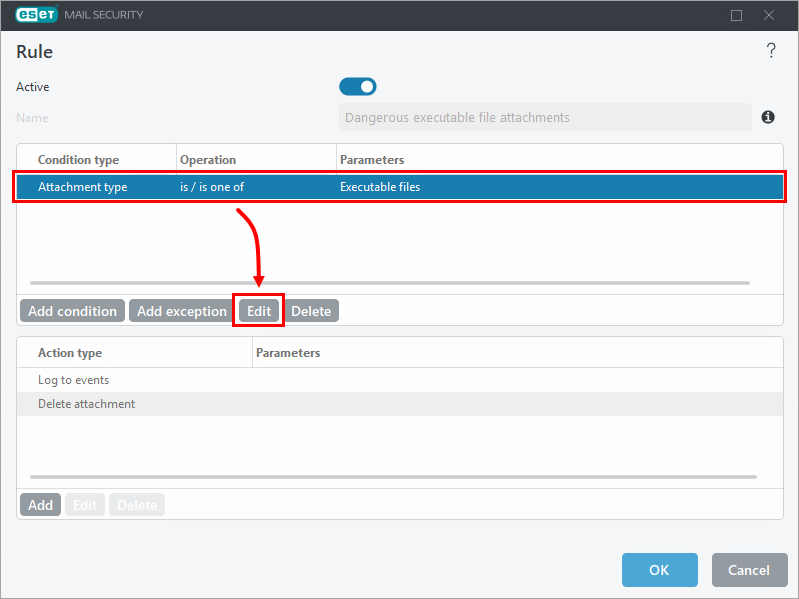
Selezionare la voce " Tipo di allegato " nell'elenco " Tipo di condizione " e fare clic su " Modifica".
-
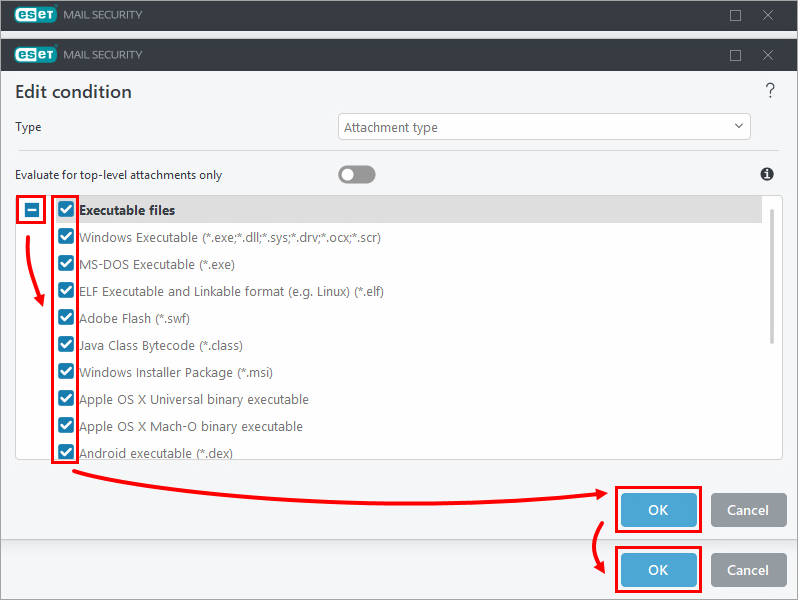
Fare clic sull’icona di espansione accanto a “File eseguibili”, selezionare la casella di controllo accanto a ciascun tipo di file che si desidera eliminare dai messaggi (il file verrà eliminato in base al “Tipo di azione” preconfigurato nella regola), quindi fare clic su OK → OK.
-
Fare clic su OK → OK per salvare le modifiche e uscire dalla configurazione avanzata.
Creare una politica in ESET PROTECT o ESET PROTECT On-Prem con impostazioni antispam aggiuntive per ESET Mail Security for Microsoft Exchange Server al fine di proteggersi dal malware ransomware (file coder)
-
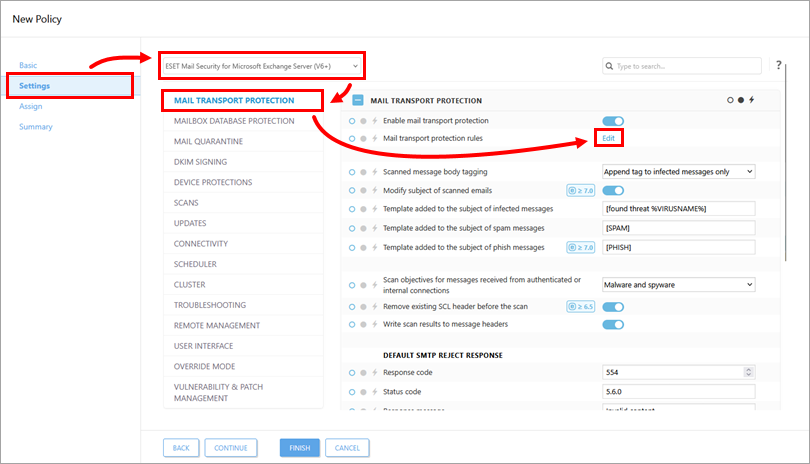
Nella sezione Impostazioni, selezionare ESET Mail Security per Microsoft Exchange Server (V6+) dal menu a discesa, fare clic su Protezione del trasporto della posta, quindi fare clic su Modifica accanto a Regole di protezione del trasporto della posta.
-
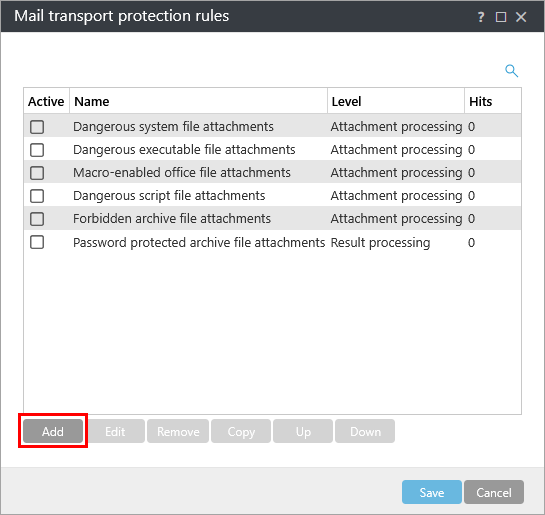
Fare clic su Aggiungi.
-
Digitare "
Ransomware droppers" nel campo Nome e fare clic su Aggiungi condizione.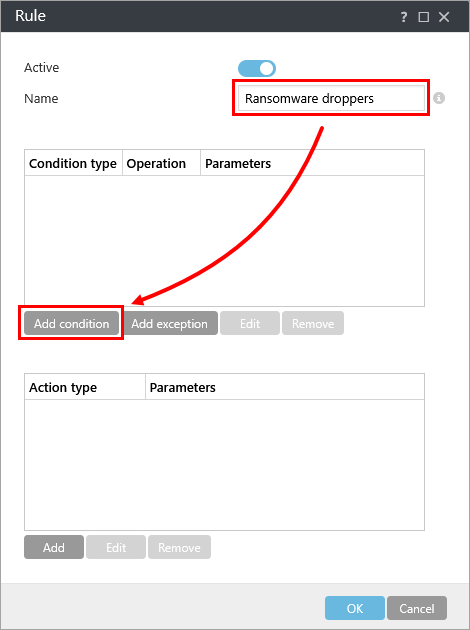
-
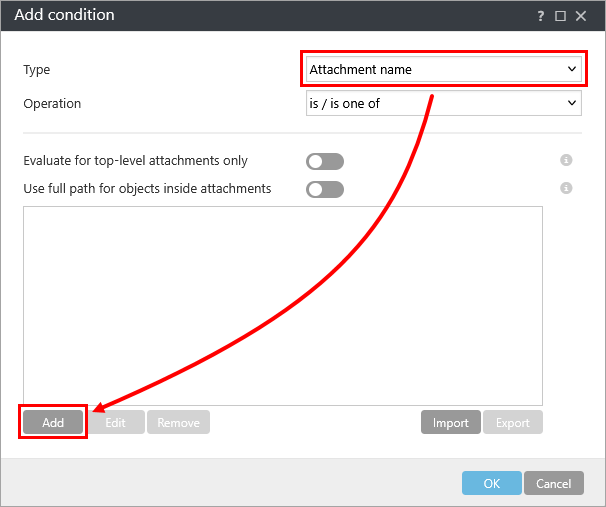
Selezionare Nome allegato dal menu a discesa Tipo e fare clic su Aggiungi.
-
Fare clic su " Inserisci più valori".

-
Copia e incolla il seguente elenco di estensioni nel campo vuoto, quindi fai clic su OK.
*.js
*.hta
*.doc
*.docm
*.xls
*.xlsm
*.ppt
*.pptm
*.vbs
*.bat
*.wsf
*.7z
*.zip
*.rar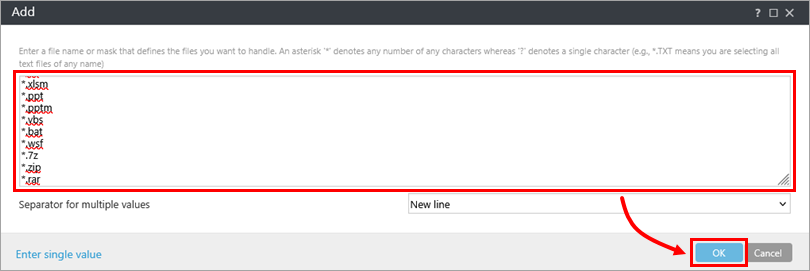
-
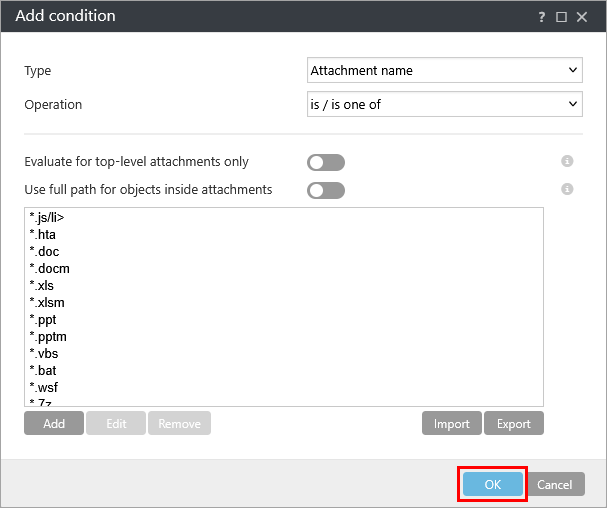
Fare clic su OK.
-
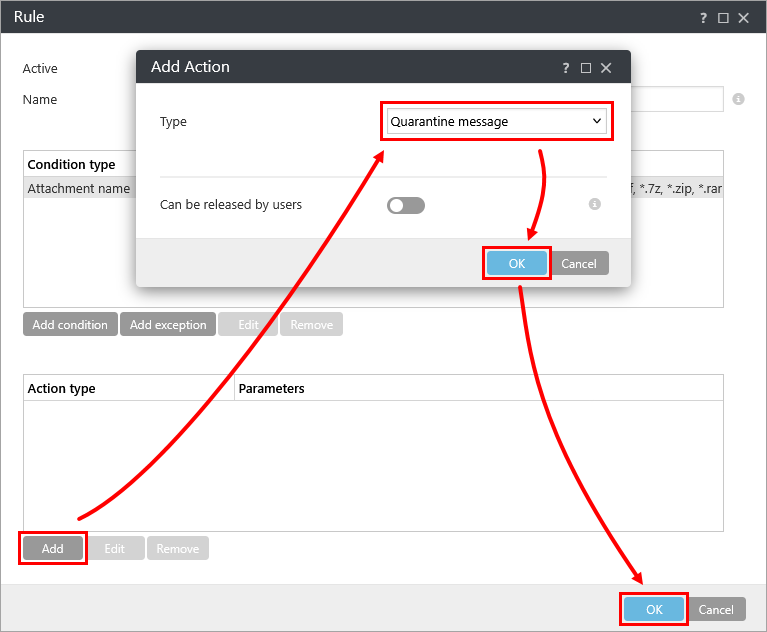
Fare clic su "Aggiungi" nella sezione "Tipo di azione " e selezionare l'opzione preferita dal menu a discesa "Tipo". In questo esempio, è selezionata l'opzione " Metti in quarantena il messaggio ". Fare clic su "OK" → "OK".
-
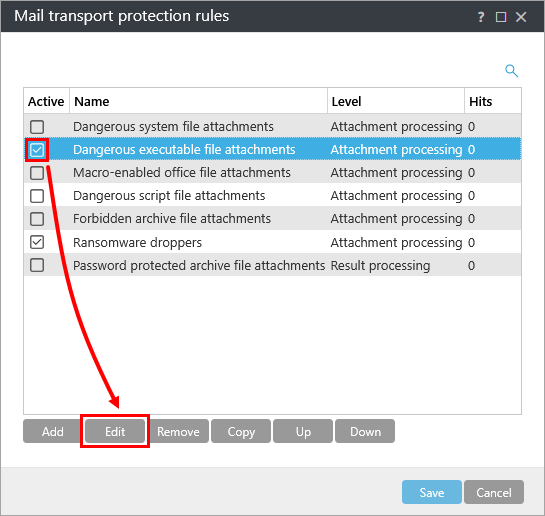
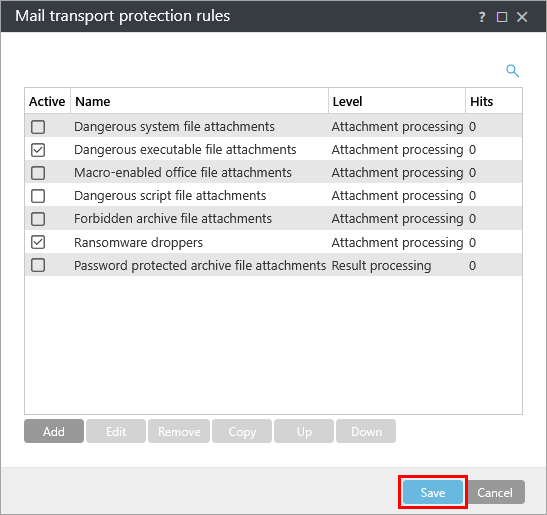
Nella finestra Regole di protezione del trasporto della posta, selezionare la casella di controllo accanto a Allegati con file eseguibili pericolosi e fare clic su Modifica.
-
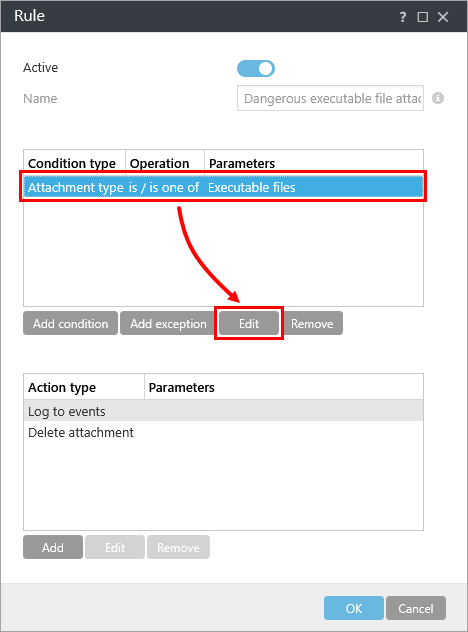
Seleziona la voce " Tipo di allegato " nell'elenco " Tipo di condizione " e fai clic su " Modifica".
-
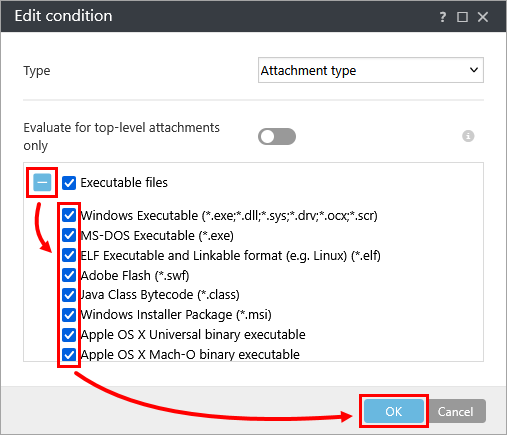
Fare clic sull’icona di espansione accanto a “File eseguibili”, selezionare la casella di controllo accanto a ciascun tipo di file che si desidera eliminare dai messaggi (il file verrà eliminato in base al “Tipo di azione ” preconfigurato nella regola) e fare clic su “OK”.
-
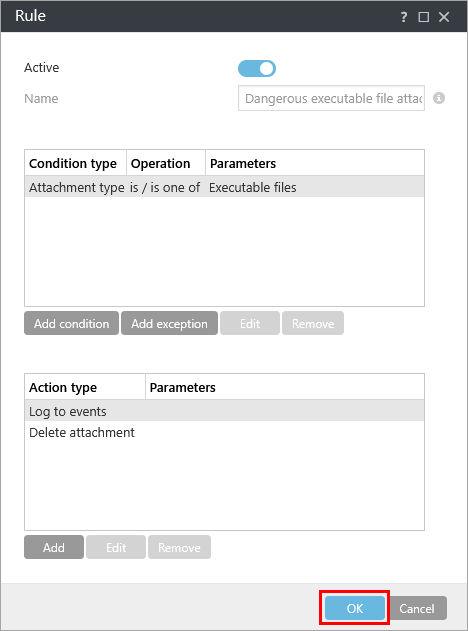
Fare clic su OK.
-
Fare clic su Salva.
-
Assegna la politica a un client o a un gruppo. La politica verrà applicata quando i dispositivi assegnati si registreranno su ESET PROTECT o ESET PROTECT On-Prem.
Scaricare e importare il criterio ESET PROTECT o ESET PROTECT On-Prem
Il criterio ESET PROTECT o ESET PROTECT On-Prem per ESET Mail Security per Microsoft Exchange Server, con impostazioni antispam aggiuntive per la protezione dal malware ransomware (crittografo di file), può essere scaricato e importato dal link riportato di seguito.
La politica ESET PROTECT è disponibile solo per l’ultima versione delle applicazioni ESET. La compatibilità con le versioni precedenti non può essere garantita.
-
Scarica la politica ESET PROTECT o ESET PROTECT On-Prem per la protezione aggiuntiva contro il ransomware.
-
Importare la policy.
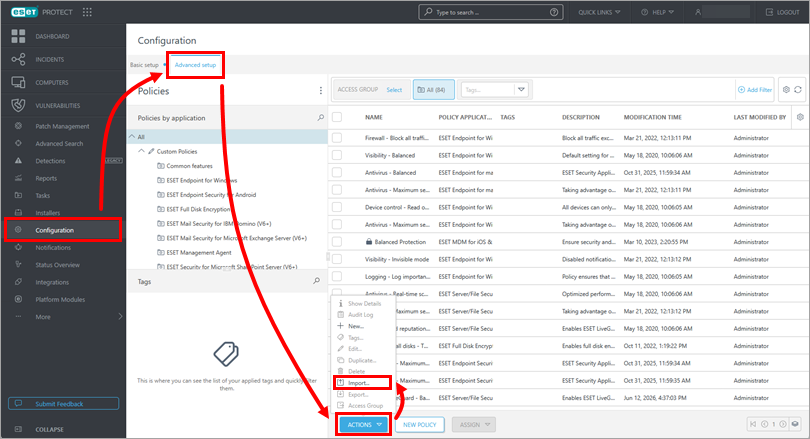
ESET PROTECT
Fare clic su Configurazione → Impostazioni avanzate → Azioni → Importa.
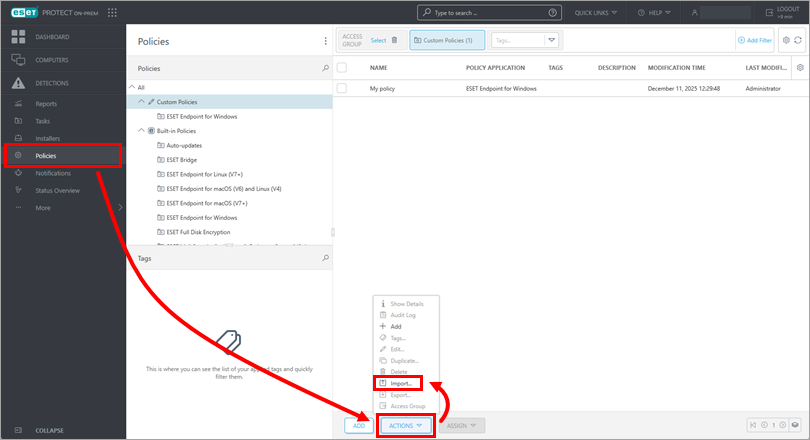
ESET PROTECT On-Prem
Fare clic su Criteri → Azioni → Importa.
-
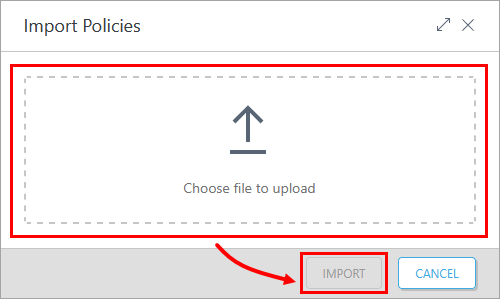
Fare clic su Scegli file da caricare, selezionare la policy scaricata e fare clic su Importa.
-
Assegnare la politica a un client o a un gruppo. La politica verrà applicata quando i dispositivi assegnati si collegheranno a ESET PROTECT o ESET PROTECT On-Prem.
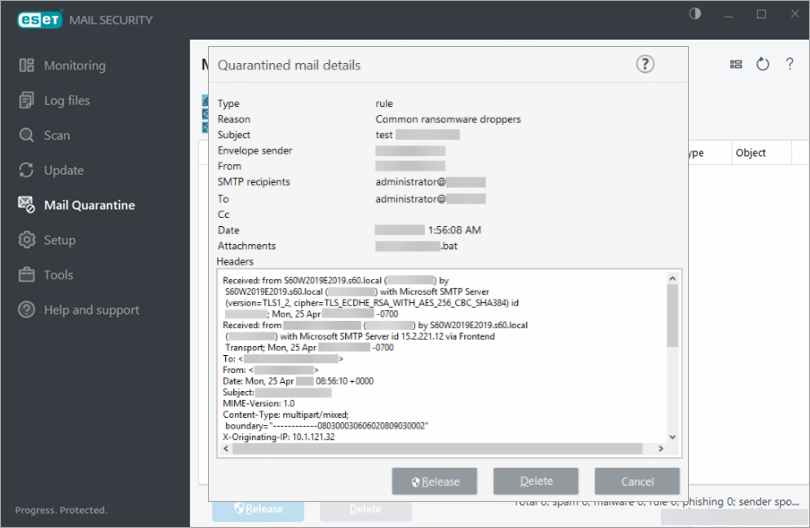
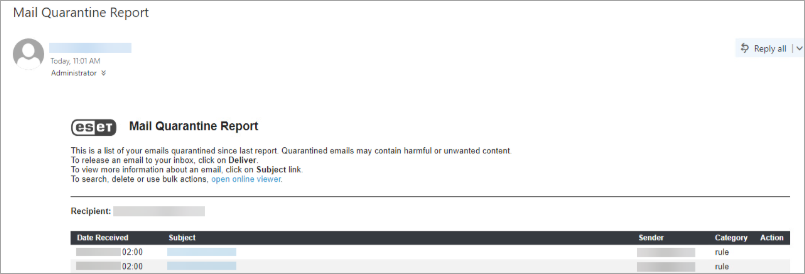
Esempio di filtraggio di un dropper di ransomware
Di seguito è riportato un esempio di politica relativa ai dropper di ransomware che filtra un dropper di ransomware, insieme al relativo rapporto sulla quarantena della posta.