Проблема
- Налаштуйте додаткові параметри захисту від спаму в ESET Mail Security для Microsoft Exchange Server, щоб захиститися від шкідливого програмного забезпечення типу «рансомвер» (кодувальник файлів)
- Створіть політику в ESET PROTECT або ESET PROTECT On-Prem із додатковими налаштуваннями антиспаму для ESET Mail Security для Microsoft Exchange Server, щоб захиститися від шкідливого програмного забезпечення-вимагача (кодера файлів)
- Завантажте та імпортуйте політику ESET PROTECT або ESET PROTECT On-Prem
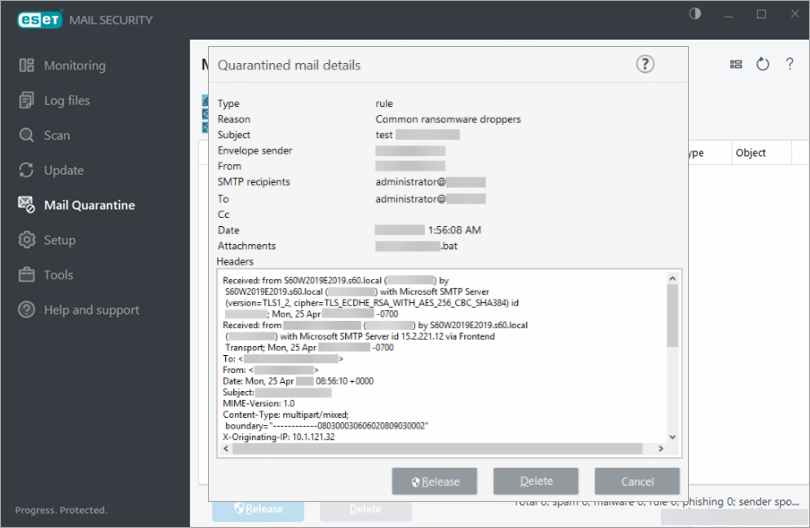
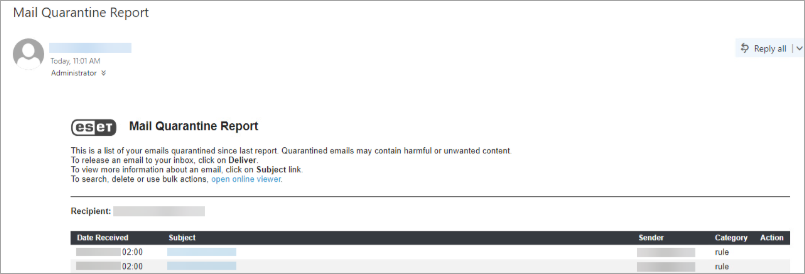
- Приклад фільтрації дропперів програм-вимагачів
Деталі
Натисніть, щоб розгорнути
Завдяки правилам антиспаму за замовчуванням вхідні електронні листи вже фільтруються на поштовому сервері. Це гарантує, що вкладення, яке містить шкідливий дроппер, не буде доставлено до поштової скриньки кінцевого користувача, а програмне забезпечення-вимагач не зможе запуститися.
Щоб ще ефективніше запобігати проникненню програм-вимагачів на ваш сервер Microsoft Exchange, створіть такі правила в останній версії ESET Mail Security для Microsoft Exchange Server або створіть і застосуйте політику ESET PROTECT чи ESET PROTECT On-Prem.
Рішення
Налаштуйте додаткові параметри захисту від спаму в ESET Mail Security for Microsoft Exchange Server для захисту від програм-вимагачів (кодувальників файлів)
-
Натисніть клавішу F5, щоб перейти до розділу «Розширені налаштування».
-
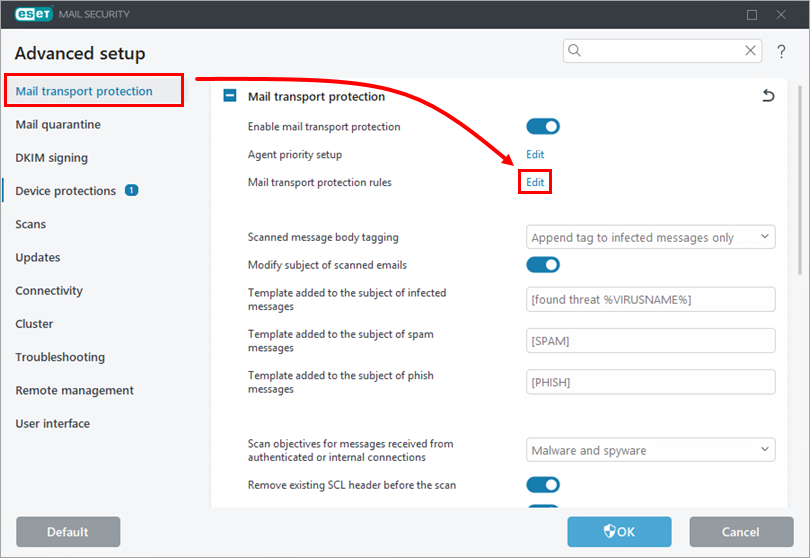
Виберіть пункт «Захист поштового трафіку » та натисніть «Редагувати » поруч із пунктом «Правила захисту поштового трафіку».
-
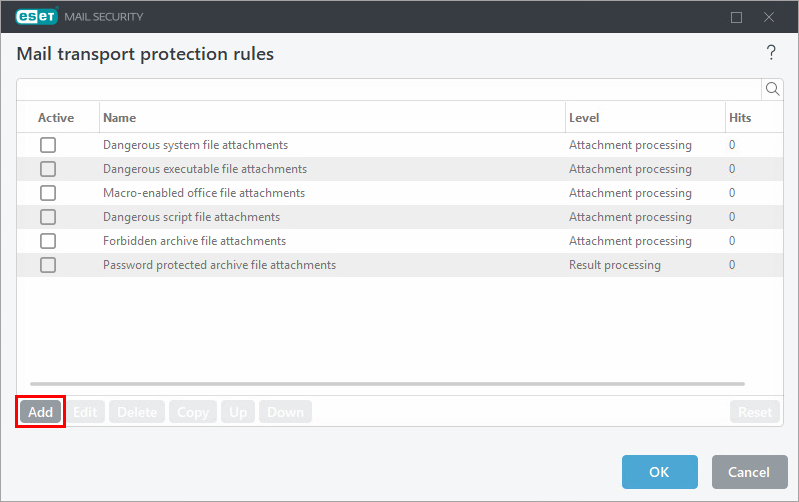
Натисніть «Додати».
-
Введіть
«Ransomware droppers» у поле «Назва » та натисніть «Додати умову».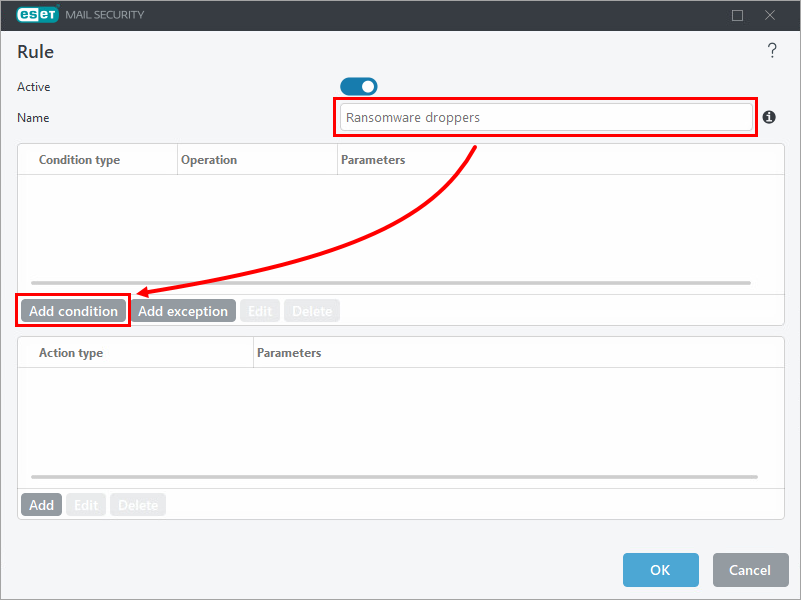
-
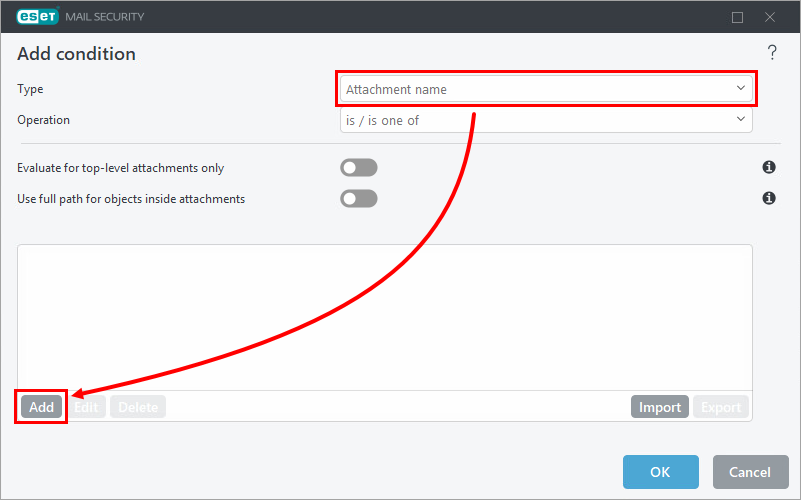
У випадаючому меню «Тип» виберіть «Ім’я вкладення » та натисніть «Додати».
-
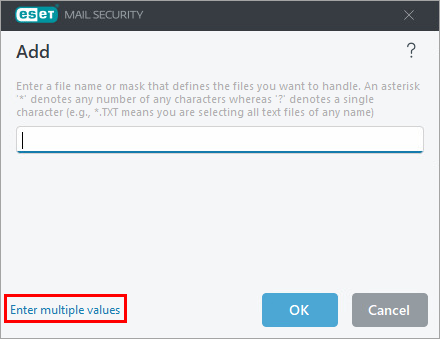
Натисніть «Ввести кілька значень».
-
Скопіюйте та вставте наступний список розширень у порожнє поле та натисніть «ОК» → «ОК».
*.js
*.hta
*.doc
*.docm
*.xls
*.xlsm
*.ppt
*.pptm
*.vbs
*.bat
*.wsf
*.7z
*.zip
*.rar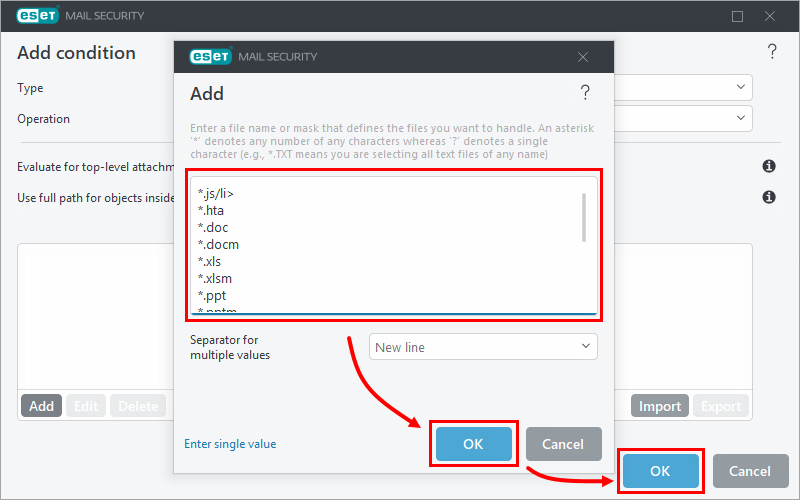
-
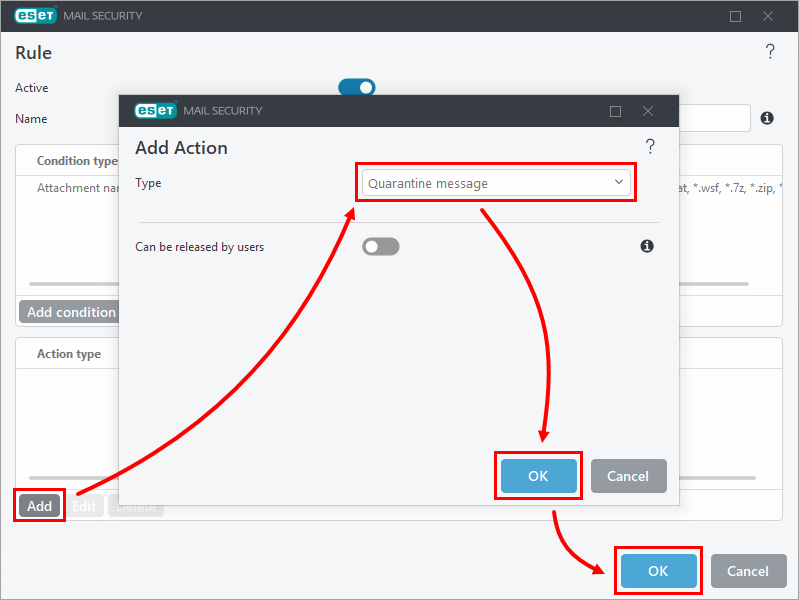
Натисніть «Додати» у розділі «Тип дії » та виберіть бажаний варіант із випадаючого меню «Тип ». У цьому прикладі вибрано «Повідомлення про карантин ». Натисніть «ОК » → «ОК».
-
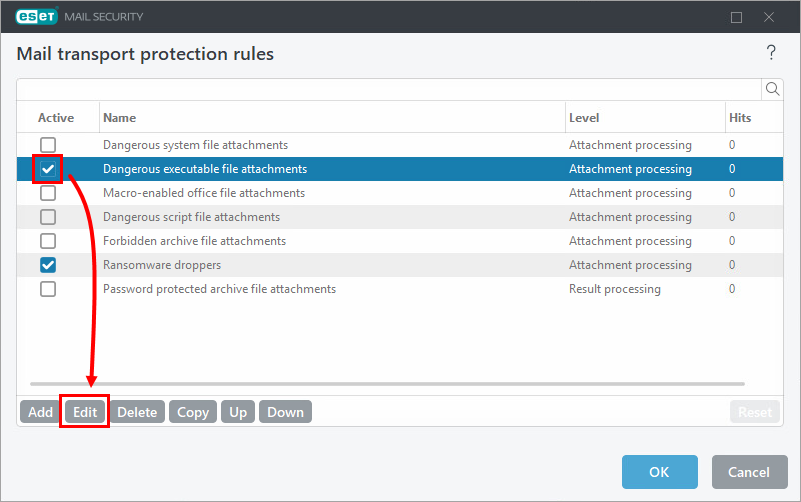
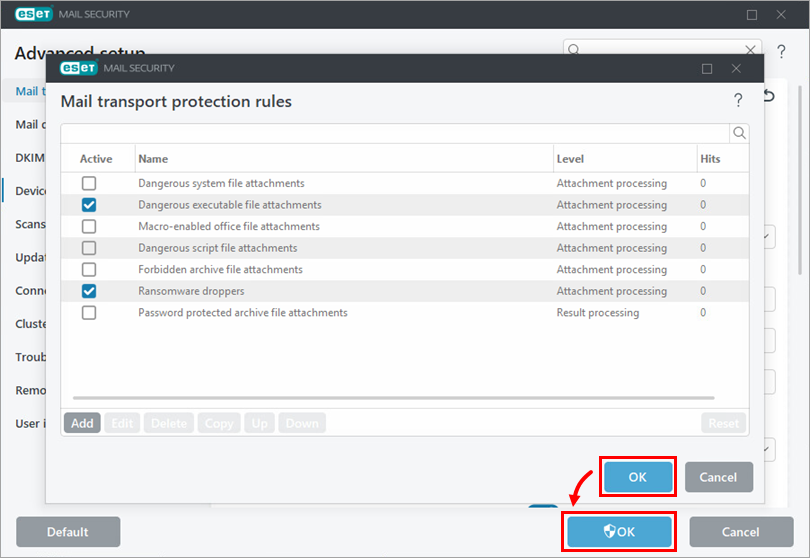
У вікні «Правила захисту поштового транспорту » встановіть прапорець поруч із пунктом «Небезпечні вкладені виконувані файли » та натисніть «Редагувати».
-
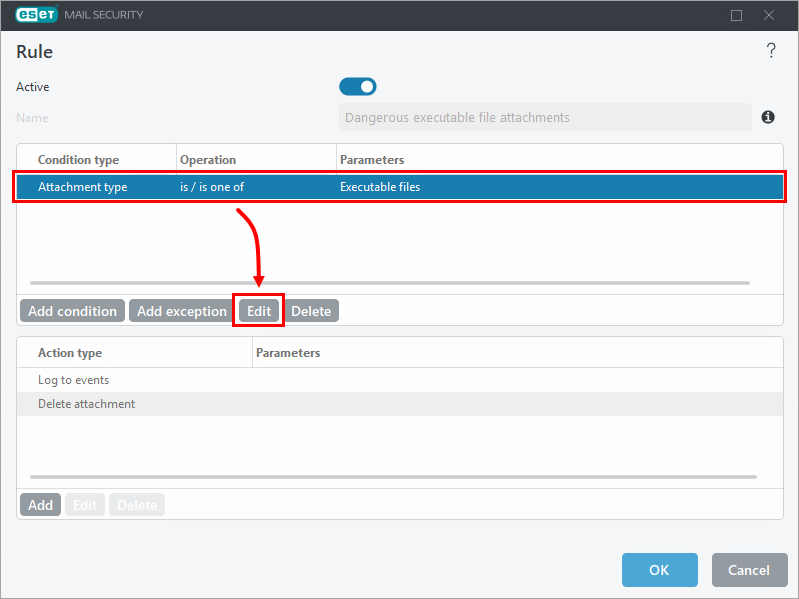
У списку «Тип умови » виберіть пункт «Тип вкладення » та натисніть «Редагувати».
-
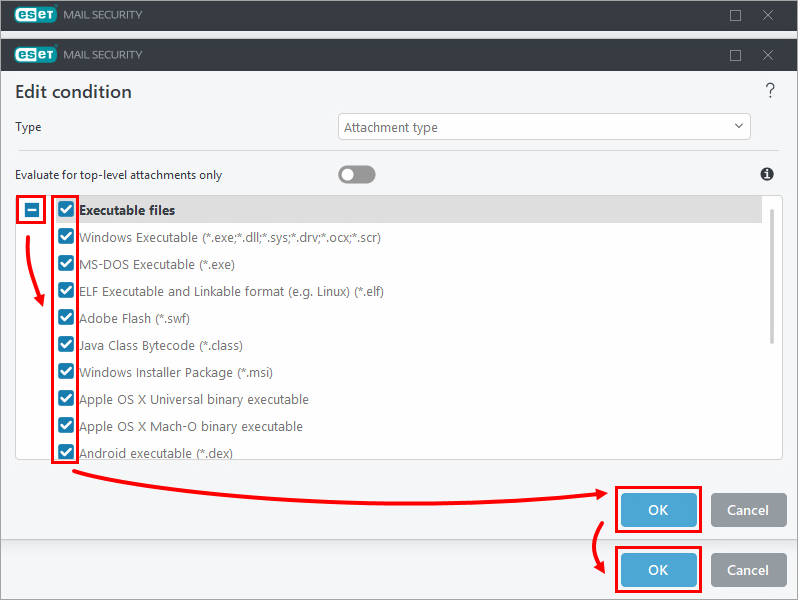
Натисніть значок розгортання поруч із пунктом «Виконувані файли», встановіть прапорець поруч із кожним типом файлу, який потрібно видалити з повідомлень (файл буде видалено відповідно до «Типу дії », попередньо налаштованого в правилі), а потім натисніть «ОК» → «ОК».
-
Натисніть «ОК» → «ОК», щоб зберегти зміни та вийти з «Розширених налаштувань».
Створіть політику в ESET PROTECT або ESET PROTECT On-Prem із додатковими налаштуваннями антиспаму для ESET Mail Security for Microsoft Exchange Server, щоб захиститися від шкідливого програмного забезпечення-вимагача (кодера файлів)
-
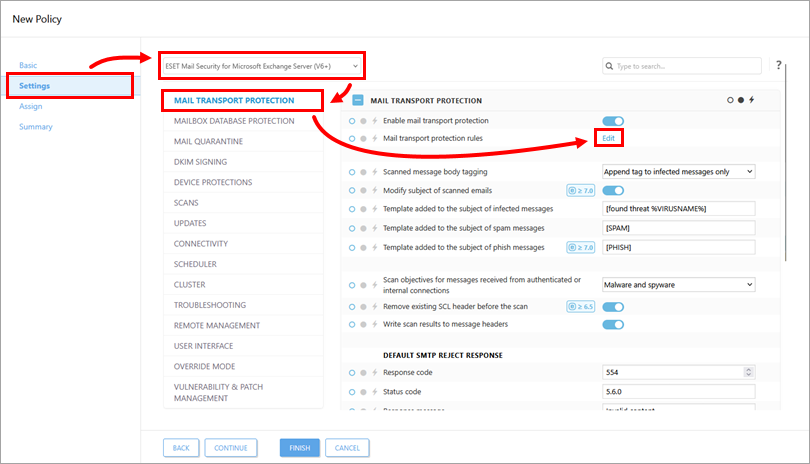
У розділі «Налаштування» виберіть у спадному меню «ESET Mail Security для Microsoft Exchange Server (V6+) », натисніть «Захист передачі пошти», а потім — «Редагувати » поруч із пунктом «Правила захисту передачі пошти».
-
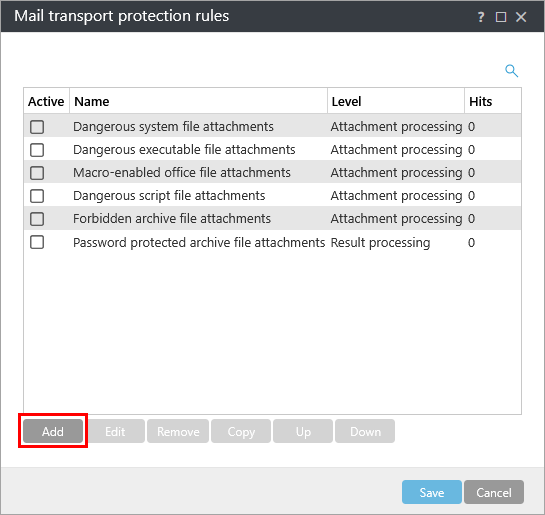
Натисніть «Додати».
-
Введіть
«Ransomware droppers» у поле «Назва » та натисніть «Додати умову».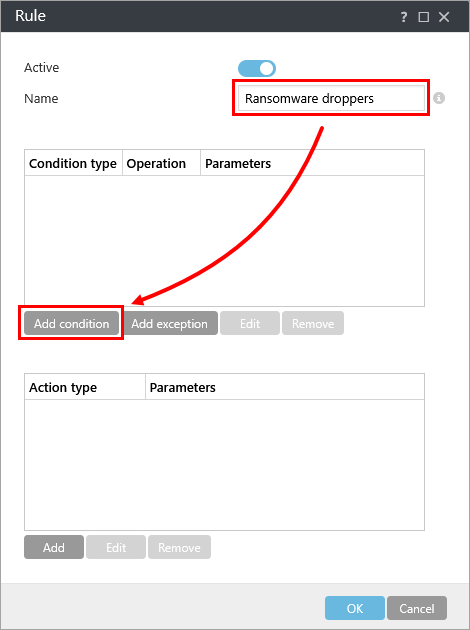
-
У випадаючому меню «Тип» виберіть «Ім’я вкладення » та натисніть «Додати».
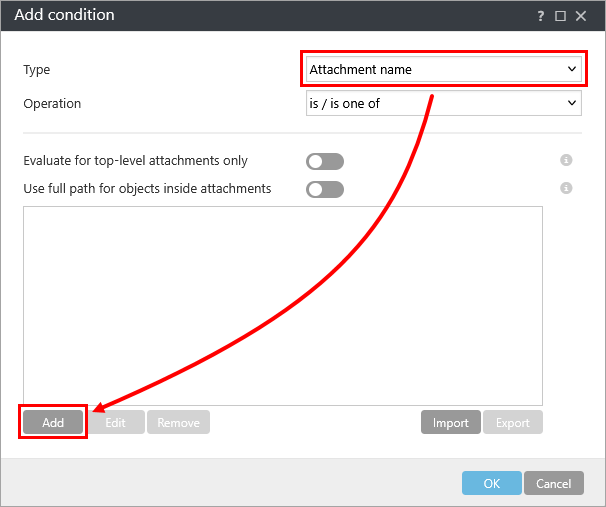
-
Натисніть «Ввести кілька значень».

-
Скопіюйте та вставте наступний список розширень у порожнє поле та натисніть «OK».
*.js
*.hta
*.doc
*.docm
*.xls
*.xlsm
*.ppt
*.pptm
*.vbs
*.bat
*.wsf
*.7z
*.zip
*.rar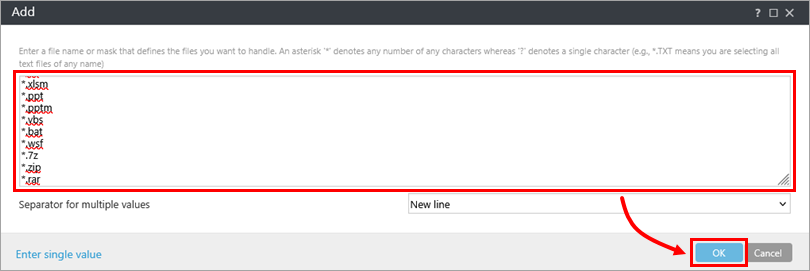
-
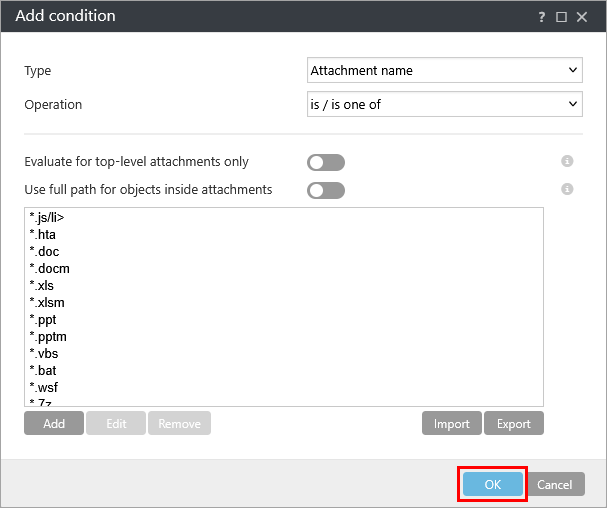
Натисніть «ОК».
-
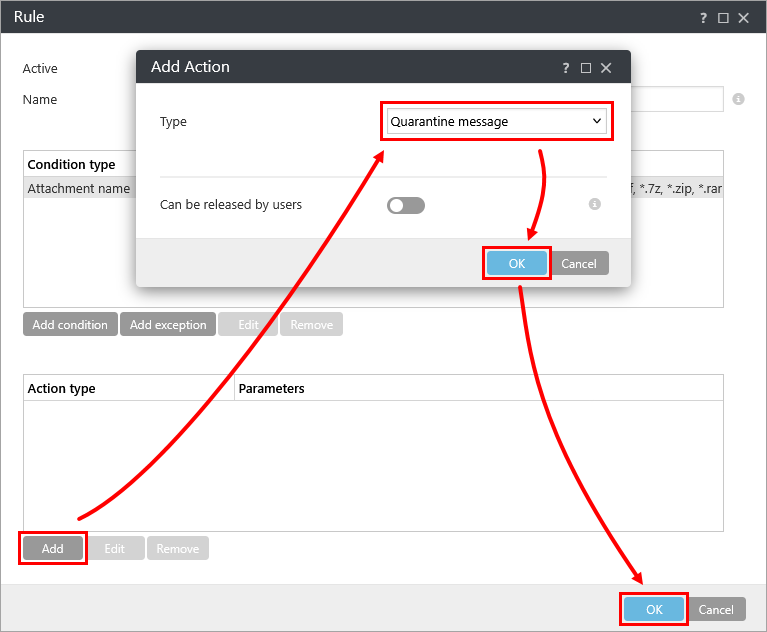
Натисніть «Додати» у розділі «Тип дії » та виберіть бажаний варіант із випадаючого меню «Тип ». У цьому прикладі вибрано «Повідомлення про карантин ». Натисніть «ОК » → «ОК».
-
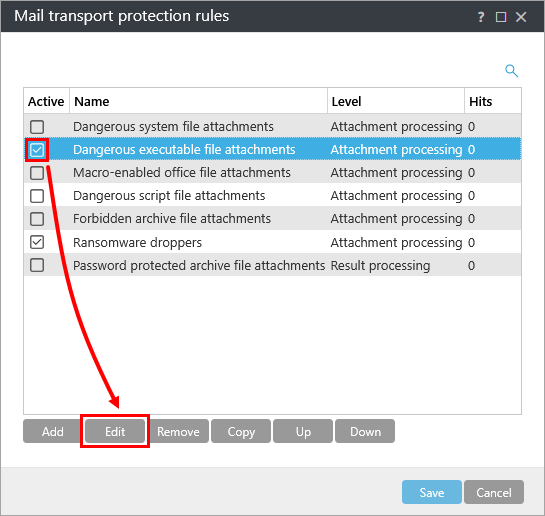
У вікні «Правила захисту поштового транспорту » встановіть прапорець поруч із пунктом «Небезпечні вкладені виконувані файли » та натисніть «Редагувати».
-
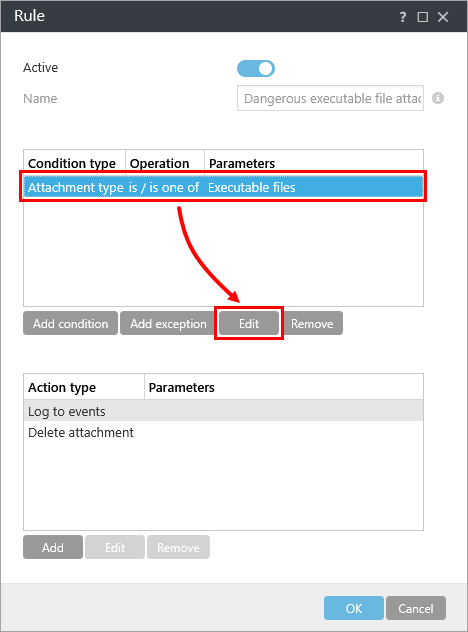
У списку «Тип умови » виберіть пункт «Тип вкладення » та натисніть «Редагувати».
-
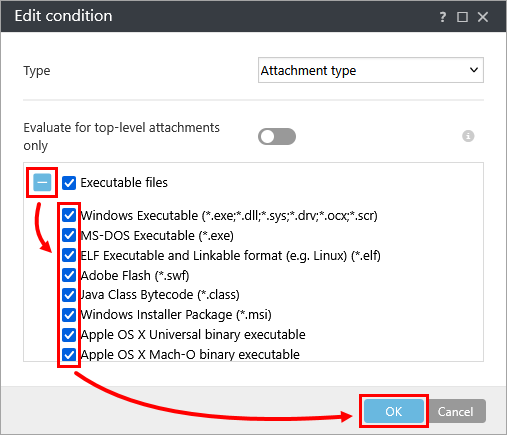
Натисніть значок розгортання поруч із пунктом «Виконувані файли», встановіть прапорець поруч із кожним типом файлу, який потрібно видалити з повідомлень (файл буде видалено відповідно до «Типу дії », попередньо налаштованого в правилі), і натисніть «ОК».
-
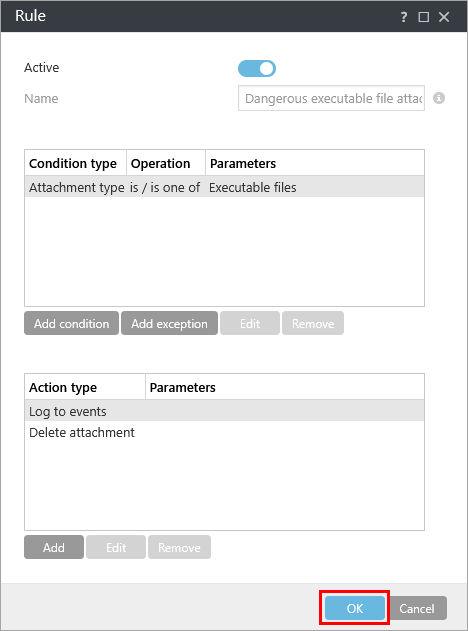
Натисніть «ОК».
-
Натисніть «Зберегти».
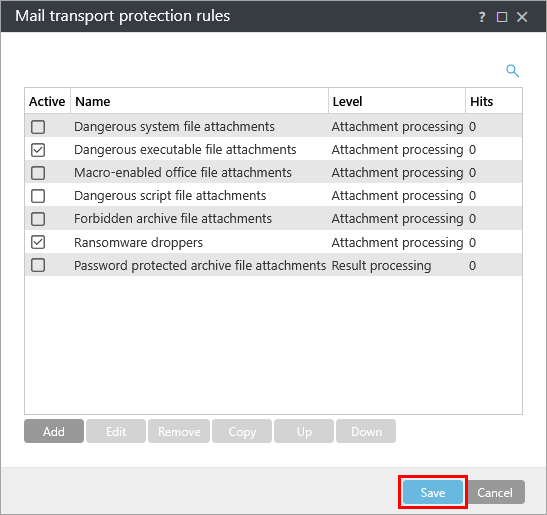
-
Призначте політику клієнту або групі. Політика буде застосована, коли призначені пристрої підключаться до ESET PROTECT або ESET PROTECT On-Prem.
Завантажте та імпортуйте політику ESET PROTECT або ESET PROTECT On-Prem
Політику ESET PROTECT або ESET PROTECT On-Prem для ESET Mail Security для Microsoft Exchange Server, що містить додаткові налаштування антиспаму для захисту від шкідливого програмного забезпечення-вимагача (кодера файлів), можна завантажити та імпортувати за посиланням нижче.
Політика ESET PROTECT доступна лише для найновішої версії програм ESET. Сумісність із попередніми версіями не гарантується.
-
Завантажте політику ESET PROTECT або ESET PROTECT On-Prem із додатковим захистом від програм-вимагачів.
-
Імпортуйте політику.
ESET PROTECT
Натисніть «Конфігурація » → «Розширені налаштування » → «Дії » → «Імпортувати».
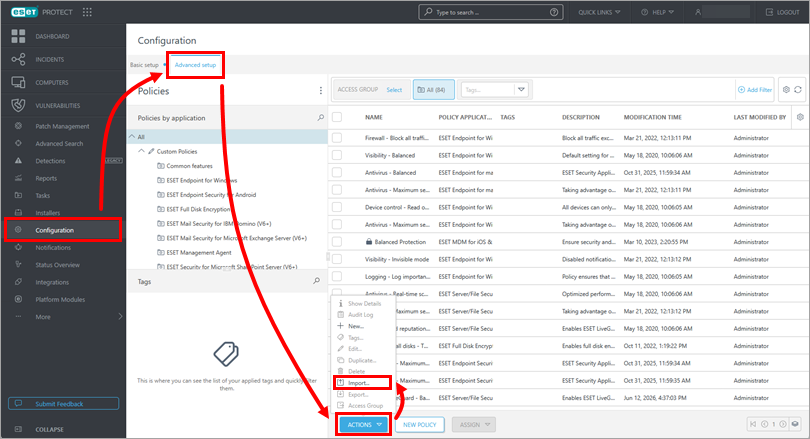
ESET PROTECT On-Prem
Натисніть «Політики » → «Дії » → «Імпортувати».
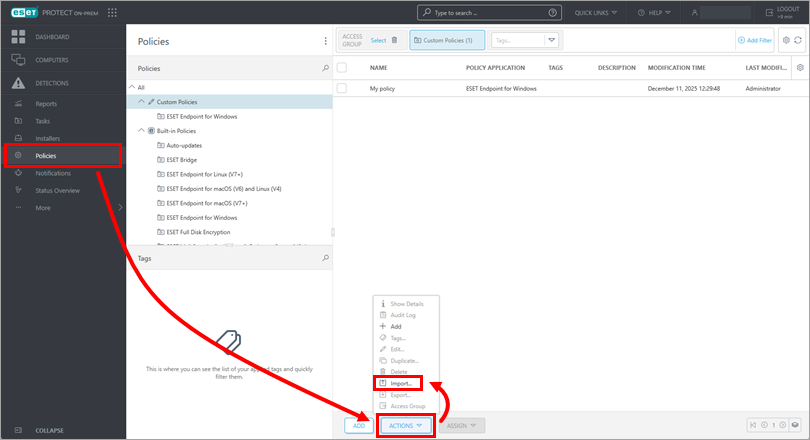
-
Натисніть «Вибрати файл для завантаження», виберіть завантажену політику та натисніть «Імпортувати».
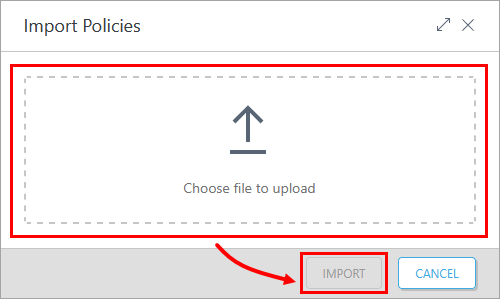
-
Призначте політику клієнту або групі. Політика буде застосована, коли призначені пристрої підключаться до ESET PROTECT або ESET PROTECT On-Prem.
Приклад фільтрування дроппера програм-вимагачів
Нижче наведено приклад політики фільтрації «Ransomware dropper», яка фільтрує дроппер програм-вимагачів, а також відповідний звіт про карантин електронної пошти.