Θέμα
- Διαμορφώστε πρόσθετες ρυθμίσεις προστασίας από ανεπιθύμητα μηνύματα στο ESET Mail Security για Microsoft Exchange Server, προκειμένου να προστατευτείτε από κακόβουλο λογισμικό τύπου ransomware (κωδικοποιητής αρχείων)
- Δημιουργήστε μια πολιτική στο ESET PROTECT ή στο ESET PROTECT On-Prem με πρόσθετες ρυθμίσεις antispam για το ESET Mail Security για Microsoft Exchange Server, προκειμένου να προστατευτείτε από κακόβουλο λογισμικό τύπου ransomware (κωδικοποιητής αρχείων)
- Κατεβάστε και εισαγάγετε την πολιτική του ESET PROTECT ή του ESET PROTECT On-Prem
- Παράδειγμα φιλτραρίσματος προγραμμάτων διανομής ransomware
Λεπτομέρειες
Κάντε κλικ για να αναπτύξετε
Χρησιμοποιώντας τους προεπιλεγμένους κανόνες Antispam, τα εισερχόμενα μηνύματα ηλεκτρονικού ταχυδρομείου φιλτράρονται ήδη στον διακομιστή αλληλογραφίας. Αυτό εξασφαλίζει ότι το συνημμένο που περιέχει το κακόβουλο dropper δεν θα παραδοθεί στο γραμματοκιβώτιο του τελικού χρήστη και ότι το ransomware δεν θα μπορεί να εκτελεστεί.
Για να συμβάλλετε περαιτέρω στην πρόληψη κακόβουλου λογισμικού ransomware στον διακομιστή Microsoft Exchange, δημιουργήστε τους ακόλουθους κανόνες στην πιο πρόσφατη έκδοση του ESET Mail Security για Microsoft Exchange Server ή δημιουργήστε και εφαρμόστε μια πολιτική ESET PROTECT ή ESET PROTECT On-Prem.
Λύση
Διαμορφώστε πρόσθετες ρυθμίσεις προστασίας από ανεπιθύμητα μηνύματα στο ESET Mail Security for Microsoft Exchange Server για προστασία από κακόβουλο λογισμικό τύπου ransomware (κωδικοποιητής αρχείων)
-
Ανοίξτε το κύριο παράθυρο του προγράμματος της εφαρμογής ESET για Windows.
-
Πατήστε το πλήκτρο F5 για να μεταβείτε στις «Σύνθετες ρυθμίσεις».
-
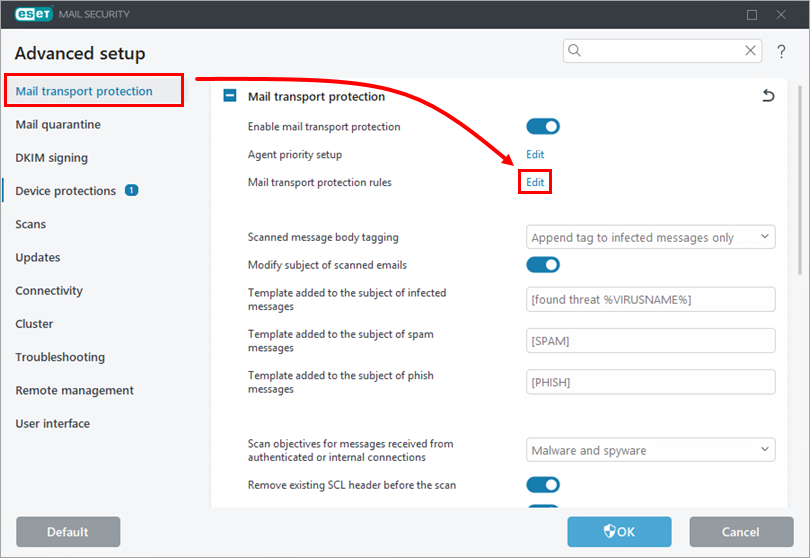
Κάντε κλικ στην επιλογή «Προστασία μεταφοράς αλληλογραφίας » και, στη συνέχεια, κάντε κλικ στο κουμπί «Επεξεργασία» δίπλα στην επιλογή «Κανόνες προστασίας μεταφοράς αλληλογραφίας».
-
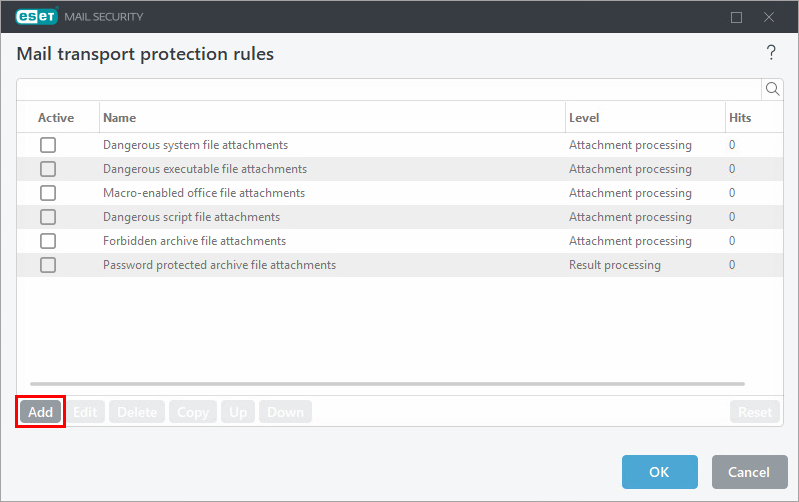
Κάντε κλικ στο «Προσθήκη».
-
Πληκτρολογήστε
«Ransomware droppers» στο πεδίο «Όνομα » και κάντε κλικ στο «Προσθήκη συνθήκης».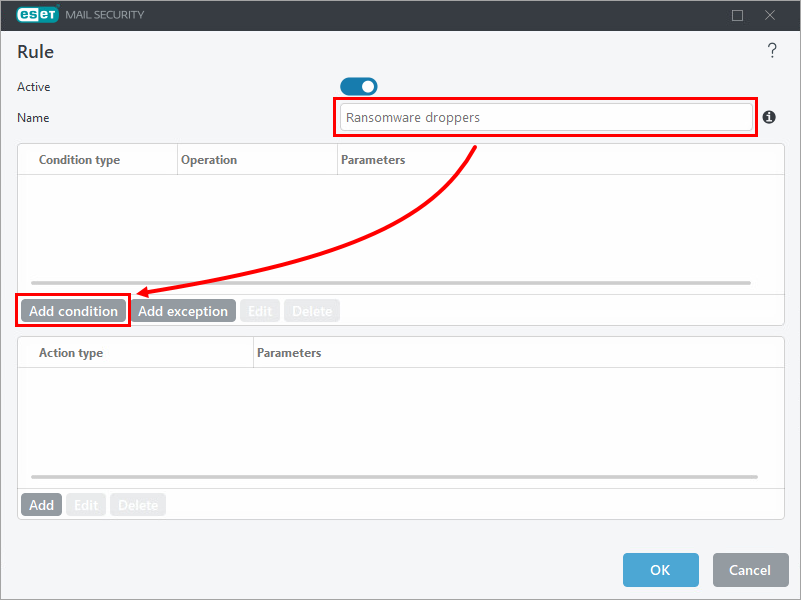
-
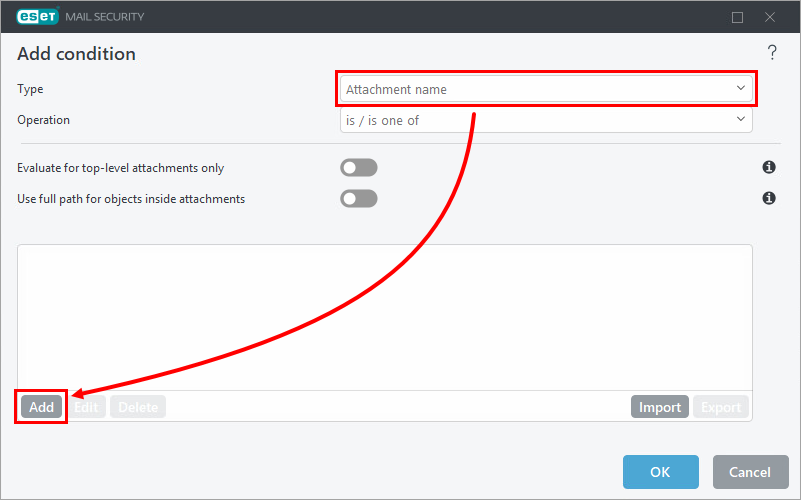
Επιλέξτε «Όνομα συνημμένου » από το αναπτυσσόμενο μενού «Τύπος» και κάντε κλικ στο «Προσθήκη».
-
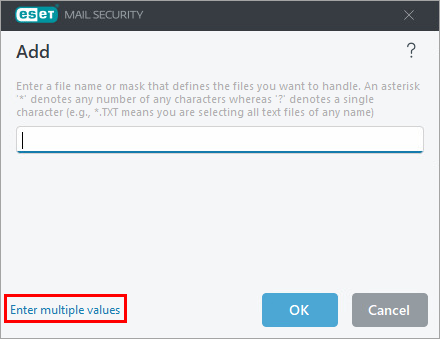
Κάντε κλικ στην επιλογή «Εισαγωγή πολλαπλών τιμών».
-
Αντιγράψτε/επικολλήστε την παρακάτω λίστα επεκτάσεων στο κενό πεδίο και κάντε κλικ στο «OK» → «OK».
*.js
*.hta
*.doc
*.docm
*.xls
*.xlsm
*.ppt
*.pptm
*.vbs
*.bat
*.wsf
*.7z
*.zip
*.rar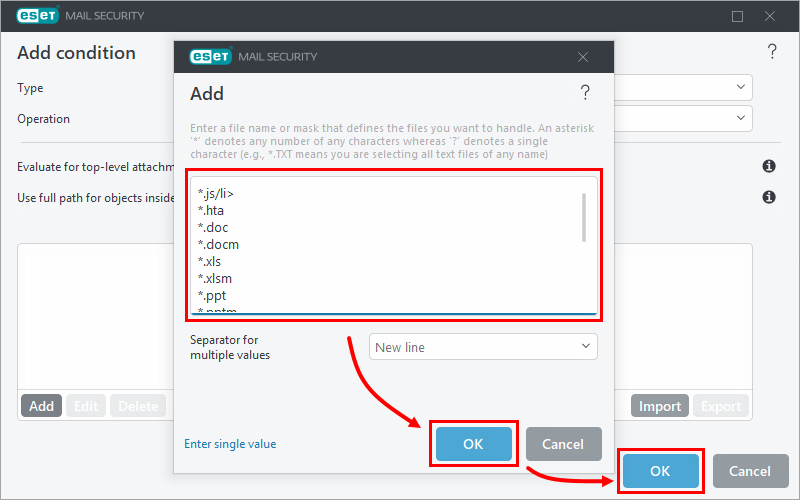
-
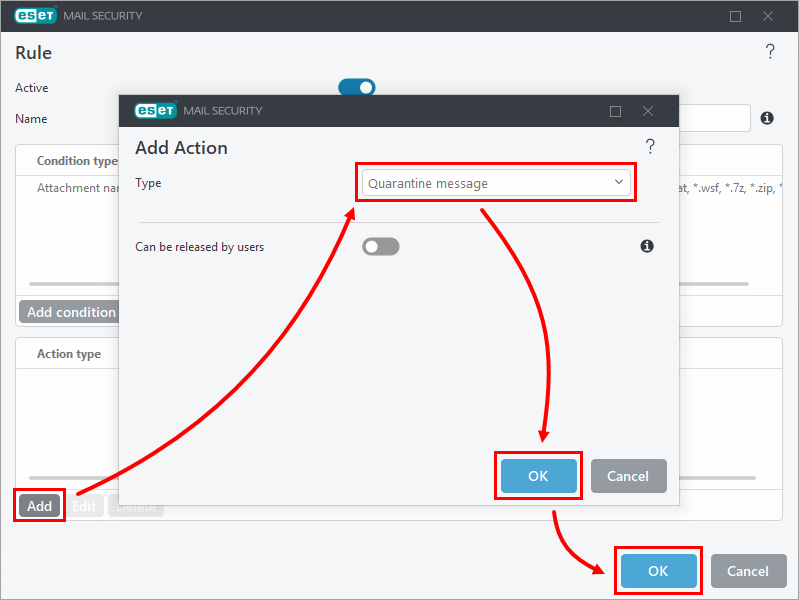
Κάντε κλικ στο «Προσθήκη» στην ενότητα «Τύπος ενέργειας » και επιλέξτε την επιθυμητή επιλογή από το αναπτυσσόμενο μενού «Τύπος ». Σε αυτό το παράδειγμα, έχει επιλεγεί το «Μήνυμα καραντίνας ». Κάντε κλικ στο «OK» → «OK».
-
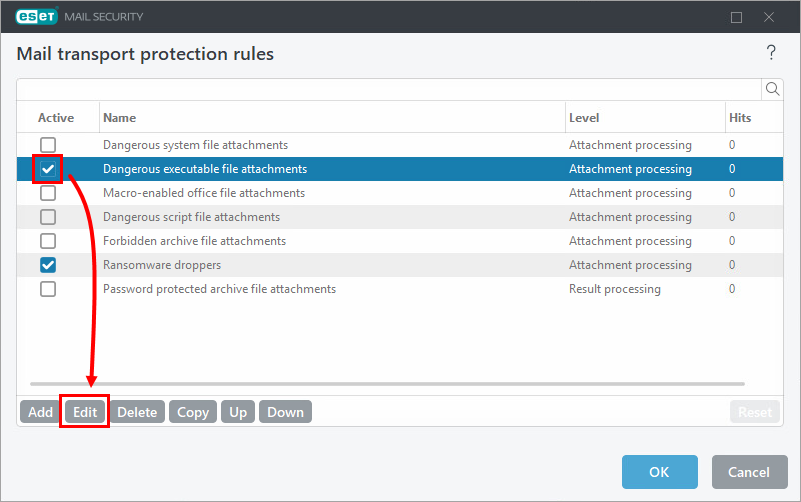
Στο παράθυρο «Κανόνες προστασίας μεταφοράς αλληλογραφίας», επιλέξτε το πλαίσιο ελέγχου δίπλα στην επιλογή «Επικίνδυνα συνημμένα εκτελέσιμα αρχεία » και κάντε κλικ στο κουμπί «Επεξεργασία».
-
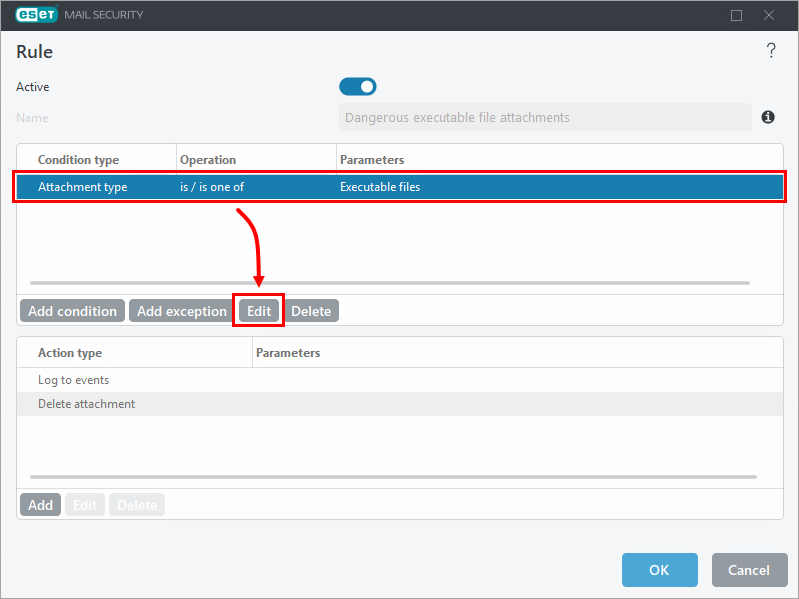
Επιλέξτε την καταχώριση «Τύπος συνημμένου » στη λίστα «Τύπος συνθήκης » και κάντε κλικ στο «Επεξεργασία».
-
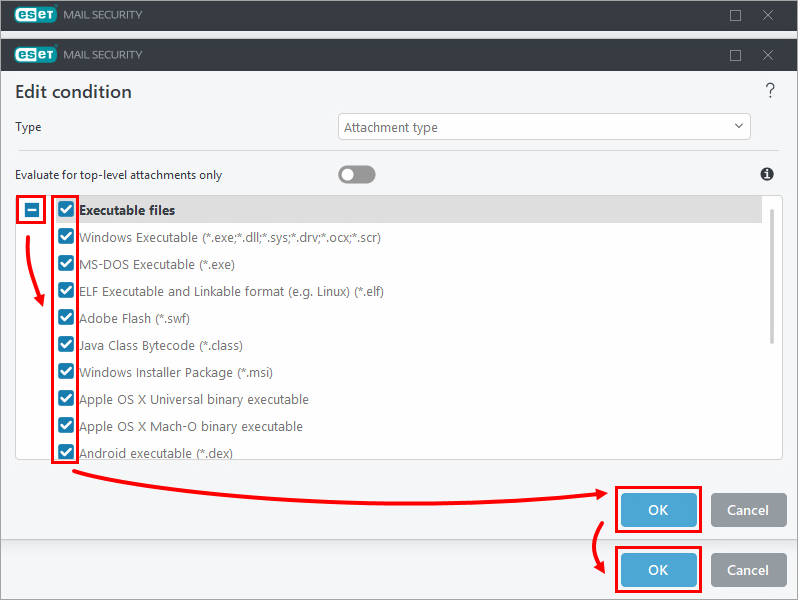
Κάντε κλικ στο εικονίδιο επέκτασης δίπλα στην επιλογή «Εκτελέσιμα αρχεία», επιλέξτε το πλαίσιο ελέγχου δίπλα σε κάθε τύπο αρχείου που θέλετε να διαγράψετε από τα μηνύματα (το αρχείο θα διαγραφεί σύμφωνα με τον «Τύπο ενέργειας» που έχει προρυθμιστεί στον κανόνα) και κάντε κλικ στο «OK» → «OK».
-
Κάντε κλικ στο «OK» → «OK» για να αποθηκεύσετε τις αλλαγές και να βγείτε από τις «Σύνθετες ρυθμίσεις».
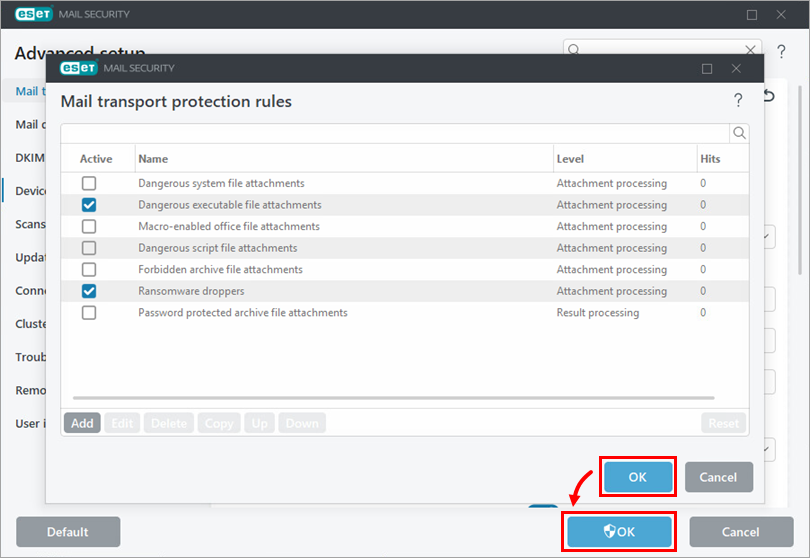
Δημιουργήστε μια πολιτική στο ESET PROTECT ή στο ESET PROTECT On-Prem με πρόσθετες ρυθμίσεις antispam για το ESET Mail Security for Microsoft Exchange Server, προκειμένου να προστατευτείτε από κακόβουλο λογισμικό τύπου ransomware (κωδικοποιητής αρχείων)
-
Δημιουργήστε μια πολιτική στο ESET PROTECT ή στο ESET PROTECT On-Prem.
-
Στην ενότητα «Ρυθμίσεις», επιλέξτε το ESET Mail Security για Microsoft Exchange Server (V6+) από το αναπτυσσόμενο μενού, κάντε κλικ στην επιλογή «Προστασία μεταφοράς αλληλογραφίας» και, στη συνέχεια, κάντε κλικ στο κ ουμπί «Επεξεργασία» δίπλα στην επιλογή «Κανόνες προστασίας μεταφοράς αλληλογραφίας».
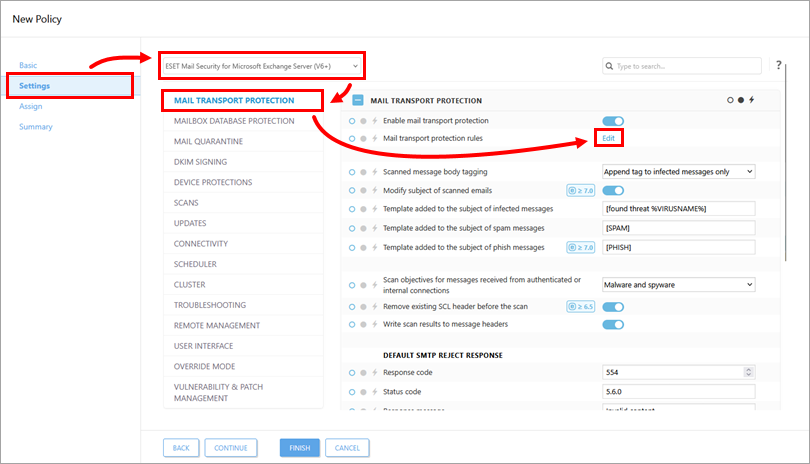
-
Κάντε κλικ στο «Προσθήκη».
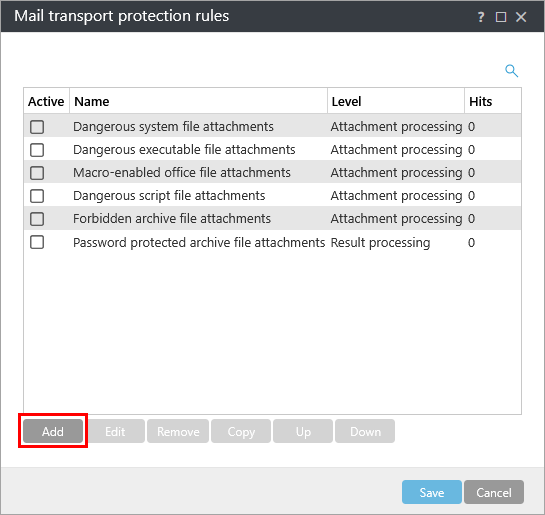
-
Πληκτρολογήστε
«Ransomware droppers»στο πεδίο Όνομα και κάντε κλικ στην επιλογή Προσθήκη συνθήκης.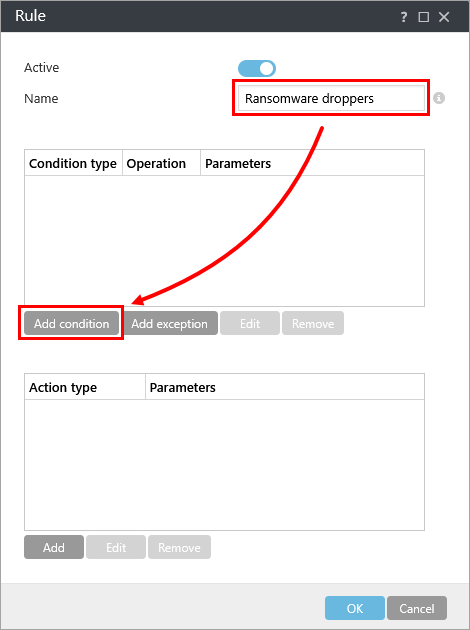
-
Επιλέξτε «Όνομα συνημμένου » από το αναπτυσσόμενο μενού «Τύπος» και κάντε κλικ στο «Προσθήκη».
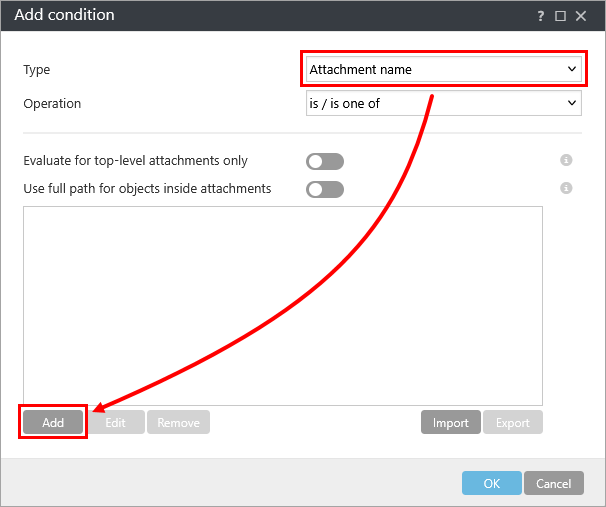
-
Κάντε κλικ στην επιλογή «Εισαγωγή πολλαπλών τιμών».

-
Αντιγράψτε/επικολλήστε την παρακάτω λίστα επεκτάσεων στο κενό πεδίο και κάντε κλικ στο «OK».
*.js
*.hta
*.doc
*.docm
*.xls
*.xlsm
*.ppt
*.pptm
*.vbs
*.bat
*.wsf
*.7z
*.zip
*.rar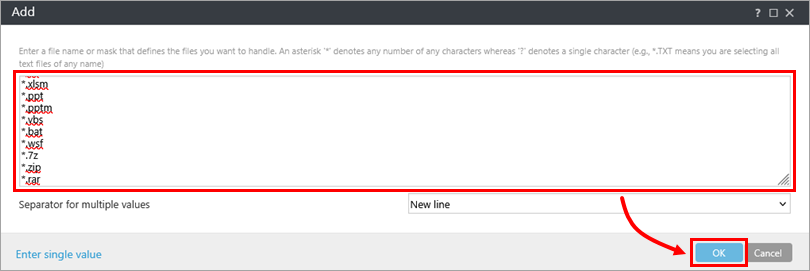
-
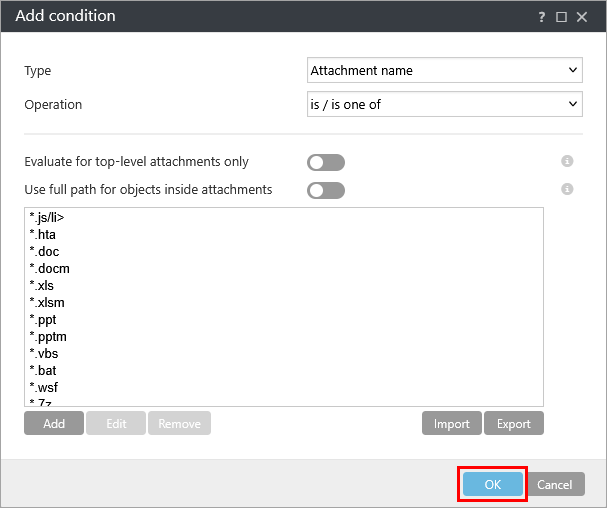
Κάντε κλικ στο «OK».
-
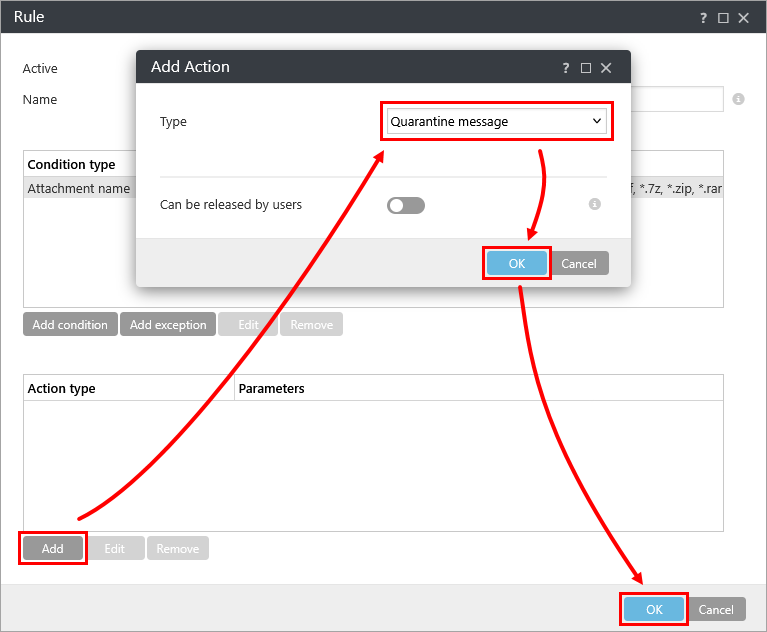
Κάντε κλικ στην επιλογή «Προσθήκη» στην ενότητα «Τύπος ενέργειας» και επιλέξτε την επιθυμητή επιλογή από το αναπτυσσόμενο μενού «Τύπος ». Σε αυτό το παράδειγμα, έχει επιλεγεί η επιλογή «Μήνυμα καραντίνας ». Κάντε κλικ στο «OK» → «OK».
-
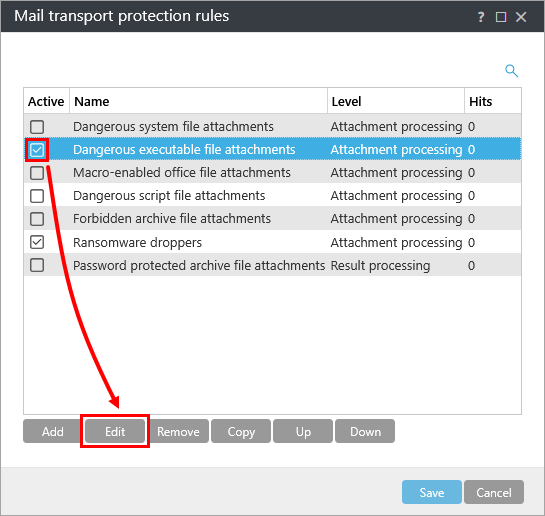
Στο παράθυρο «Κανόνες προστασίας μεταφοράς αλληλογραφίας», επιλέξτε το πλαίσιο ελέγχου δίπλα στην επιλογή «Επικίνδυνα συνημμένα εκτελέσιμα αρχεία » και κάντε κλικ στο κουμπί «Επεξεργασία».
-
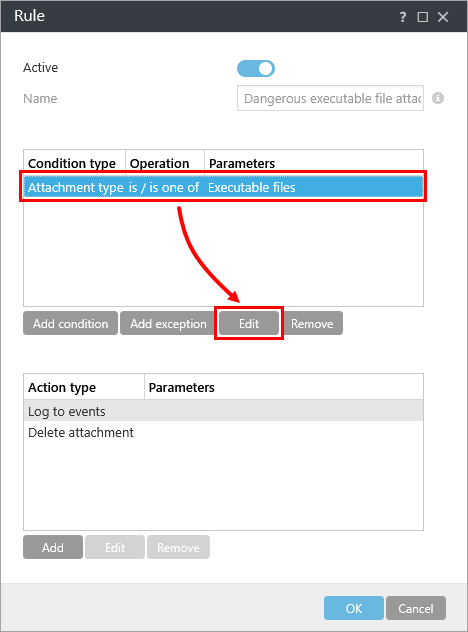
Επιλέξτε την καταχώριση «Τύπος συνημμένου » στη λίστα «Τύπος συνθήκης » και κάντε κλικ στο «Επεξεργασία».
-
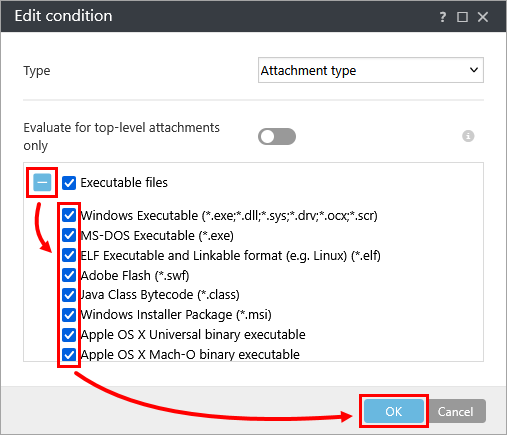
Κάντε κλικ στο εικονίδιο επέκτασης δίπλα στην επιλογή «Εκτελέσιμα αρχεία», επιλέξτε το πλαίσιο ελέγχου δίπλα σε κάθε τύπο αρχείου που θέλετε να διαγράψετε από τα μηνύματα (το αρχείο θα διαγραφεί σύμφωνα με τον «Τύπο ενέργειας» που έχει προρυθμιστεί στον κανόνα) και κάντε κλικ στο «OK».
-
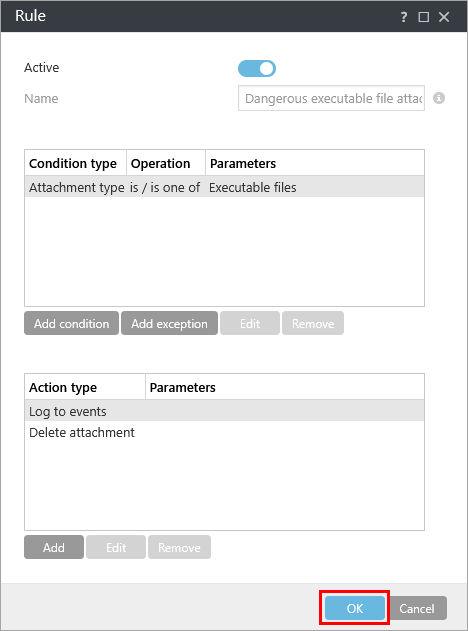
Κάντε κλικ στο «OK».
-
Κάντε κλικ στο «Αποθήκευση».
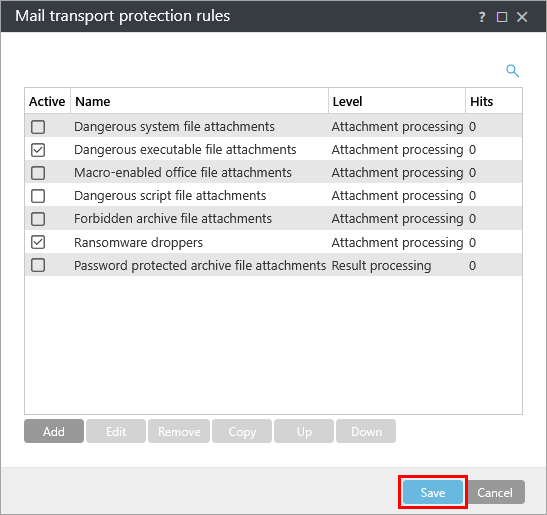
-
Εκχωρήστε την πολιτική σε έναν πελάτη ή σε μια ομάδα. Η πολιτική θα εφαρμοστεί όταν οι εκχωρημένες συσκευές συνδεθούν στο ESET PROTECT ή στο ESET PROTECT On-Prem.
Λήψη και εισαγωγή της πολιτικής ESET PROTECT ή ESET PROTECT On-Prem
Η πολιτική ESET PROTECT ή ESET PROTECT On-Prem για το ESET Mail Security για Microsoft Exchange Server, με πρόσθετες ρυθμίσεις Antispam για προστασία από κακόβουλο λογισμικό τύπου ransomware (κωδικοποιητής αρχείων), μπορεί να ληφθεί και να εισαχθεί από τον παρακάτω σύνδεσμο.
Η πολιτική ESET PROTECT διατίθεται μόνο για την πιο πρόσφατη έκδοση των εφαρμογών της ESET. Δεν μπορεί να εγγυηθεί η συμβατότητα με παλαιότερες εκδόσεις.
-
Κατεβάστε την πολιτική ESET PROTECT ή ESET PROTECT On-Prem για πρόσθετη προστασία από ransomware.
-
Εισαγάγετε την πολιτική.
ESET PROTECT
Κάντε κλικ στην επιλογή «Διαμόρφωση» → «Προηγμένες ρυθμίσεις » → «Ενέργειες » → «Εισαγωγή».
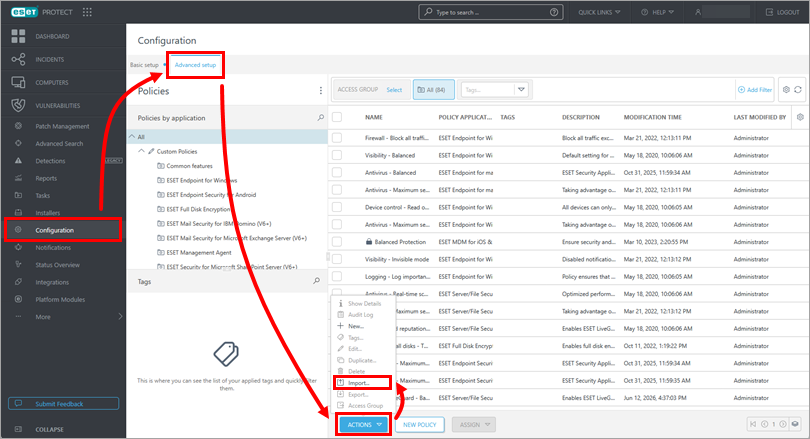
ESET PROTECT On-Prem
Κάντε κλικ στις επιλογές Πολιτικές → Ενέργειες → Εισαγωγή.
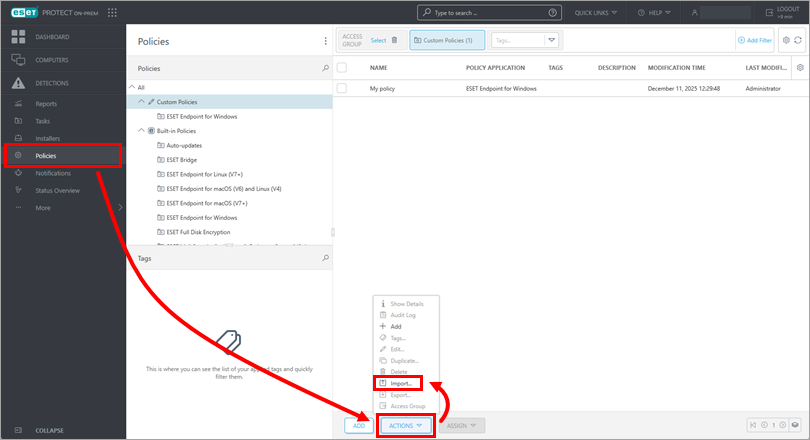
-
Κάντε κλικ στην επιλογή «Επιλογή αρχείου προς μεταφόρτωση», επιλέξτε την πολιτική που κατεβάσατε και κάντε κλικ στην επιλογή «Εισαγωγή».
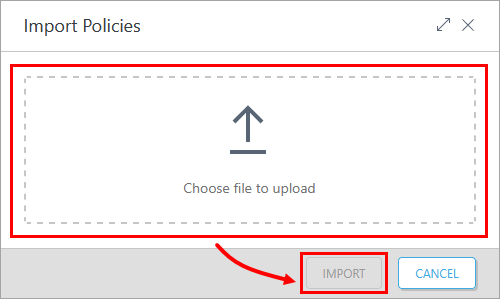
-
Αναθέστε την πολιτική σε έναν πελάτη ή σε μια ομάδα. Η πολιτική θα εφαρμοστεί όταν οι συσκευές στις οποίες έχει ανατεθεί συνδεθούν στο ESET PROTECT ή στο ESET PROTECT On-Prem.
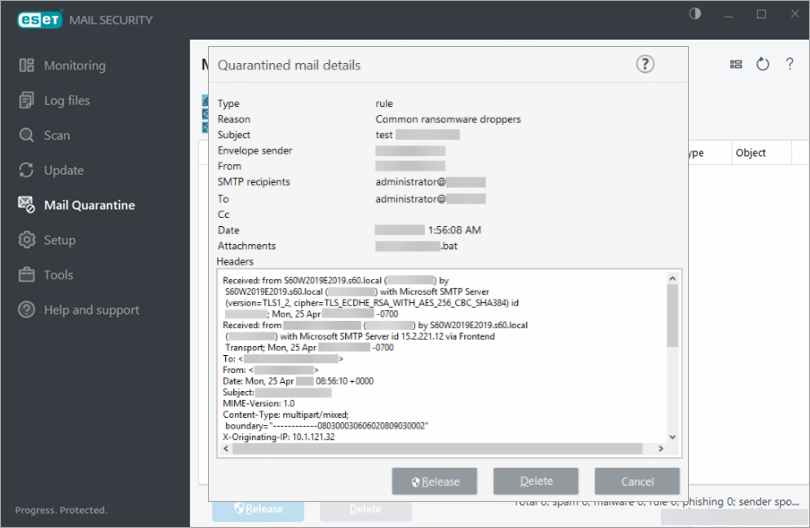
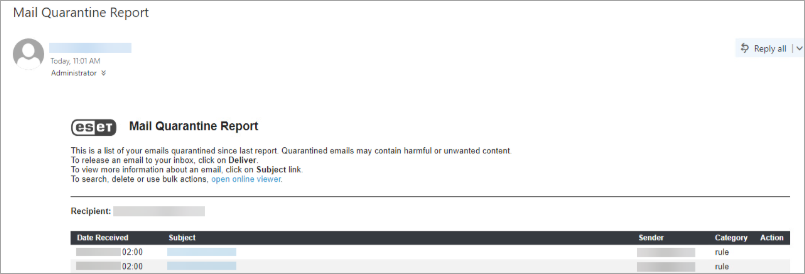
Παράδειγμα φιλτραρίσματος προγράμματος εγκατάστασης ransomware
Ακολουθεί ένα παράδειγμα πολιτικής για προγράμματα-μεταφορείς ransomware που φιλτράρει ένα τέτοιο πρόγραμμα, μαζί με την αντίστοιχη αναφορά καραντίνας ηλεκτρονικού ταχυδρομείου.