Probleem
- Configureer aanvullende antispam-instellingen in ESET Mail Security voor Microsoft Exchange Server om bescherming te bieden tegen ransomware (bestandsversleutelaars)
- Maak een beleid aan in ESET PROTECT of ESET PROTECT On-Prem met aanvullende antispaminstellingen voor ESET Mail Security voor Microsoft Exchange Server ter bescherming tegen ransomware (bestandsversleutelaars)
- Download en importeer het ESET PROTECT- of ESET PROTECT On-Prem-beleid
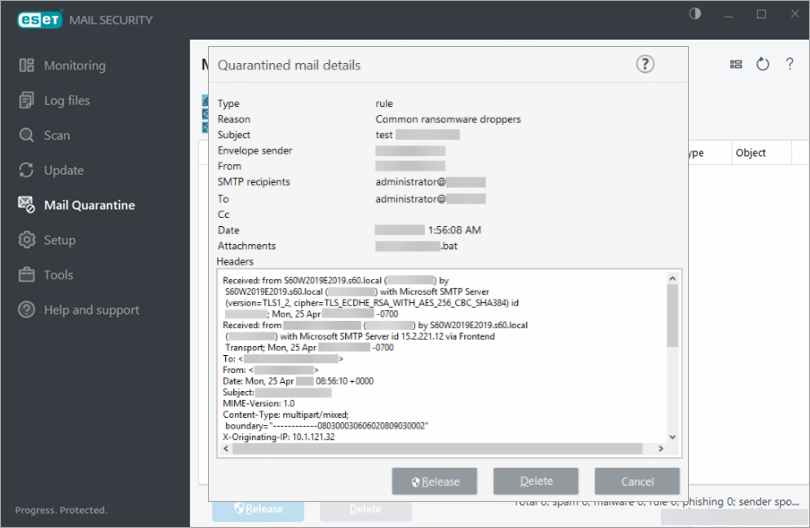
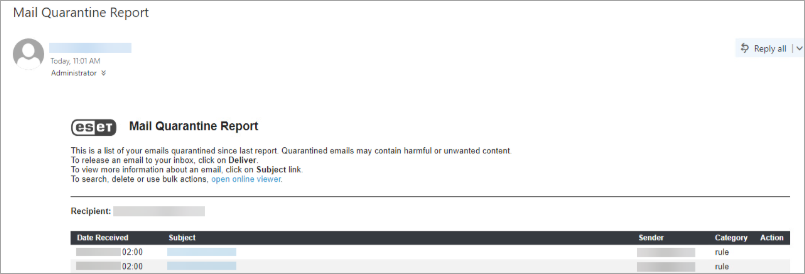
- Voorbeeld van het filteren van een ransomware-dropper
Details
Klik om uit te vouwen
Met de standaard antispamregels worden inkomende e-mails al op de e-mailserver gefilterd. Dit zorgt ervoor dat de bijlage met de kwaadaardige dropper niet in de mailbox van de eindgebruiker terechtkomt en dat de ransomware niet kan worden uitgevoerd.
Om ransomware-malware op uw Microsoft Exchange-server nog beter te helpen voorkomen, maakt u de volgende regels aan in de nieuwste versie van ESET Mail Security for Microsoft Exchange Server, of maakt en past u een ESET PROTECT- of ESET PROTECT On-Prem-beleid toe.
Oplossing
Configureer aanvullende antispam-instellingen in ESET Mail Security for Microsoft Exchange Server om bescherming te bieden tegen ransomware (bestandsversleutelaars)
-
Druk op de F5 -toets om de geavanceerde instellingen te openen.
-
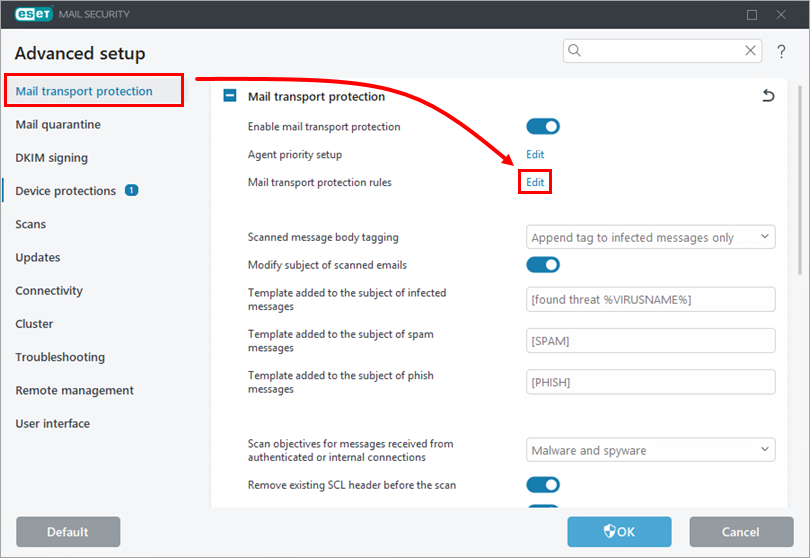
Klik op E-mailtransportbeveiliging en klik op Bewerken naast Regels voor e-mailtransportbeveiliging.
-
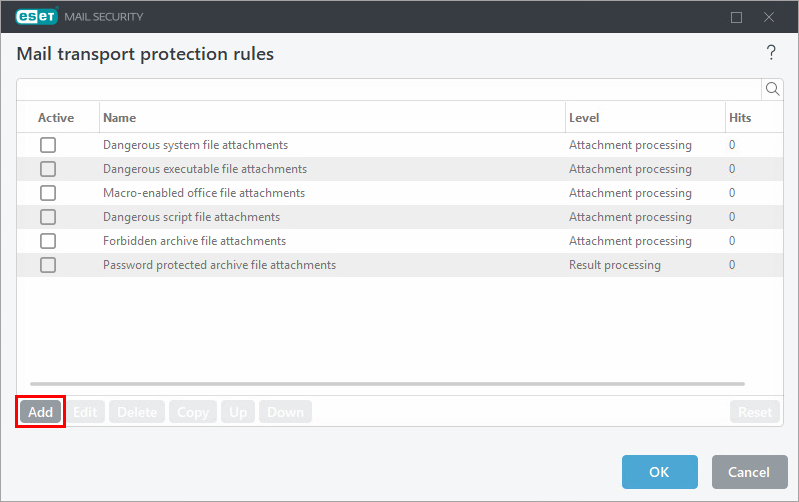
Klik op ‘Toevoegen’.
-
Typ
'Ransomware-droppers' in het veld 'Naam ' en klik op 'Voorwaarde toevoegen'.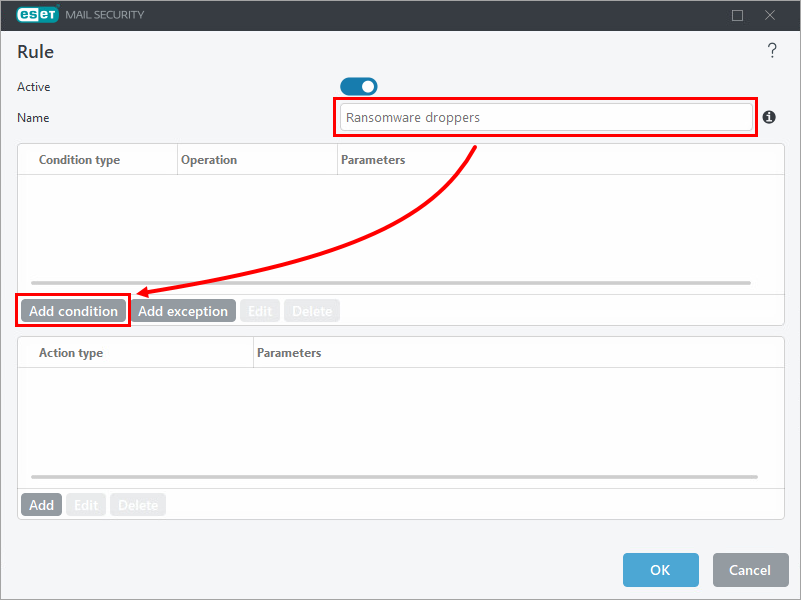
-
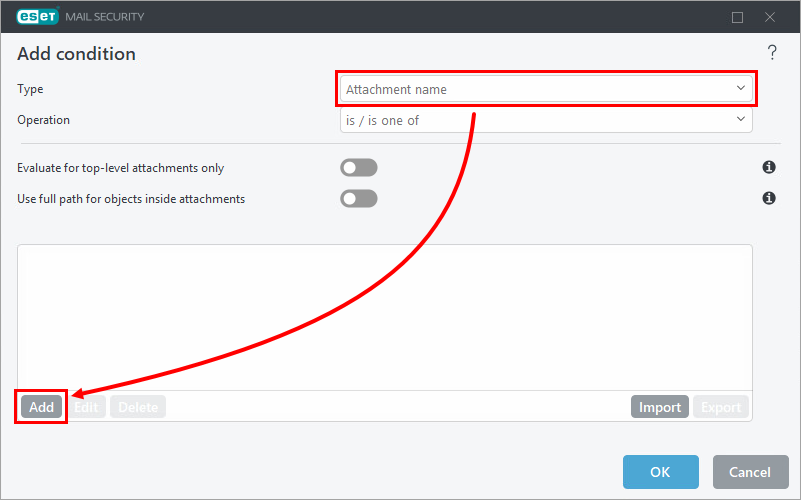
Selecteer Bijlagenaam in het vervolgkeuzemenu Type en klik op Toevoegen.
-
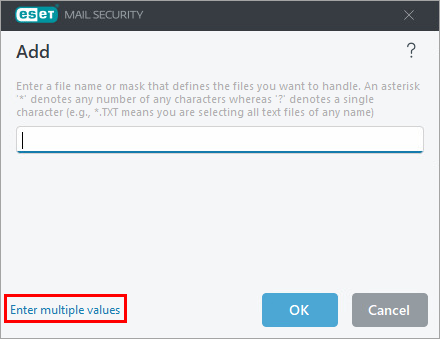
Klik op 'Meerdere waarden invoeren'.
-
Kopieer en plak de volgende lijst met extensies in het lege veld en klik op OK → OK.
*.js
*.hta
*.doc
*.docm
*.xls
*.xlsm
*.ppt
*.pptm
*.vbs
*.bat
*.wsf
*.7z
*.zip
*.rar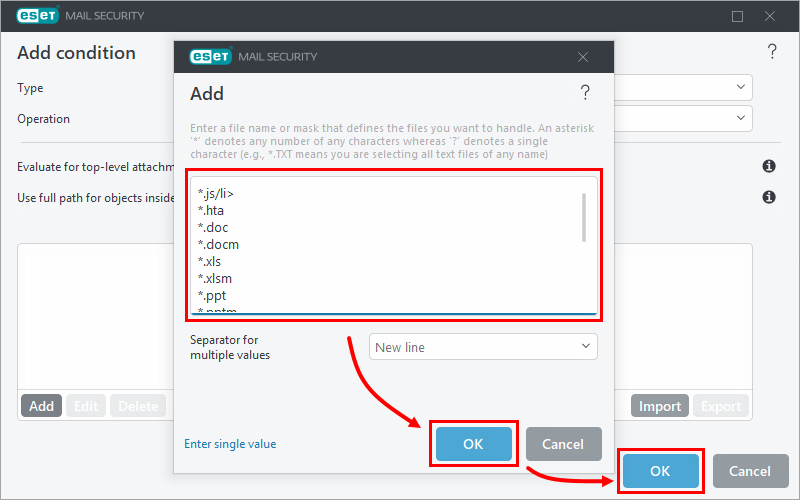
-
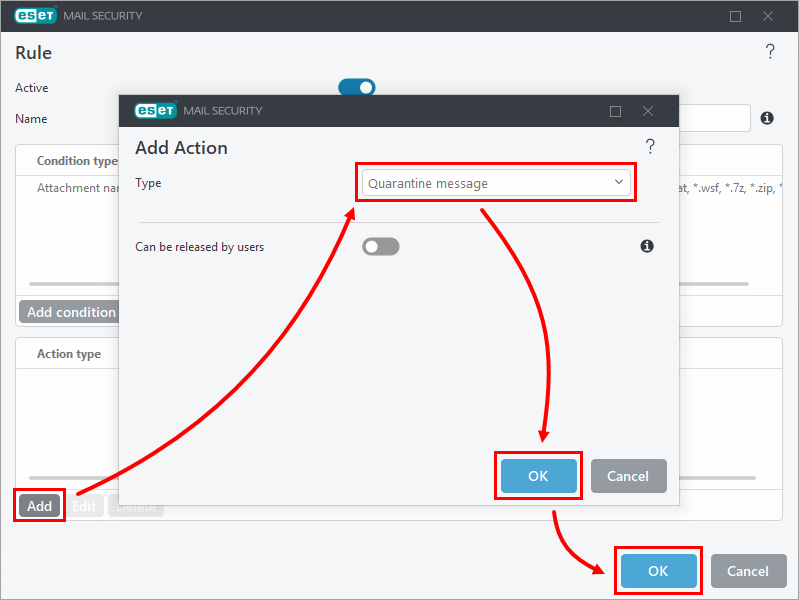
Klik op 'Toevoegen' in het gedeelte 'Actietype' en selecteer de gewenste optie in het vervolgkeuzemenu 'Type '. In dit voorbeeld is 'Bericht in quarantaine ' geselecteerd. Klik op 'OK ' → 'OK'.
-
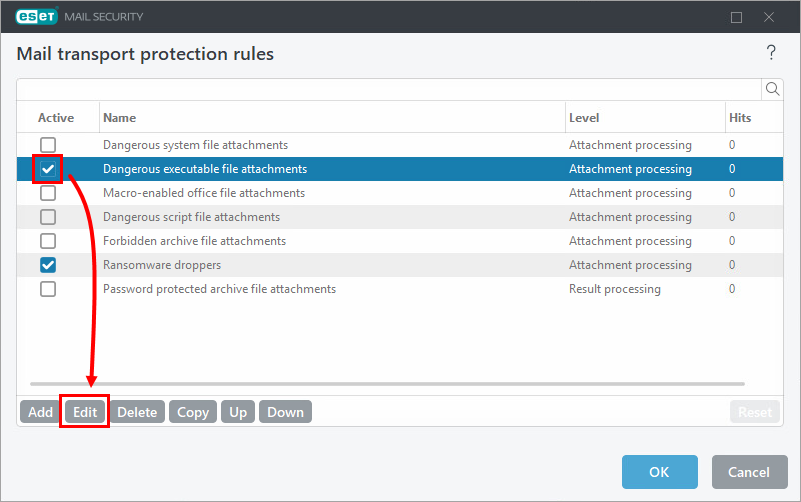
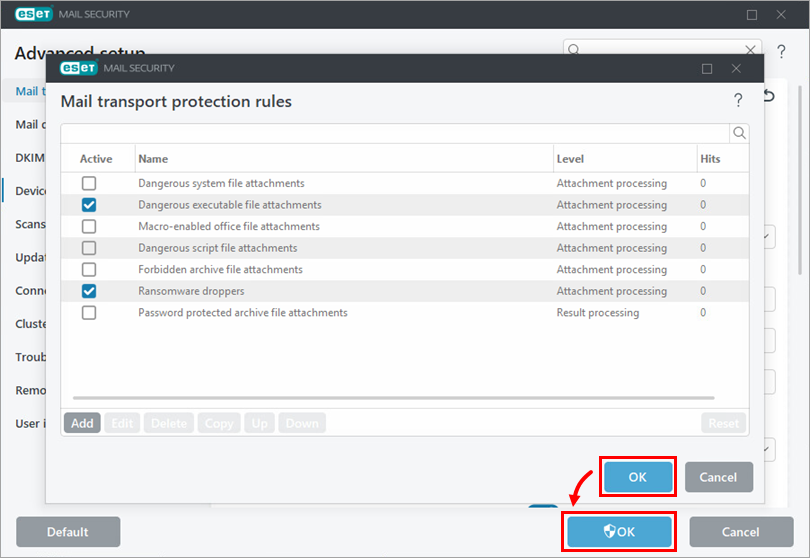
Schakel in het venster 'Regels voor e-mailtransportbeveiliging ' het selectievakje naast 'Gevaarlijke uitvoerbare bestandsbijlagen ' in en klik op 'Bewerken'.
-
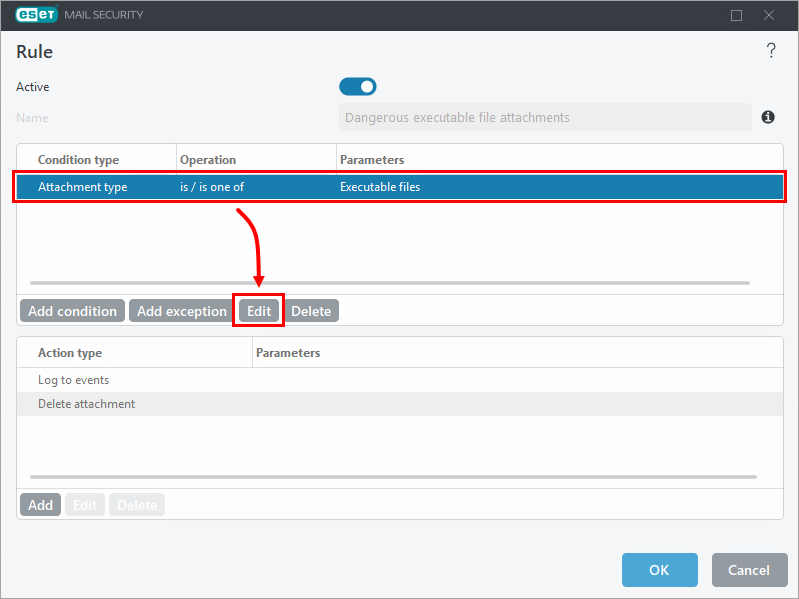
Selecteer de optie 'Type bijlage ' in de lijst 'Type voorwaarde ' en klik op 'Bewerken'.
-
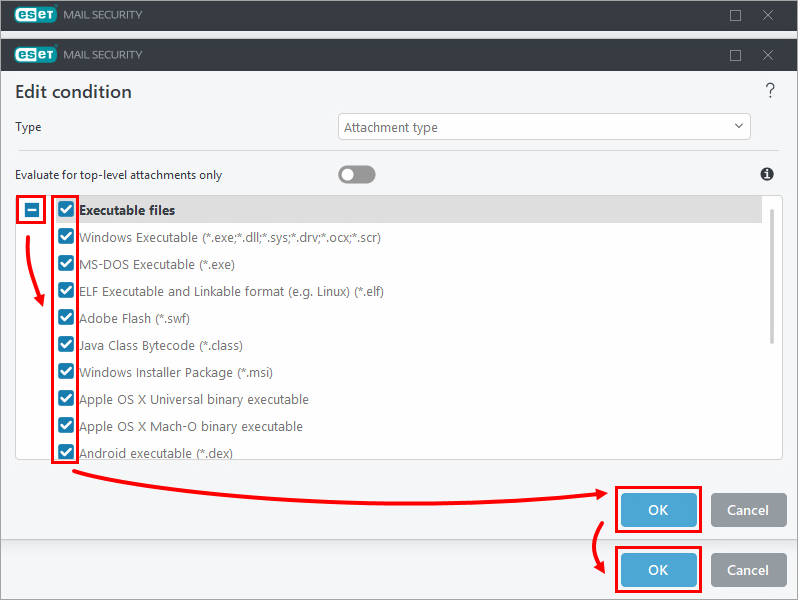
Klik op het uitvouwpictogram naast 'Uitvoerbare bestanden', schakel het selectievakje in naast elk bestandstype dat u uit berichten wilt verwijderen (het bestand wordt verwijderd volgens het actietype dat vooraf in de regel is geconfigureerd) en klik op OK → OK.
-
Klik op OK → OK om de wijzigingen op te slaan en de geavanceerde instellingen te sluiten.
Maak een beleid aan in ESET PROTECT of ESET PROTECT On-Prem met aanvullende antispaminstellingen voor ESET Mail Security voor Microsoft Exchange Server om bescherming te bieden tegen ransomware (bestandsversleutelaars)
-
Maak een beleid aan in ESET PROTECT of ESET PROTECT On-Prem.
-
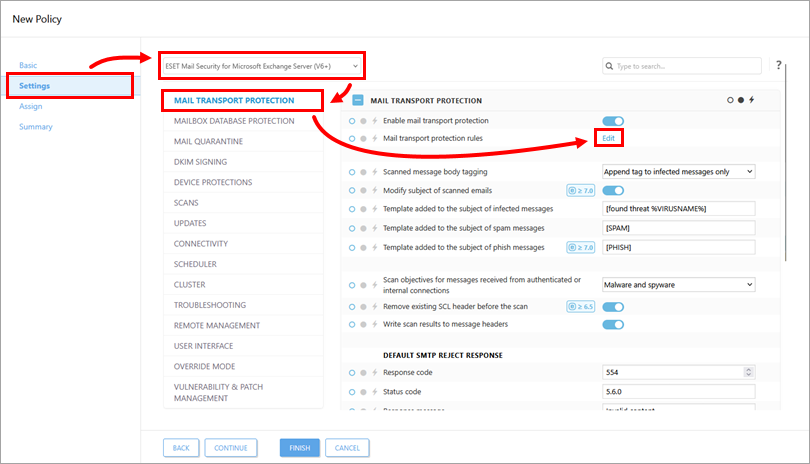
Selecteer in het gedeelte Instellingen ESET Mail Security voor Microsoft Exchange Server (V6+) in het vervolgkeuzemenu, klik op E-mailtransportbeveiliging en klik vervolgens op Bewerken naast Regels voor e-mailtransportbeveiliging.
-
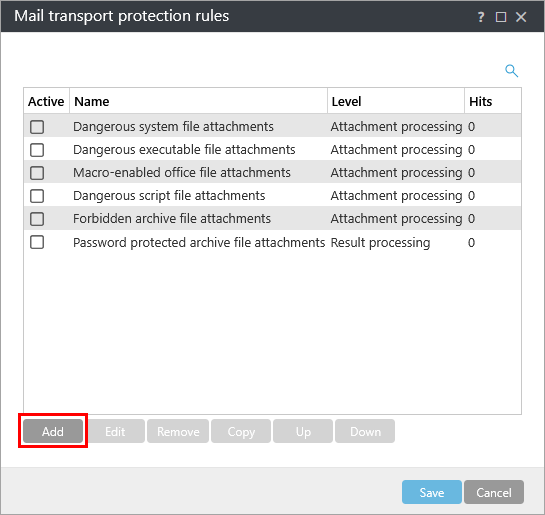
Klik op ‘Toevoegen’.
-
Typ
'Ransomware-droppers' in het veld 'Naam ' en klik op 'Voorwaarde toevoegen'.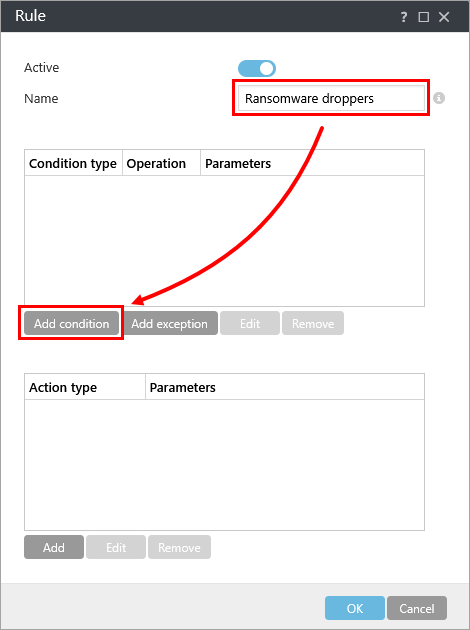
-
Selecteer Bijlagenaam in het vervolgkeuzemenu Type en klik op Toevoegen.
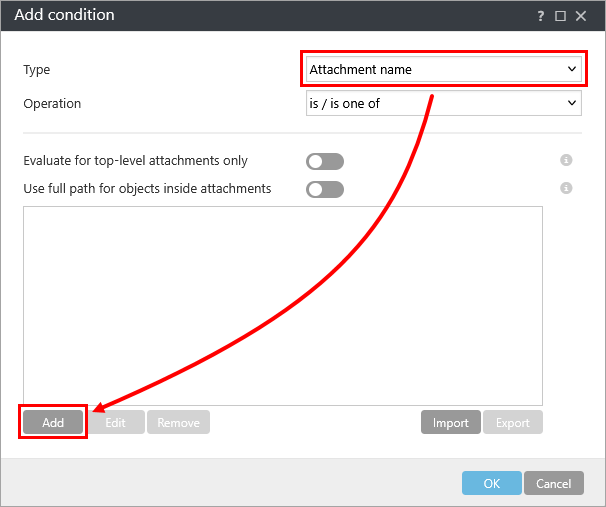
-
Klik op 'Meerdere waarden invoeren'.

-
Kopieer en plak de volgende lijst met extensies in het lege veld en klik op OK.
*.js
*.hta
*.doc
*.docm
*.xls
*.xlsm
*.ppt
*.pptm
*.vbs
*.bat
*.wsf
*.7z
*.zip
*.rar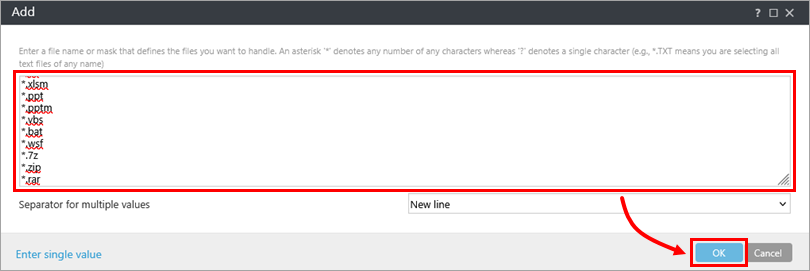
-
Klik op OK.
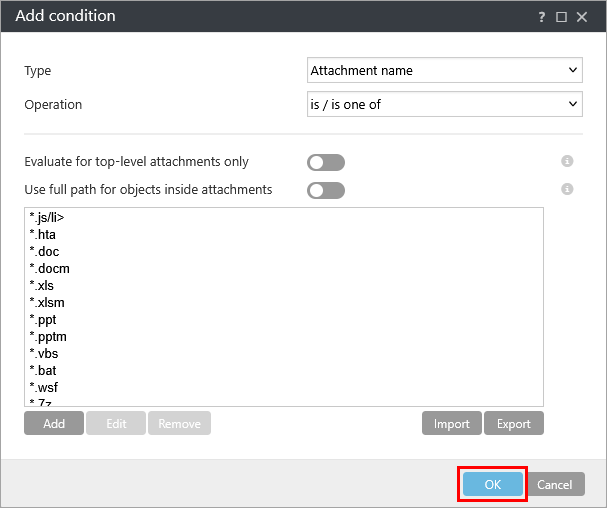
-
Klik op 'Toevoegen' in het gedeelte 'Actietype' en selecteer de gewenste optie in het vervolgkeuzemenu 'Type '. In dit voorbeeld is 'Bericht in quarantaine ' geselecteerd. Klik op 'OK ' → 'OK'.
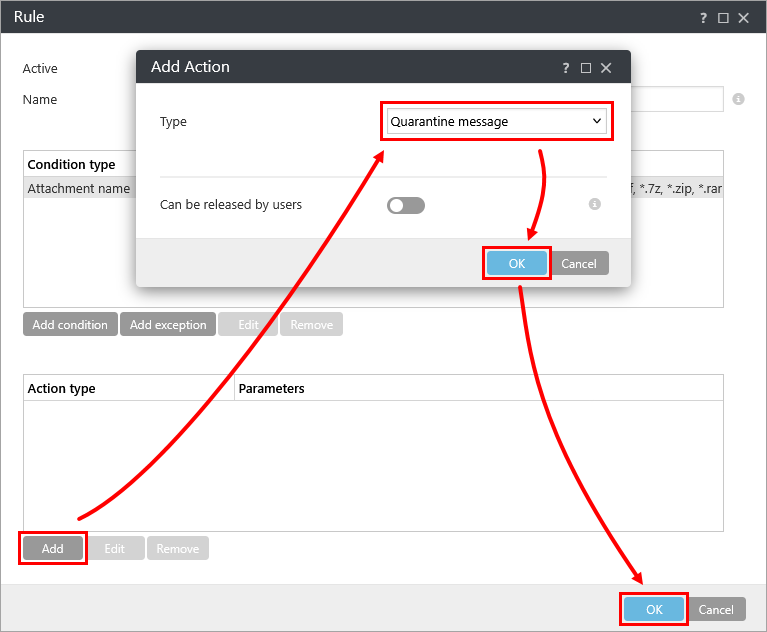
-
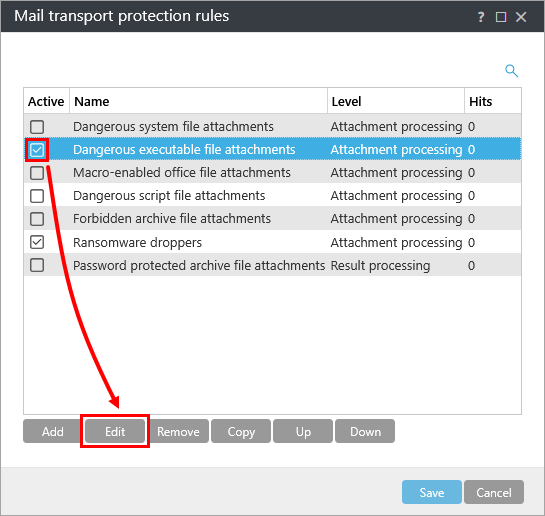
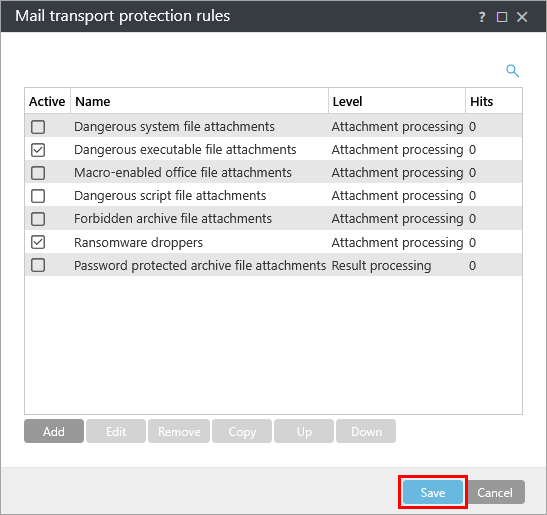
Vink in het venster 'Regels voor e-mailtransportbeveiliging ' het selectievakje naast 'Gevaarlijke uitvoerbare bestandsbijlagen ' aan en klik op 'Bewerken'.
-
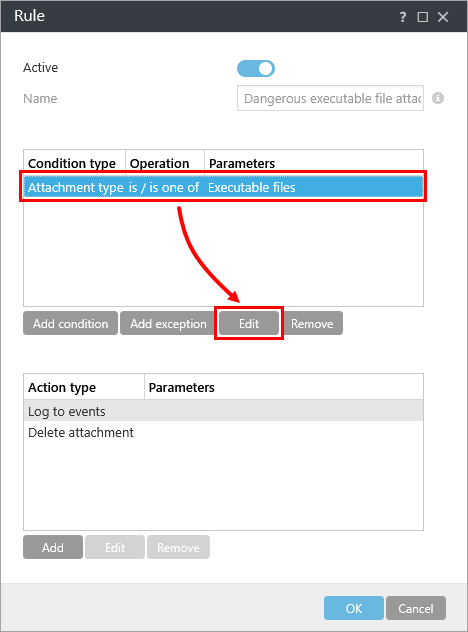
Selecteer de optie 'Type bijlage ' in de lijst 'Type voorwaarde ' en klik op 'Bewerken'.
-
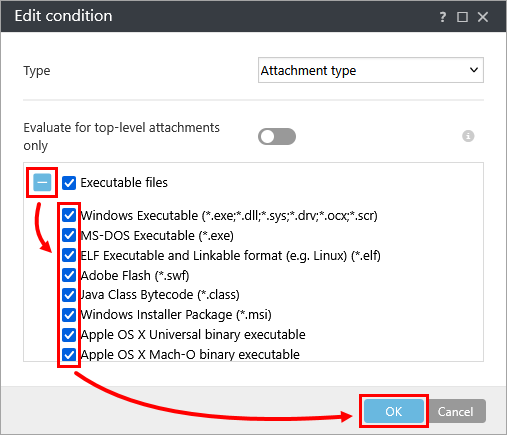
Klik op het uitvouwpictogram naast 'Uitvoerbare bestanden', vink het selectievakje aan naast elk bestandstype dat u uit berichten wilt verwijderen (het bestand wordt verwijderd volgens het actietype dat vooraf in de regel is geconfigureerd) en klik op 'OK'.
-
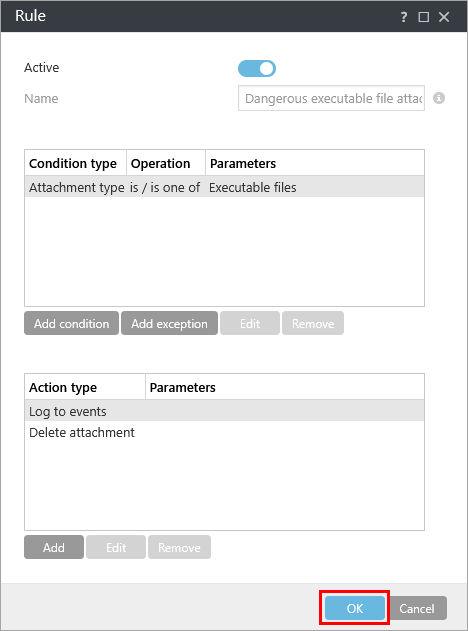
Klik op OK.
-
Klik op ‘Opslaan’.
-
Wijs het beleid toeaan een client of aan een groep. Het beleid wordt toegepast wanneer de toegewezen apparaten inchecken bij ESET PROTECT of ESET PROTECT On-Prem.
Download en importeer het ESET PROTECT- of ESET PROTECT On-Prem-beleid
Het ESET PROTECT- of ESET PROTECT On-Prem-beleid voor ESET Mail Security voor Microsoft Exchange Server, met aanvullende antispaminstellingen ter bescherming tegen ransomware (bestandsversleutelaars), kan via de onderstaande link worden gedownload en geïmporteerd.
Het ESET PROTECT-beleid is alleen beschikbaar voor de nieuwste versie van ESET-toepassingen. Compatibiliteit met eerdere versies kan niet worden gegarandeerd.
-
Download het ESET PROTECT- of ESET PROTECT On-Prem-beleid voor aanvullende bescherming tegen ransomware.
-
Importeer het beleid.
ESET PROTECT
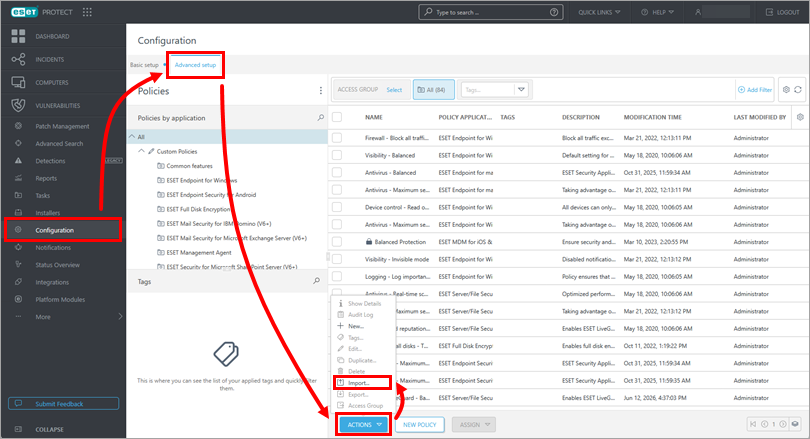
Klik op Configuratie → Geavanceerde instellingen → Acties → Importeren.
ESET PROTECT On-Prem
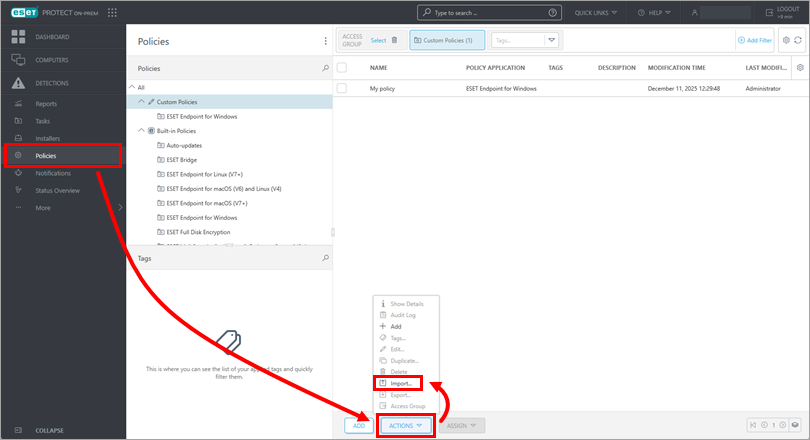
Klik op Beleid → Acties → Importeren.
-
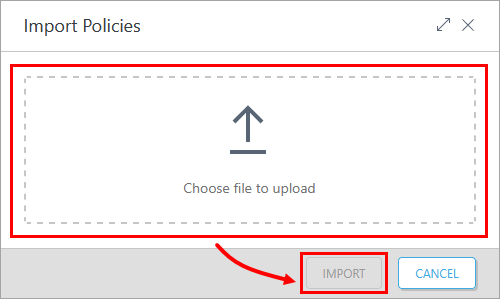
Klik op Bestand kiezen om te uploaden, selecteer het gedownloade beleid en klik op Importeren.
-
Wijs het beleid toeaan een client of aan een groep. Het beleid wordt toegepast wanneer de toegewezen apparaten inchecken bij ESET PROTECT of ESET PROTECT On-Prem.
Voorbeeld van het filteren van een ransomware-dropper
Hieronder volgt een voorbeeld van het beleid voor het filteren van een ransomware-dropper, samen met een bijbehorend rapport over de e-mailquarantaine.