Problem
- Skonfiguruj dodatkowe ustawienia antyspamowe w programie ESET Mail Security dla Microsoft Exchange Server, aby chronić się przed złośliwym oprogramowaniem typu ransomware (szyfrującym pliki)
- Utwórz politykę w programie ESET PROTECT lub ESET PROTECT On-Prem z dodatkowymi ustawieniami antyspamowymi dla programu ESET Mail Security for Microsoft Exchange Server w celu ochrony przed oprogramowaniem ransomware (szyfrującym pliki)
- Pobierz i zaimportuj politykę z ESET PROTECT lub ESET PROTECT On-Prem
- Przykład filtrowania programów rozpakowujących oprogramowanie typu ransomware
Szczegóły
Kliknij, aby rozwinąć
Dzięki domyślnym regułom antyspamowym przychodzące wiadomości e-mail są już filtrowane na serwerze pocztowym. Gwarantuje to, że załącznik zawierający złośliwy program typu dropper nie trafi do skrzynki odbiorczej użytkownika końcowego, a oprogramowanie ransomware nie będzie mogło się uruchomić.
Aby jeszcze skuteczniej zapobiegać atakom złośliwego oprogramowania typu ransomware na serwerze Microsoft Exchange, utwórz następujące reguły w najnowszej wersji programu ESET Mail Security for Microsoft Exchange Server lub utwórz i zastosuj politykę ESET PROTECT lub ESET PROTECT On-Prem.
Rozwiązanie
Skonfiguruj dodatkowe ustawienia antyspamowe w programie ESET Mail Security for Microsoft Exchange Server, aby chronić się przed złośliwym oprogramowaniem typu ransomware (kodującym pliki)
-
Otwórz główne okno programu aplikacji ESET dla systemu Windows.
-
Naciśnij klawisz F5, aby przejść do opcji zaawansowanych.
-
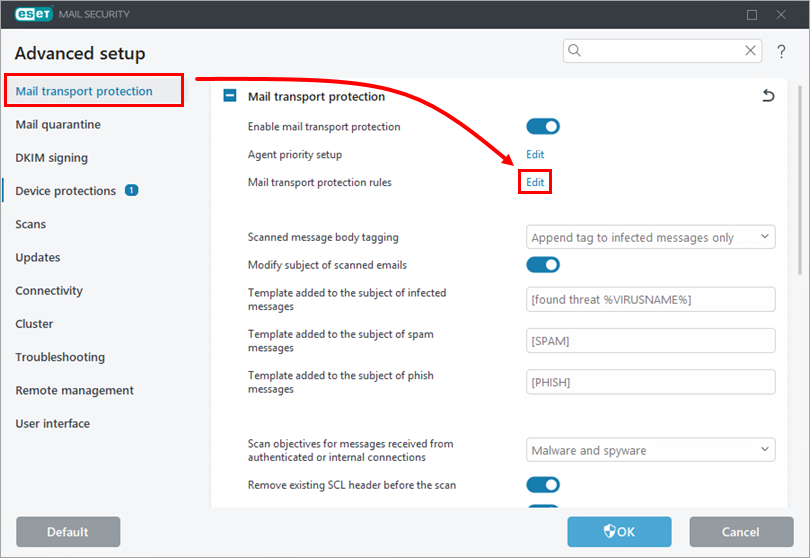
Kliknij opcję Ochrona transportu poczty, a następnie kliknij przyc isk Edytuj obok pozycji Reguły ochrony transportu poczty.
-
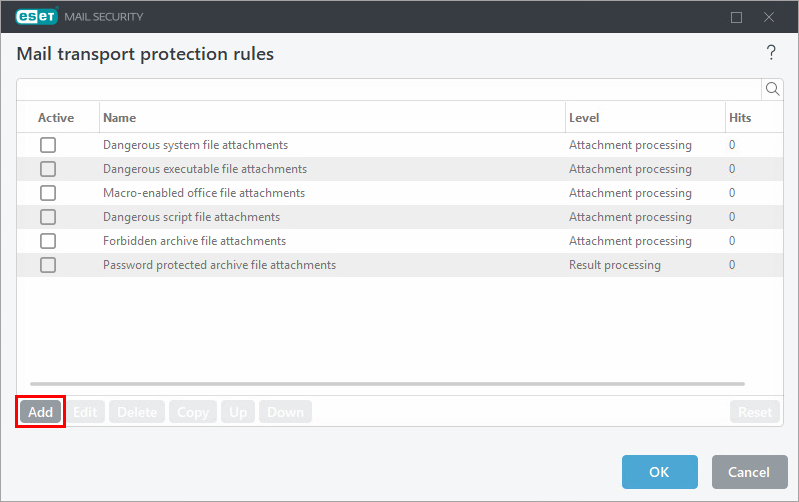
Kliknij „Dodaj”.
-
W polu Nazwa wpisz
„Ransomware droppers”, a następnie kliknij opcję Dodaj warunek.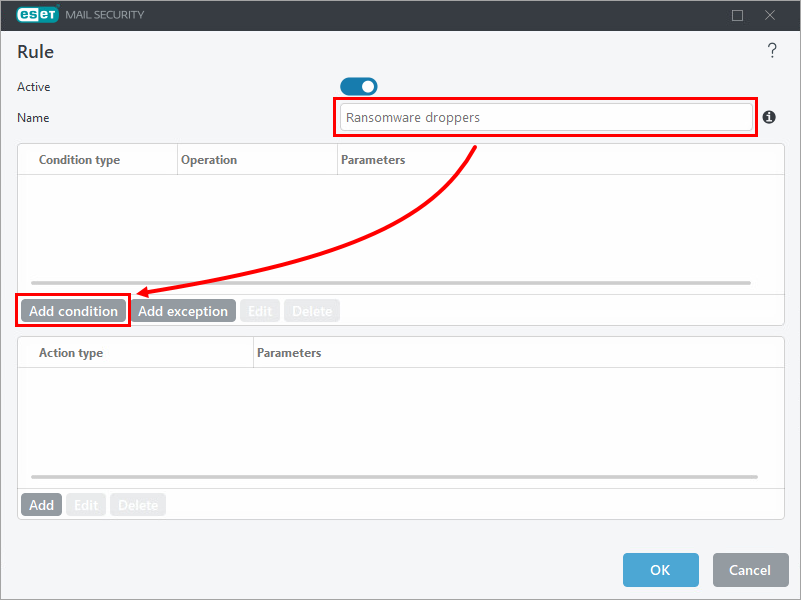
-
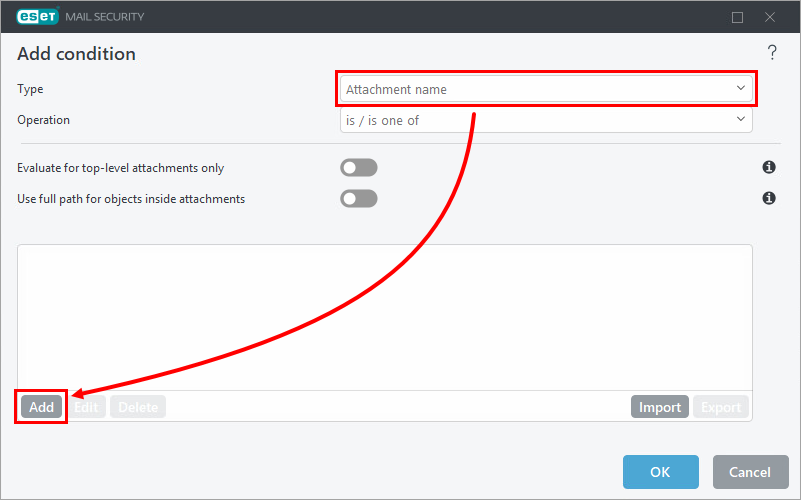
Z menu rozwijanego „Typ ” wybierz opcję „Nazwa załącznika ”, a następnie kliknij „Dodaj”.
-
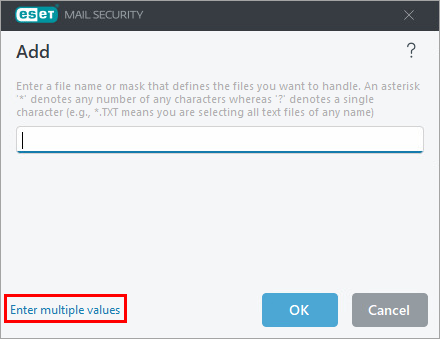
Kliknij opcję „Wprowadź wiele wartości”.
-
Skopiuj i wklej poniższą listę rozszerzeń do pustego pola, a następnie kliknij „OK ” → „OK”.
*.js
*.hta
*.doc
*.docm
*.xls
*.xlsm
*.ppt
*.pptm
*.vbs
*.bat
*.wsf
*.7z
*.zip
*.rar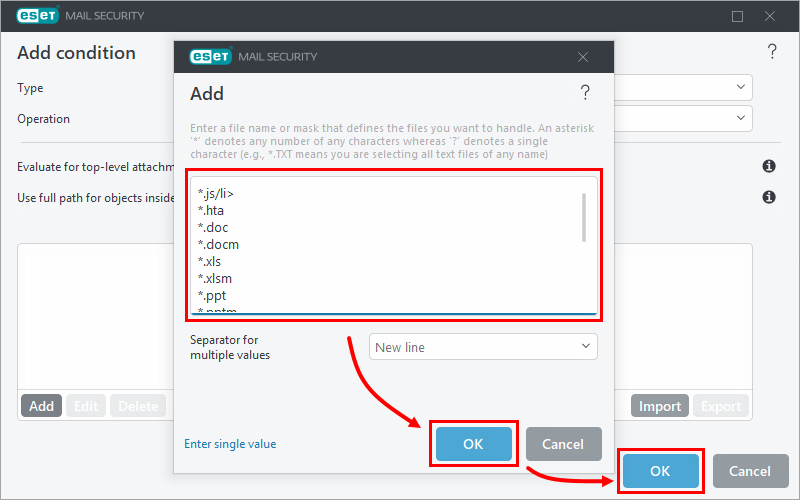
-
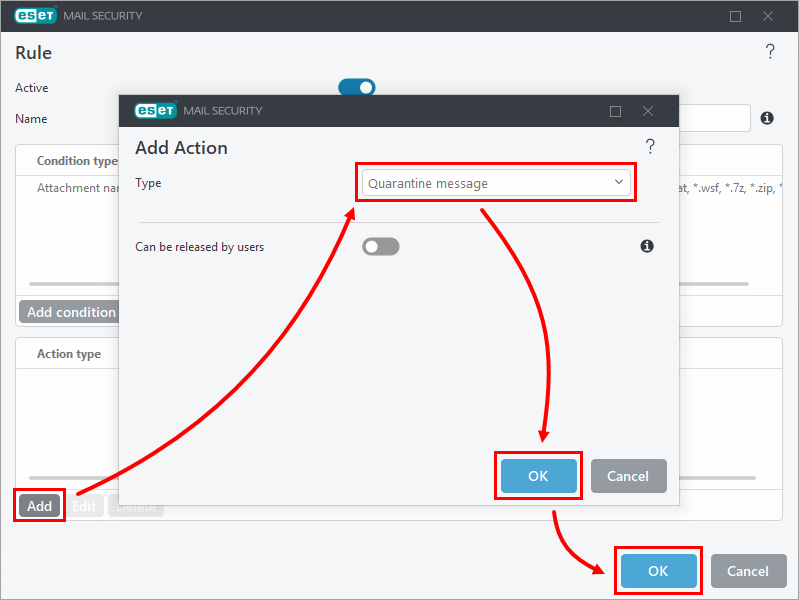
Kliknij Dodaj w sekcji Typ akcji i wybierz preferowaną opcję z menu rozwijanego Typ. W tym przykładzie wybrano opcję Komunikat o kwarantannie. Kliknij OK → OK.
-
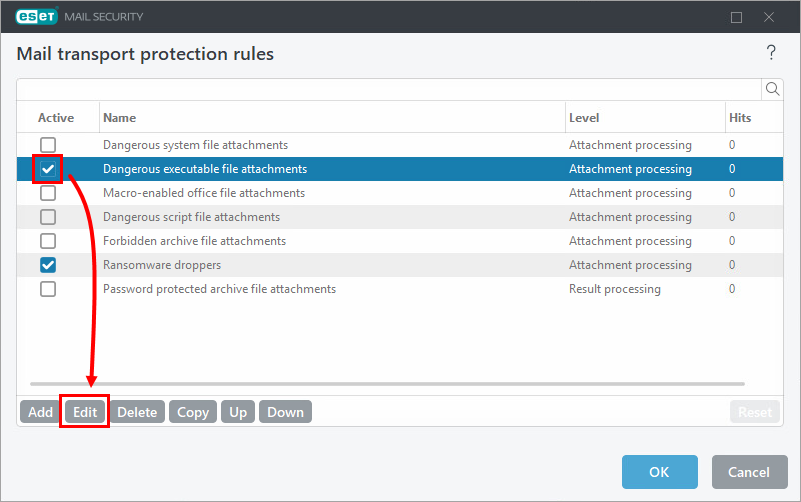
W oknie „Reguły ochrony transportu poczty ” zaznacz pole wyboru obok opcji „Niebezpieczne załączniki w postaci plików wykonywalnych ” i kliknij przycisk „Edytuj”.
-
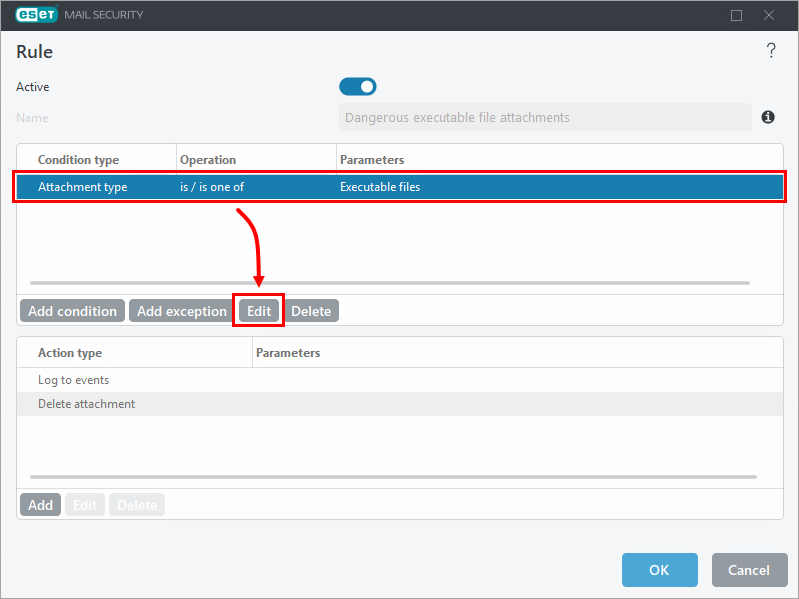
Z listy „Typ warunku ” wybierz pozycję „Typ załącznika ” i kliknij przycisk „Edytuj”.
-
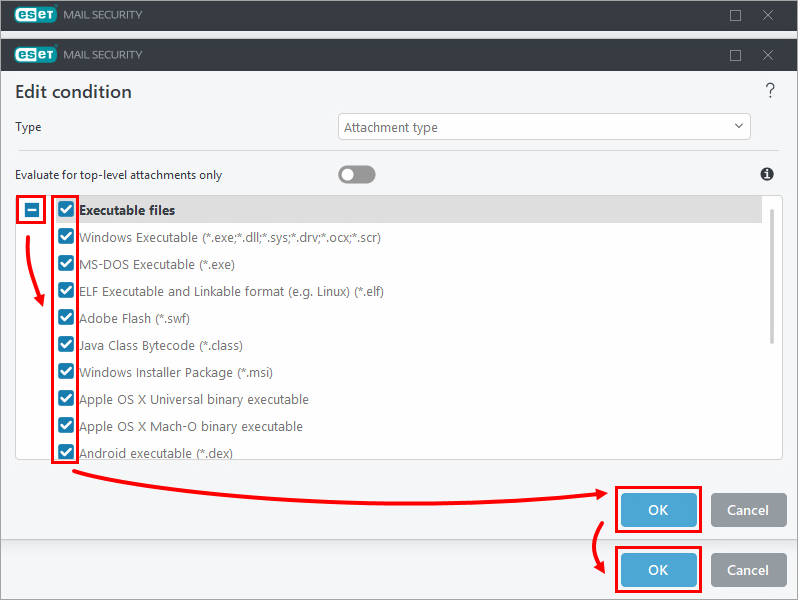
Kliknij ikonę rozwijania obok opcji Pliki wykonywalne, zaznacz pole wyboru obok każdego typu pliku, który chcesz usunąć z wiadomości (plik zostanie usunięty zgodnie z typem akcji wstępnie skonfigurowanym w regule), a następnie kliknij OK → OK.
-
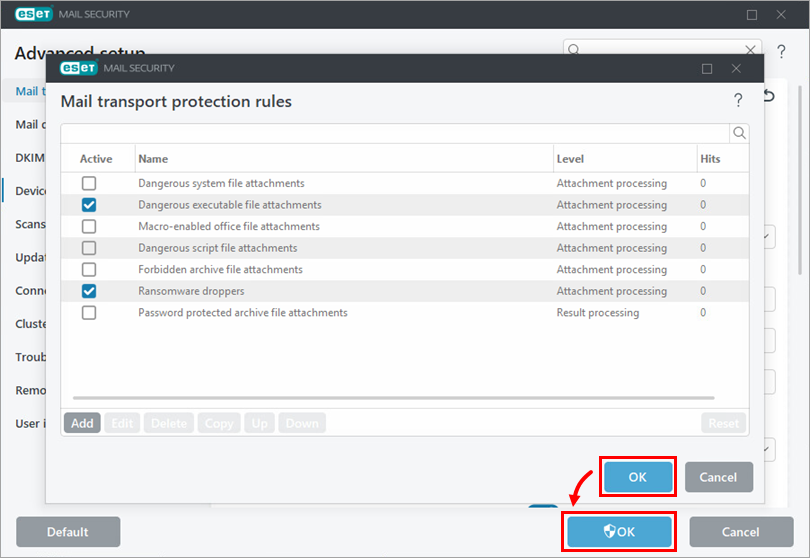
Kliknij OK → OK, aby zapisać zmiany i zamknąć okno „Ustawienia zaawansowane”.
Utwórz politykę w ESET PROTECT lub ESET PROTECT On-Prem z dodatkowymi ustawieniami antyspamowymi dla ESET Mail Security for Microsoft Exchange Server w celu ochrony przed złośliwym oprogramowaniem typu ransomware (kodującym pliki)
-
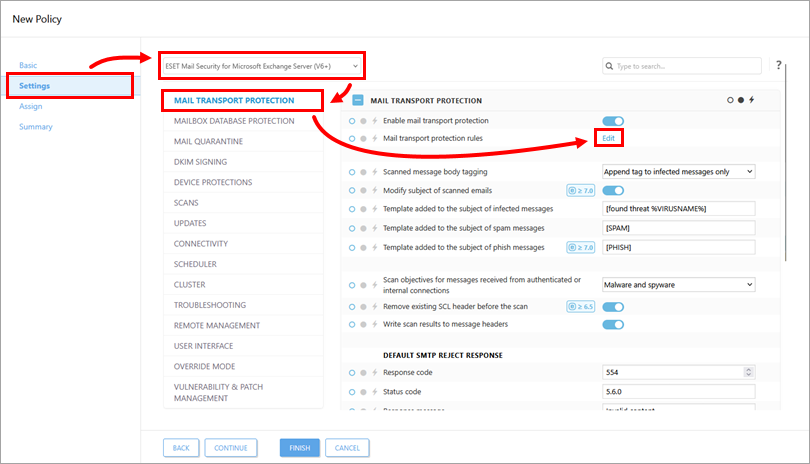
W sekcji Ustawienia wybierz z menu rozwijanego opcję ESET Mail Security dla serwera Microsoft Exchange (wersja 6+) i kliknij opcję Ochrona transportu poczty, a następnie kliknij przycisk Edytuj obok pozycji Reguły ochrony transportu poczty.
-
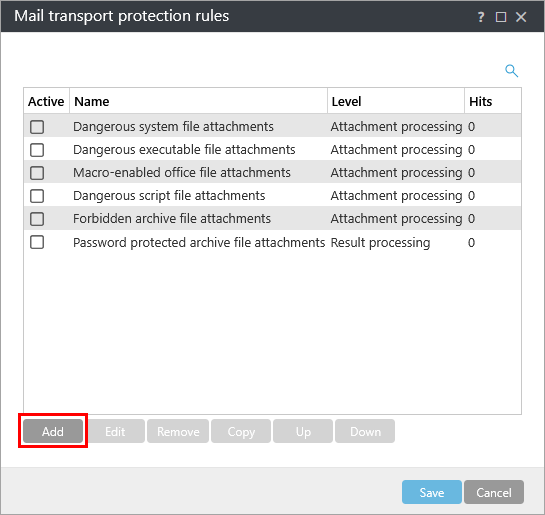
Kliknij przycisk Dodaj.
-
W polu Nazwa wpisz
„Ransomware droppers”, a następnie kliknij opcję Dodaj warunek.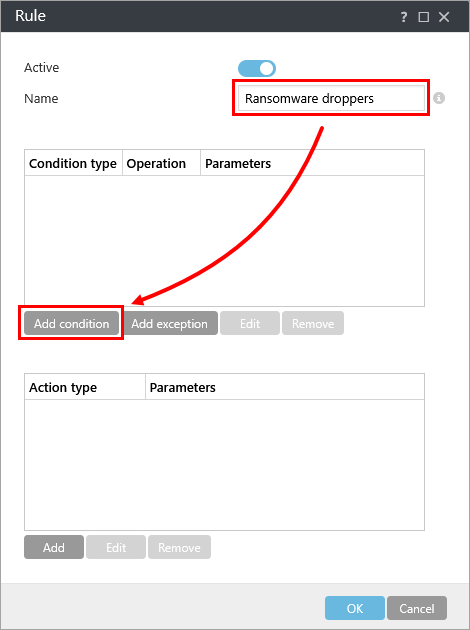
-
Z menu rozwijanego Typ wybierz opcję Nazwa załącznika, a następnie kliknij Dodaj.
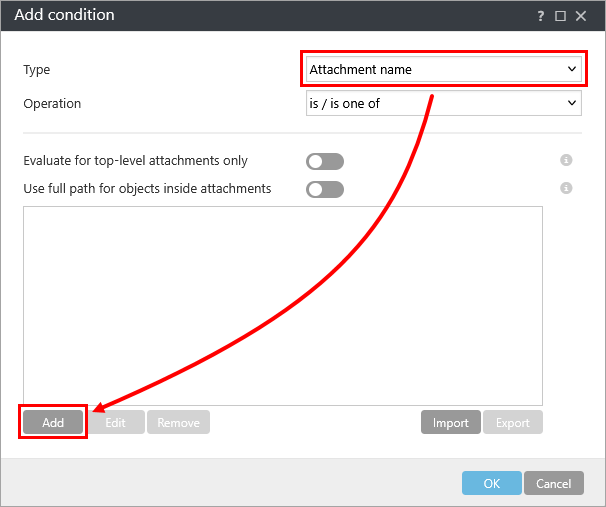
-
Kliknij opcję „Wprowadź wiele wartości”.

-
Skopiuj i wklej poniższą listę rozszerzeń do pustego pola, a następnie kliknij „OK”.
*.js
*.hta
*.doc
*.docm
*.xls
*.xlsm
*.ppt
*.pptm
*.vbs
*.bat
*.wsf
*.7z
*.zip
*.rar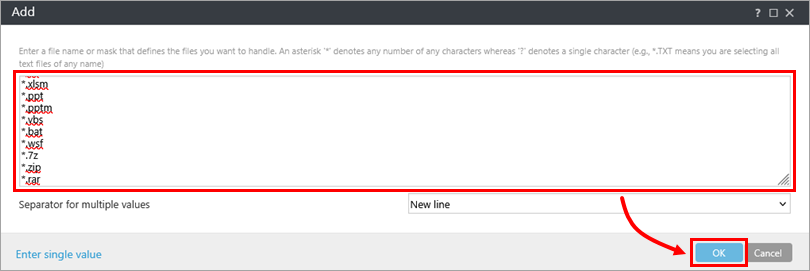
-
Kliknij OK.
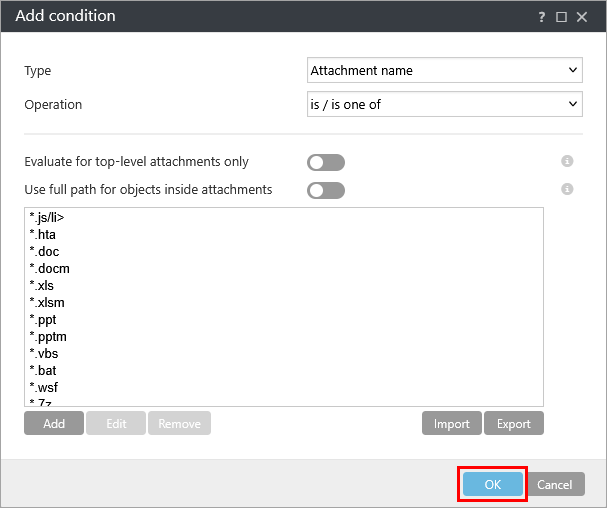
-
Kliknij opcję „Dodaj” w sekcji „Typ działania ” i wybierz preferowaną opcję z menu rozwijanego „Typ ”. W tym przykładzie wybrano opcję „Kwarantanna wiadomości ”. Kliknij „OK” → „OK”.
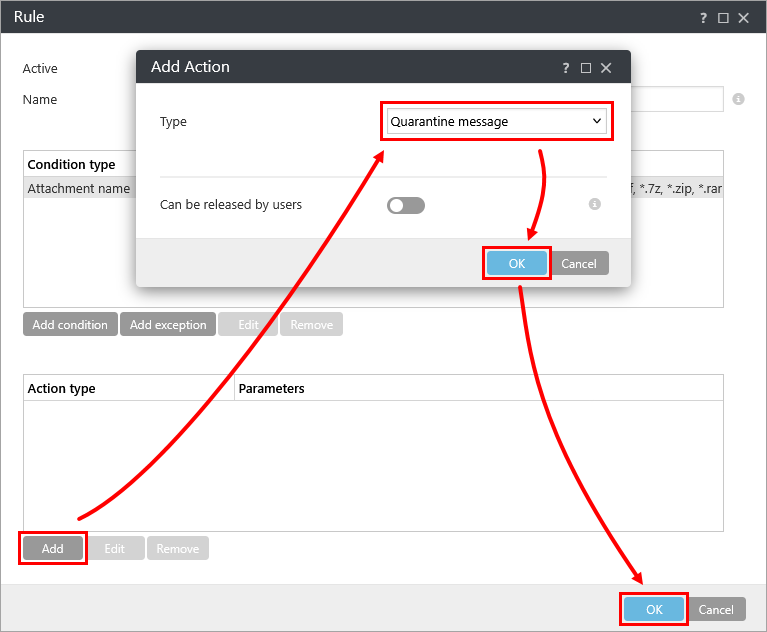
-
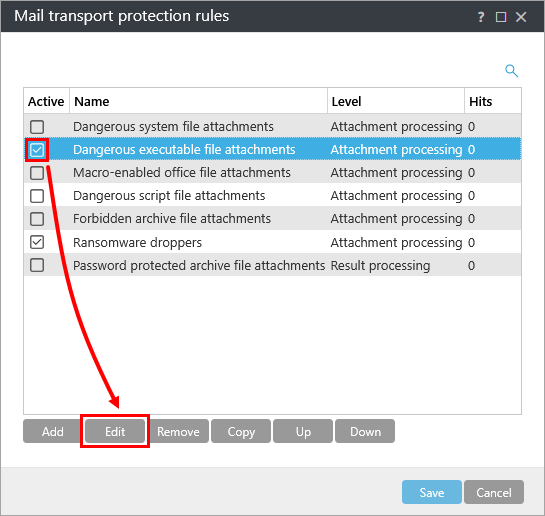
W oknie „Reguły ochrony transportu poczty ” zaznacz pole wyboru obok opcji „Niebezpieczne załączniki w postaci plików wykonywalnych ” i kliknij przycisk „Edytuj”.
-
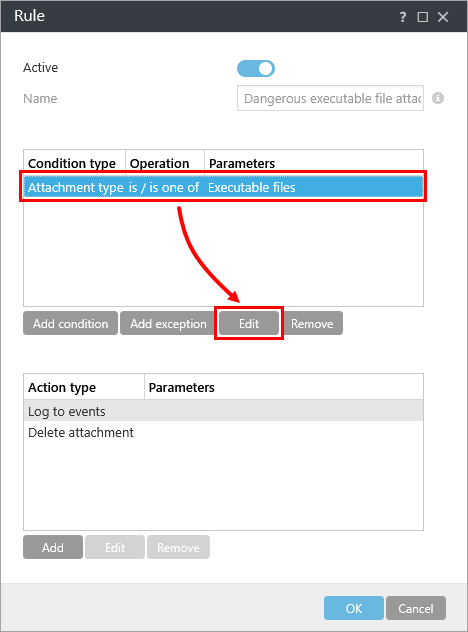
Z listy „Typ warunku ” wybierz pozycję „Typ załącznika ” i kliknij przycisk „Edytuj”.
-
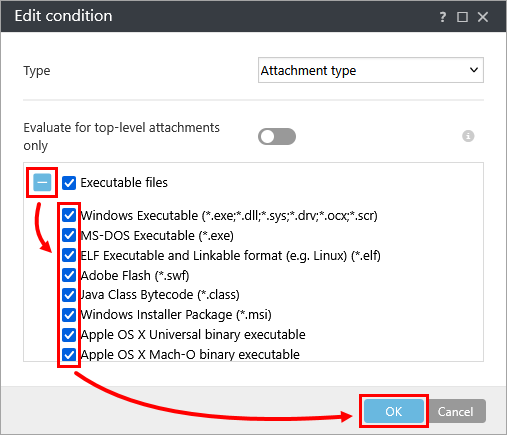
Kliknij ikonę rozwinięcia obok opcji Pliki wykonywalne, zaznacz pole wyboru obok każdego typu pliku, który chcesz usunąć z wiadomości (plik zostanie usunięty zgodnie z typem akcji wstępnie skonfigurowanym w regule), a następnie kliknij OK.
-
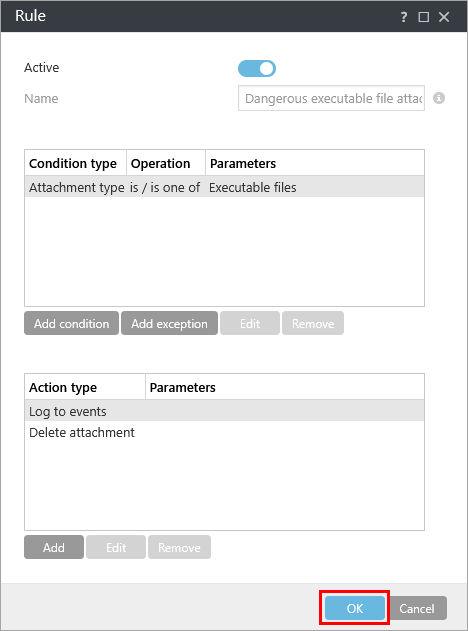
Kliknij OK.
-
Kliknij „Zapisz”.
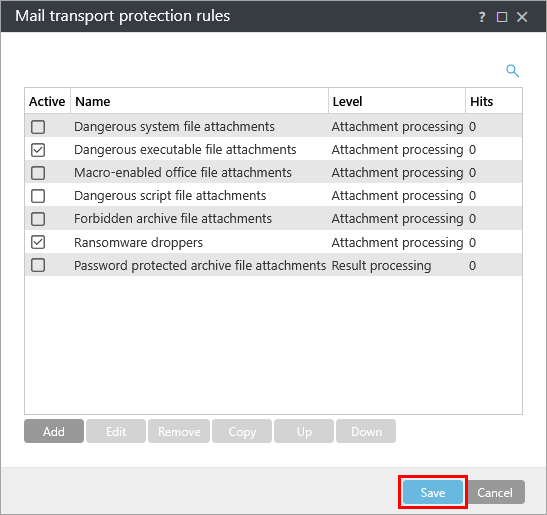
-
Przypisz politykę do klienta lub grupy. Polityka zostanie zastosowana, gdy przypisane urządzenia zalogują się do ESET PROTECT lub ESET PROTECT On-Prem.
Pobierz i zaimportuj politykę ESET PROTECT lub ESET PROTECT On-Prem
Zasady ESET PROTECT lub ESET PROTECT On-Prem dla programu ESET Mail Security for Microsoft Exchange Server, zawierające dodatkowe ustawienia antyspamowe chroniące przed złośliwym oprogramowaniem typu ransomware (szyfrującym pliki), można pobrać i zaimportować, korzystając z poniższego linku.
Polityka ESET PROTECT jest dostępna wyłącznie dla najnowszej wersji aplikacji ESET. Nie można zagwarantować zgodności z wcześniejszymi wersjami.
-
Pobierz politykę ESET PROTECT lub ESET PROTECT On-Prem dotyczącą dodatkowej ochrony przed oprogramowaniem ransomware.
-
Zaimportuj politykę.
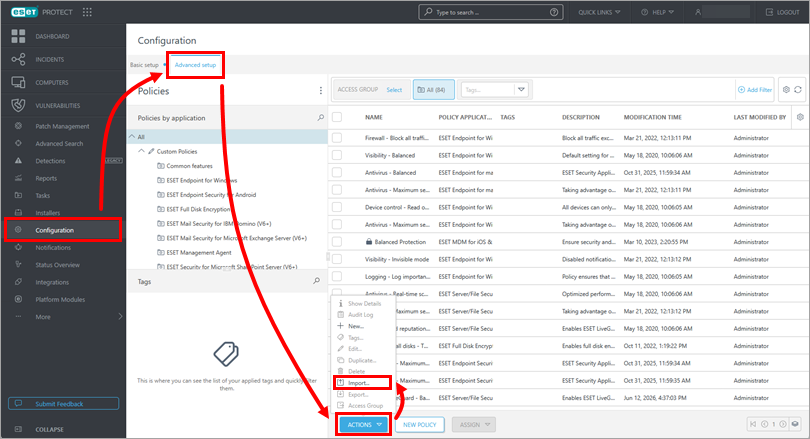
ESET PROTECT
Kliknij Konfiguracja → Ustawienia zaawansowane → Działania → Importuj.
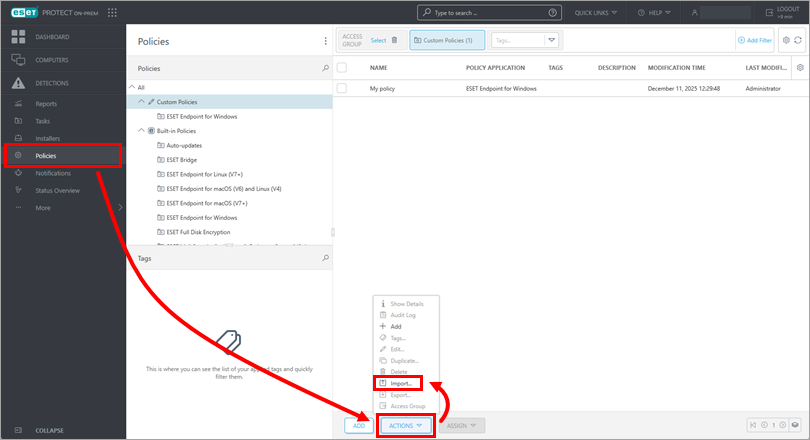
ESET PROTECT On-Prem
Kliknij Polityki → Działania → Importuj.
-
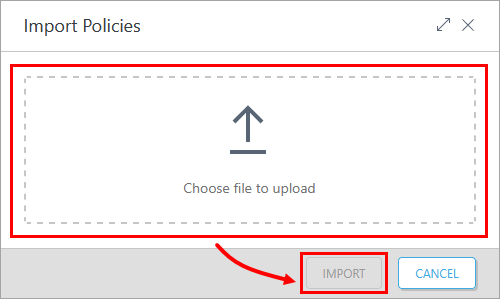
Kliknij Wybierz plik do przesłania, wybierz pobrany profil, a następnie kliknij Importuj.
-
Przypisz zasady do klienta lub do grupy. Zasady zostaną zastosowane, gdy przypisane urządzenia zalogują się do ESET PROTECT lub ESET PROTECT On-Prem.
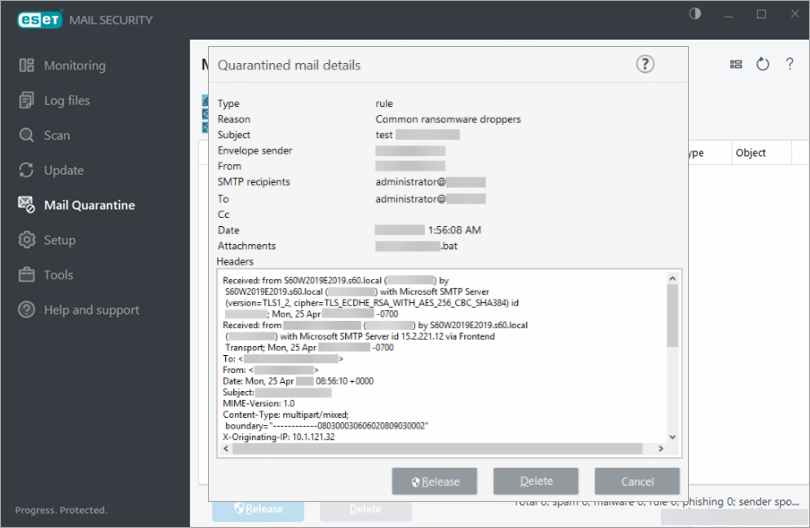
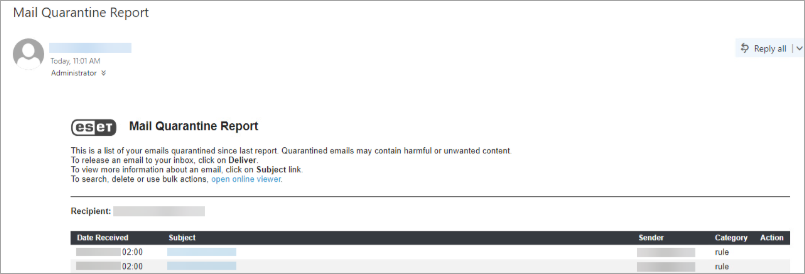
Przykład filtrowania droppera oprogramowania ransomware
Poniżej przedstawiono przykład polityki filtrującej programy rozpakowujące oprogramowanie ransomware wraz z odpowiadającym jej raportem z kwarantanny poczty.