Masalah
- Konfigurasikan pengaturan antispam tambahan di ESET Mail Security untuk Microsoft Exchange Server guna melindungi dari malware ransomware (file coder)
- Buat kebijakan di ESET PROTECT atau ESET PROTECT On-Prem dengan pengaturan antispam tambahan untuk ESET Mail Security for Microsoft Exchange Server guna melindungi dari malware ransomware (file coder)
- Unduh dan impor kebijakan ESET PROTECT atau ESET PROTECT On-Prem
- Contoh penyaringan dropper ransomware
Rincian
Klik untuk memperluas
Dengan menggunakan aturan Antispam default, email masuk sudah difilter di server email. Hal ini memastikan bahwa lampiran yang berisi dropper berbahaya tidak akan dikirimkan ke kotak surat pengguna akhir, dan ransomware tidak dapat dijalankan.
Untuk lebih membantu mencegah malware ransomware di server Microsoft Exchange Anda, buat aturan berikut di ESET Mail Security for Microsoft Exchange Server versi terbaru, atau buat dan terapkan kebijakan ESET PROTECT atau ESET PROTECT On-Prem.
Solusi
Konfigurasikan pengaturan antispam tambahan di ESET Mail Security for Microsoft Exchange Server untuk melindungi dari malware ransomware (file coder)
-
Tekan tombol F5 untuk mengakses Pengaturan Lanjutan.
-
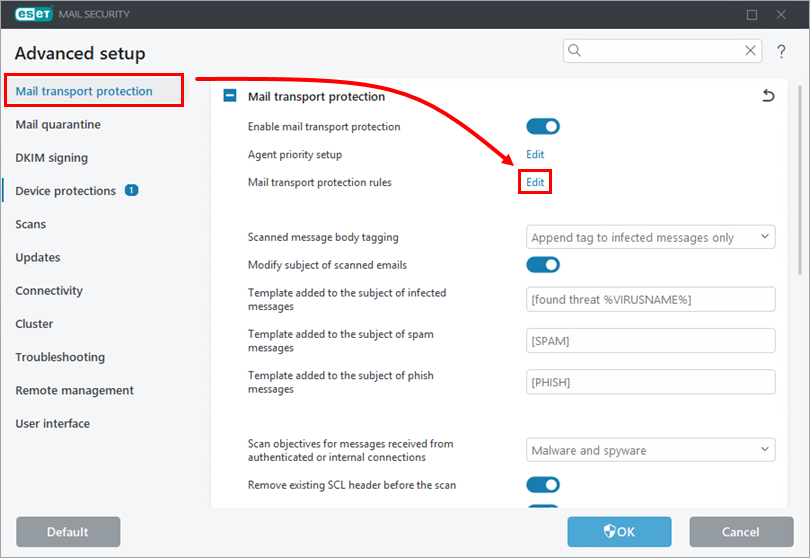
Klik Perlindungan Transportasi Email, lalu klik Edit di sebelah Aturan Perlindungan Transportasi Email.
-
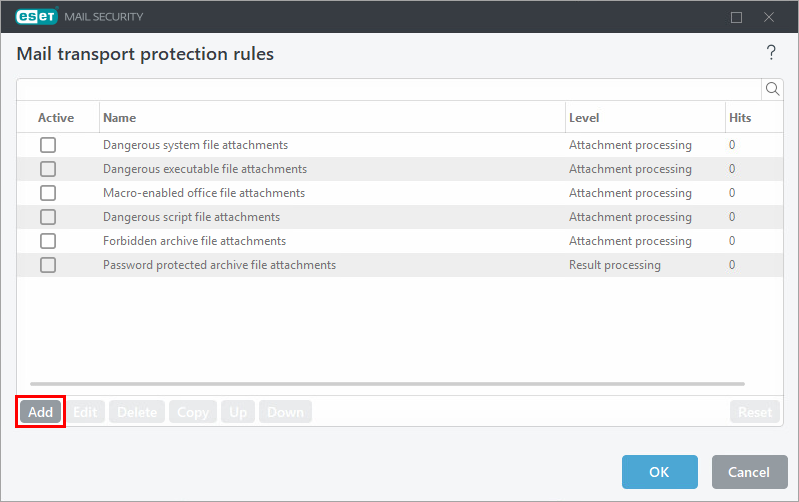
Klik Tambahkan.
-
Ketik "
Ransomware droppers" di kolom Nama, lalu klik Tambahkan Kondisi.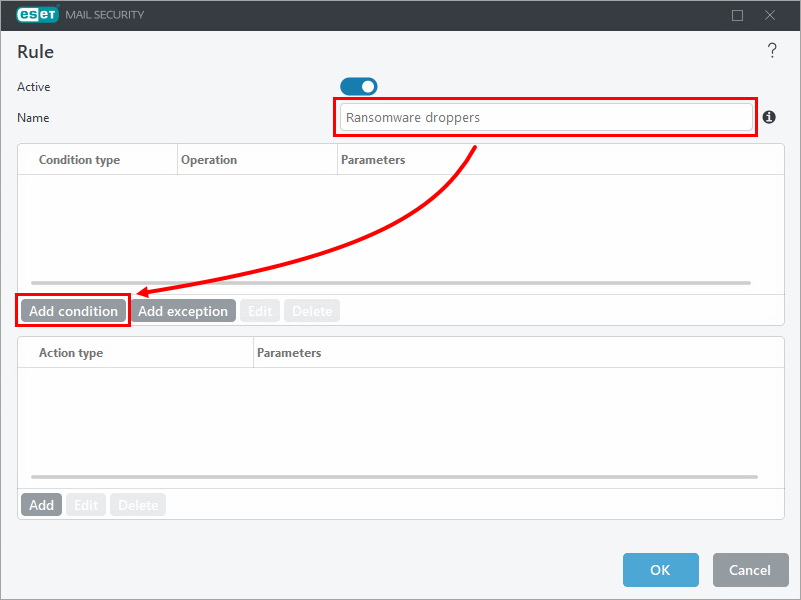
-
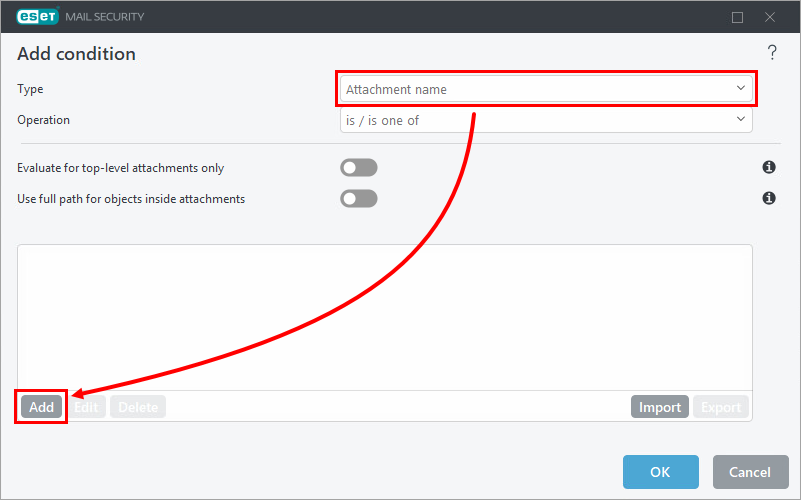
Pilih Nama lampiran dari menu tarik-turun Jenis, lalu klik Tambahkan.
-
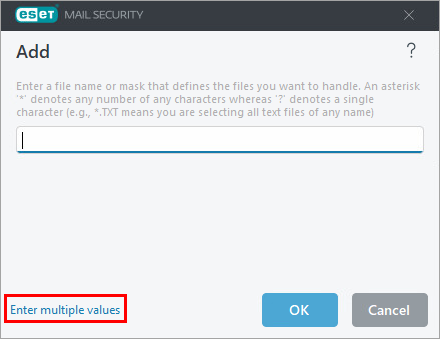
Klik " Masukkan beberapa nilai".
-
Salin/tempel daftar ekstensi berikut ke dalam kolom kosong, lalu klik "OK " → " OK".
*.js
*.hta
*.doc
*.docm
*.xls
*.xlsm
*.ppt
*.pptm
*.vbs
*.bat
*.wsf
*.7z
*.zip
*.rar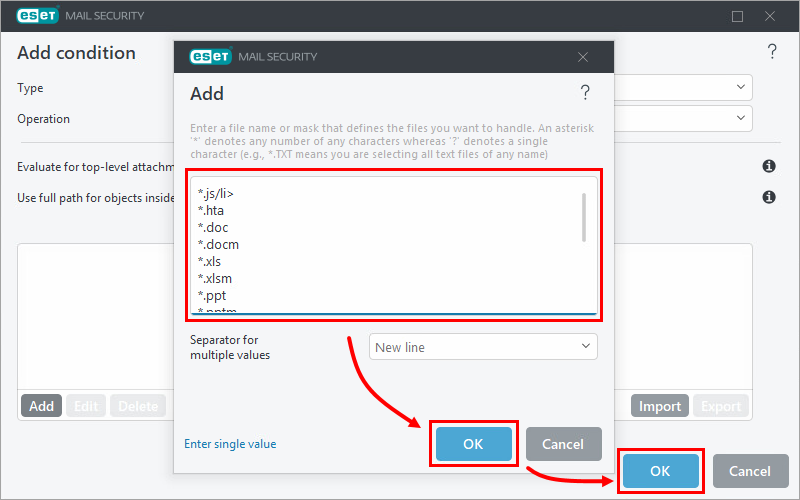
-
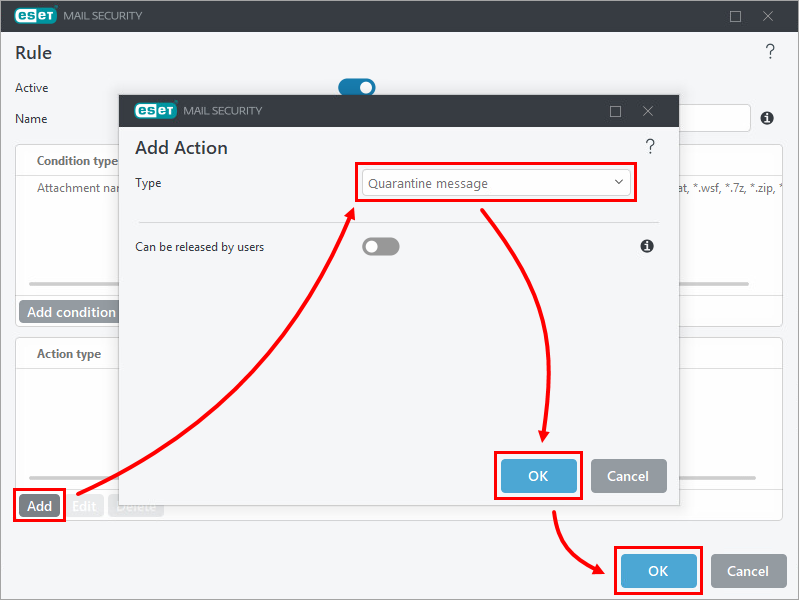
Klik "Tambahkan" di bagian " Jenis Tindakan " dan pilih opsi yang Anda inginkan dari menu tarik-turun " Jenis ". Dalam contoh ini, " Pesan Karantina " dipilih. Klik "OK " → "OK".
-
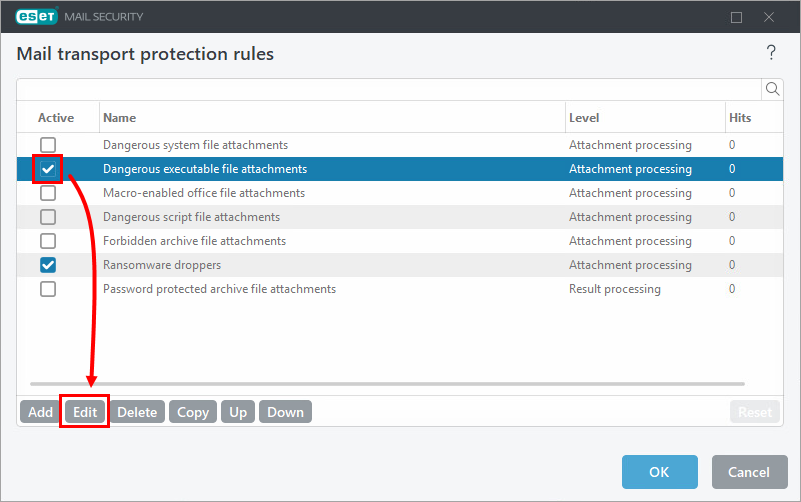
Di jendela " Aturan perlindungan pengiriman email ", centang kotak di samping " Lampiran berkas eksekusi berbahaya " dan klik "Edit".
-
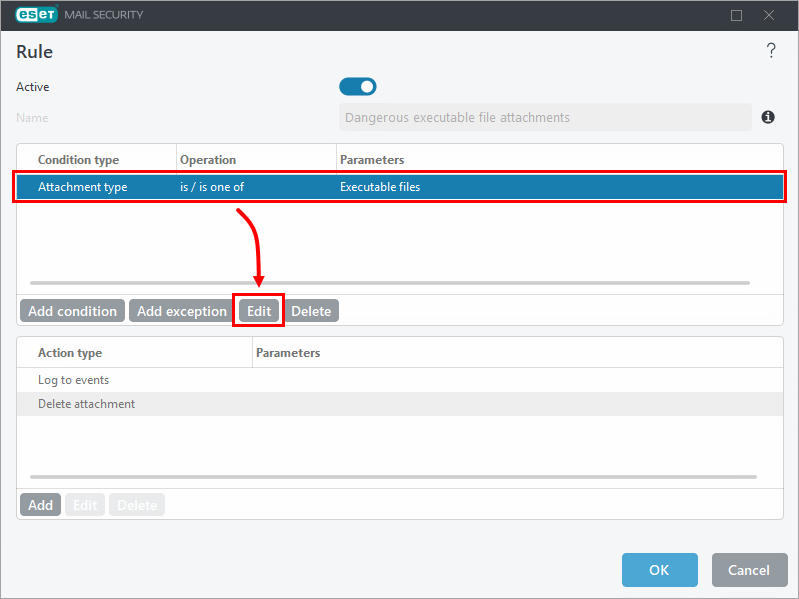
Pilih entri " Jenis lampiran " dalam daftar " Jenis kondisi ", lalu klik " Edit".
-
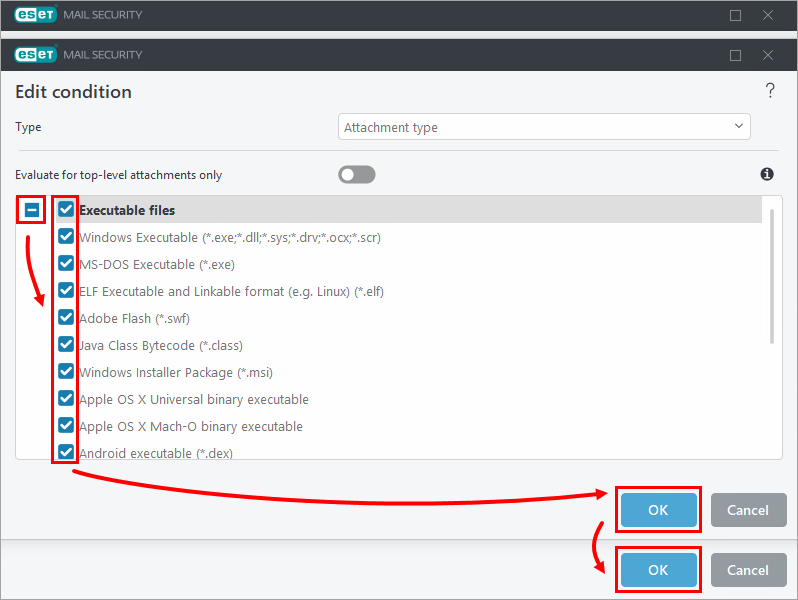
Klik ikon perluas di sebelah " File yang dapat dieksekusi", centang kotak di samping setiap jenis file yang ingin Anda hapus dari pesan (file tersebut akan dihapus sesuai dengan " Jenis Tindakan " yang telah dikonfigurasi sebelumnya dalam aturan), lalu klik "OK" → "OK".
-
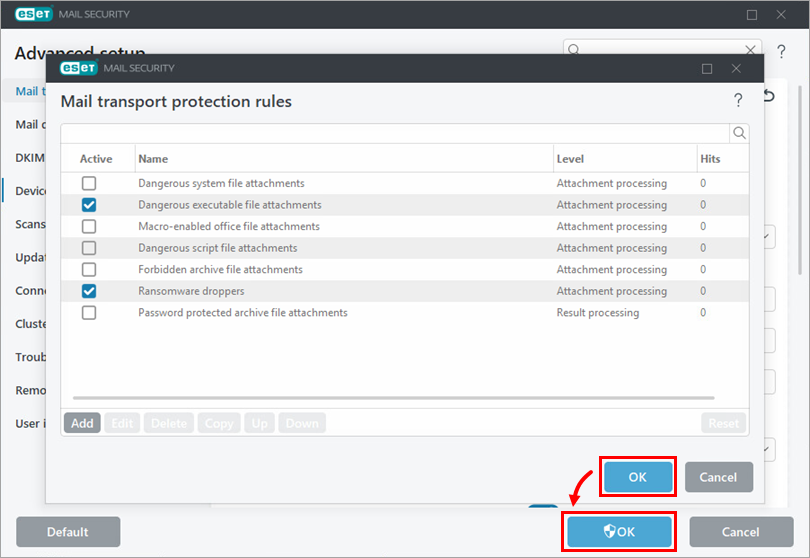
Klik OK → OK untuk menyimpan perubahan dan keluar dari Pengaturan Lanjutan.
Buat kebijakan di ESET PROTECT atau ESET PROTECT On-Prem dengan pengaturan antispam tambahan untuk ESET Mail Security for Microsoft Exchange Server guna melindungi dari malware ransomware (file coder)
-
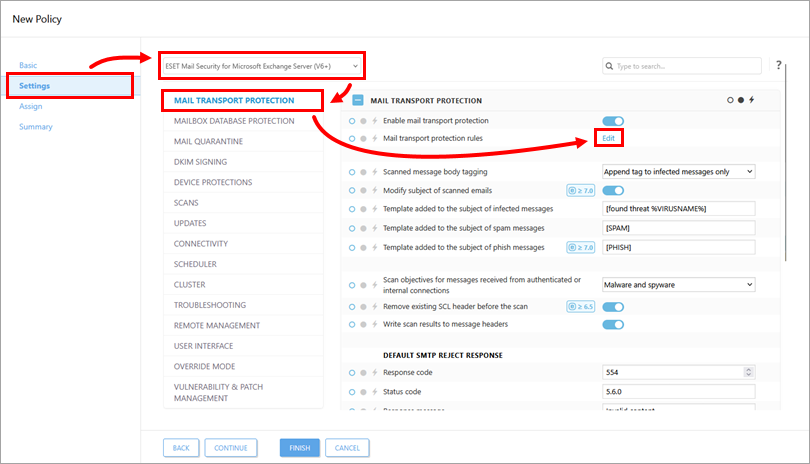
Di bagian Pengaturan, pilih ESET Mail Security untuk Microsoft Exchange Server (V6+) dari menu tarik-turun, klik Perlindungan Transportasi Email, lalu klik Edit di sebelah Aturan perlindungan transportasi email.
-
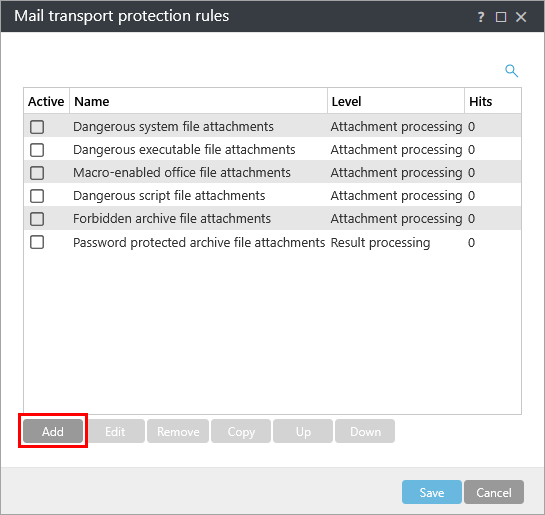
Klik Tambahkan.
-
Ketik
Ransomware droppersdi kolom Nama, lalu klik Tambahkan kondisi.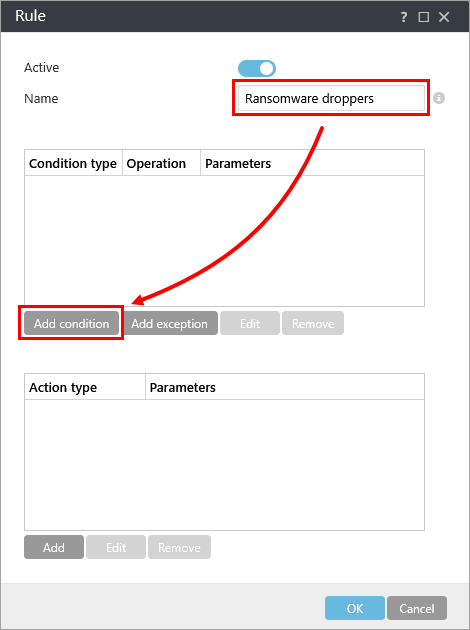
-
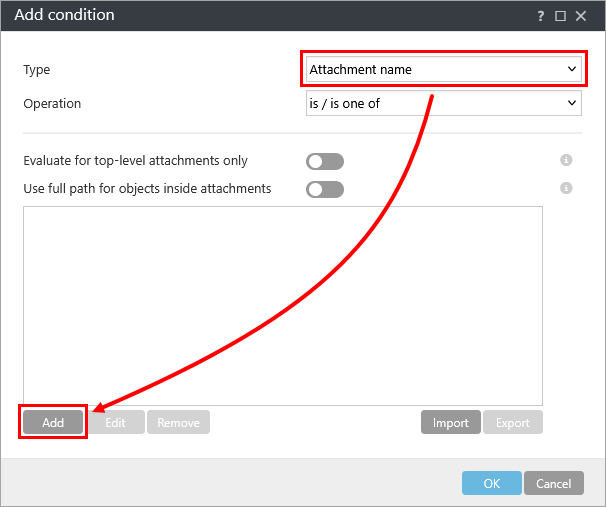
Pilih Nama lampiran dari menu tarik-turun Jenis, lalu klik Tambahkan.
-
Klik Masukkan beberapa nilai.

-
Salin/tempel daftar ekstensi berikut ke dalam kolom kosong, lalu klik OK.
*.js
*.hta
*.doc
*.docm
*.xls
*.xlsm
*.ppt
*.pptm
*.vbs
*.bat
*.wsf
*.7z
*.zip
*.rar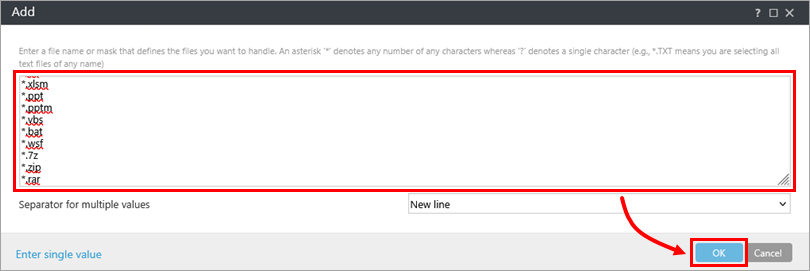
-
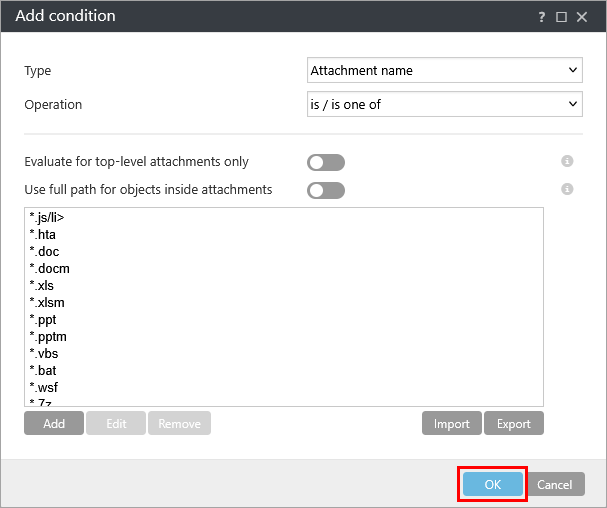
Klik " OK".
-
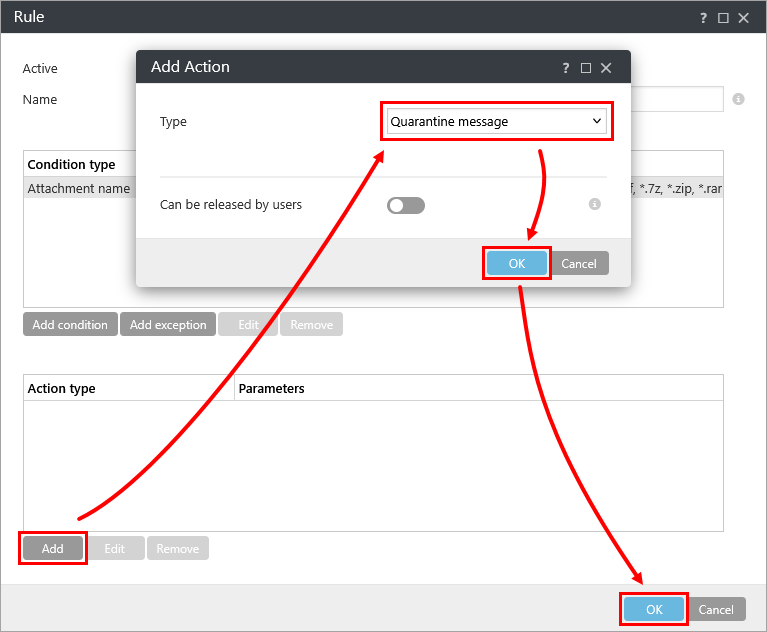
Klik "Tambahkan" di bagian " Jenis Tindakan " dan pilih opsi yang Anda inginkan dari menu tarik-turun " Jenis ". Dalam contoh ini, " Karantina pesan " dipilih. Klik "OK" → "OK".
-
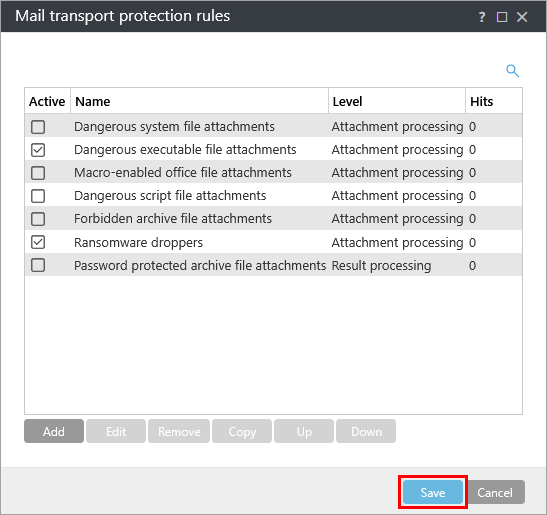
Di jendela " Aturan perlindungan pengiriman email ", centang kotak di samping " Lampiran berkas eksekusi berbahaya " dan klik "Edit".
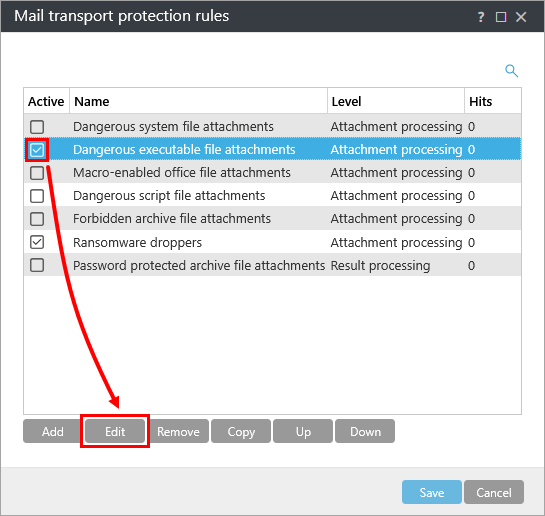
-
Pilih entri " Jenis lampiran " dalam daftar " Jenis kondisi ", lalu klik " Edit".
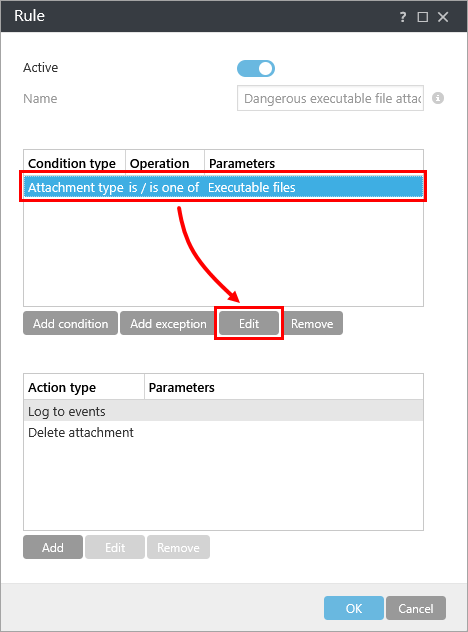
-
Klik ikon perluas di sebelah " File yang dapat dieksekusi", centang kotak di samping setiap jenis file yang ingin Anda hapus dari pesan (file tersebut akan dihapus sesuai dengan " Jenis Tindakan " yang telah dikonfigurasi sebelumnya dalam aturan), lalu klik "OK".
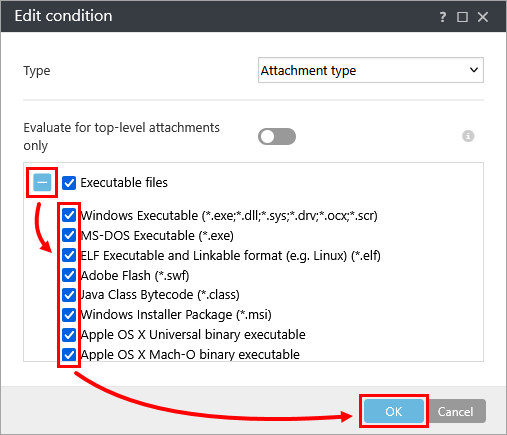
-
Klik " OK".
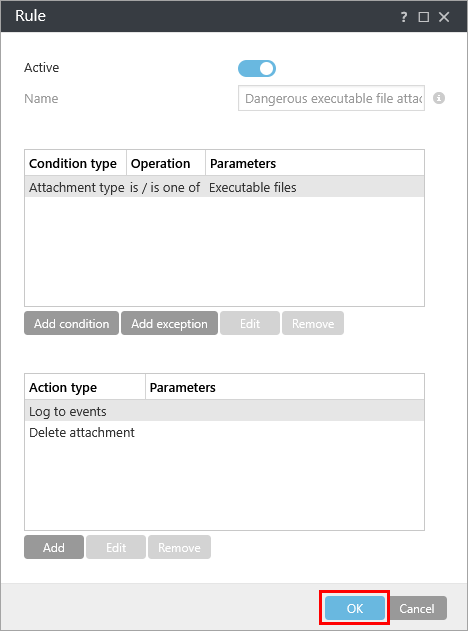
-
Klik Simpan.
-
Tetapkan kebijakan ke klien atau tetapkan kebijakan ke grup. Kebijakan akan diterapkan saat perangkat yang ditetapkan melakukan check-in ke ESET PROTECT atau ESET PROTECT On-Prem.
Unduh dan impor kebijakan ESET PROTECT atau ESET PROTECT On-Prem
Kebijakan ESET PROTECT atau ESET PROTECT On-Prem untuk ESET Mail Security for Microsoft Exchange Server, yang dilengkapi dengan pengaturan Antispam tambahan untuk melindungi dari malware ransomware (file coder), dapat diunduh dan diimpor dari tautan di bawah ini.
Kebijakan ESET PROTECT hanya tersedia untuk versi terbaru aplikasi ESET. Kompatibilitas dengan versi sebelumnya tidak dapat dijamin.
-
Unduh kebijakan ESET PROTECT atau ESET PROTECT On-Prem Perlindungan Ransomware Tambahan.
-
Impor kebijakan tersebut.
ESET PROTECT
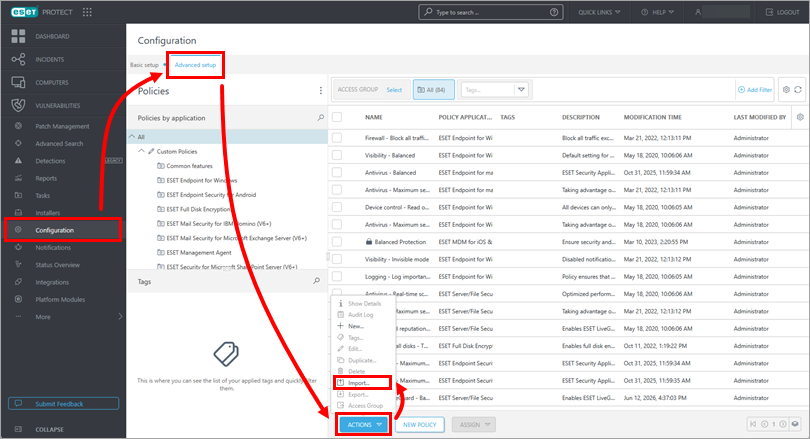
Klik Konfigurasi → Pengaturan lanjutan → Tindakan → Impor.
ESET PROTECT On-Prem
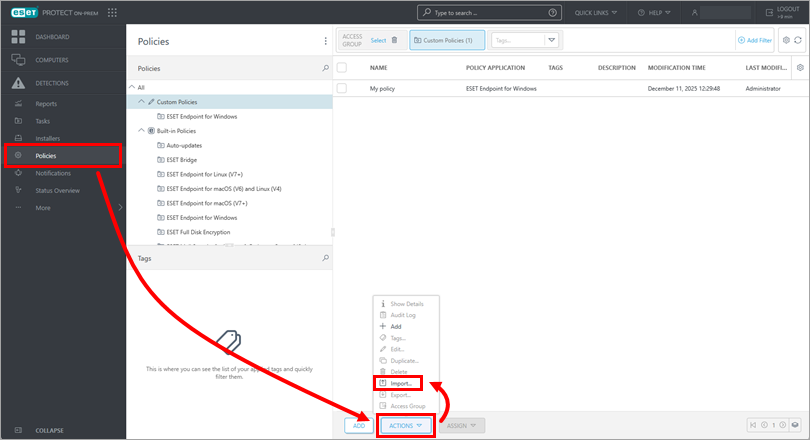
Klik Kebijakan → Tindakan → Impor.
-
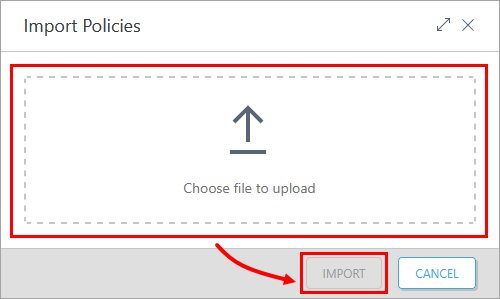
Klik Pilih file untuk diunggah, pilih kebijakan yang telah diunduh, lalu klik Impor.
-
Tetapkan kebijakan tersebut ke klien atau ke grup. Kebijakan tersebut akan diterapkan saat perangkat yang ditugaskan melakukan check-in ke ESET PROTECT atau ESET PROTECT On-Prem.
Contoh penyaringan dropper ransomware
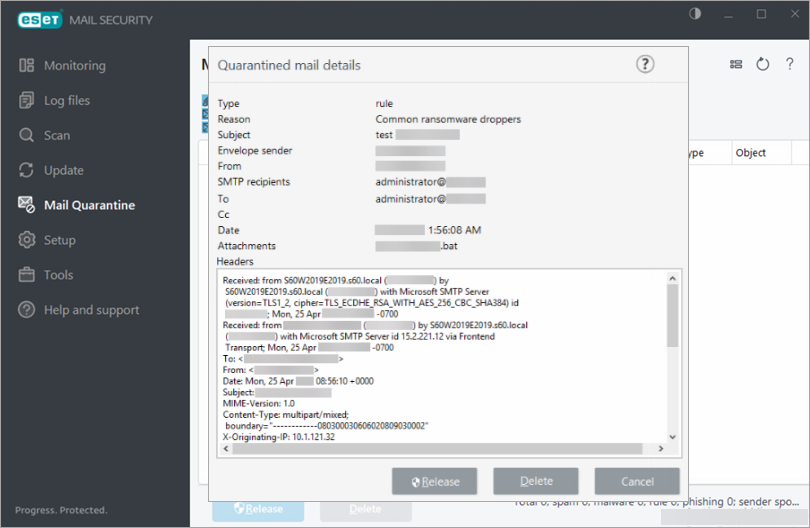
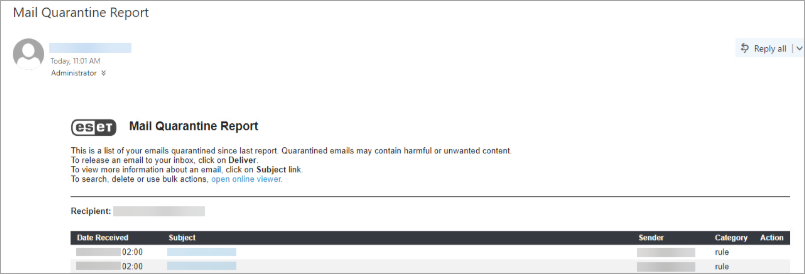
Berikut ini adalah contoh kebijakan penyaring dropper ransomware yang menyaring dropper ransomware, beserta laporan karantina email yang terkait.