Problēma
- Konfigurējiet papildu antispama iestatījumus programmā ESET Mail Security for Microsoft Exchange Server, lai aizsargātos pret izspiešanas programmatūru (failu šifrētāju)
- Izveidojiet politiku programmā ESET PROTECT vai ESET PROTECT On-Prem ar papildu antispama iestatījumiem programmai ESET Mail Security for Microsoft Exchange Server, lai aizsargātos pret izspiešanas programmatūru (failu šifrētāju)
- Lejupielādējiet un importējiet ESET PROTECT vai ESET PROTECT On-Prem politiku
- Izspiešanas programmatūras izplatītāja filtrēšanas piemērs
Sīkāka informācija
Noklikšķiniet, lai paplašinātu
Izmantojot noklusējuma antispama noteikumus, ienākošie e-pasti jau tiek filtrēti pasta serverī. Tas nodrošina, ka pielikums, kas satur ļaunprātīgo izplatītāju, netiks piegādāts gala lietotāja pastkastē un izpirkuma programmatūra nevarēs izpildīties.
Lai vēl vairāk palīdzētu novērst izspiešanas programmatūras iekļūšanu jūsu Microsoft Exchange serverī, izveidojiet šādus noteikumus jaunākajā ESET Mail Security for Microsoft Exchange Server versijā vai izveidojiet un piemērojiet ESET PROTECT vai ESET PROTECT On-Prem politiku.
Risinājums
Konfigurējiet papildu antispama iestatījumus programmā „ESET Mail Security for Microsoft Exchange Server”, lai aizsargātos pret izspiešanas programmatūru (failu šifrētāju)
-
Atveriet savas ESET Windows lietojumprogrammas galveno logu.
-
Nospiediet taustiņu F5, lai atvērtu papildu iestatījumus.
-
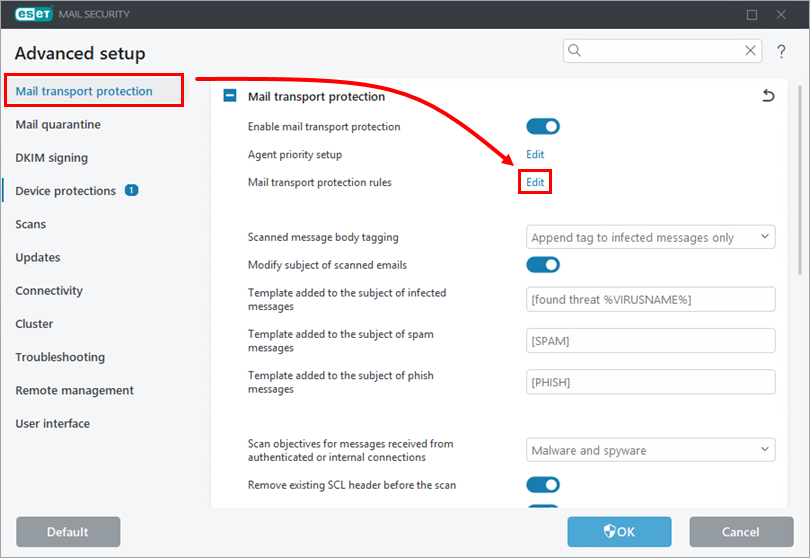
Noklikšķiniet uz „Pasta pārraides aizsardzība ” un noklikšķiniet uz „Rediģēt ” blakus „Pasta pārraides aizsardzības noteikumiem”.
-
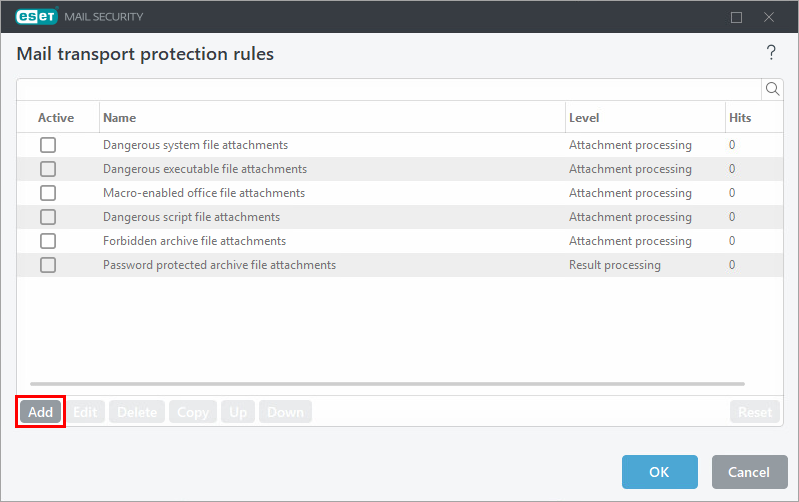
Noklikšķiniet uz „Pievienot”.
-
Ierakstiet
„Ransomware droppers” laukā „Nosaukums ” un noklikšķiniet uz „Pievienot nosacījumu”.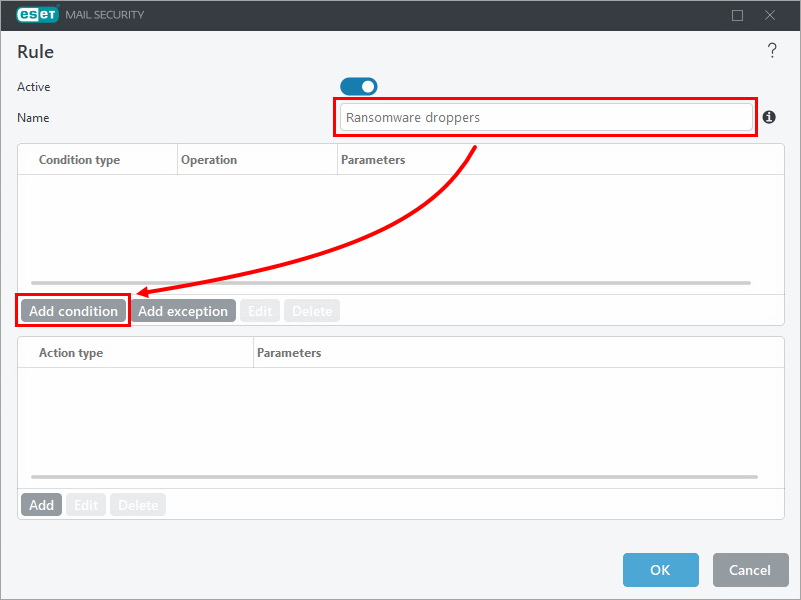
-
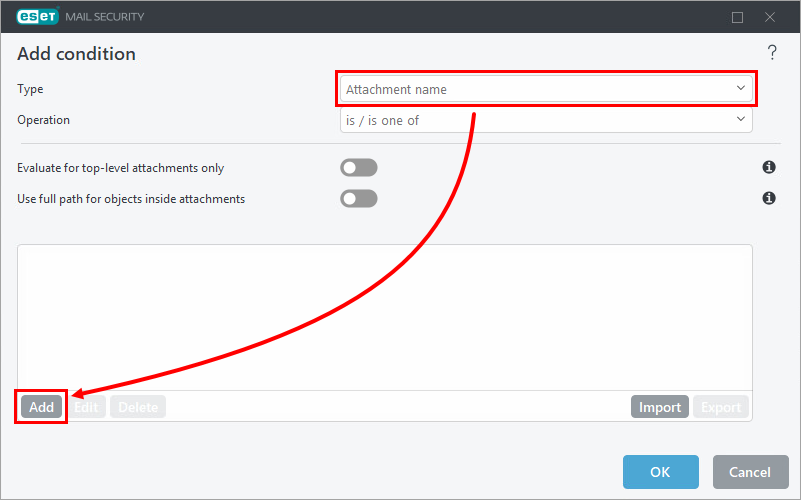
No izvēlnes „Tips ” izvēlieties „Pielikuma nosaukums ” un noklikšķiniet uz „Pievienot”.
-
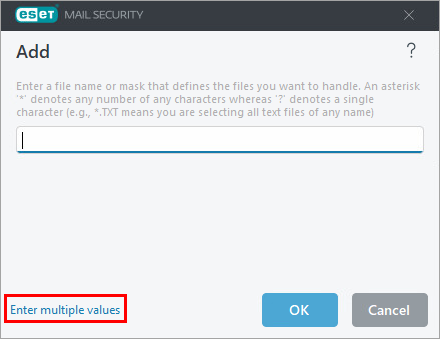
Noklikšķiniet uz „Ievadīt vairākas vērtības”.
-
Kopējiet/ielīmējiet šādu paplašinājumu sarakstu tukšajā laukā un noklikšķiniet uz „OK“ → „OK“.
*.js
*.hta
*.doc
*.docm
*.xls
*.xlsm
*.ppt
*.pptm
*.vbs
*.bat
*.wsf
*.7z
*.zip
*.rar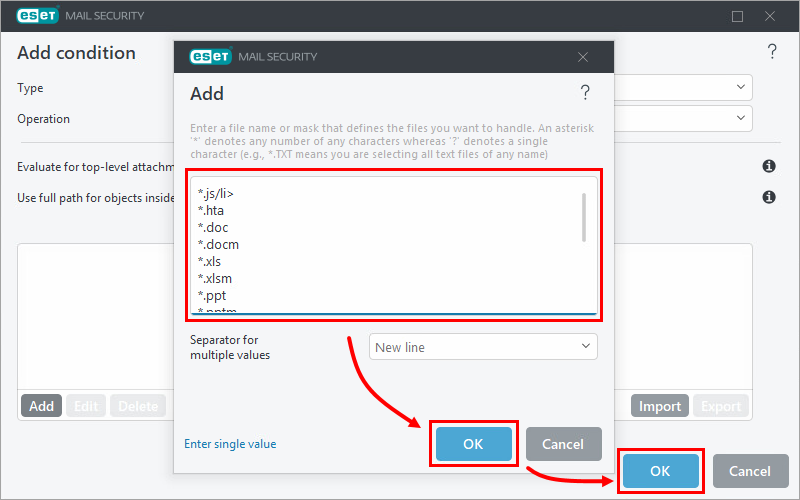
-
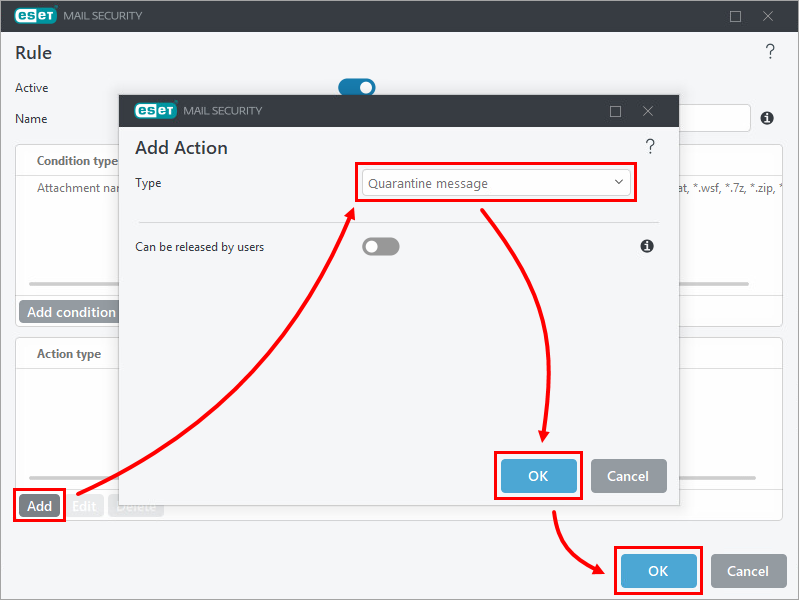
Noklikšķiniet uz „Pievienot” sadaļā „Darbības veids” un izvēlieties vēlamo opciju no izvēlnes „Tips ”. Šajā piemērā ir izvēlēts „Karantīnas ziņojums ”. Noklikšķiniet uz „OK” → „OK”.
-
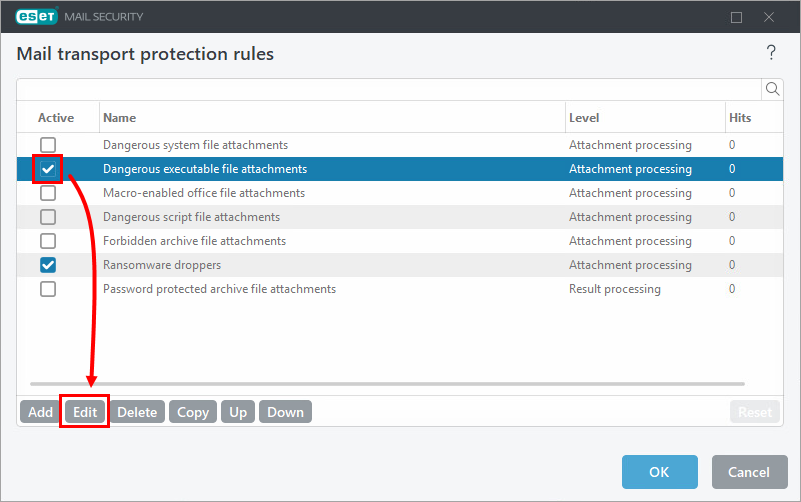
Logā „Pasta pārraides aizsardzības noteikumi ” atzīmējiet izvēles rūtiņu blakus „Bīstami izpildāmi failu pielikumi ” un noklikšķiniet uz „Rediģēt”.
-
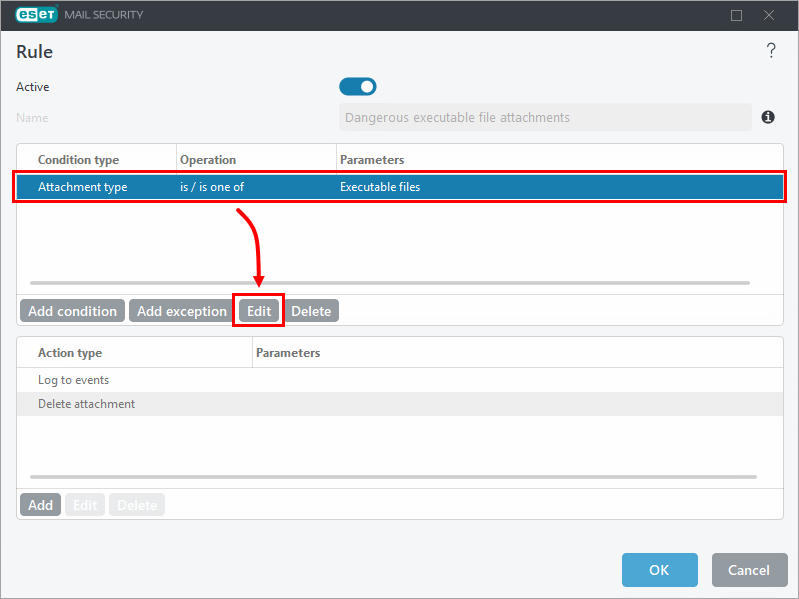
Sarakstā „Nosacījuma veids ” izvēlieties ierakstu „Pielikuma veids ” un noklikšķiniet uz „Rediģēt”.
-
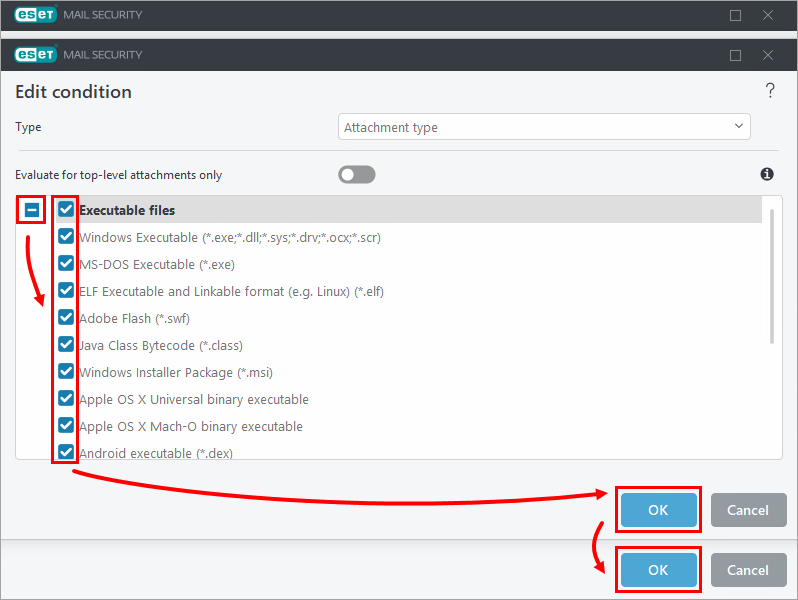
Noklikšķiniet uz izvēršanas ikonas blakus „Izpildāmie faili”, atzīmējiet izvēles rūtiņu blakus katram faila tipam, kuru vēlaties dzēst no ziņojumiem (fails tiks dzēsts saskaņā ar noteikumā iepriekš konfigurēto „Darbības veidu ”), un noklikšķiniet uz „OK” → „OK”.
-
Noklikšķiniet uz „OK“ → „OK“, lai saglabātu izmaiņas un izietu no papildu iestatījumiem.
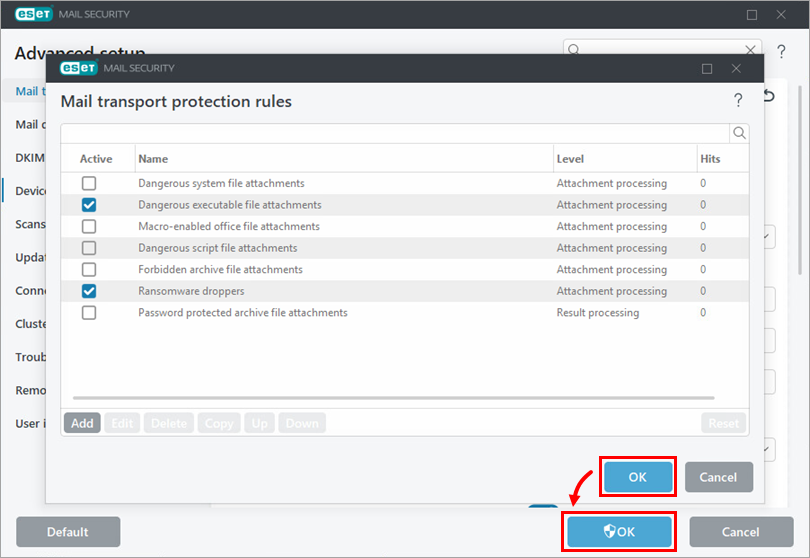
Izveidojiet politiku programmā „ESET PROTECT” vai „ESET PROTECT On-Prem” ar papildu antispama iestatījumiem programmai „ESET Mail Security for Microsoft Exchange Server”, lai aizsargātos pret izspiešanas programmatūru (failu šifrētāju)
-
Izveidojiet politiku programmā ESET PROTECT vai ESET PROTECT On-Prem.
-
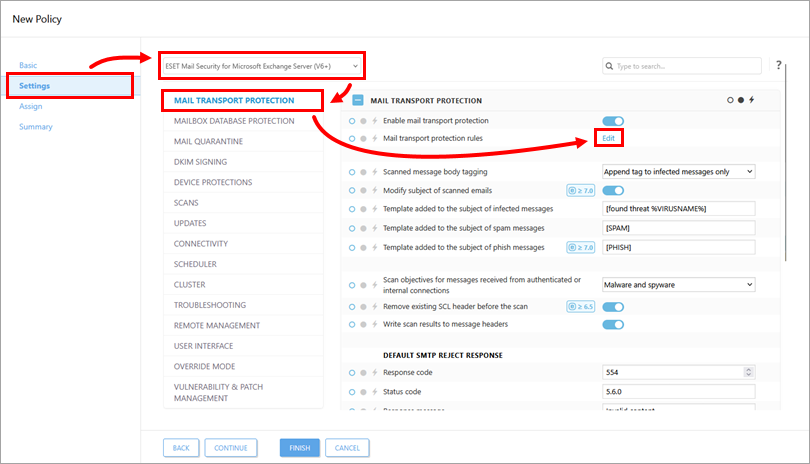
Sadaļā „Iestatījumi” izvēlieties nolaižamajā izvēlnē „ESET Mail Security for Microsoft Exchange Server (V6+) ”, noklikšķiniet uz „Pasta pārraides aizsardzība” un pēc tam uz „Rediģēt” blakus „Pasta pārraides aizsardzības noteikumiem”.
-
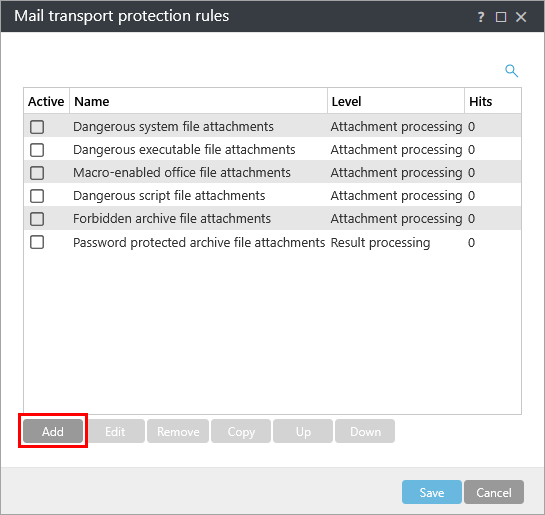
Noklikšķiniet uz „Pievienot”.
-
Laukā „Nosaukums ” ievadiet
„Ransomware droppers” un noklikšķiniet uz „Pievienot nosacījumu”.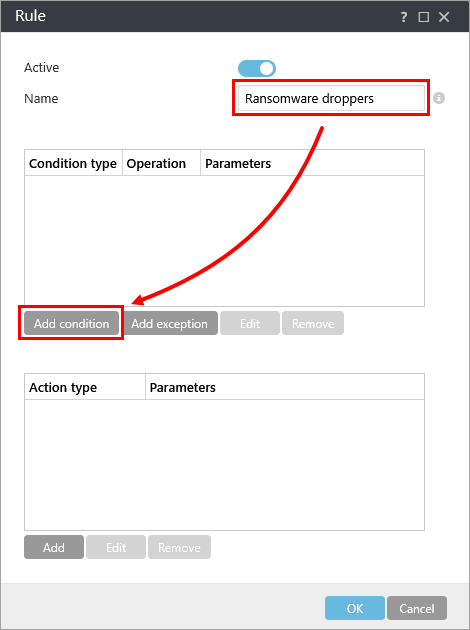
-
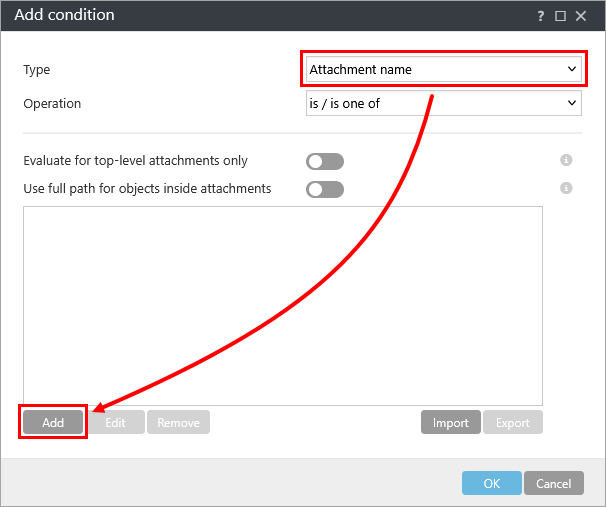
No izvēlnes „Tips ” izvēlieties „Pielikuma nosaukums ” un noklikšķiniet uz „Pievienot”.
-
Noklikšķiniet uz „Ievadiet vairākas vērtības”.

-
Kopējiet un ielīmējiet šādu paplašinājumu sarakstu tukšajā laukā un noklikšķiniet uz „OK”.
*.js
*.hta
*.doc
*.docm
*.xls
*.xlsm
*.ppt
*.pptm
*.vbs
*.bat
*.wsf
*.7z
*.zip
*.rar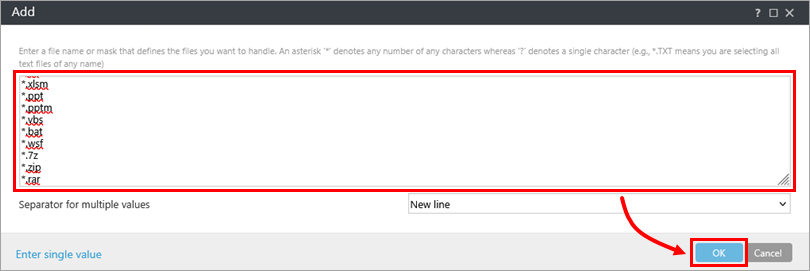
-
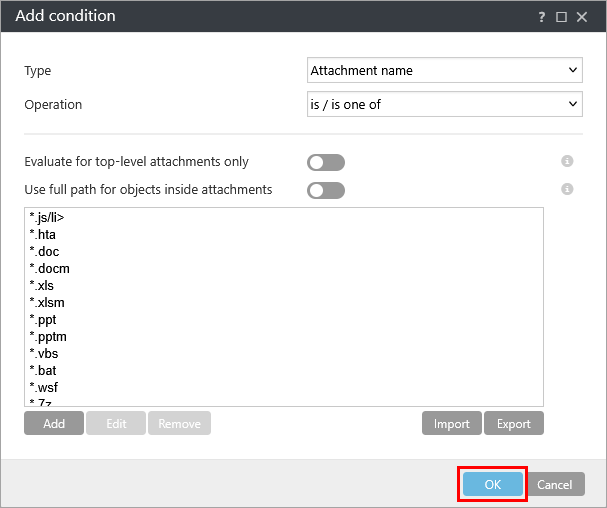
Noklikšķiniet uz „OK”.
-
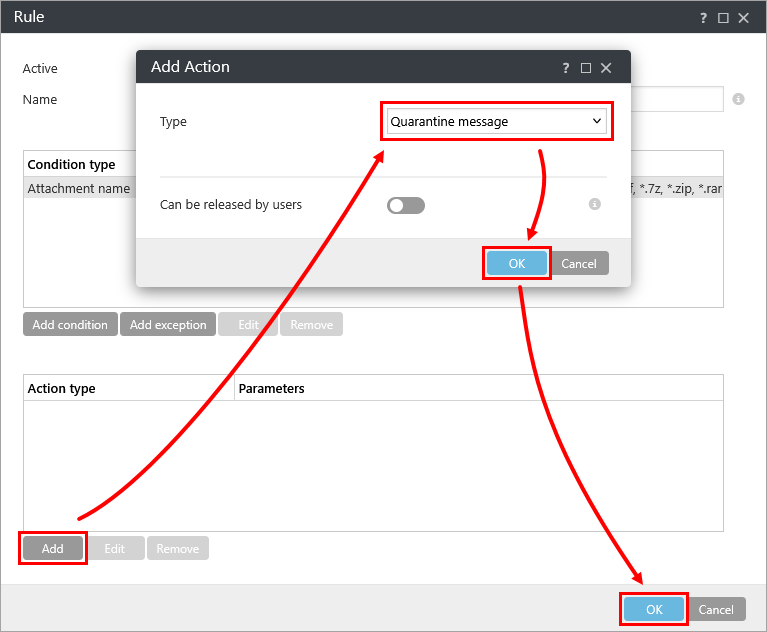
Noklikšķiniet uz „Pievienot” sadaļā „Darbības veids ” un izvēlieties vēlamo opciju no nolaižamās izvēlnes „Veids ”. Šajā piemērā ir izvēlēts „Karantīnas ziņojums ”. Noklikšķiniet uz „OK” → „OK”.
-
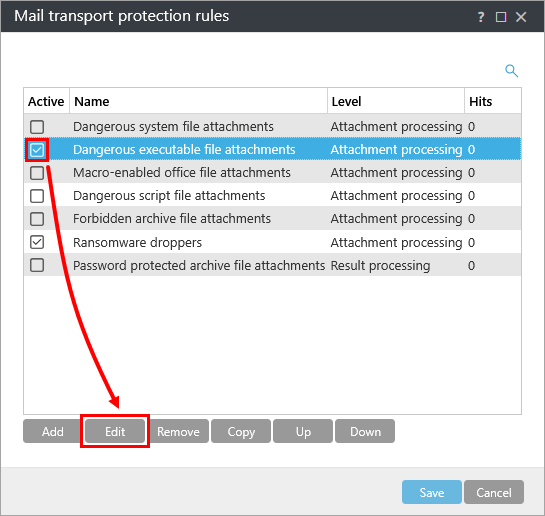
Logā „Pasta pārraides aizsardzības noteikumi ” atzīmējiet izvēles rūtiņu blakus „Bīstami izpildāmo failu pielikumi ” un noklikšķiniet uz „Rediģēt”.
-
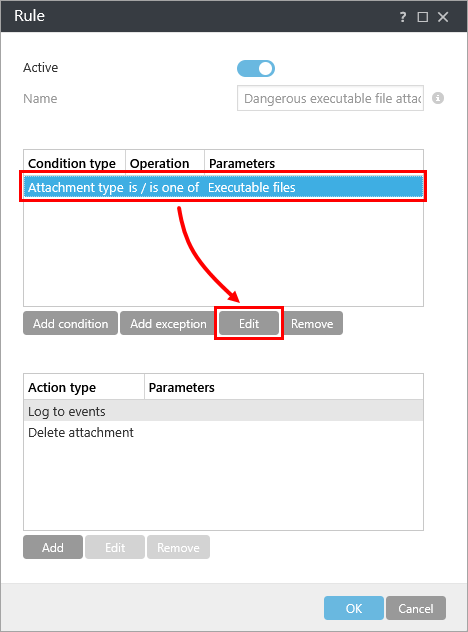
Sarakstā „Nosacījuma veids ” atlasiet ierakstu „Pielikuma veids ” un noklikšķiniet uz „Rediģēt”.
-
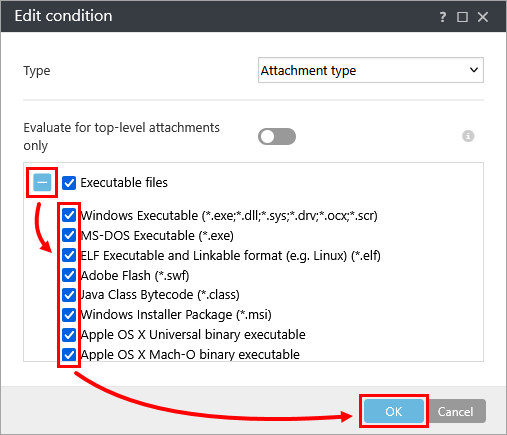
Noklikšķiniet uz izvēršanas ikonas blakus „Izpildāmie faili”, atzīmējiet izvēles rūtiņu blakus katram faila tipam, kuru vēlaties dzēst no ziņojumiem (fails tiks dzēsts saskaņā ar noteikumā iepriekš konfigurēto „Darbības veidu” ), un noklikšķiniet uz „OK”.
-
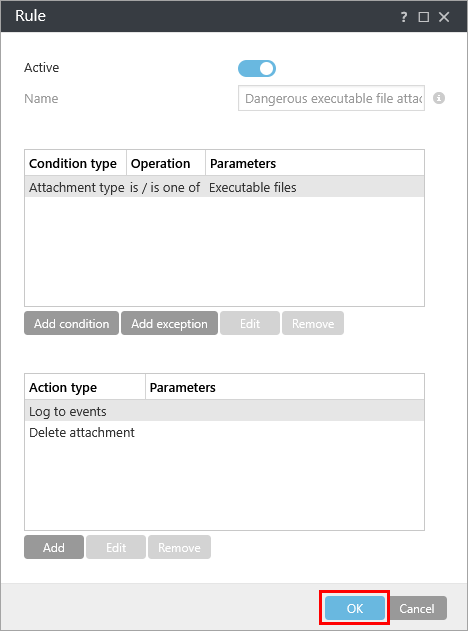
Noklikšķiniet uz „OK”.
-
Noklikšķiniet uz „Saglabāt”.
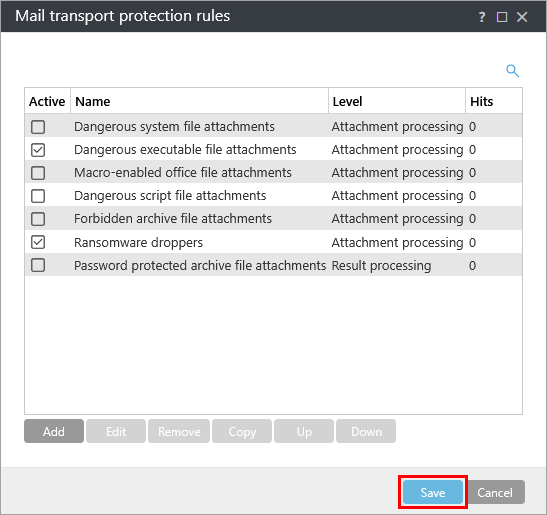
-
Piešķiriet politiku klientam vai grupai. Politika tiks piemērota, kad piešķirtās ierīces reģistrēsies ESET PROTECT vai ESET PROTECT On-Prem.
Lejupielādējiet un importējiet ESET PROTECT vai ESET PROTECT On-Prem politiku
ESET PROTECT vai ESET PROTECT On-Prem politiku programmai ESET Mail Security for Microsoft Exchange Server ar papildu antispama iestatījumiem aizsardzībai pret izpirkuma programmatūru (failu kodētāju) var lejupielādēt un importēt, izmantojot zemāk norādīto saiti.
ESET PROTECT politika ir pieejama tikai jaunākajām ESET lietojumprogrammu versijām. Savietojamība ar agrākām versijām netiek garantēta.
-
Lejupielādējiet ESET PROTECT vai ESET PROTECT On-Prem politiku ar papildu aizsardzību pret izspiešanas programmatūru.
-
Importējiet politiku.
ESET PROTECT
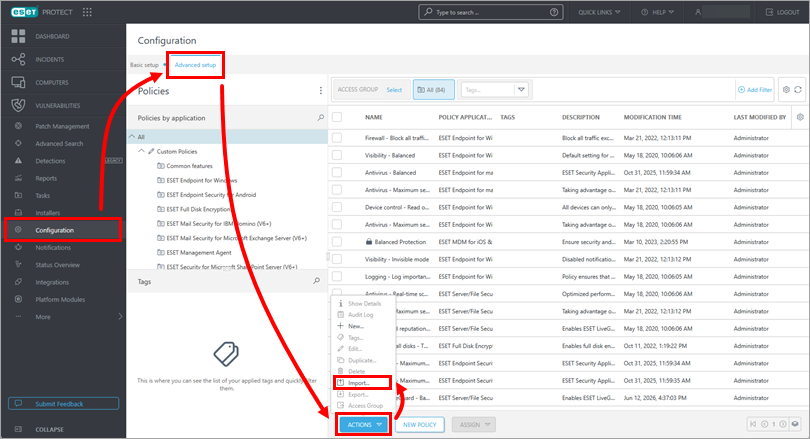
Noklikšķiniet uz „Konfigurācija“ → „Papildu iestatījumi “ → „Darbības “ → „Importēt“.
ESET PROTECT On-Prem
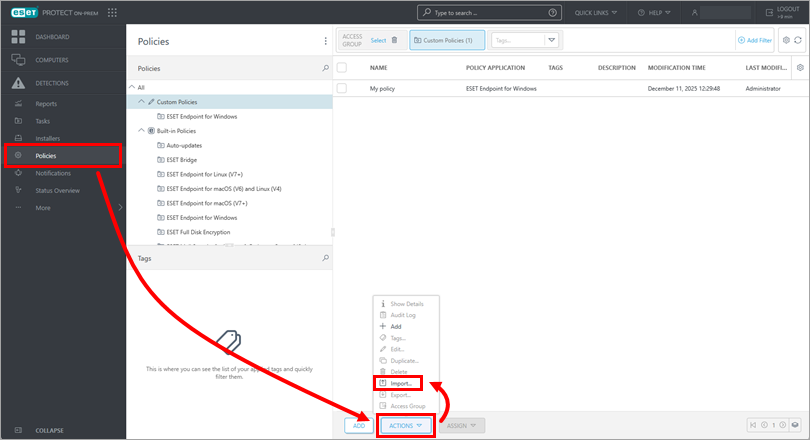
Noklikšķiniet uz „Politikas ” → „Darbības ” → „Importēt”.
-
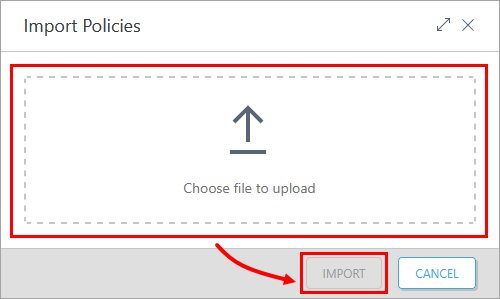
Noklikšķiniet uz Izvēlēties augšupielādējamo failu, atlasiet lejupielādēto politiku un noklikšķiniet uz Importēt.
-
Piešķiriet politiku klientam vai grupai. Politika tiks piemērota, kad piešķirtās ierīces reģistrēsies ESET PROTECT vai ESET PROTECT On-Prem.
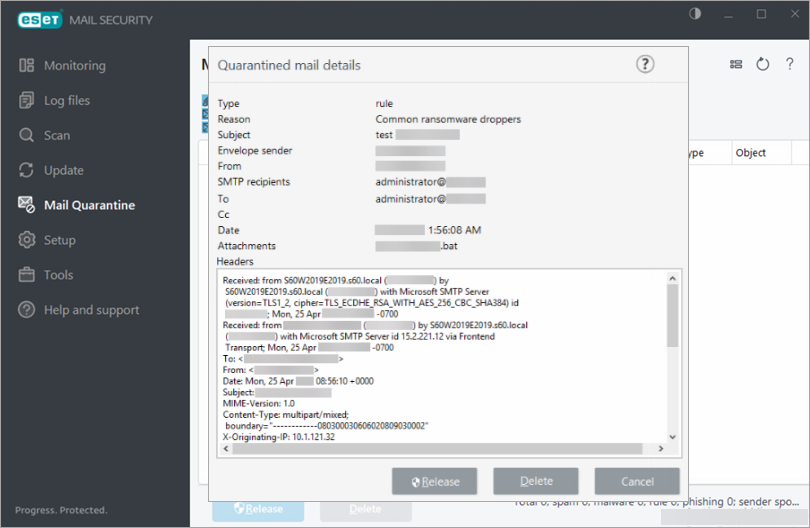
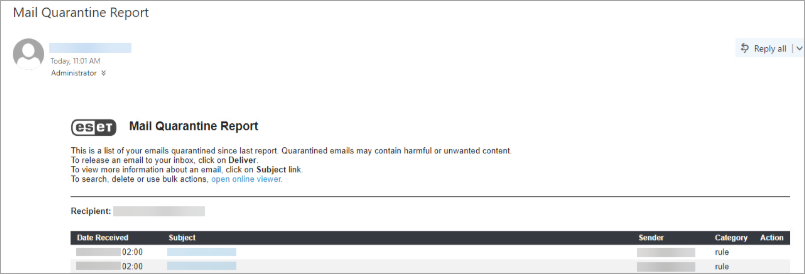
Piemērs par izspiedējprogrammatūras izplatītāja filtrēšanu
Tālāk ir parādīts piemērs, kā izpirkuma programmatūras izplatītāja politika filtrē izpirkuma programmatūras izplatītāju, kā arī atbilstošais e-pasta karantīnas ziņojums.