问题
- 在 ESET Mail Security for Microsoft Exchange Server 中配置额外的反垃圾邮件设置,以防范勒索软件(文件加密型)
- 在 ESET PROTECT 或 ESET PROTECT On-Prem 中创建策略,为 ESET Mail Security for Microsoft Exchange Server 配置额外的反垃圾邮件设置,以防范勒索软件(文件加密型)
- 下载并导入 ESET PROTECT 或 ESET PROTECT On-Prem 策略
- 勒索软件释放程序过滤示例
详细信息
点击展开
使用默认的反垃圾邮件规则,收到的电子邮件已在邮件服务器上经过过滤。这可确保包含恶意释放程序的附件不会被送达至最终用户的邮箱,从而阻止勒索软件执行。
为了进一步防止勒索软件在您的 Microsoft Exchange 服务器上传播,请在最新的 ESET Mail Security for Microsoft Exchange Server 中创建以下规则,或者创建并应用 ESET PROTECT 或 ESET PROTECT On-Prem 策略。
解决方案
在 ESET Mail Security for Microsoft Exchange Server 中配置额外的反垃圾邮件设置,以防范勒索软件(文件加密型)
-
按F5键进入“高级设置”。
-
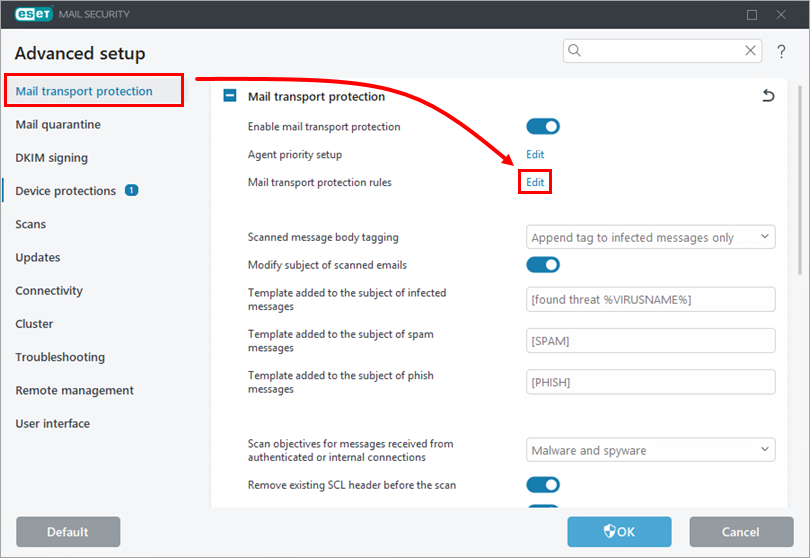
单击“邮件传输保护”,然后单击“邮件传输保护规则”旁边的“编辑”。
-
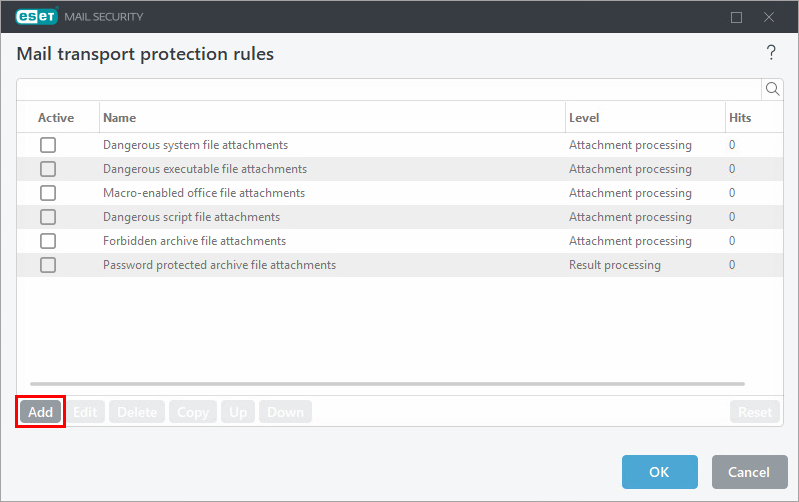
点击“添加”。
-
在“名称”字段中输入
“勒索软件释放程序”,然后单击“添加条件”。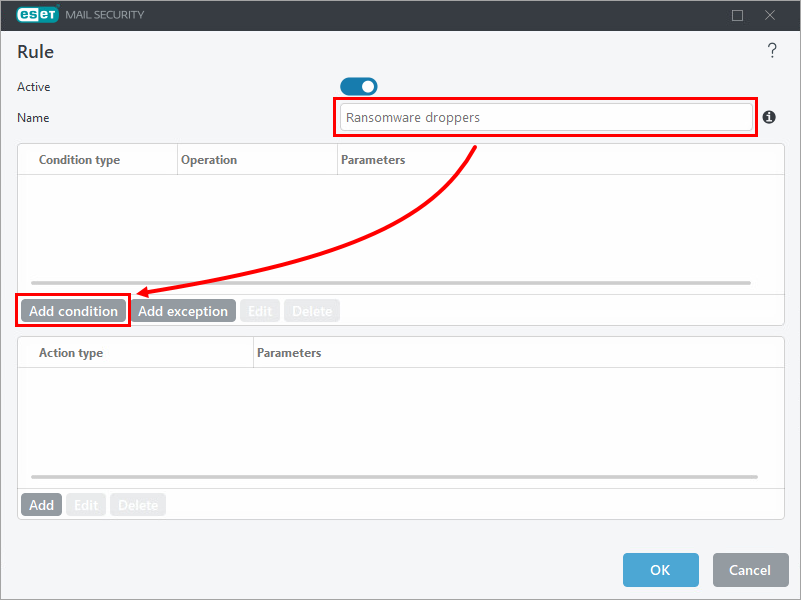
-
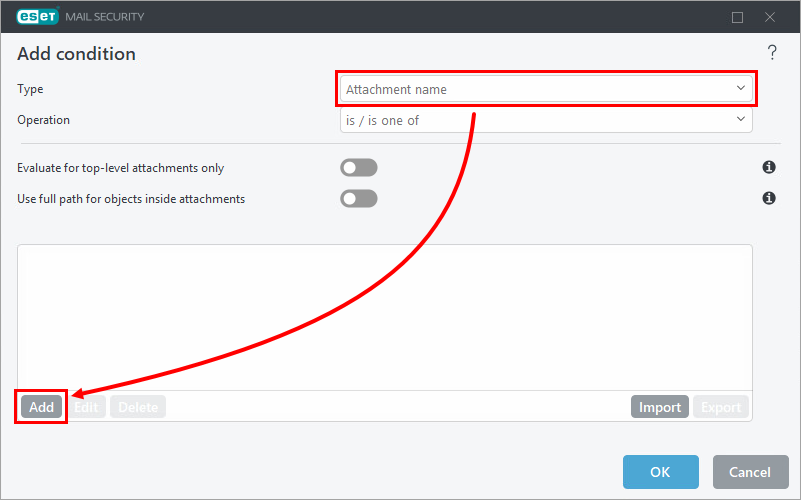
从“类型”下拉菜单中选择“附件名称”,然后单击“添加”。
-
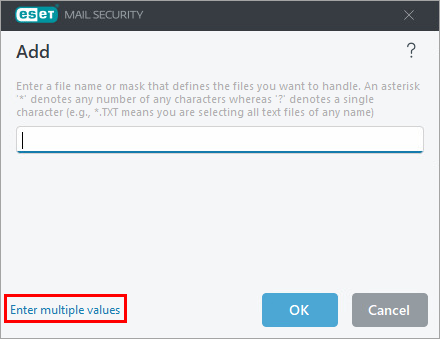
单击“输入多个值”。
-
将以下扩展名列表复制/粘贴到空白字段中,然后点击“确定”→“确定”。
*.js
*.hta
*.doc
*.docm
*.xls
*.xlsm
*.ppt
*.pptm
*.vbs
*.bat
*.wsf
*.7z
*.zip
*.rar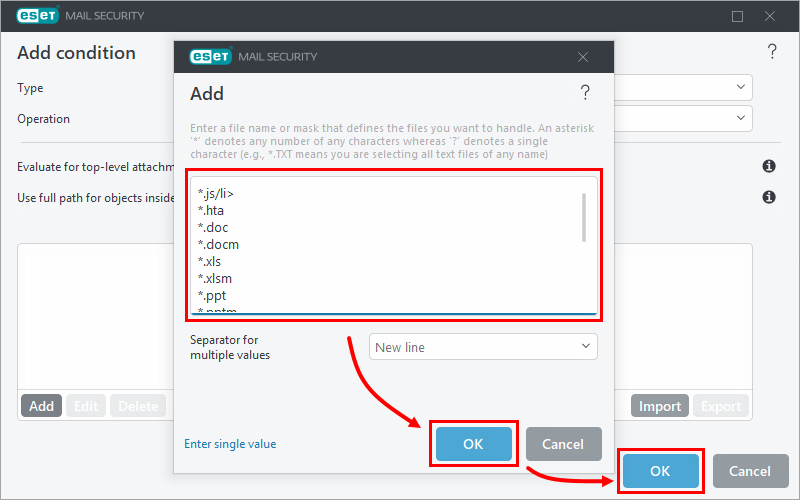
-
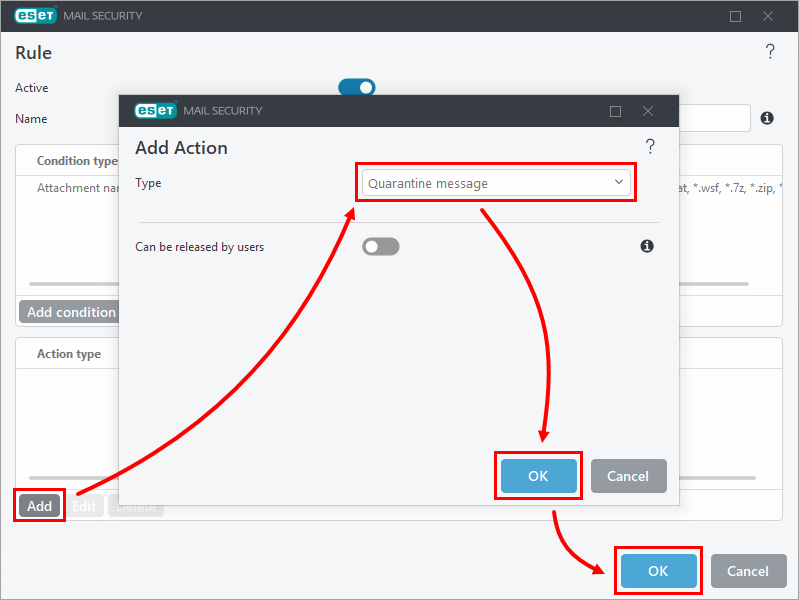
在“操作类型”部分点击“添加”,然后从“类型”下拉菜单中选择您首选的选项。在本例中,选择了“隔离消息”。点击“确定”→“确定”。
-
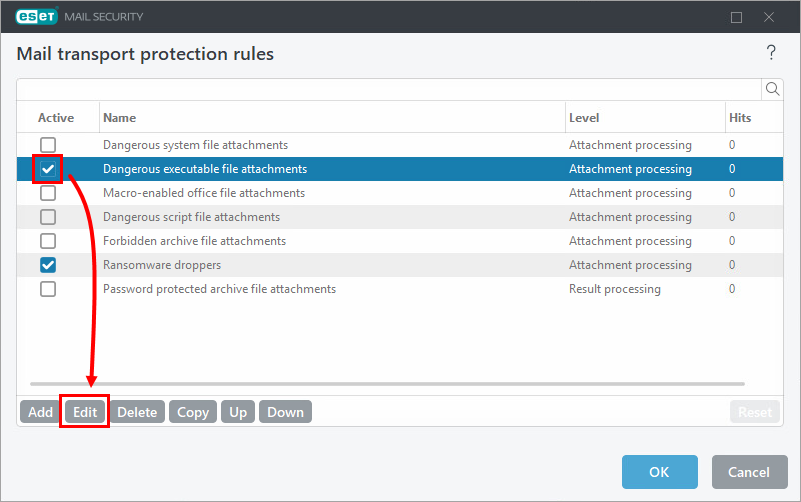
在“邮件传输保护规则”窗口中,选中“危险的可执行文件附件”旁边的复选框,然后单击“编辑”。
-
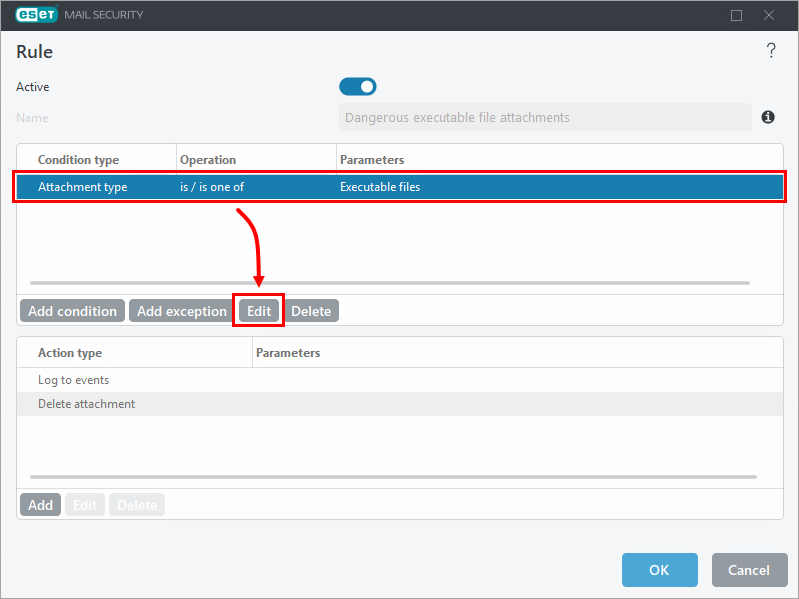
在“条件类型”列表中选择“附件类型”条目,然后单击“编辑”。
-
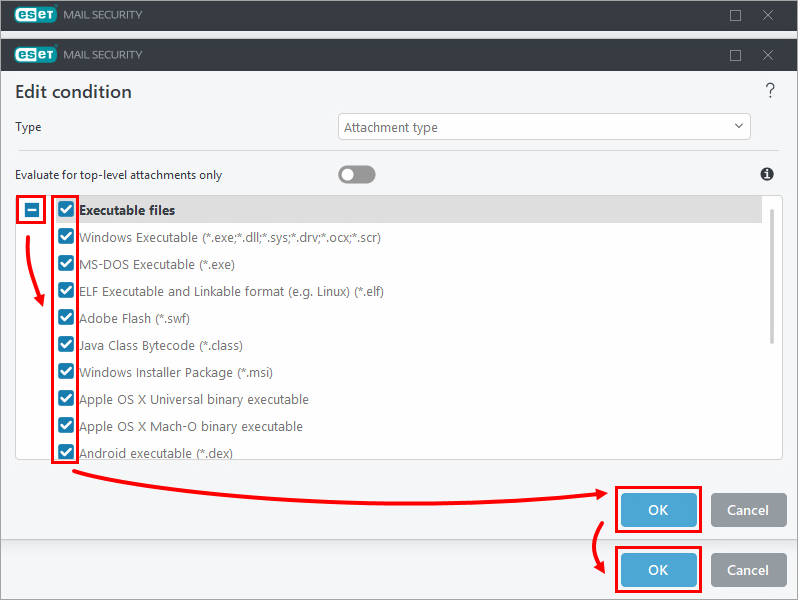
单击“可执行文件”旁边的展开图标,选中要从邮件中删除的每种文件类型旁边的复选框(文件将由规则中预配置的“操作类型”删除),然后单击“确定”→“确定”。
-
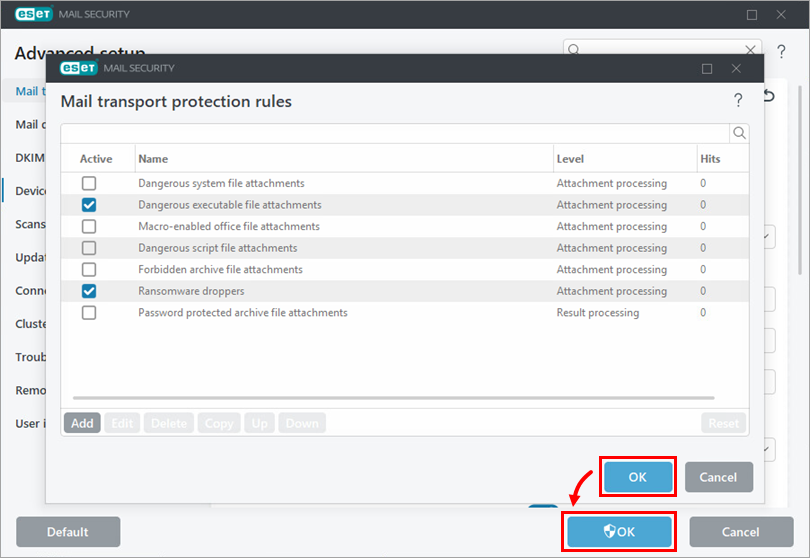
单击“确定”→“确定”以保存更改并退出“高级设置”。
在 ESET PROTECT 或 ESET PROTECT On-Prem 中创建策略,为 ESET Mail Security for Microsoft Exchange Server 添加额外的反垃圾邮件设置,以防范勒索软件(文件加密型恶意软件)
-
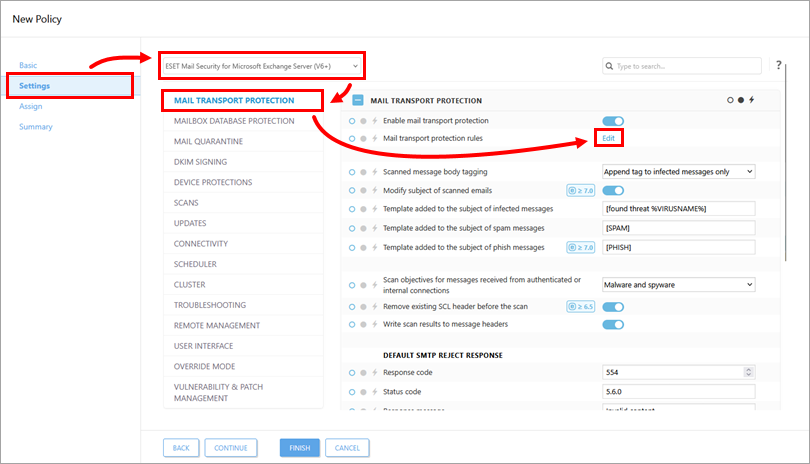
在“设置”部分,从下拉菜单中选择“ESET Mail Security for Microsoft Exchange Server (V6+)”,点击“邮件传输保护”,然后点击“邮件传输保护规则”旁边的“编辑”。
-
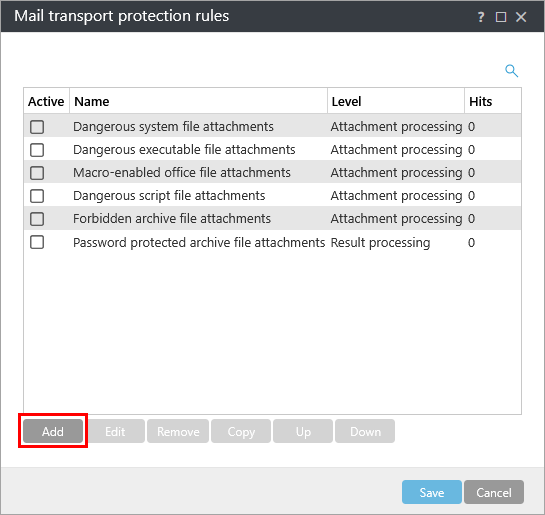
点击“添加”。
-
在“名称”字段中输入
“勒索软件释放程序”,然后单击“添加条件”。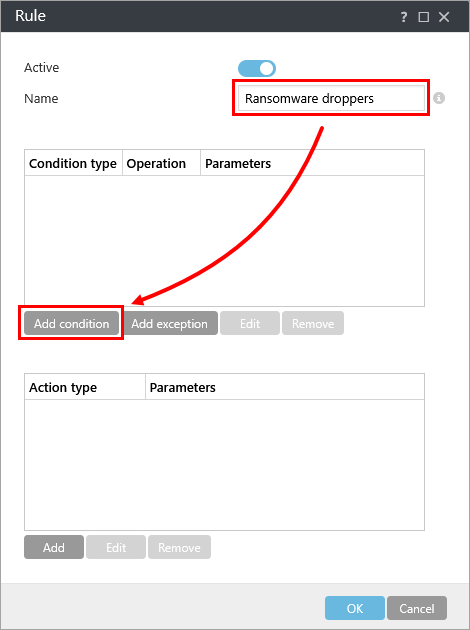
-
从“类型”下拉菜单中选择“附件名称”,然后单击“添加”。
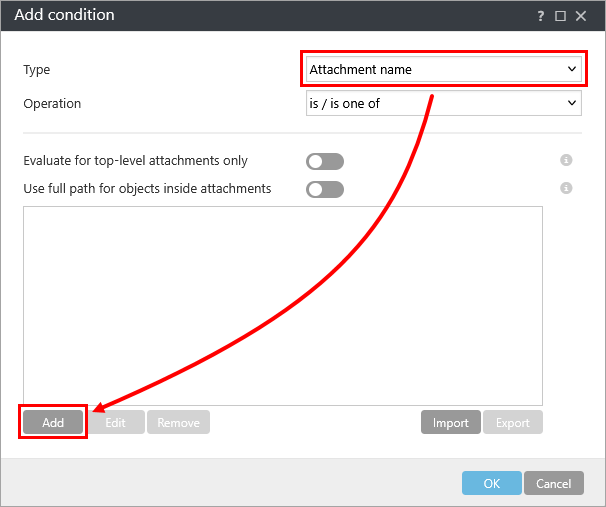
-
单击“输入多个值”。

-
将以下扩展名列表复制/粘贴到空白字段中,然后单击“确定”。
*.js
*.hta
*.doc
*.docm
*.xls
*.xlsm
*.ppt
*.pptm
*.vbs
*.bat
*.wsf
*.7z
*.zip
*.rar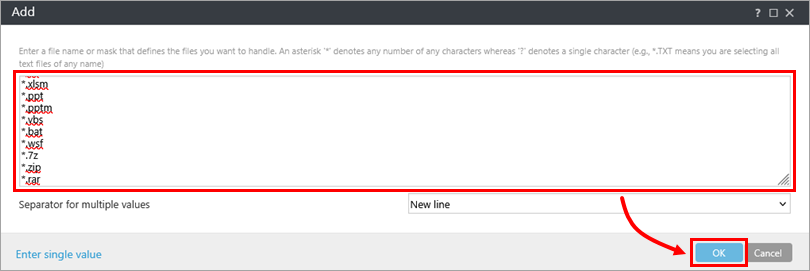
-
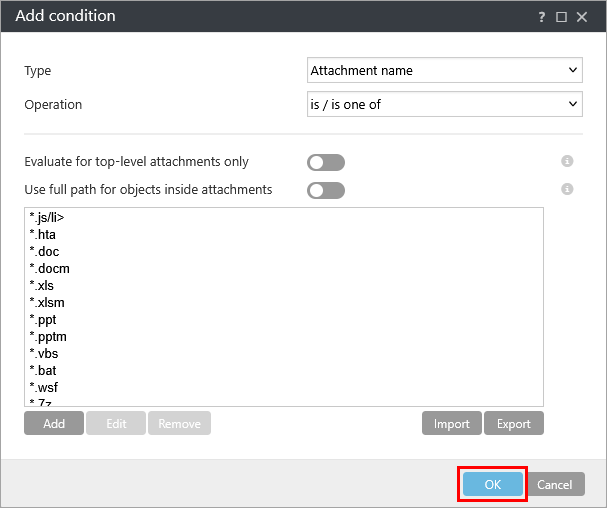
点击“确定”。
-
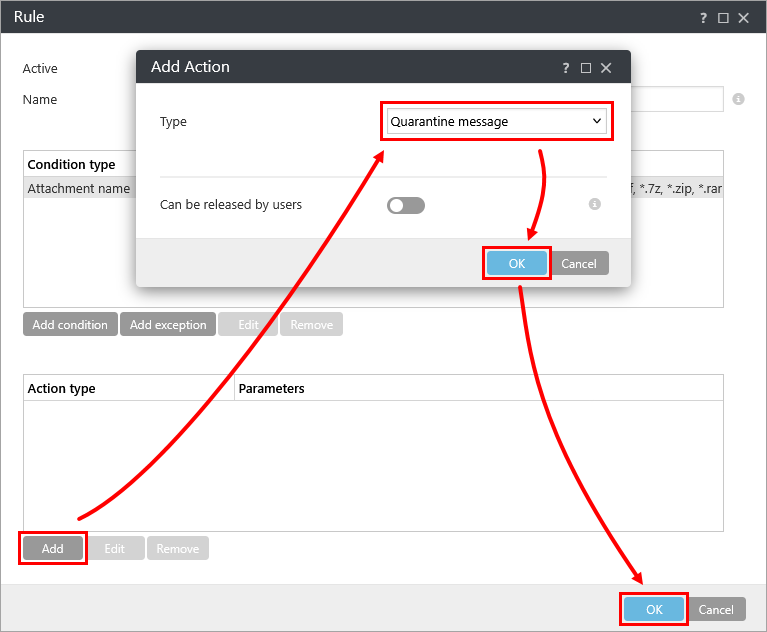
在“操作类型”部分点击“添加”,然后从“类型”下拉菜单中选择您首选的选项。在本例中,选择了“隔离消息”。点击“确定”→“确定”。
-
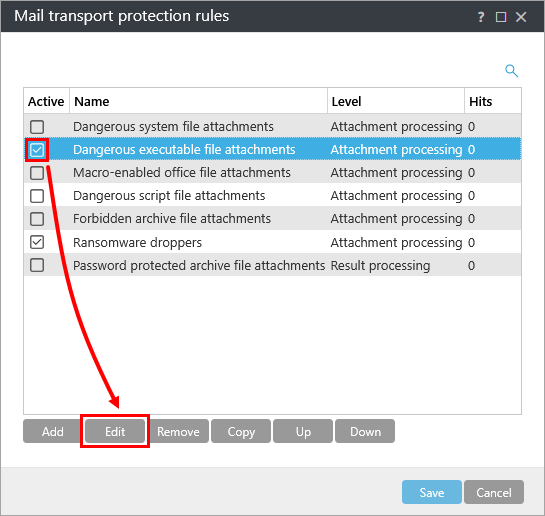
在“邮件传输保护规则”窗口中,选中“危险的可执行文件附件”旁边的复选框,然后单击“编辑”。
-
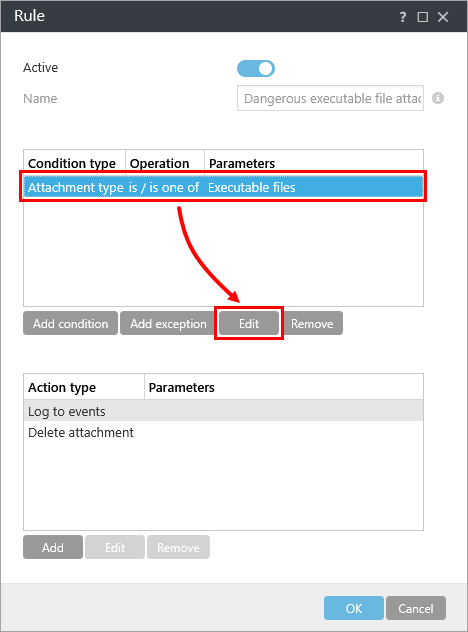
在“条件类型”列表中选择“附件类型”条目,然后单击“编辑”。
-
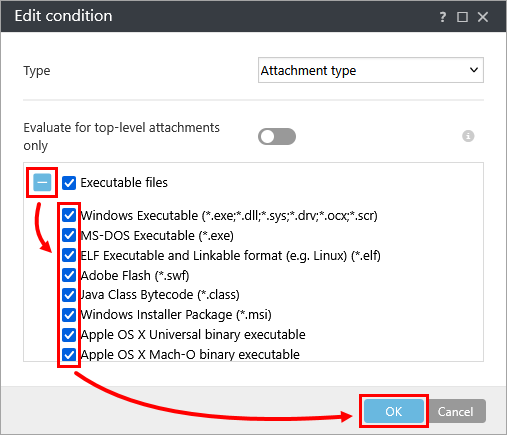
单击“可执行文件”旁边的展开图标,选中要从邮件中删除的每种文件类型旁边的复选框(文件将由规则中预配置的“操作类型”删除),然后单击“确定”。
-
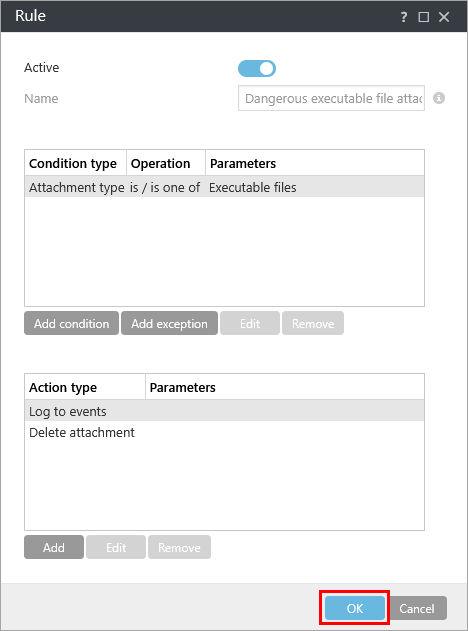
单击“确定”。
-
单击“保存”。
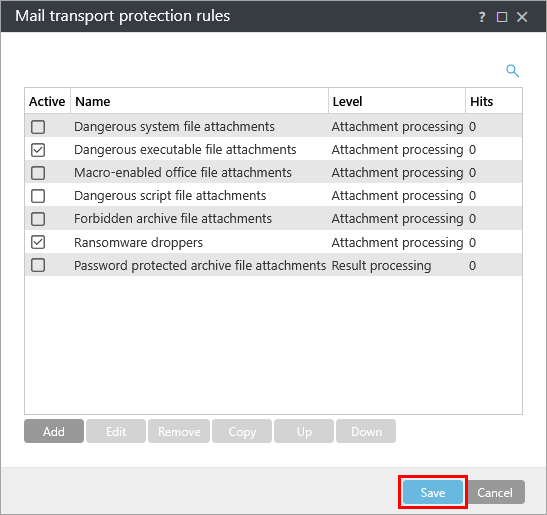
-
将策略分配给客户端或分配给组。当被分配的设备向 ESET PROTECT 或 ESET PROTECT On-Prem 签到时,该策略将被应用。
下载并导入 ESET PROTECT 或 ESET PROTECT On-Prem 策略
适用于 ESET Mail Security for Microsoft Exchange Server 的 ESET PROTECT 或 ESET PROTECT On-Prem 策略(包含用于防范勒索软件(文件加密型)的额外反垃圾邮件设置)可通过以下链接下载并导入。
该 ESET PROTECT 策略仅适用于最新版本的 ESET 应用程序。无法保证与早期版本的兼容性。
-
导入策略。
ESET PROTECT
点击“配置”→“高级设置”→“操作”→“导入”。
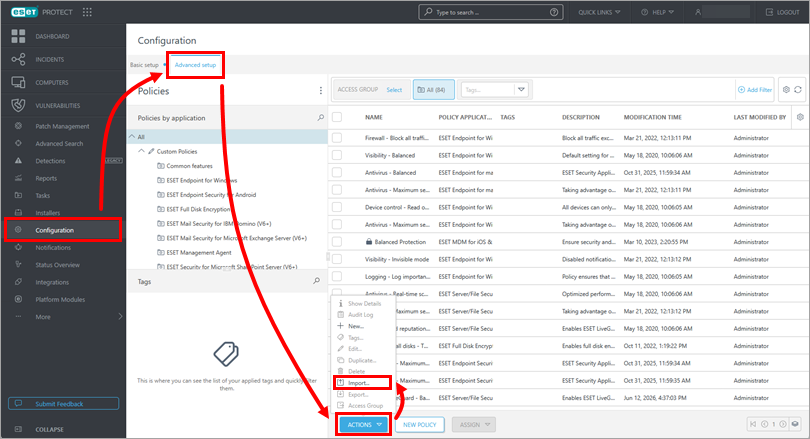
ESET PROTECT On-Prem
单击“策略”→“操作”→“导入”。
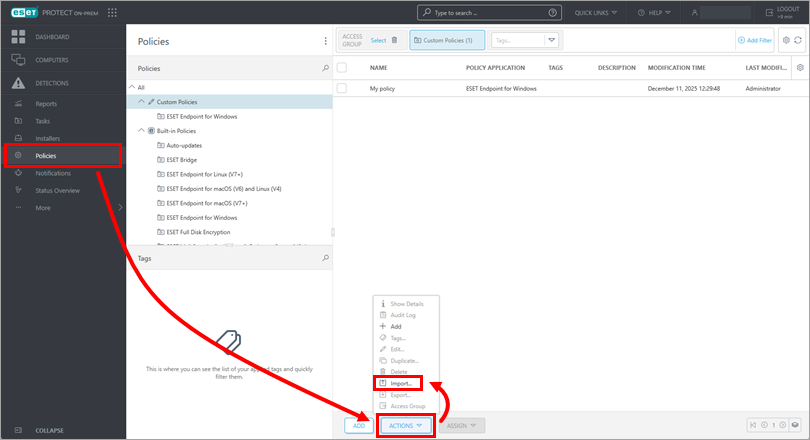
-
点击“选择要上传的文件”,选择已下载的策略,然后点击“导入”。
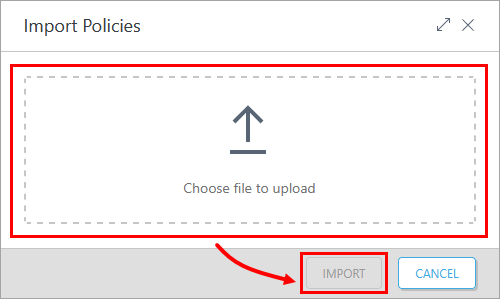
-
将策略分配给客户端或分配给组。当被分配的设备向 ESET PROTECT 或 ESET PROTECT On-Prem 报到时,该策略将被应用。
勒索软件释放程序过滤示例
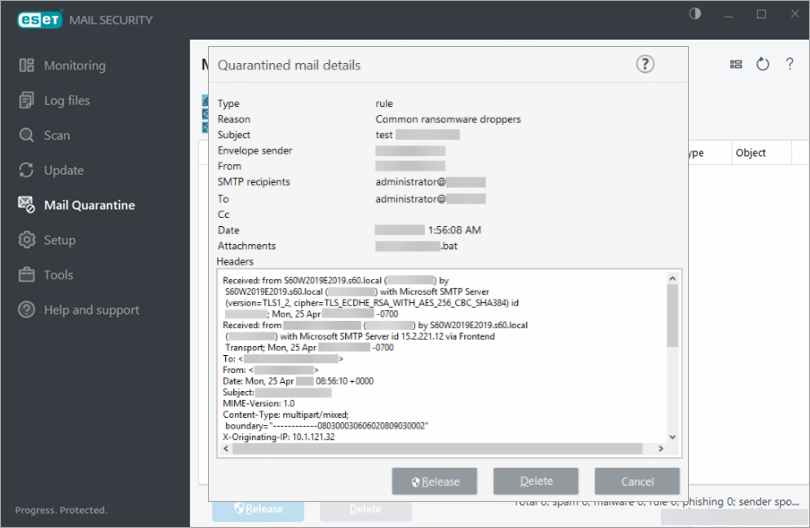
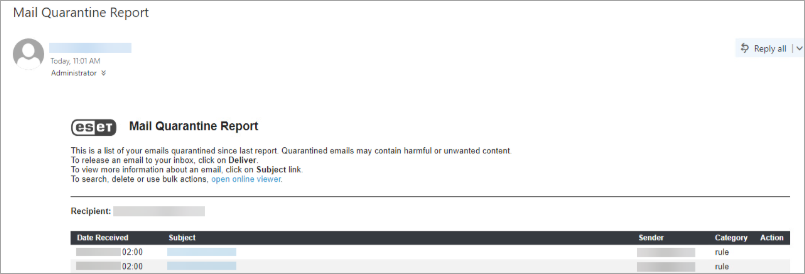
以下是一个示例,展示了勒索软件释放程序策略如何过滤勒索软件释放程序,并附有相应的邮件隔离报告。