Probléma
- Konfiguráljon további spamszűrő beállításokat az ESET Mail Security for Microsoft Exchange Server alkalmazásban a ransomware kártevők (fájlkódolók) elleni védelem érdekében
- Hozzon létre egy házirendet az ESET PROTECT vagy az ESET PROTECT On-Prem alkalmazásban, amely tartalmazza az ESET Mail Security for Microsoft Exchange Server kiegészítő spamszűrő beállításait a ransomware kártevők (fájlkódolók) elleni védelem érdekében
- Töltse le és importálja az ESET PROTECT vagy az ESET PROTECT On-Prem szabályzatot
- Példa a ransomware-dropperek szűrésére
Részletek
Kattintson a kibontáshoz
Az alapértelmezett antispam-szabályok alkalmazásával a beérkező e-maileket már a levelezőszerveren kiszűrik. Ez biztosítja, hogy a rosszindulatú droppert tartalmazó melléklet ne kerüljön a végfelhasználó postafiókjába, és a ransomware ne tudjon futni.
A Microsoft Exchange-kiszolgálón a ransomware-malware további megelőzése érdekében hozza létre a következő szabályokat a legújabb ESET Mail Security for Microsoft Exchange Server szoftverben, vagy hozzon létre és alkalmazzon egy ESET PROTECT vagy ESET PROTECT On-Prem házirendet.
Megoldás
Konfiguráljon további spamszűrő beállításokat az ESET Mail Security for Microsoft Exchange Server programban a ransomware kártevők (fájlkódolók) elleni védelem érdekében
-
Nyomja meg az F5 billentyűt a Speciális beállítások eléréséhez.
-
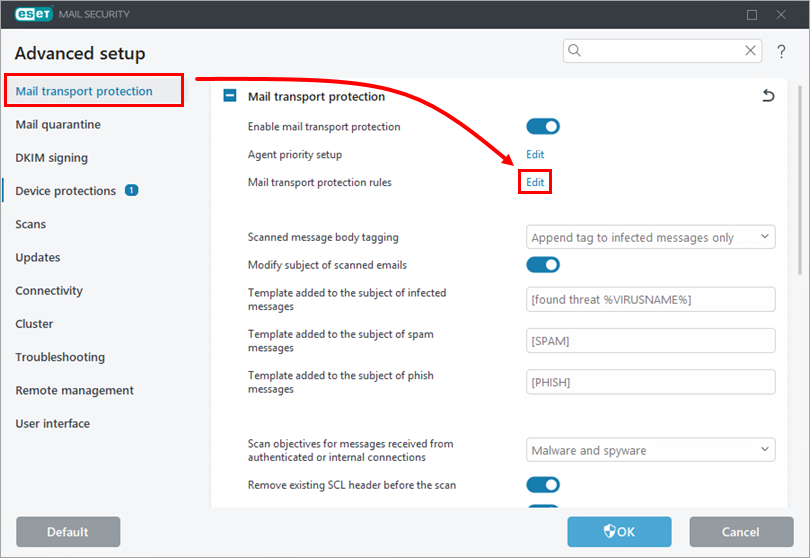
Kattintson a Levelezési adatátvitel védelme elemre, majd a Levelezési adatátvitel védelmi szabályok melletti Szerkesztés gombra.
-
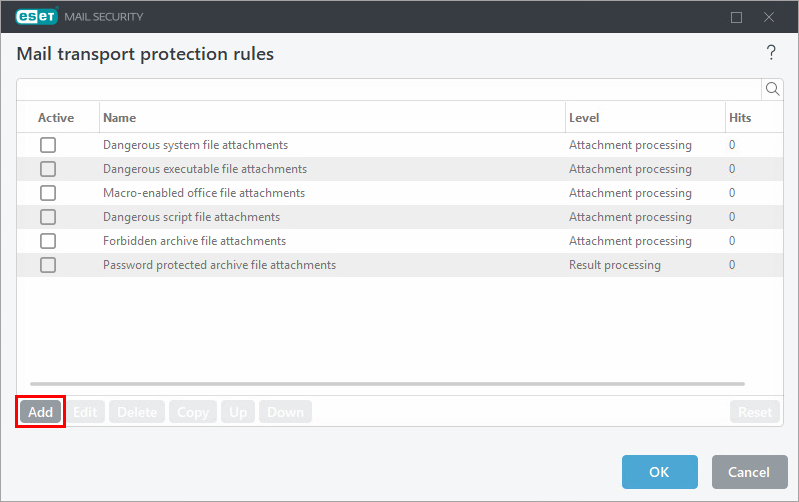
Kattintson a Hozzáadás gombra.
-
Írja be
a „Ransomware droppers” szöveget a Név mezőbe, majd kattintson a Feltétel hozzáadása gombra.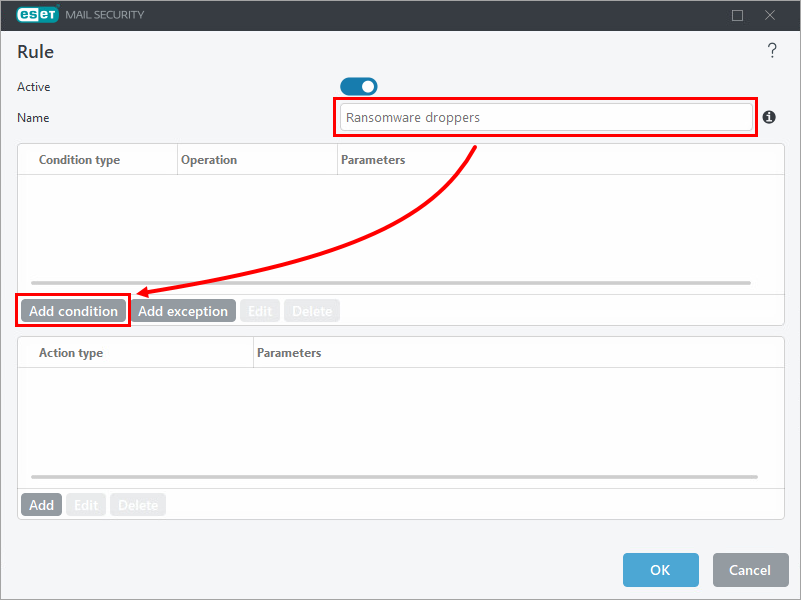
-
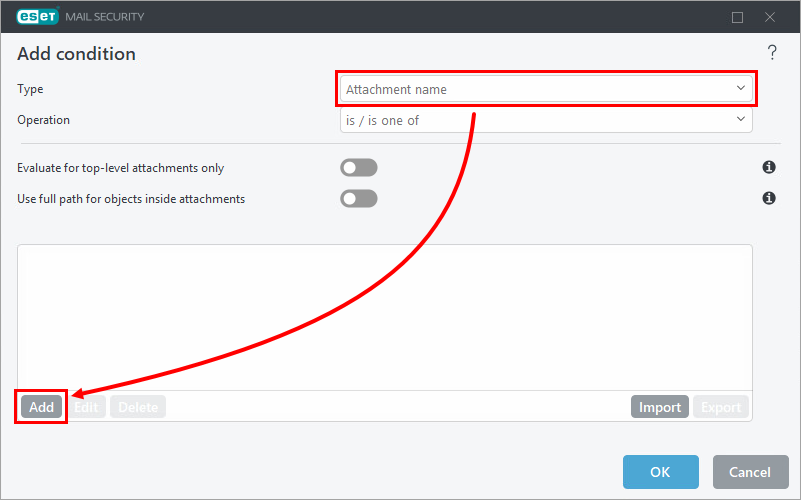
Válassza ki a Melléklet neve lehetőséget a Típus legördülő menüből, majd kattintson a Hozzáadás gombra.
-
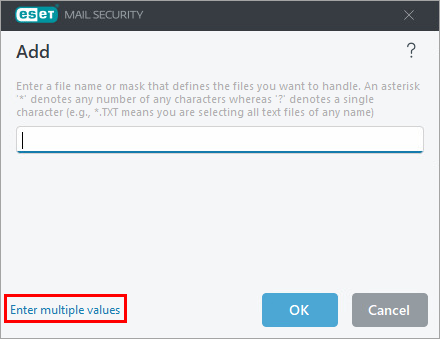
Kattintson a Több érték megadása lehetőségre.
-
Másolja be a következő kiterjesztéslistát az üres mezőbe, majd kattintson az OK → OK gombra.
*.js
*.hta
*.doc
*.docm
*.xls
*.xlsm
*.ppt
*.pptm
*.vbs
*.bat
*.wsf
*.7z
*.zip
*.rar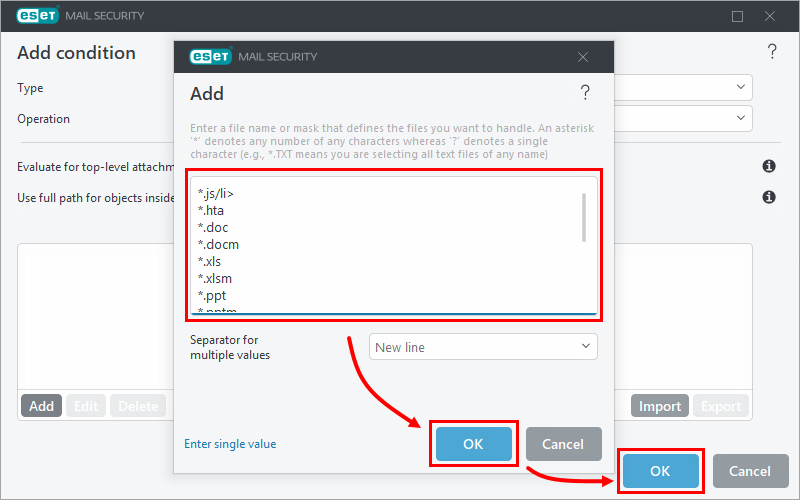
-
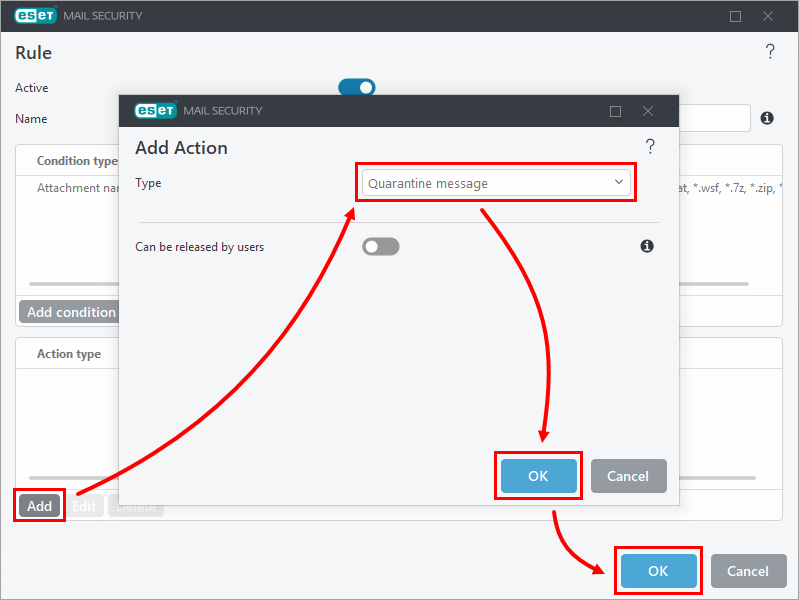
Kattintson a Művelet típusa szakaszban a Hozzáadás gombra, majd válassza ki a kívánt opciót a Típus legördülő menüből. Ebben a példában a Karanténba helyezés opciót választottuk. Kattintson az OK → OK gombra.
-
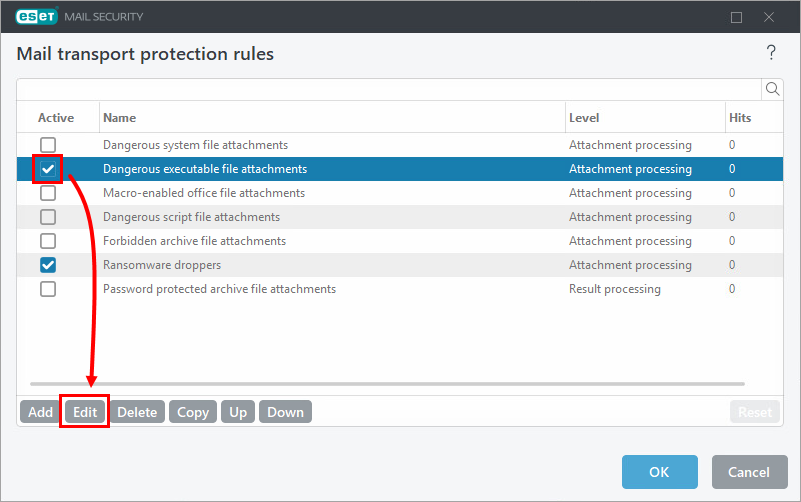
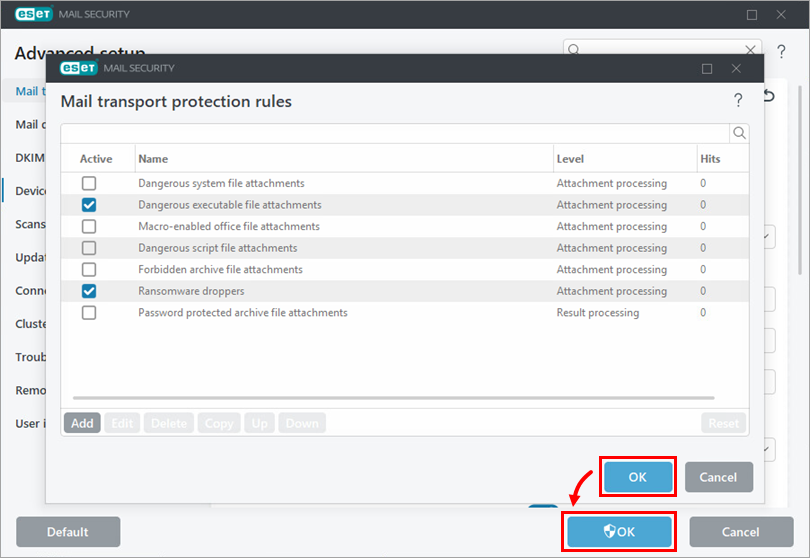
A „Levelezési átviteli védelmi szabályok” ablakban jelölje be a „Veszélyes végrehajtható fájl mellékletek” melletti jelölőnégyzetet, majd kattintson a „Szerkesztés” gombra.
-
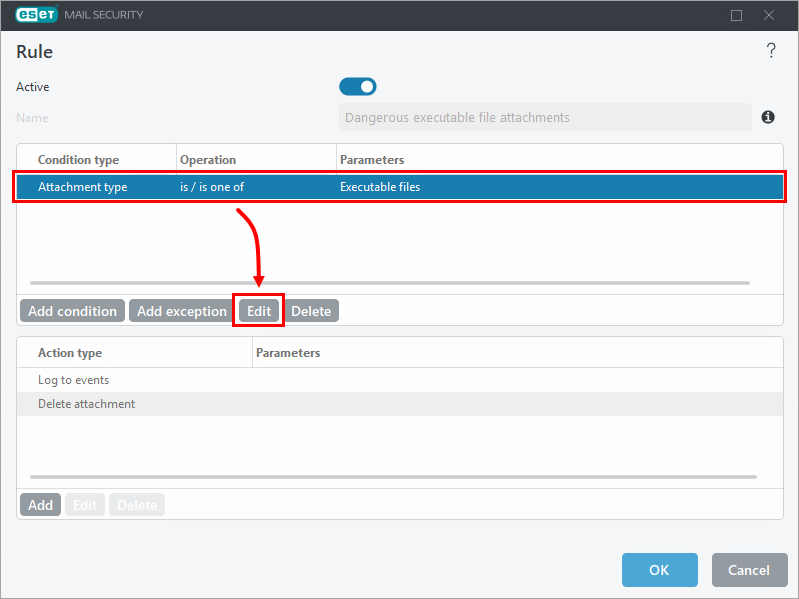
A „Feltétel típusa” listában válassza ki a „Melléklet típusa” bejegyzést, majd kattintson a „Szerkesztés” gombra.
-
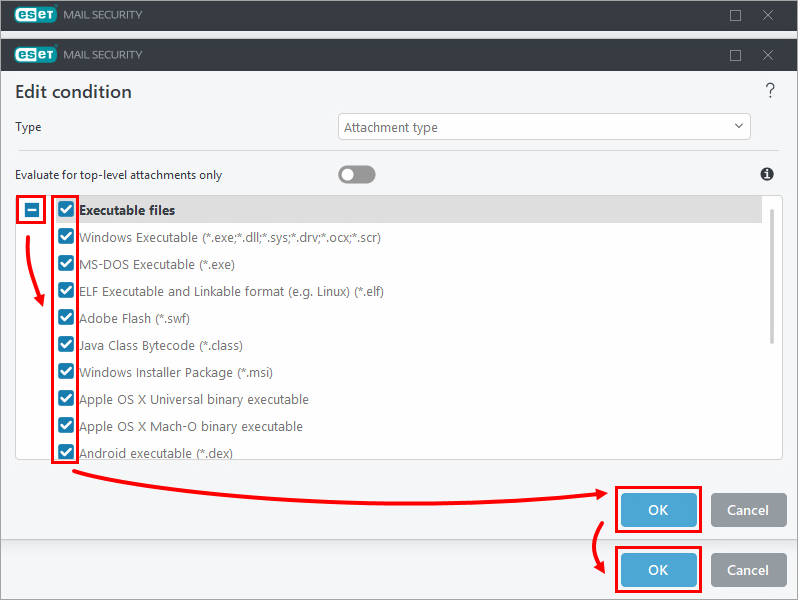
Kattintson a „Végrehajtható fájlok” melletti kibontás ikonra, jelölje be az üzenetekből törölni kívánt fájltípusok melletti jelölőnégyzeteket (a fájlokat a szabályban előre beállított „Művelet típusa” törli), majd kattintson az „OK” → „OK” gombra.
-
Kattintson az OK → OK gombra a módosítások mentéséhez és a Speciális beállítások menüből való kilépéshez.
Hozzon létre egy házirendet az ESET PROTECT vagy az ESET PROTECT On-Prem alkalmazásban, amely tartalmazza az ESET Mail Security for Microsoft Exchange Server kiegészítő antispam-beállításait a ransomware kártevők (fájlkódolók) elleni védelem érdekében
-
Hozzon létre egy házirendet az ESET PROTECT vagy az ESET PROTECT On-Prem alkalmazásban.
-
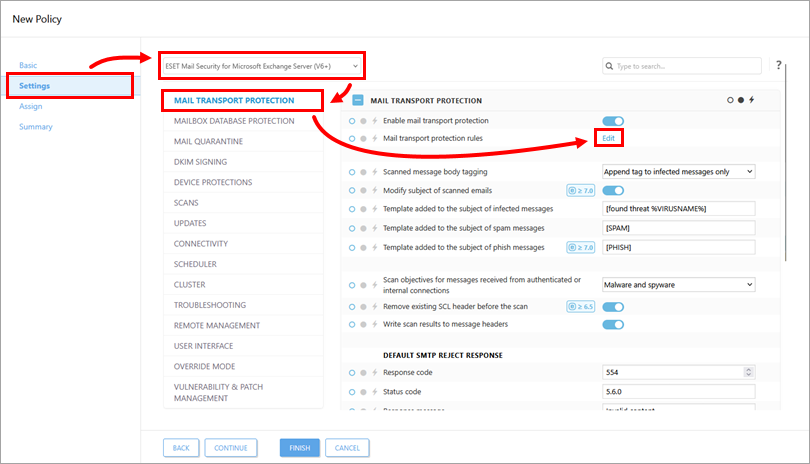
A Beállítások részben válassza ki a legördülő menüből az ESET Mail Security for Microsoft Exchange Server (V6+) elemet, kattintson a Levelezés-átviteli védelem elemre, majd a Levelezés-átviteli védelmi szabályok mellett található Szerkesztés gombra.
-
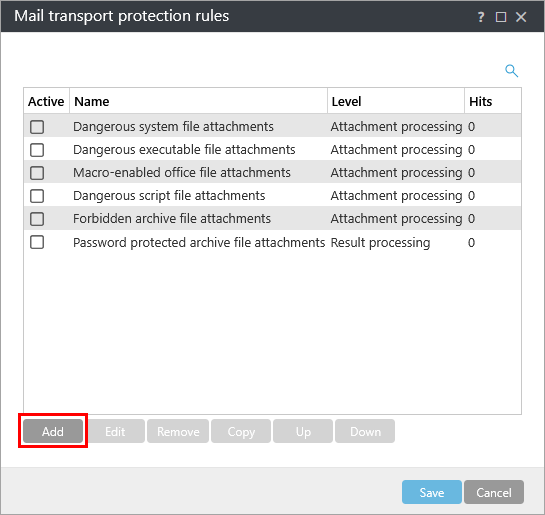
Kattintson a Hozzáadás gombra.
-
Írja be
a „Ransomware droppers” szöveget a Név mezőbe, majd kattintson a Feltétel hozzáadása gombra.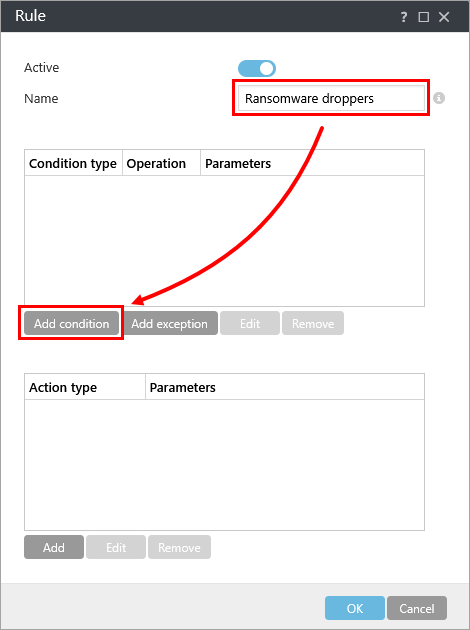
-
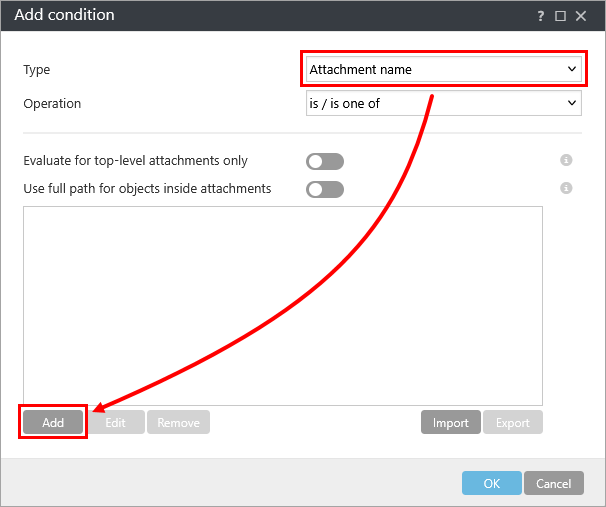
Válassza ki a Melléklet neve lehetőséget a Típus legördülő menüből, majd kattintson a Hozzáadás gombra.
-
Kattintson a Több érték megadása gombra.

-
Másolja be a következő kiterjesztéslistát az üres mezőbe, majd kattintson az OK gombra.
*.js
*.hta
*.doc
*.docm
*.xls
*.xlsm
*.ppt
*.pptm
*.vbs
*.bat
*.wsf
*.7z
*.zip
*.rar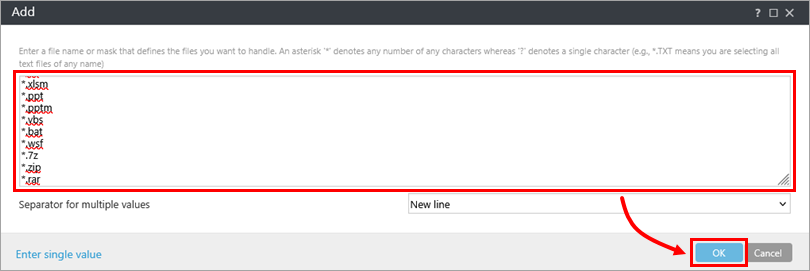
-
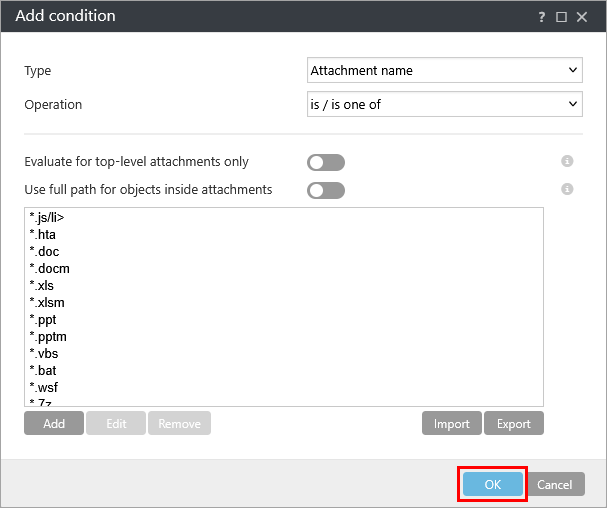
Kattintson az OK gombra.
-
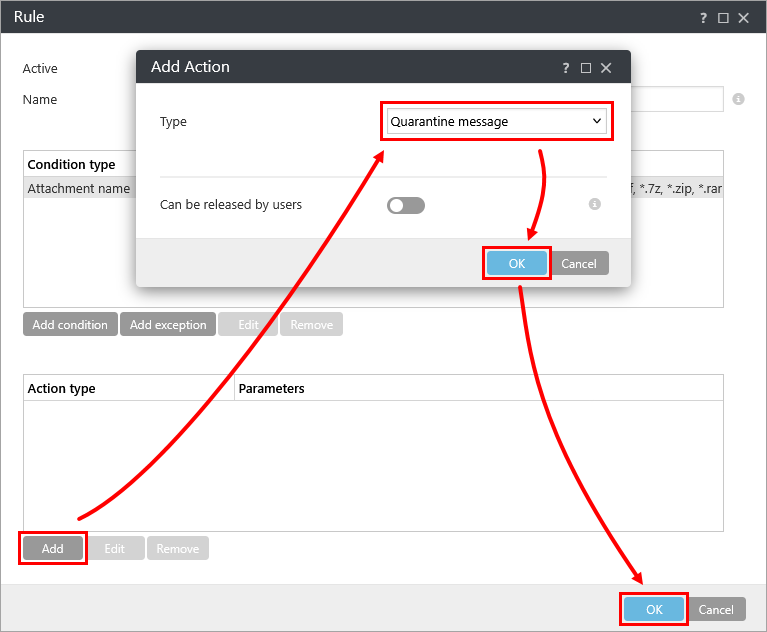
Kattintson a Művelet típusa szakaszban a Hozzáadás gombra, majd válassza ki a kívánt opciót a Típus legördülő menüből. Ebben a példában a Karanténba helyezés opció van kiválasztva. Kattintson az OK → OK gombra.
-
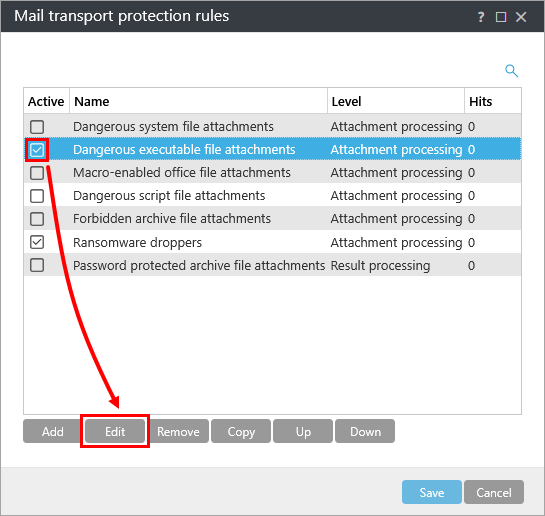
A Levelezés-átviteli védelmi szabályok ablakban jelölje be a Veszélyes végrehajtható fájl mellékletek melletti jelölőnégyzetet, majd kattintson a Szerkesztés gombra.
-
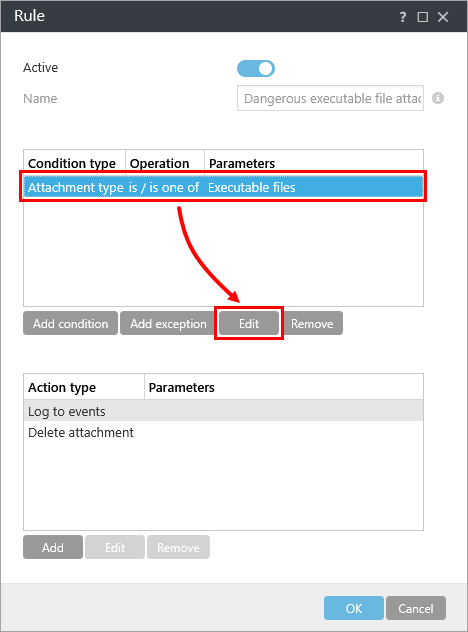
A Feltétel típusa listában válassza ki a Melléklet típusa bejegyzést, majd kattintson a Szerkesztés gombra.
-
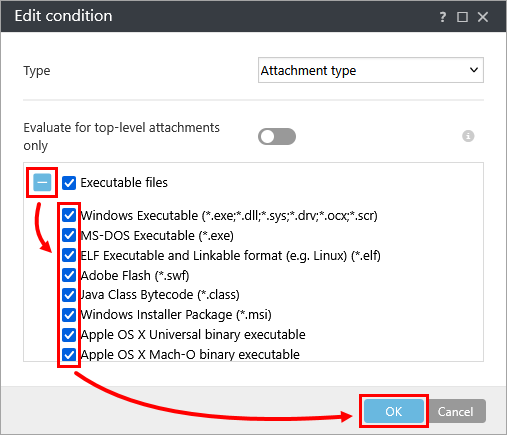
Kattintson a „Végrehajtható fájlok” melletti kibontás ikonra, jelölje be az üzenetekből törölni kívánt fájltípusok melletti jelölőnégyzetet (a fájlokat a szabályban előre beállított „Művelet típusa” törli), majd kattintson az „OK” gombra.
-
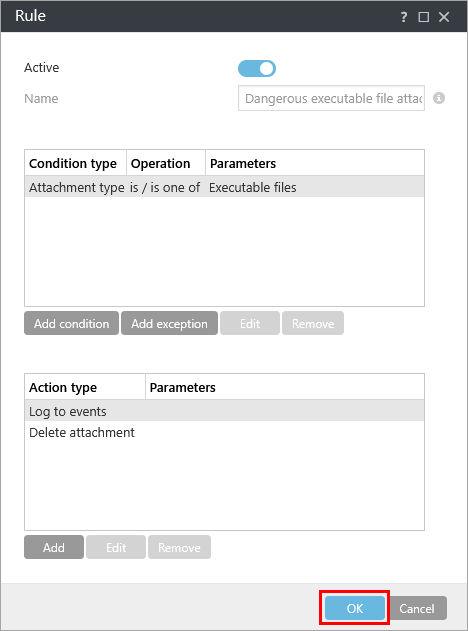
Kattintson az OK gombra.
-
Kattintson a Mentés gombra.
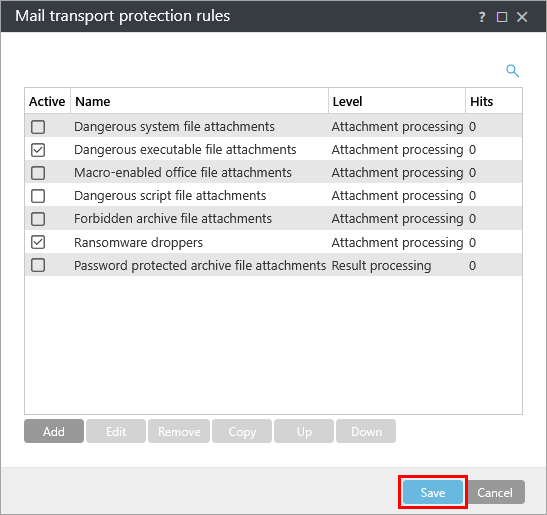
-
Rendelje hozzáa házirendet egy klienshez vagy egy csoporthoz. A házirend akkor lép érvénybe, amikor a hozzárendelt eszközök bejelentkeznek az ESET PROTECT vagy az ESET PROTECT On-Prem rendszerbe.
Töltse le és importálja az ESET PROTECT vagy az ESET PROTECT On-Prem házirendet
Az ESET Mail Security for Microsoft Exchange Server alkalmazáshoz készült ESET PROTECT vagy ESET PROTECT On-Prem házirend, amely kiegészítő antispam-beállításokat tartalmaz a ransomware kártevők (fájlkódolók) elleni védelem érdekében, az alábbi linkről tölthető le és importálható.
Az ESET PROTECT házirend csak az ESET alkalmazások legújabb verzióihoz érhető el. A korábbi verziókkal való kompatibilitás nem garantálható.
-
Töltse le a kiegészítő ransomware-védelmet biztosító ESET PROTECT vagy ESET PROTECT On-Prem házirendet.
-
Importálja a szabályzatot.
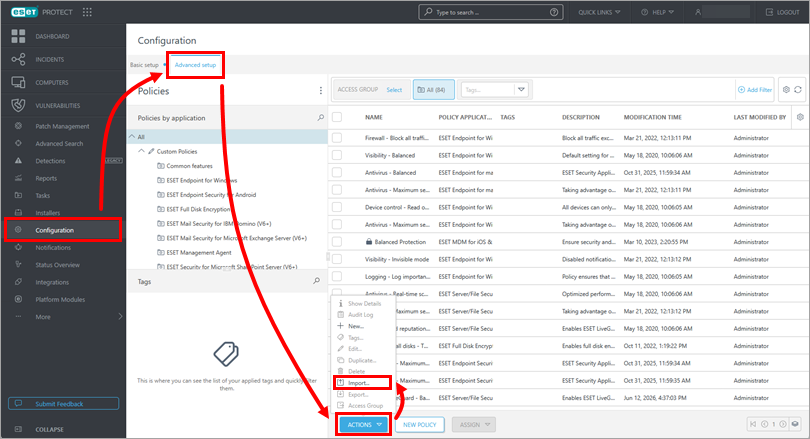
ESET PROTECT
Kattintson a Konfiguráció → Speciális beállítások → Műveletek → Importálás menüpontra.
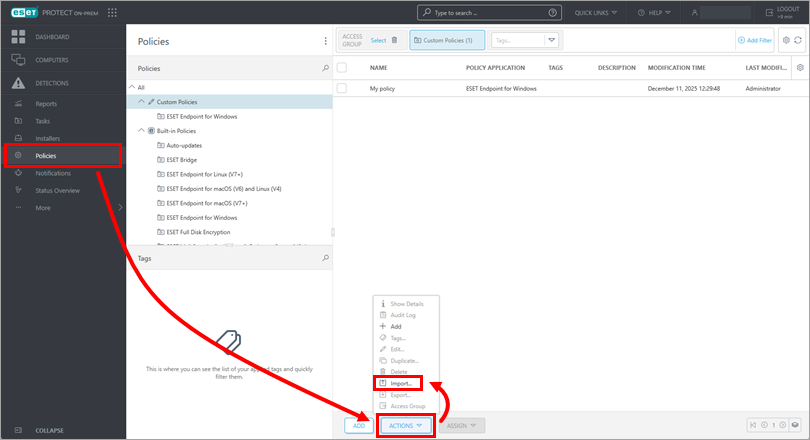
ESET PROTECT On-Prem
Kattintson a Házirendek → Műveletek → Importálás menüpontra.
-
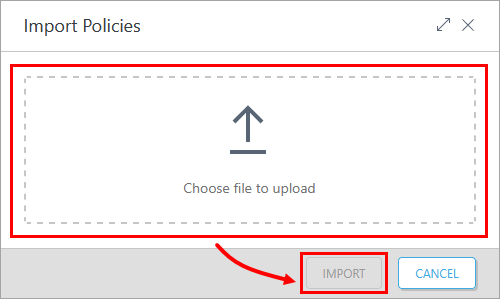
Kattintson a Feltöltendő fájl kiválasztása gombra, válassza ki a letöltött szabályzatot, majd kattintson az Importálás gombra.
-
Rendelje hozzáa szabályzatot egy klienshez vagy egy csoporthoz. A szabályzat akkor lép érvénybe, amikor a hozzárendelt eszközök bejelentkeznek az ESET PROTECT-be vagy az ESET PROTECT On-Prem-be.
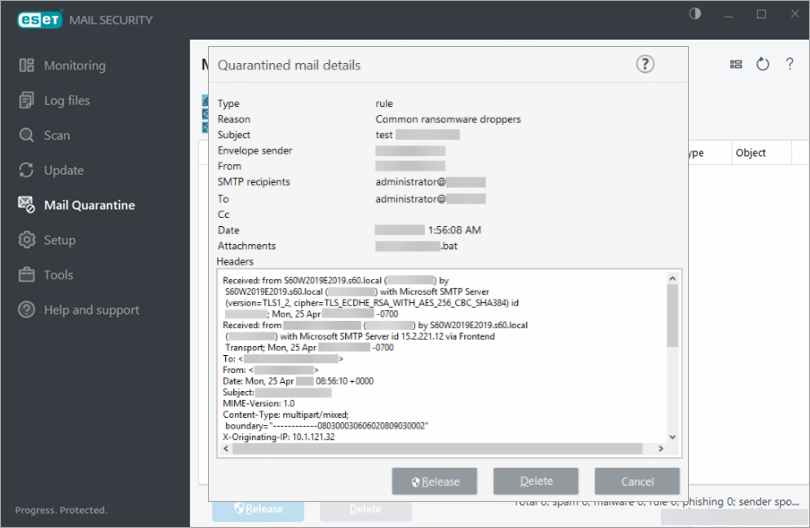
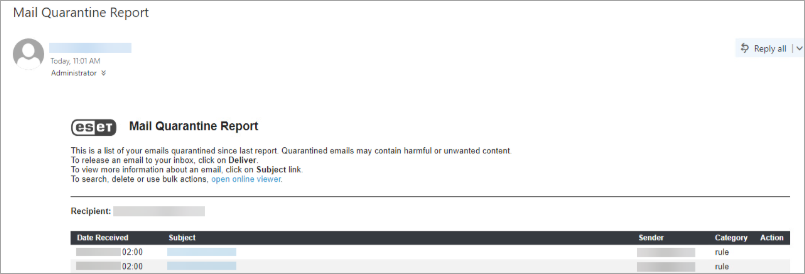
Példa a ransomware-dropper szűrésére
Az alábbiakban bemutatunk egy példát egy ransomware-droppert szűrő szabályra, valamint a hozzá tartozó e-mail-karanténjelentést.