問題
- 別のESET HOMEアカウントを使用して、Android版ESET Mobile Securityを再アクティベートしたい場合(例:再インストール後など)
- トークンの有効化前に、認証済みのデバイスをESET HOMEから切り離す
詳細
クリックして展開
別の ESET HOME アカウントを使用して ESET Mobile Security for Android を再有効化するには、まず ESET Mobile Security for Android がインストールされているデバイスを以前の ESET HOME アカウントから切り離し、その後、新しいアカウントに再接続する必要があります。
解決策
-
モバイルデバイスで ESET HOME アプリを開き、ログインします。
-
[保護を追加] をタップします。
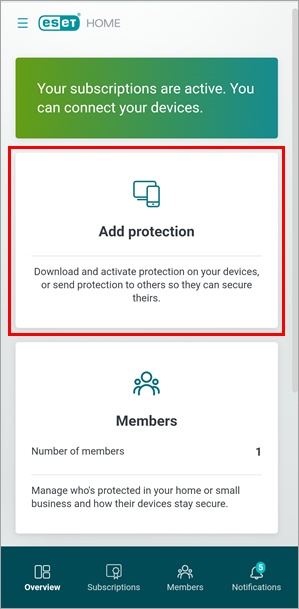
-
「アカウント所有者」→「続行」をタップします。
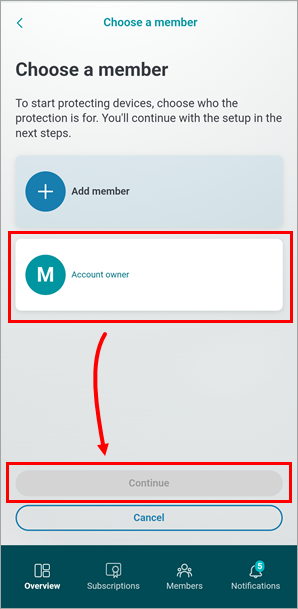
-
サブスクリプションを選択し、「続行」をタップします。
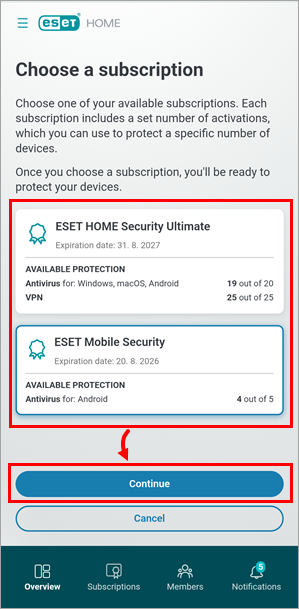
-
Android 向け ESET Mobile Security を再有効化する方法に応じて、「このデバイスを保護」または「別のデバイスを保護」の該当する展開項目を開いてください:
「このデバイスを保護」
このオプションを選択すると、対象となる ESET アプリケーションをデバイスにダウンロードできます。
-
「このデバイスを保護」をタップし、「続行」をタップします。
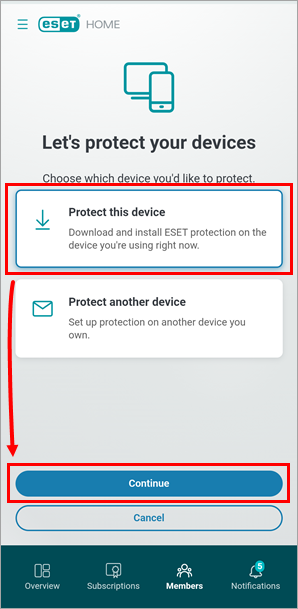
-
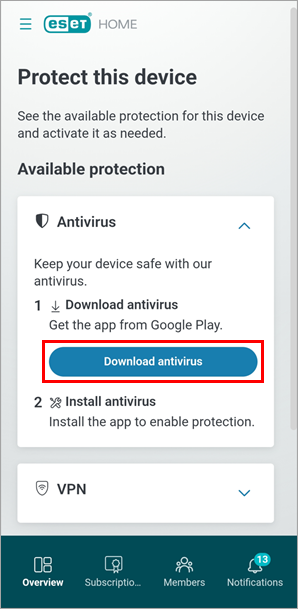
「アンチウイルスをダウンロード」をタップします。
- 以下の手順 7 に進んでください。
別のデバイスを保護する
このオプションを使用すると、対象となる ESET アプリケーションのインストーラーを E メールで送信できます。
-
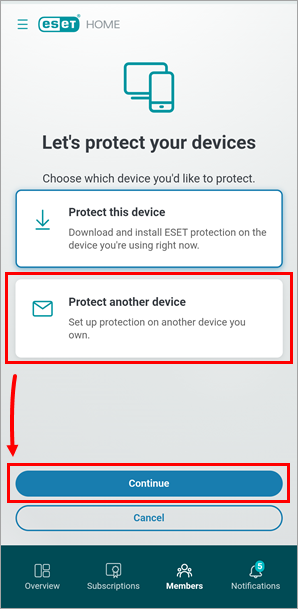
[別のデバイスを保護] をタップし、[続行] をタップします。
-
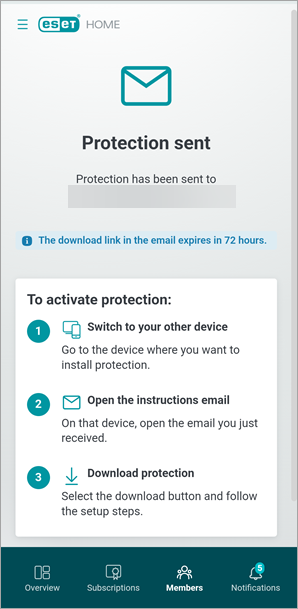
保護情報がお客様のメールアドレスに送信されました。
-
以下の手順 6 に進んでください。
-
-
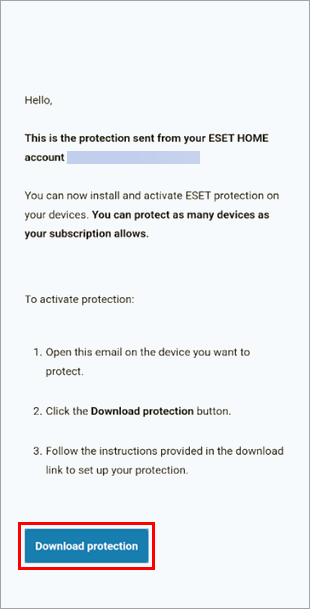
ESET HOME アカウントから受信したメールを開き、「保護をダウンロード」をタップします。
- 以下の該当する展開ボタンをクリックして、[Anti-Theft] が有効および無効になっている場合における、ESET Mobile Security for Android の切断および再接続の手順を確認してください。
「盗難防止」が有効になっている ESET Mobile Security for Android
-
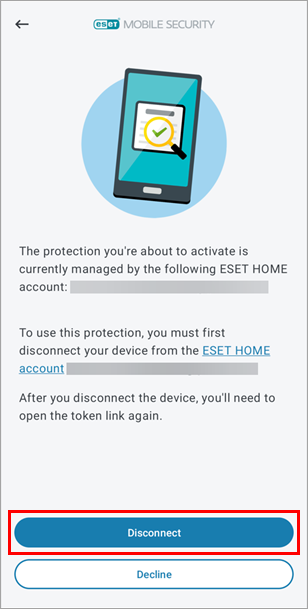
[切断] をタップします。
-
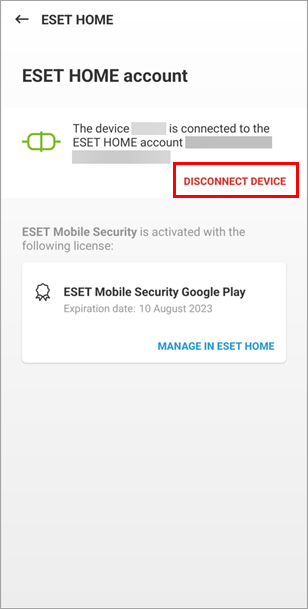
[デバイスを切断] をタップします。プロンプトが表示されたら、PIN コードを入力して続行します。
-
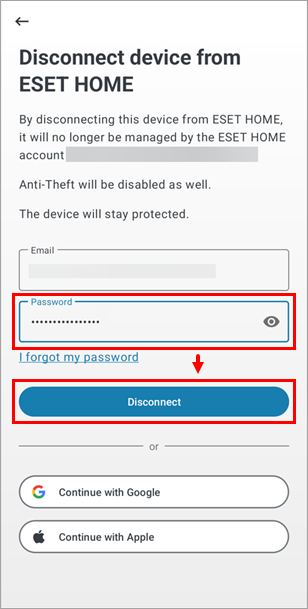
ESET HOME のパスワードを入力し、「切断」をタップします。
-
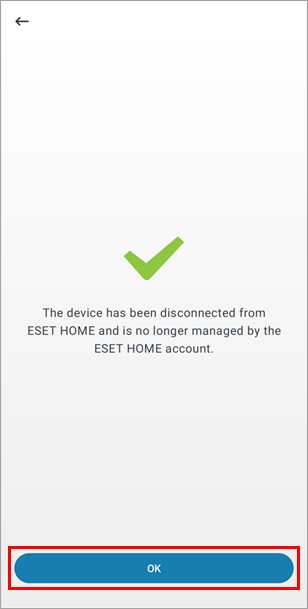
「OK」をタップします。
-
デバイスが ESET HOME から切断されました。再接続するには、ESET HOME から受信したメールを再度開き、「保護機能をダウンロード」をタップしてください。
-
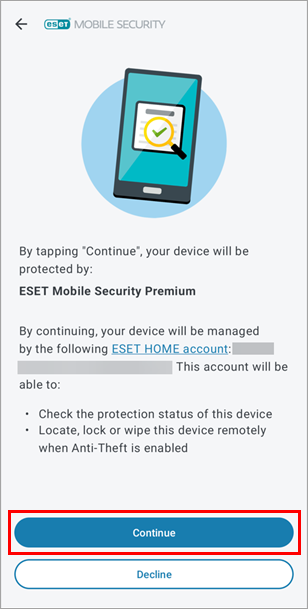
[続行] をタップします。
-
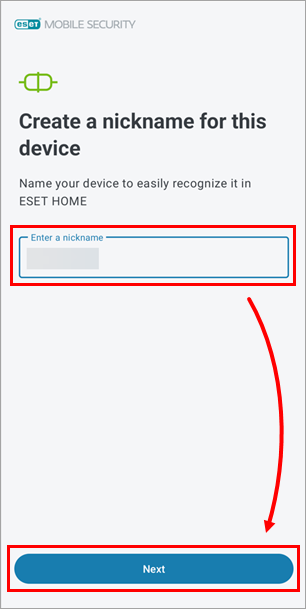
デバイスのニックネームを入力し、「次へ」をタップします。
-
サブスクリプションの確認が完了すると、「アクティベーションに成功しました」と表示されます。「続行」をタップします。
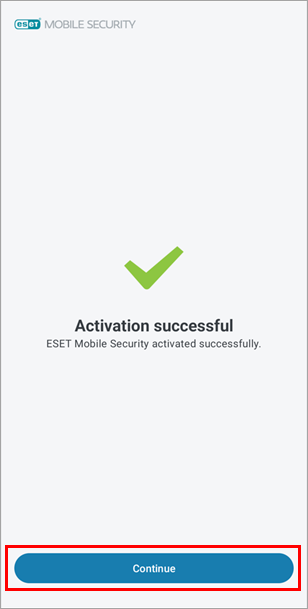
ESET Mobile Security for Android がインストールされたお使いのデバイスは、以前使用していた ESET HOME アカウントから切り離され、新しいアカウントに再接続されました。
「ESET Mobile Security for Android」の「盗難防止」が無効になっている場合
-
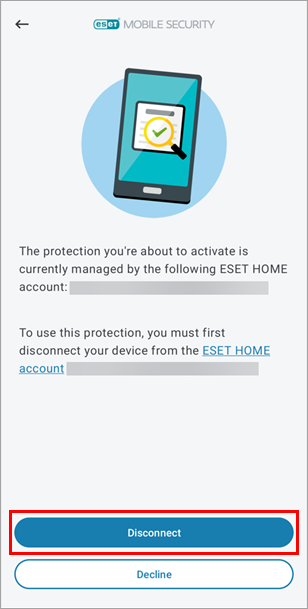
[切断] をタップします。
-
[OK] をタップします。
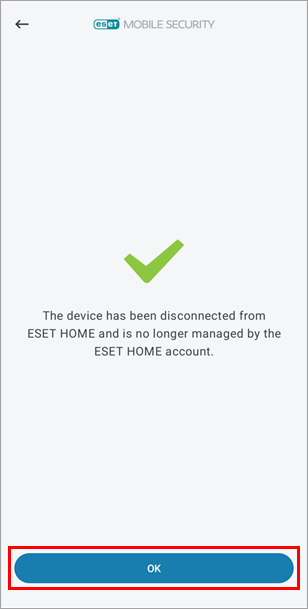
-
[続行] をタップします。
-
端末のニックネームを入力し、「次へ」をタップします。
-
サブスクリプションが確認されると、「アクティベーションに成功しました」と表示されます。「続行」をタップします。
ESET Mobile Security for Android がインストールされたデバイスは、以前使用していた ESET HOME アカウントから切り離され、新しいアカウントに再接続されました。
-


