問題
- Microsoft Windows Exchange Server 向け ESET Mail Security のインストールと有効化
- 「ESET Mail Security for Microsoft Windows Exchange Server」で毎週のスキャンをスケジュールする
解決策
- 他のウイルス対策アプリケーションをアンインストールする
- トランスポート・エージェント・ロールがインストールされていることを確認する
- 「ESET Mail Security for Microsoft Exchange Server」をダウンロードしてインストールする
- ESET フィルタリングエージェントがインストールされていることを確認する
- 初期設定(推奨)
I. 他のウイルス対策アプリケーションをアンインストールする
一般的な Windows 向けウイルス対策ソフトウェアのアンインストーラー(削除ツール)を使用する.
II. トランスポート・エージェント・ロールがインストールされていることを確認する
-
[スタート] をクリックし、「
Exchange Management Shell」と入力して、[Exchange Management Shell] をクリックします。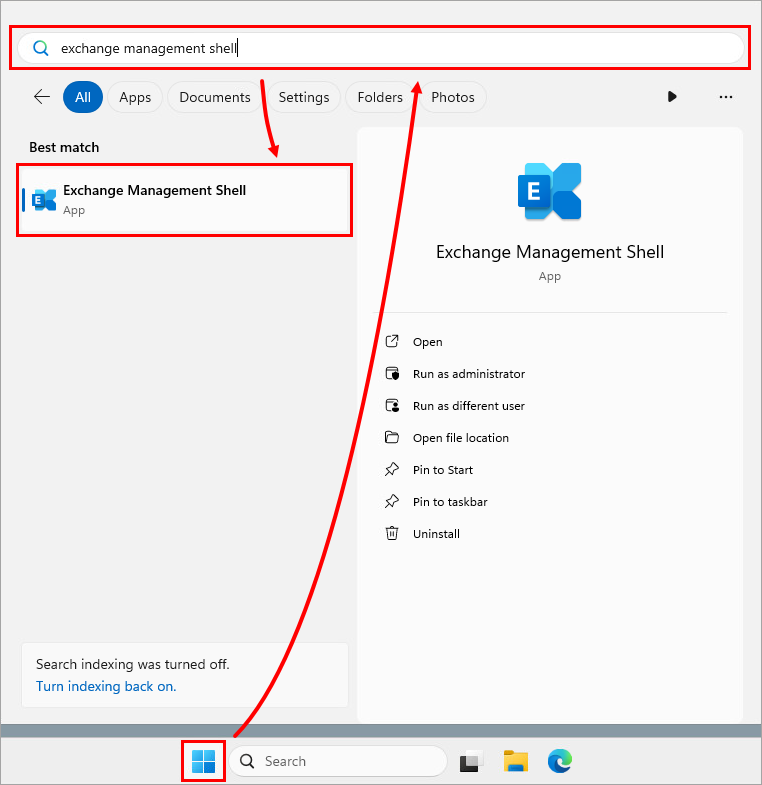
-
Exchange Management Shell で「
get-transportagent」と入力し、Enter キーを押します。トランスポート ルール エージェントが一覧に表示されていることを確認します。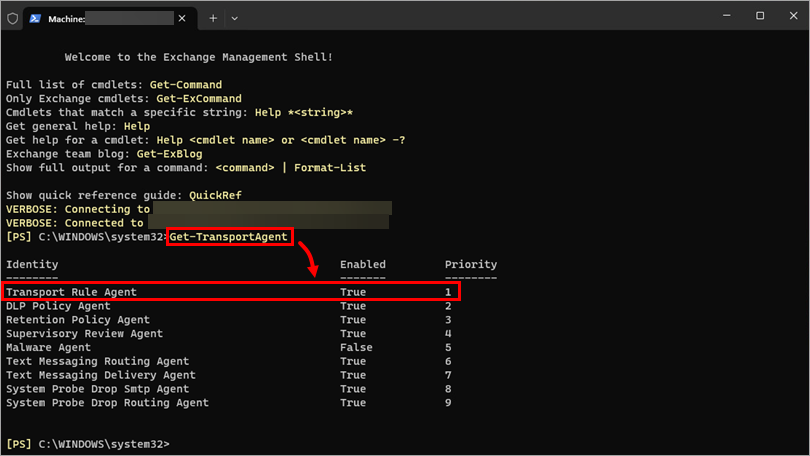
III. ESET Mail Security for Microsoft Exchange をダウンロードしてインストールする
-
ESET Mail Security for Microsoft Exchange Server をダウンロードします。
-
ダウンロードが完了したら、インストーラ ファイルをダブルクリックして、ESET Mail Security for Microsoft Exchange Server インストーラを起動します。
-
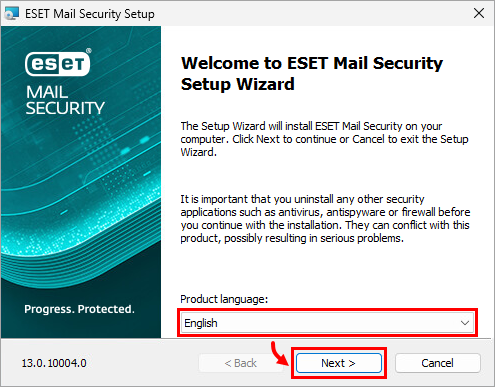
[製品の言語] ドロップダウン メニューから希望の言語を選択し、[次へ] をクリックします。
-
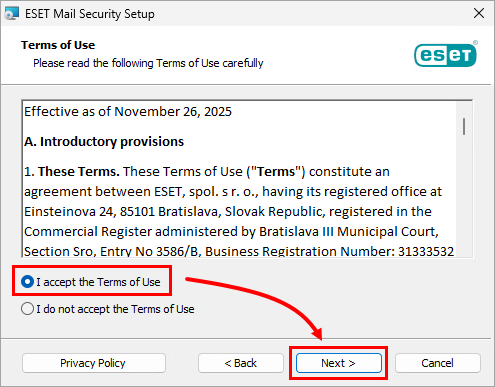
[利用規約に同意します]を選択し、[次へ] をクリックします。
-
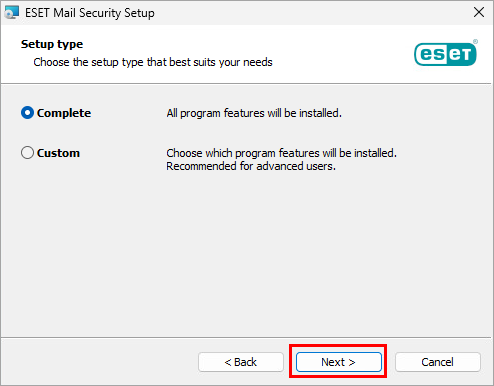
[次へ] をクリックします。
-
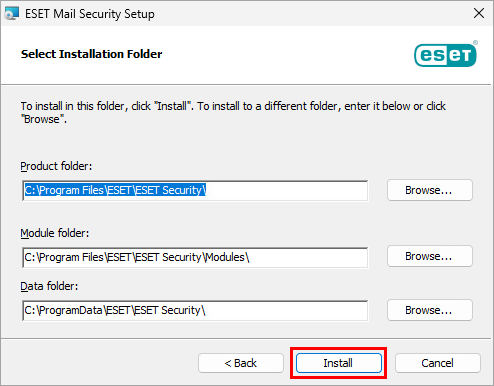
[インストール] をクリックします。
-
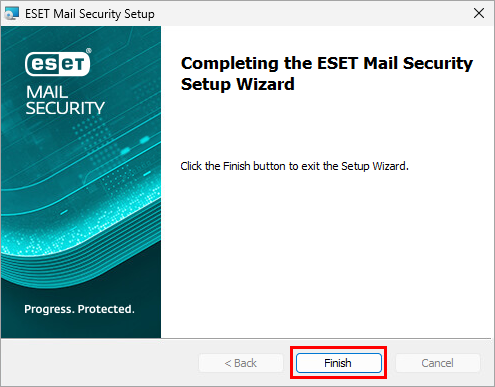
インストールが完了するまで待ち、「完了」をクリックします。
-
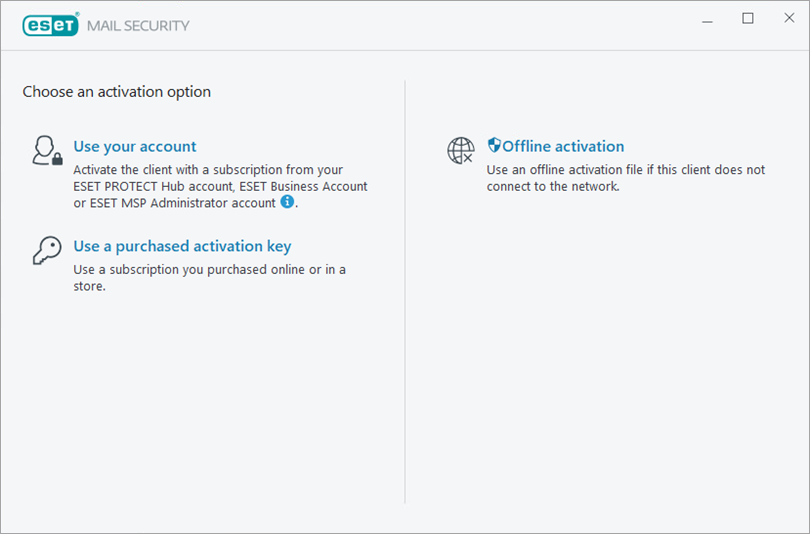
アクティベーションのオプションを選択し、ESET Mail Security for Microsoft Exchange Server をアクティベートします。
IV. ESET フィルタリングエージェントがインストールされていることを確認する
-
[スタート] をクリックし、「
Exchange Management Shell」と入力して、[Exchange Management Shell] をクリックします。 -
Exchange Management Shell で
「get-transportagent」と入力し、Enter キーを押します。「Transport Rule Agent」の上に 2 つの ESET フィルタリングエージェントがリストされていることを確認します。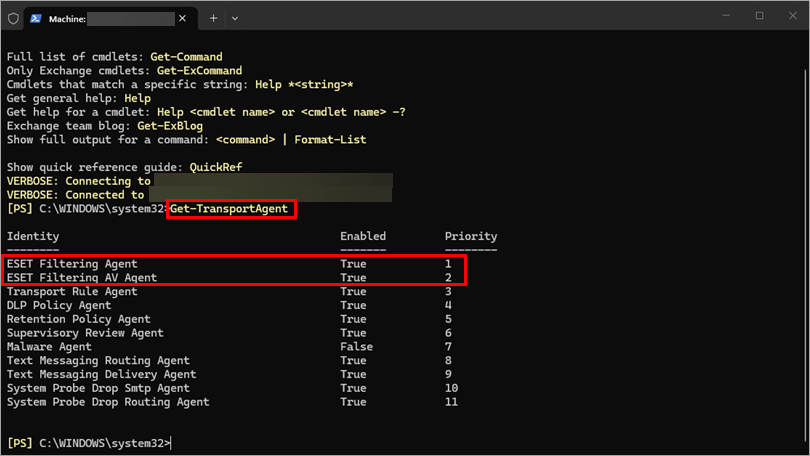
V. 初期設定(推奨)
ESET Mail Security for Microsoft Windows Exchange Server で機能を有効にし、毎週のスキャンをスケジュール設定してください。
-
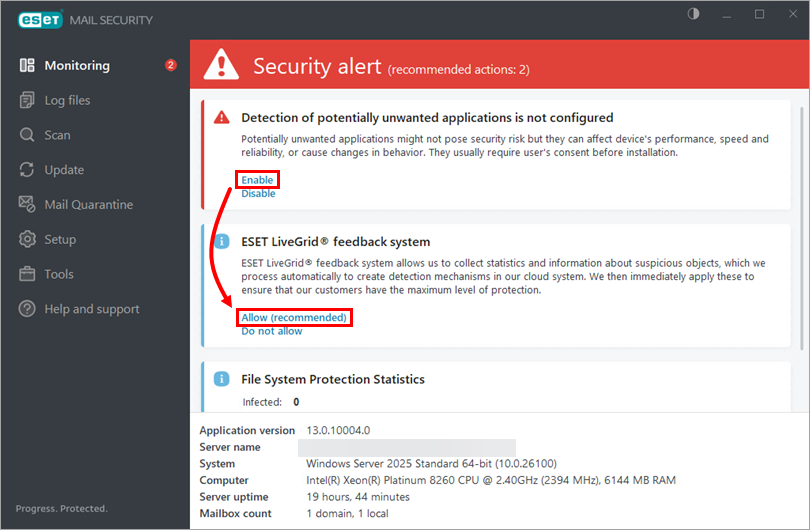
[有効にする]をクリックして、潜在的に望ましくないアプリケーションの検出を有効にし、ESET LiveGrid® フィードバックシステムに参加する場合は[許可する (推奨)] をクリックします。
-
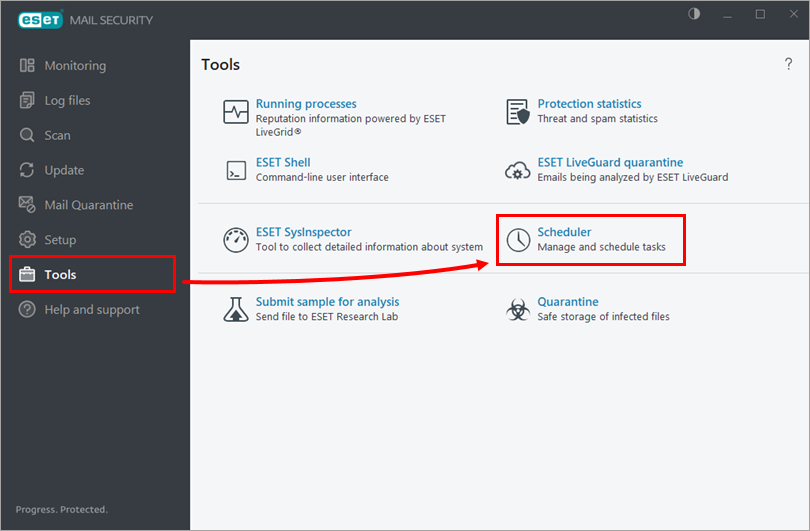
[ツール] → [スケジューラ] をクリックします。
-
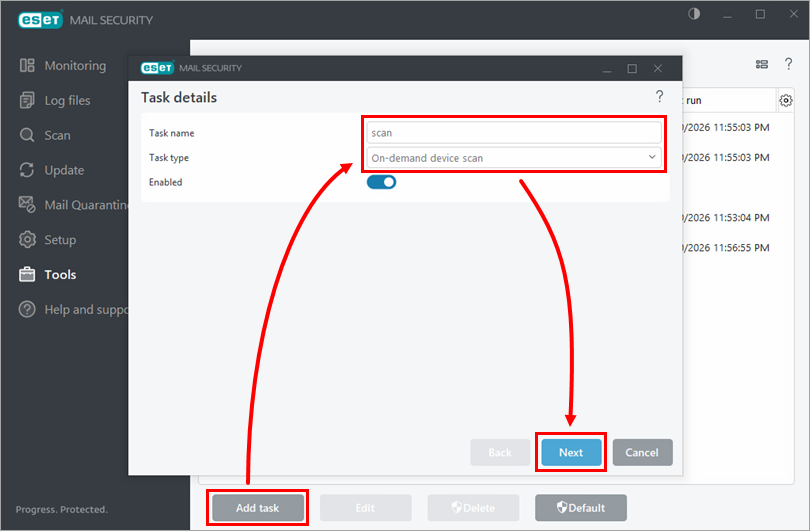
[タスクの追加] をクリックします。[タスク名] フィールドにタスクの名前を入力し、[タスクの種類] ドロップダウン メニューから [オンデマンド デバイス スキャン] を選択して、[次へ] をクリックします。
-
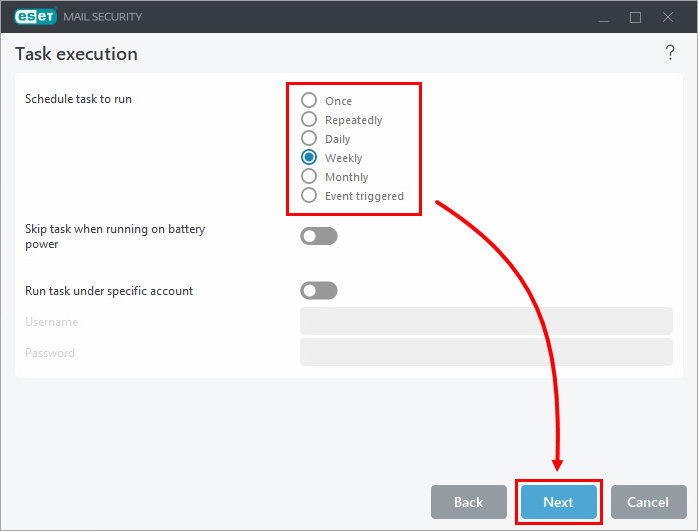
希望する間隔を選択し、「次へ」をクリックします。
-
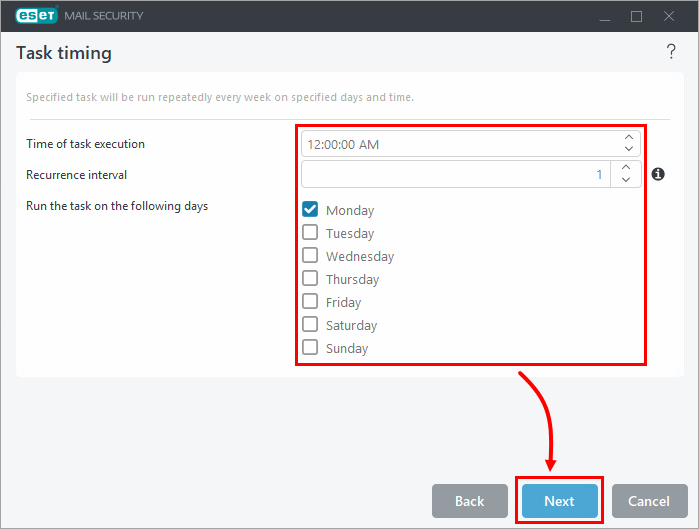
タスクを実行する曜日と時刻を選択し、[次へ] をクリックします。
-
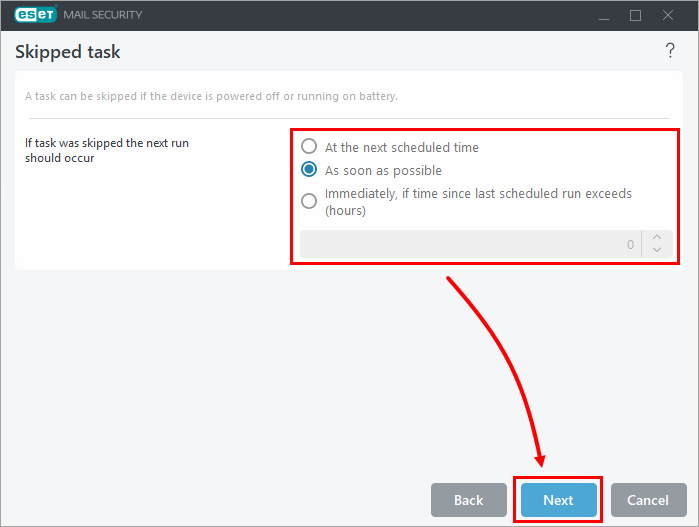
スキップされたタスクを実行するオプションを選択し(この例では、「できるだけ早く」が選択されています)、「次へ」をクリックします。
-
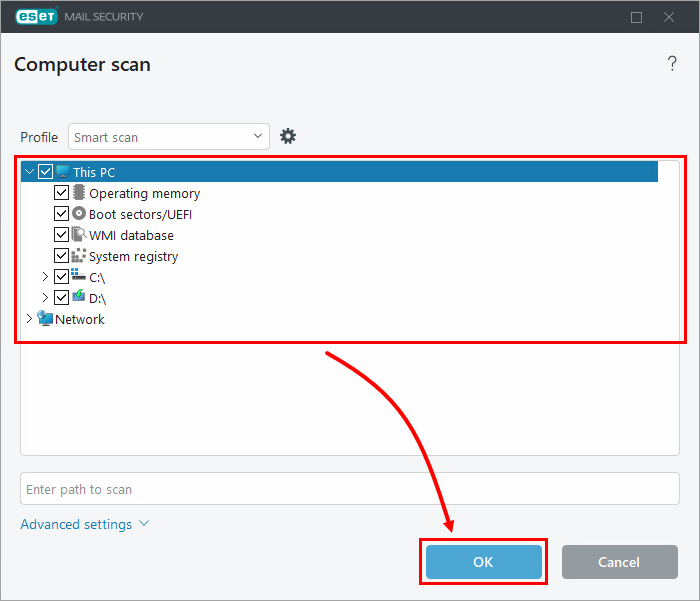
スキャンしたい項目の横にあるチェックボックスを選択し、「OK」をクリックします。
-
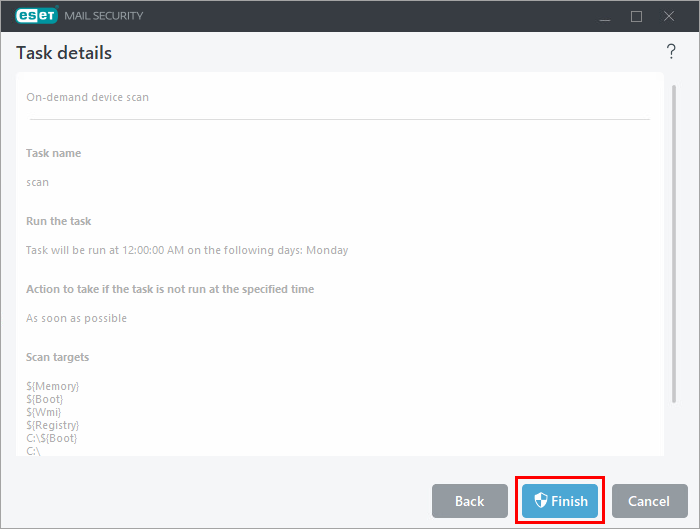
[完了] をクリックします。