Θέμα
- Εγκατάσταση και ενεργοποίηση του ESET Mail Security για Microsoft Windows Exchange Server
- Προγραμματίστε μια εβδομαδιαία σάρωση στο ESET Mail Security για Microsoft Windows Exchange Server
Λύση
- Απεγκαταστήστε άλλες εφαρμογές προστασίας από ιούς
- Βεβαιωθείτε ότι έχει εγκατασταθεί ο ρόλος του Transport Agent
- Κατεβάστε και εγκαταστήστε το ESET Mail Security για Microsoft Exchange Server
- Βεβαιωθείτε ότι έχουν εγκατασταθεί οι παράγοντες φιλτραρίσματος της ESET
- Αρχική διαμόρφωση (συνιστάται)
I. Απεγκαταστήστε άλλες εφαρμογές προστασίας από ιούς
II. Βεβαιωθείτε ότι έχει εγκατασταθεί ο ρόλος του παράγοντα μεταφοράς
-
Κάντε κλικ στο «Έναρξη», πληκτρολογήστε
«Exchange Management Shell» και κάντε κλικ στο «Exchange Management Shell».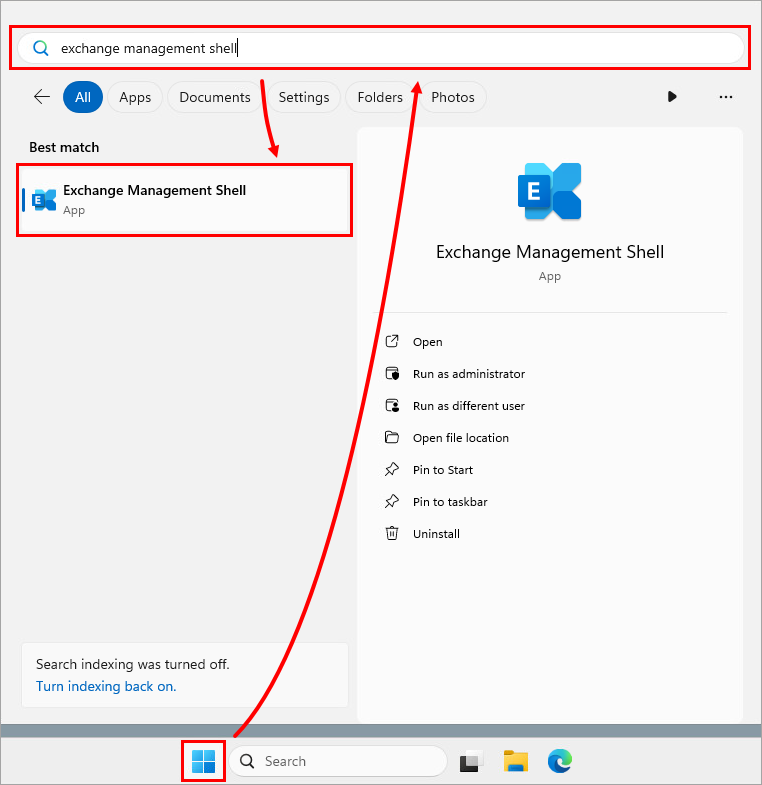
-
Στο Exchange Management Shell, πληκτρολογήστε
get-transportagentκαι πατήστε Enter. Βεβαιωθείτε ότι ο «Transport Rule Agent» εμφανίζεται στη λίστα.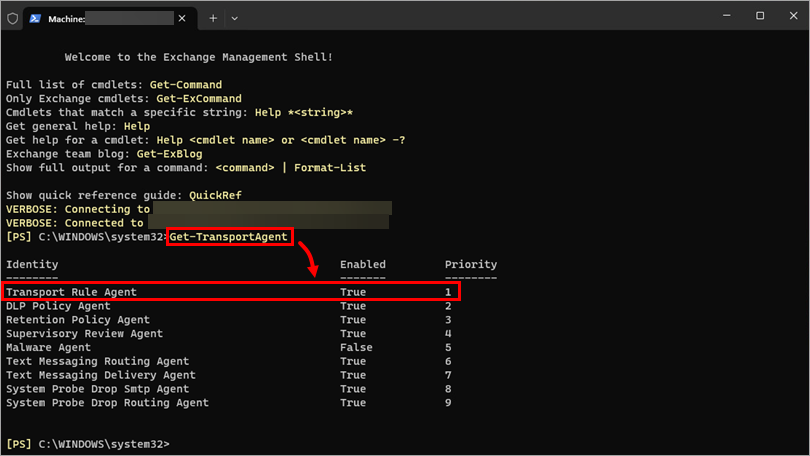
III. Κατεβάστε και εγκαταστήστε το ESET Mail Security για Microsoft Exchange
-
Κατεβάστε το ESET Mail Security για Microsoft Exchange Server.
-
Όταν ολοκληρωθεί η λήψη, κάντε διπλό κλικ στο αρχείο εγκατάστασης για να εκκινήσετε το πρόγραμμα εγκατάστασης του ESET Mail Security για Microsoft Exchange Server.
-
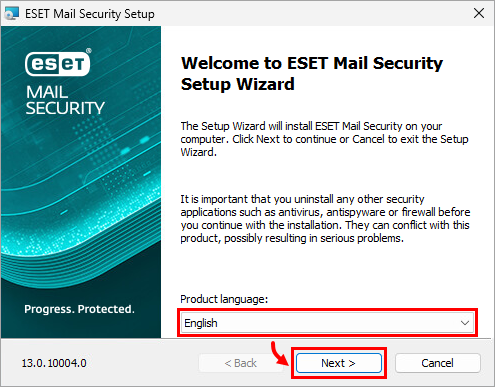
Επιλέξτε τη γλώσσα που προτιμάτε από το αναπτυσσόμενο μενού «Γλώσσα προϊόντος » και κάντε κλικ στο κουμπί «Επόμενο».
-
Επιλέξτε «Αποδέχομαι τους Όρους Χρήσης » και κάντε κλικ στο κουμπί «Επόμενο».
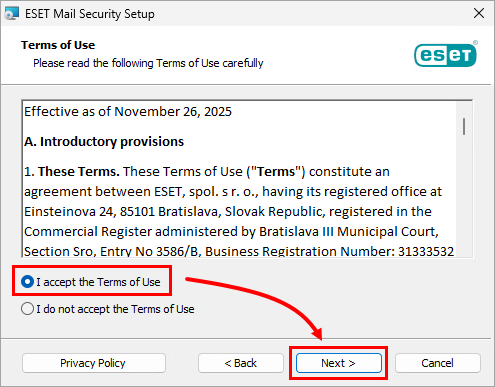
-
Κάντε κλικ στο «Επόμενο».
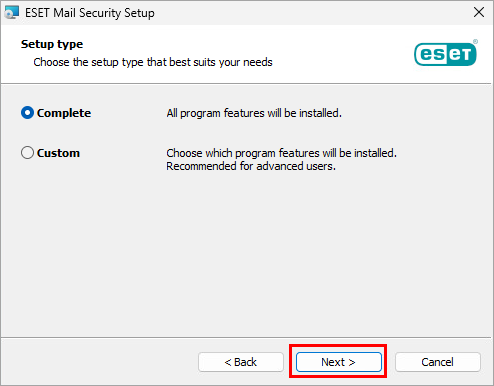
-
Κάντε κλικ στο «Εγκατάσταση».
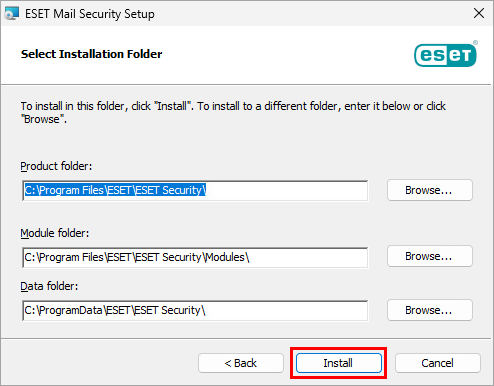
-
Περιμένετε μέχρι να ολοκληρωθεί η εγκατάσταση και κάντε κλικ στο «Τέλος».
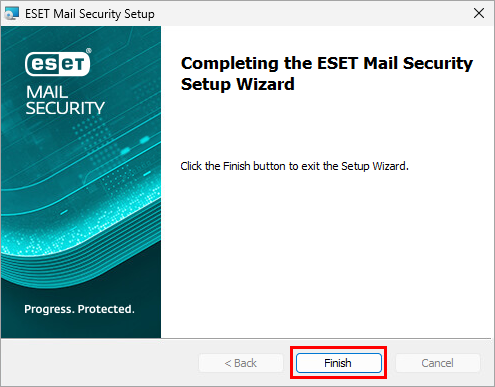
-
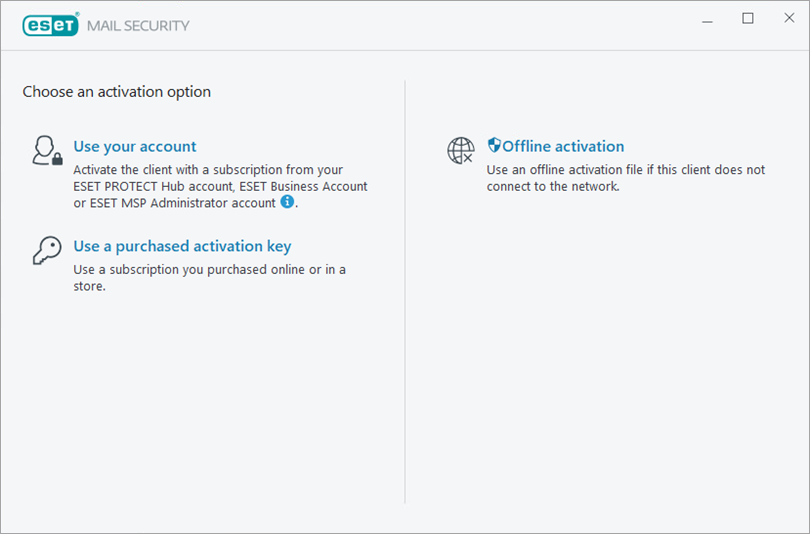
IV. Βεβαιωθείτε ότι έχουν εγκατασταθεί οι παράγοντες φιλτραρίσματος της ESET
-
Κάντε κλικ στο «Έναρξη», πληκτρολογήστε
«Exchange Management Shell» και κάντε κλικ στο «Exchange Management Shell». -
Στο Exchange Management Shell, πληκτρολογήστε
get-transportagentκαι πατήστε Enter. Βεβαιωθείτε ότι εμφανίζονται δύο παράγοντες φιλτραρίσματος της ESET πάνω από το Transport Rule Agent.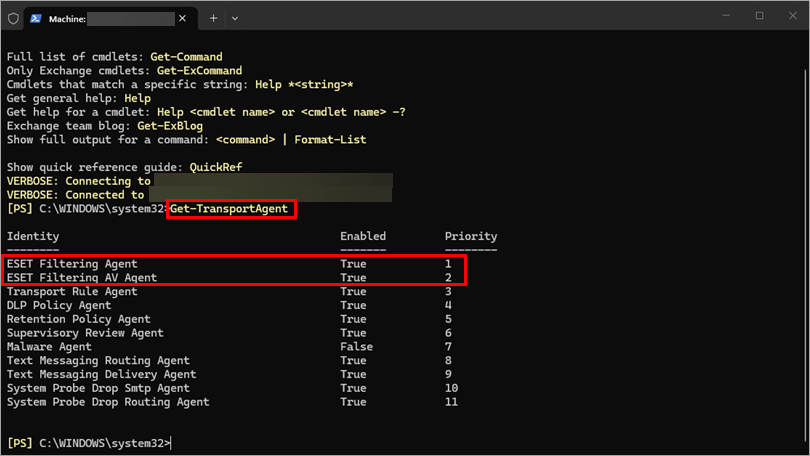
V. Αρχική διαμόρφωση (συνιστάται)
Ενεργοποιήστε τις λειτουργίες και προγραμματίστε μια εβδομαδιαία σάρωση στο ESET Mail Security για Microsoft Windows Exchange Server.
-
Ανοίξτε το κύριο παράθυρο του προγράμματος της εφαρμογής ESET για Windows.
-
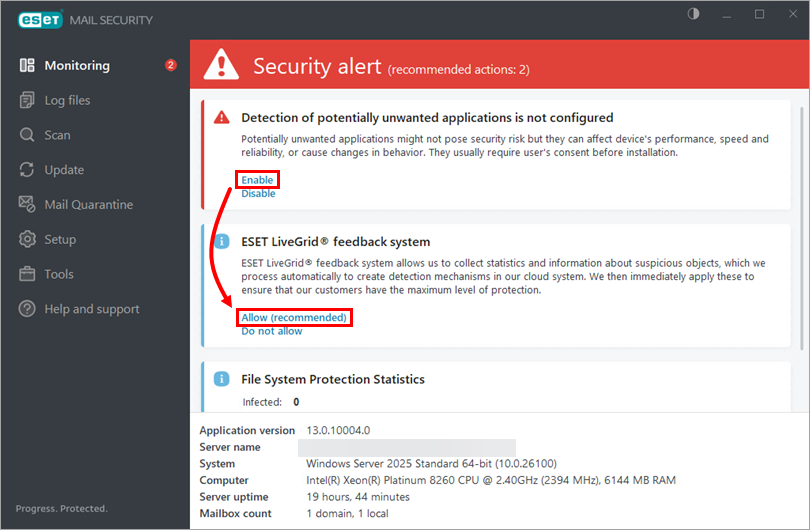
Κάντε κλικ στο «Ενεργοποίηση» για να ενεργοποιήσετε την ανίχνευση πιθανώς ανεπιθύμητων εφαρμογών και κάντε κλικ στο «Επιτρέπεται (συνιστάται)» εάν θέλετε να συμμετάσχετε στο σύστημα ανατροφοδότησης ESET LiveGrid®.
-
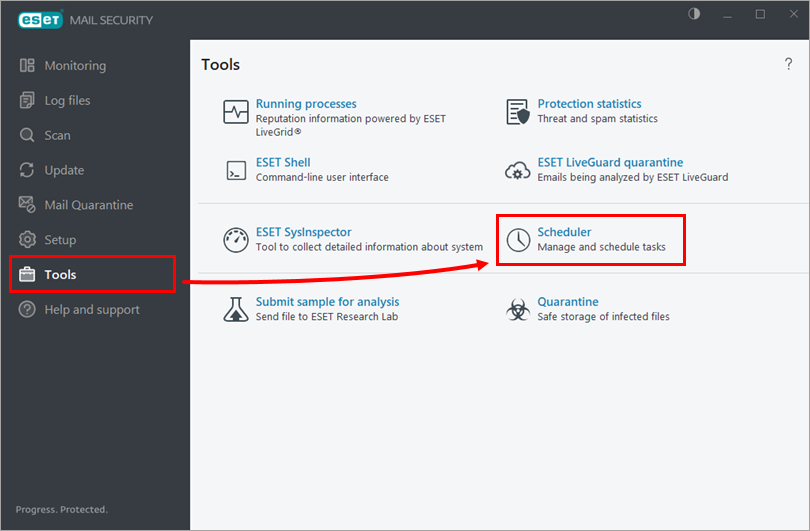
Κάντε κλικ στο «Εργαλεία » → «Προγραμματιστής».
-
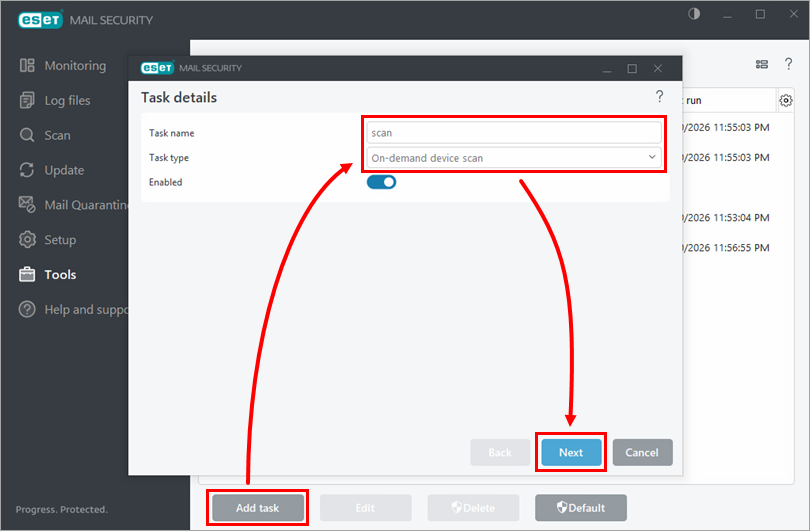
Κάντε κλικ στην επιλογή Προσθήκη εργασίας. Πληκτρολογήστε ένα όνομα για την εργασία στο πεδίο Όνομα εργασίας, επιλέξτε Σάρωση συσκευής κατά ζήτηση από το αναπτυσσόμενο μενού Τύπος εργασίας και κάντε κλικ στο κουμπί Επόμενο.
-
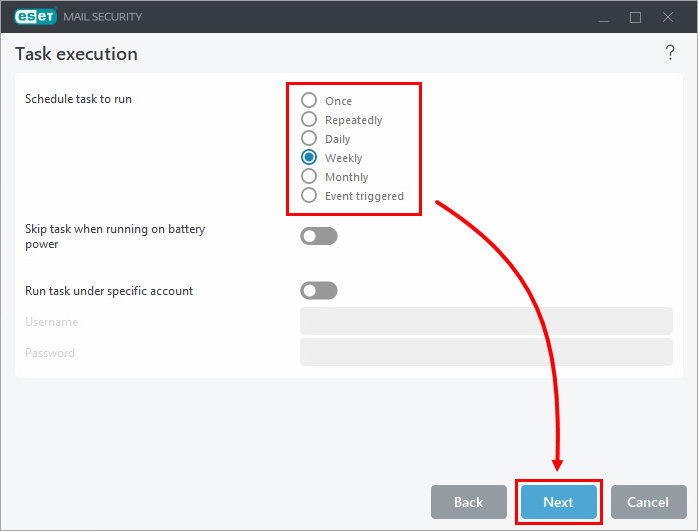
Επιλέξτε το διάστημα που προτιμάτε και κάντε κλικ στο κουμπί «Επόμενο».
-
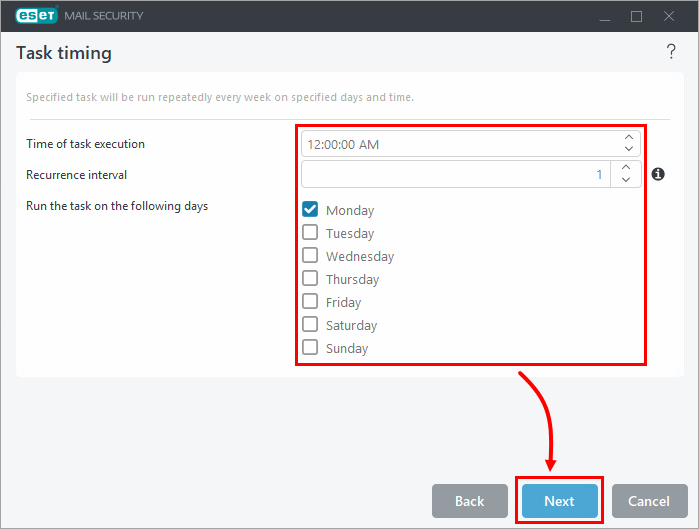
Επιλέξτε μια ημέρα και ώρα για την εργασία και κάντε κλικ στο κουμπί «Επόμενο».
-
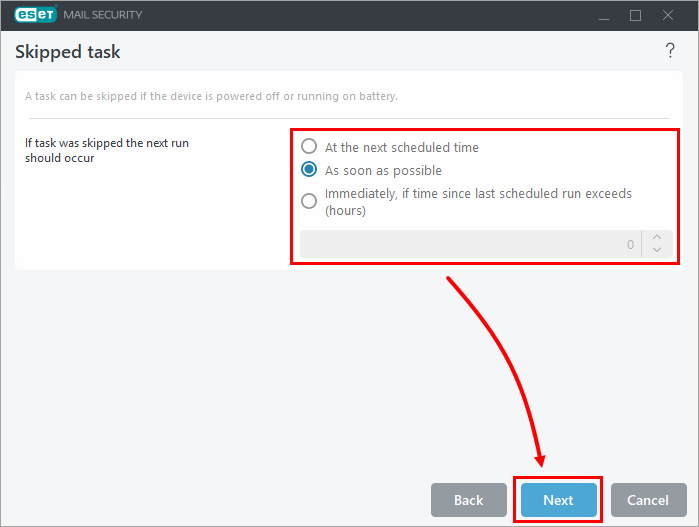
Επιλέξτε μια επιλογή για την εκτέλεση μιας εργασίας που παραλείφθηκε (σε αυτό το παράδειγμα, έχει επιλεγεί «Όσο το δυνατόν συντομότερα ») και κάντε κλικ στο «Επόμενο».
-
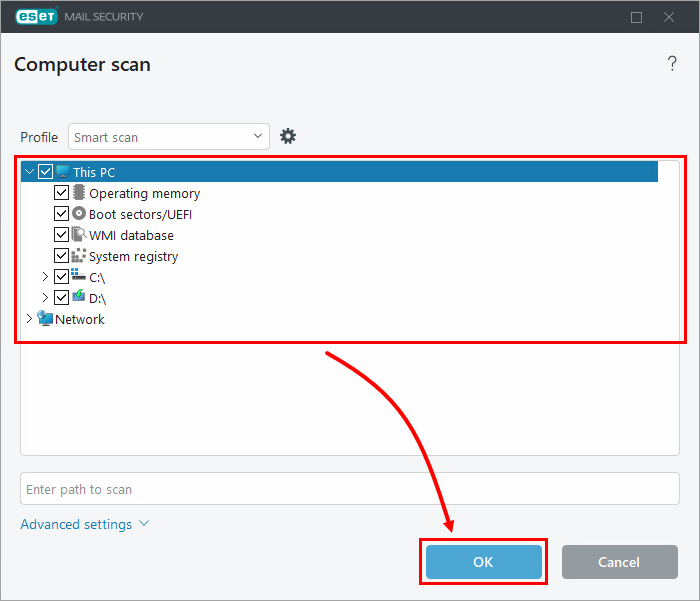
Επιλέξτε τα πλαίσια ελέγχου δίπλα στα στοιχεία που θέλετε να σαρώσετε και κάντε κλικ στο «OK».
-
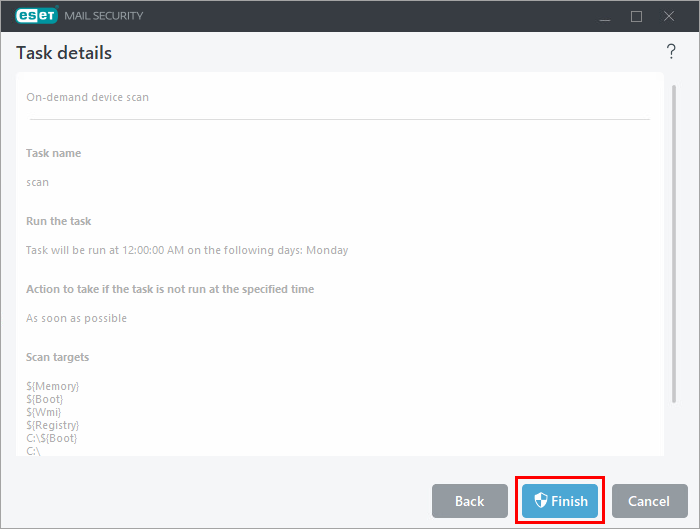
Κάντε κλικ στο «Τέλος».