Problemă
- Instalarea și activarea ESET Mail Security pentru Microsoft Windows Exchange Server
- Programați o scanare săptămânală în ESET Mail Security pentru Microsoft Windows Exchange Server
Soluție
- Dezinstalați alte aplicații antivirus
- Verificați dacă este instalat rolul de agent de transport
- Descărcați și instalați ESET Mail Security pentru Microsoft Exchange Server
- Verificați dacă agenții de filtrare ESET sunt instalați
- Configurare inițială (recomandată)
I. Dezinstalați alte aplicații antivirus
II. Verificați dacă este instalat rolul de agent de transport
-
Faceți clic pe Start, tastați
„Exchange Management Shell”, apoi faceți clic pe „Exchange Management Shell”.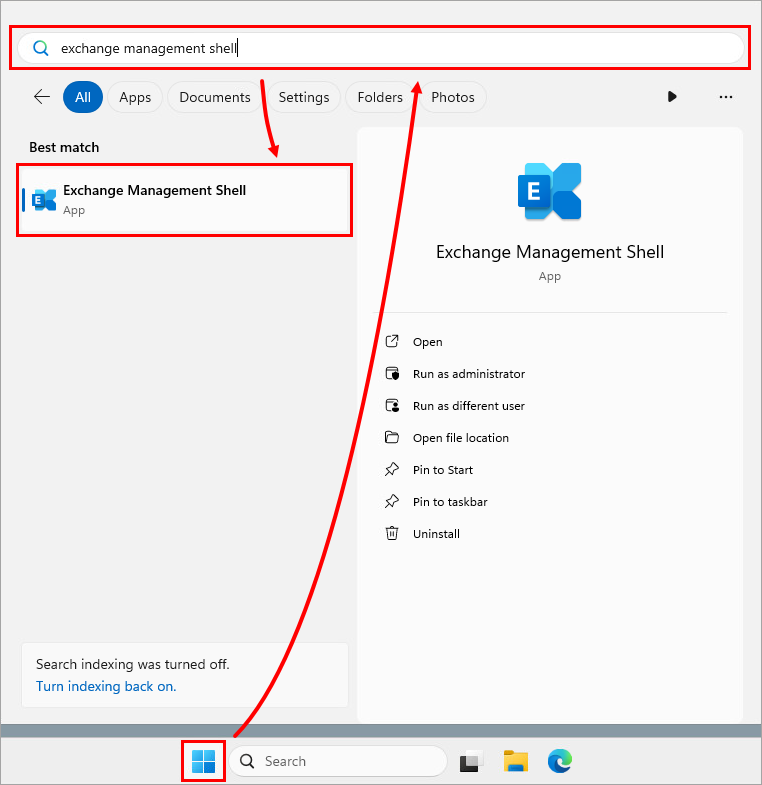
-
În Exchange Management Shell, tastați
get-transportagentși apăsați Enter. Verificați dacă agentul de reguli de transport este afișat în listă.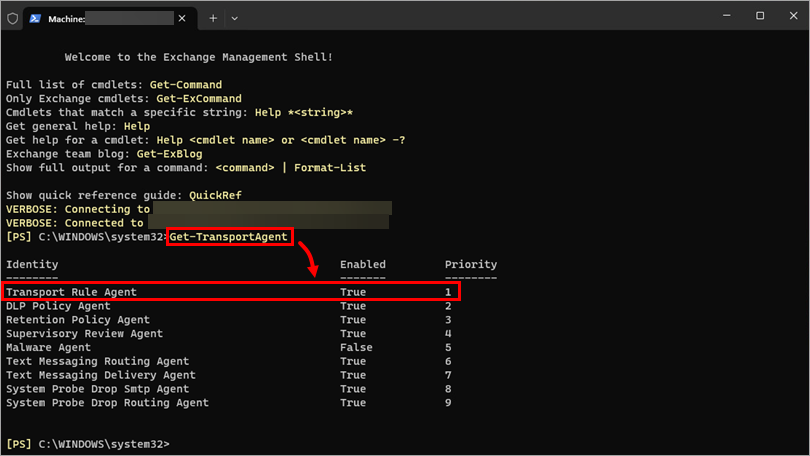
III. Descărcați și instalați ESET Mail Security pentru Microsoft Exchange
-
Descărcați ESET Mail Security pentru Microsoft Exchange Server.
-
Când descărcarea este finalizată, faceți dublu clic pe fișierul de instalare pentru a lansa programul de instalare ESET Mail Security pentru Microsoft Exchange Server.
-
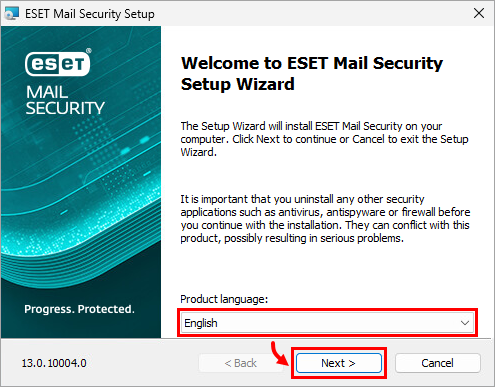
Selectați limba preferată din meniul derulant „Limba produsului ” și faceți clic pe „Următorul”.
-
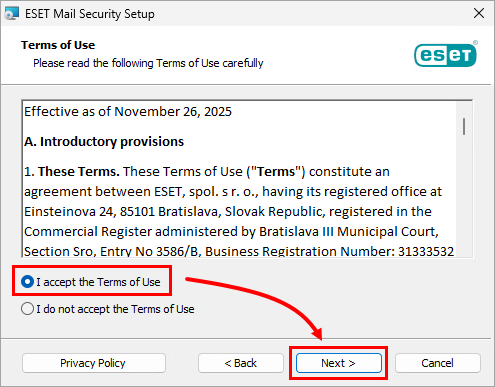
Bifați opțiunea „Accept Termenii de utilizare ” și faceți clic pe „Next”.
-
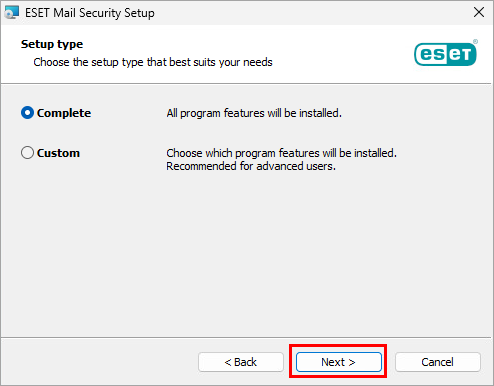
Faceți clic pe „Next”.
-
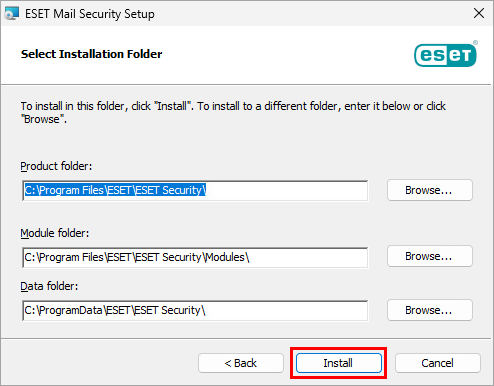
Faceți clic pe „Install”.
-
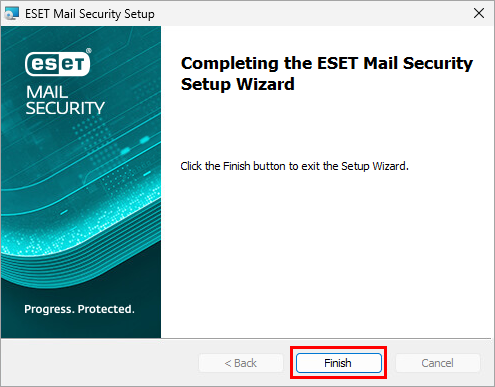
Așteptați finalizarea instalării și faceți clic pe „Finalizare”.
-
Alegeți o opțiune de activare și activați ESET Mail Security pentru Microsoft Exchange Server.
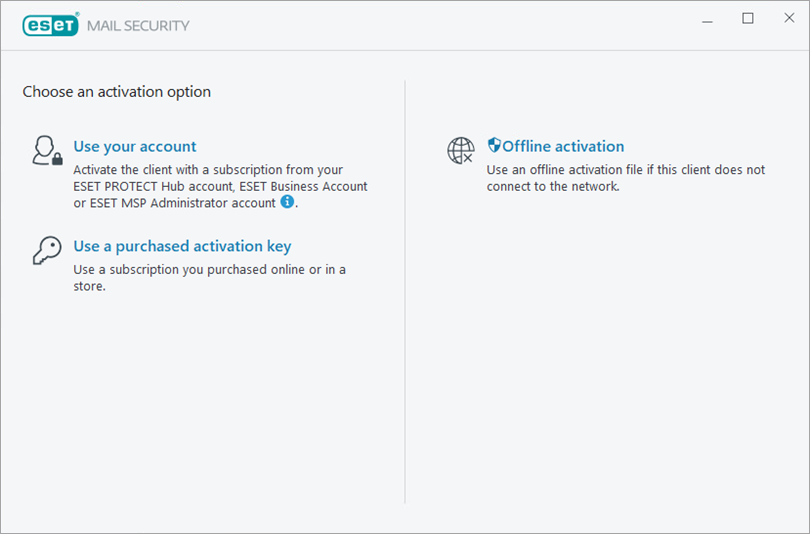
IV. Verificați dacă agenții de filtrare ESET sunt instalați
-
Faceți clic pe „Start”, tastați
„Exchange Management Shell” și faceți clic pe „Exchange Management Shell”. -
În Exchange Management Shell, tastați
„get-transportagent”și apăsați Enter. Verificați dacă cei doi agenți de filtrare ESET sunt afișați deasupra „Transport Rule Agent”.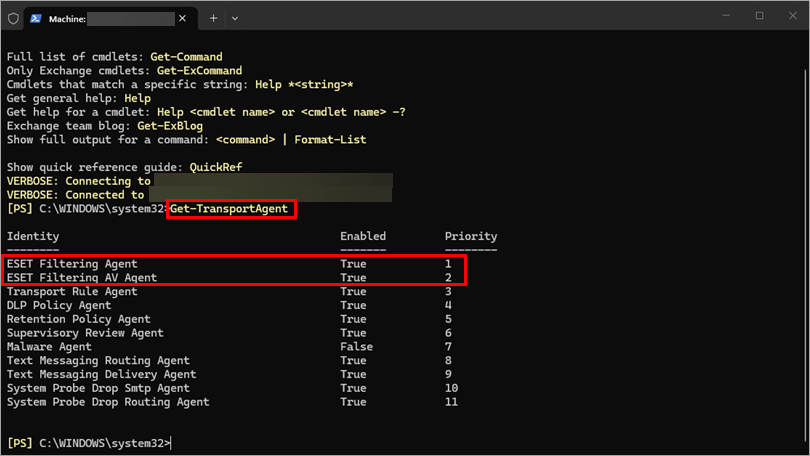
V. Configurare inițială (recomandată)
Activați funcțiile și programați o scanare săptămânală în ESET Mail Security pentru Microsoft Windows Exchange Server.
-
Deschideți fereastra principală a aplicației ESET pentru Windows.
-
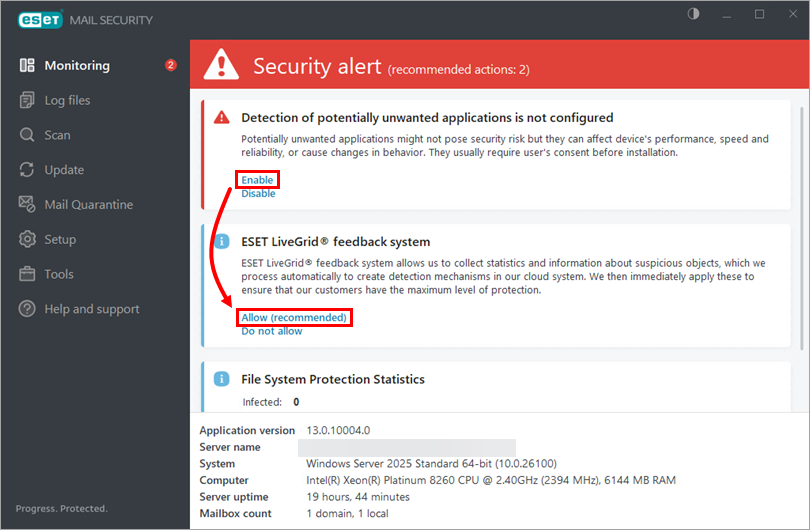
Faceți clic pe „Activați” pentru a activa detectarea aplicațiilor potențial nedorite și faceți clic pe „Permiteți (recomandat) ” dacă doriți să participați la sistemul de feedback ESET LiveGrid®.
-
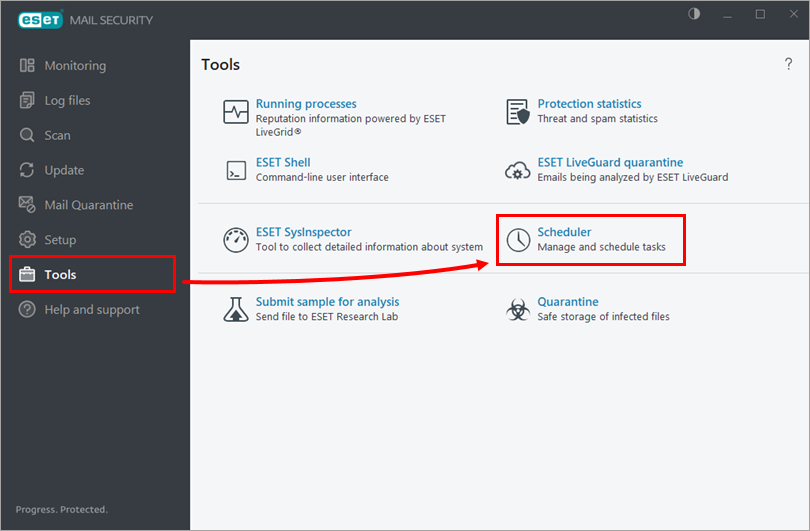
Faceți clic pe Instrumente → Planificator.
-
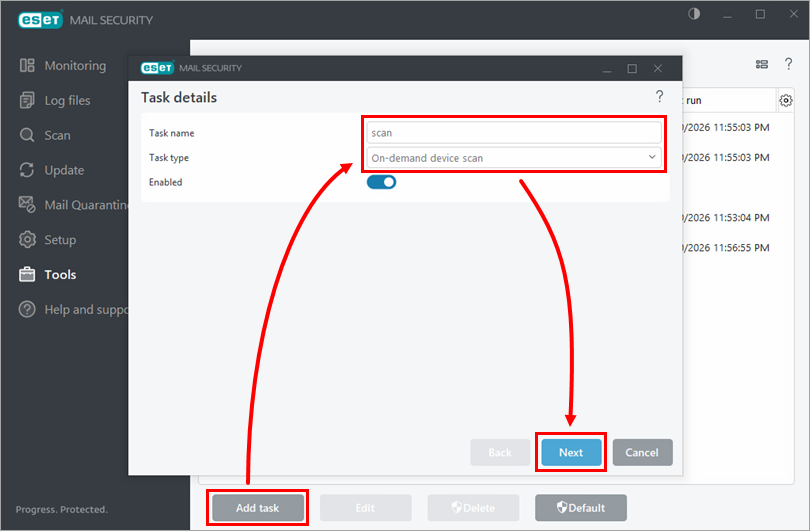
Faceți clic pe Adăugare sarcină. Introduceți un nume pentru sarcină în câmpul Nume sarcină, selectați Scanare la cerere a dispozitivului din meniul derulant Tip sarcină, apoi faceți clic pe Următorul.
-
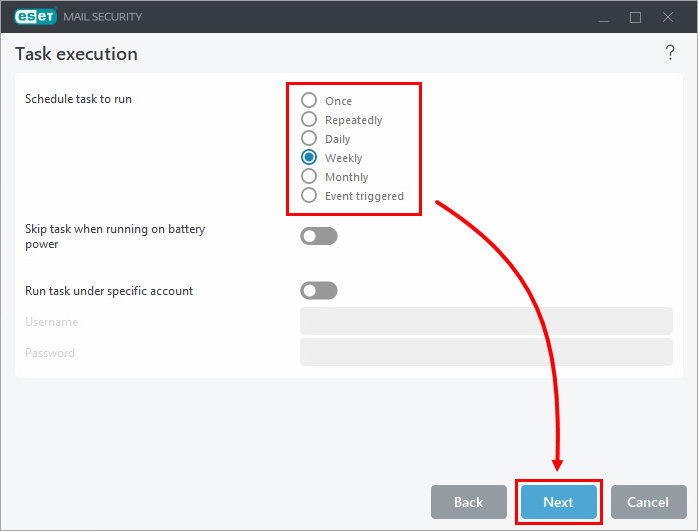
Selectați intervalul preferat și faceți clic pe „Următorul”.
-
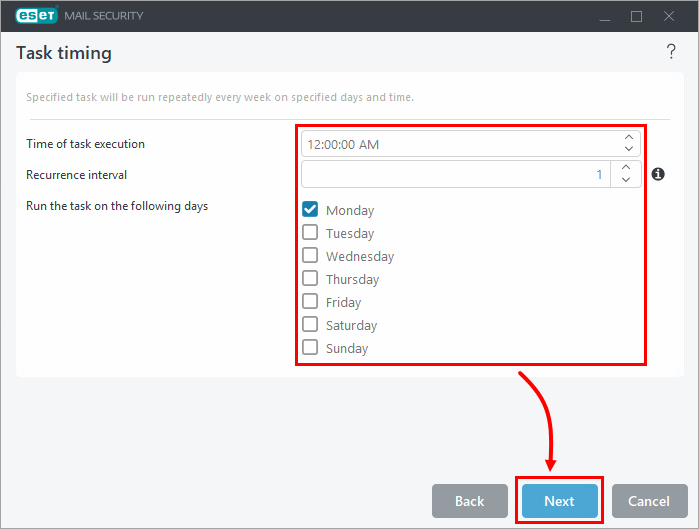
Selectați o zi și o oră pentru sarcină și faceți clic pe „Următorul”.
-
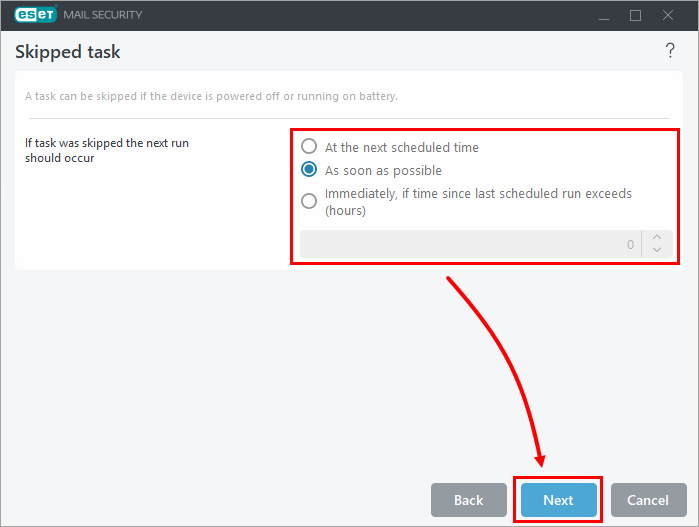
Selectați o opțiune pentru a rula o sarcină omisă (în acest exemplu, este selectată opțiunea Cât mai curând posibil ) și faceți clic pe Următorul.
-
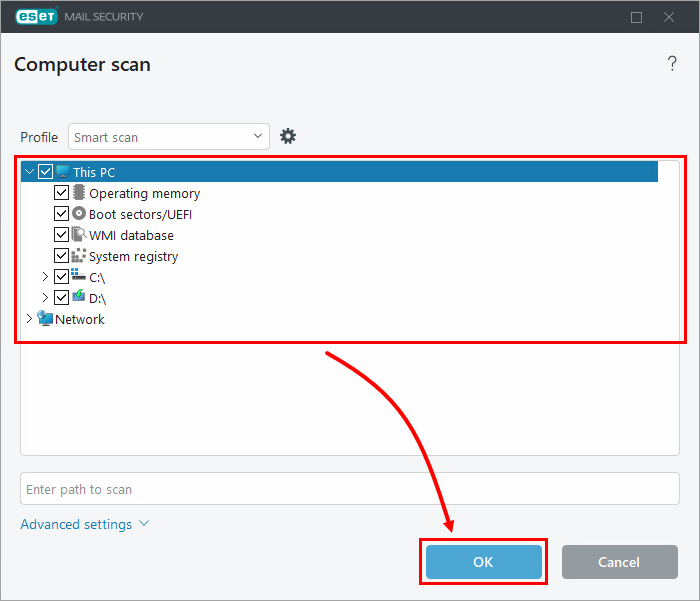
Bifați casetele de selectare de lângă elementele pe care doriți să le scanați și faceți clic pe OK.
-
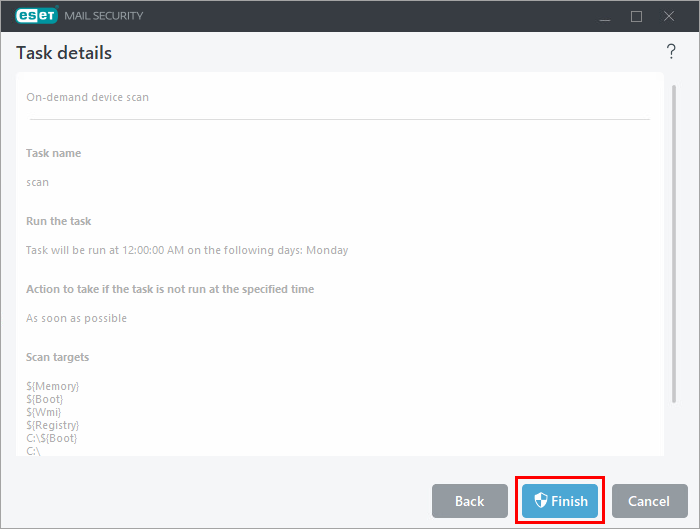
Faceți clic pe „Finalizare”.