문제
- Microsoft Windows Exchange Server용 ESET Mail Security 설치 및 활성화
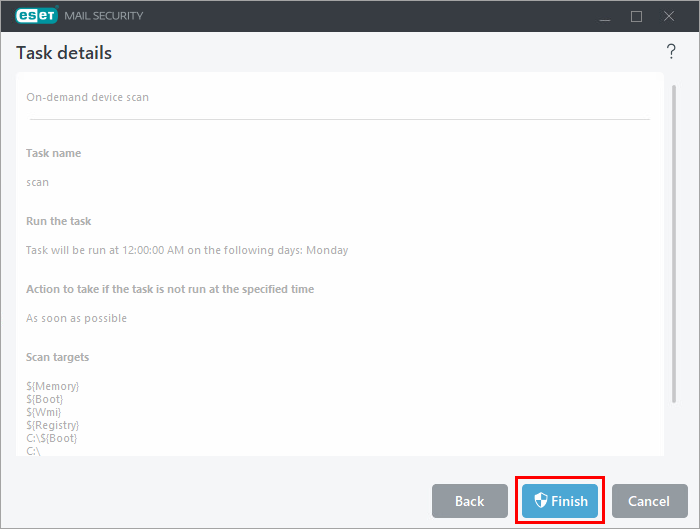
- Microsoft Windows Exchange Server용 ESET Mail Security에서 주간 검사 예약하기
해결 방법
- 다른 바이러스 백신 프로그램을 제거하십시오
- 전송 에이전트 역할이 설치되어 있는지 확인
- Microsoft Exchange Server용 ESET Mail Security를 다운로드하여 설치하십시오
- ESET 필터링 에이전트가 설치되어 있는지 확인하십시오
- 초기 구성 (권장)
I. 다른 바이러스 백신 프로그램 제거
일반적인 Windows용 바이러스 백신 소프트웨어의 제거 프로그램(제거 도구)을 사용하십시오.
II. 전송 에이전트 역할이 설치되어 있는지 확인
-
'시작'을 클릭하고
'Exchange Management Shell'을입력한 다음, 'Exchange Management Shell'을 클릭합니다.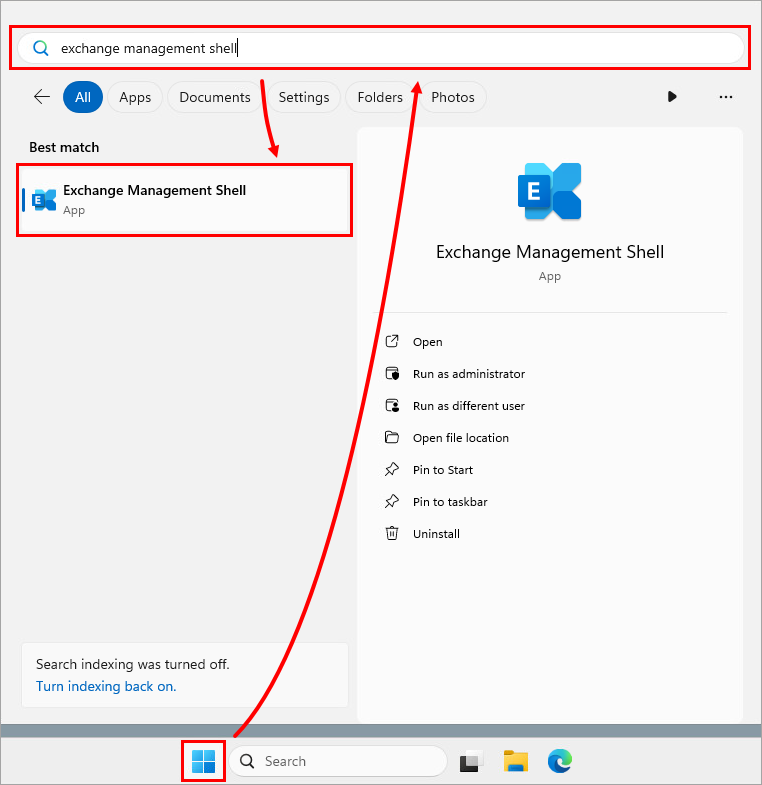
-
Exchange 관리 셸에서
get-transportagent를입력하고 Enter 키를 누릅니다. 전송 규칙 에이전트가 목록에 있는지 확인합니다.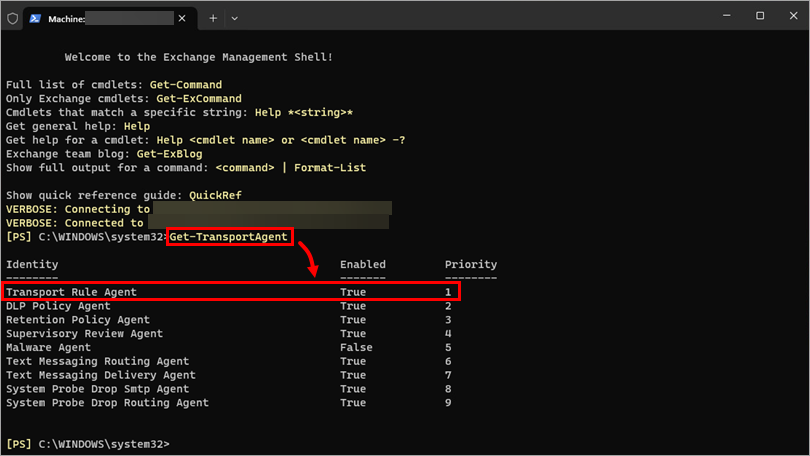
III. ESET Mail Security for Microsoft Exchange 다운로드 및 설치
-
다운로드가 완료되면 설치 프로그램 파일을 두 번 클릭하여 ESET Mail Security for Microsoft Exchange Server 설치 프로그램을 실행하십시오.
-
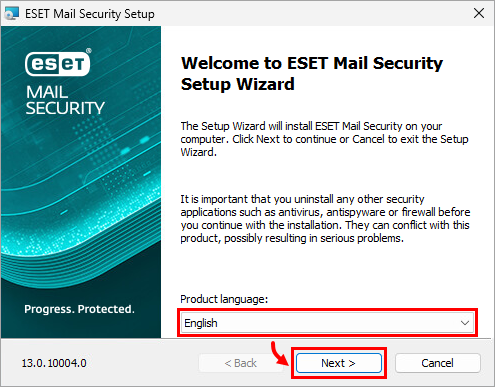
제품 언어 드롭다운 메뉴에서 원하는 언어를 선택하고 다음을 클릭하십시오.
-
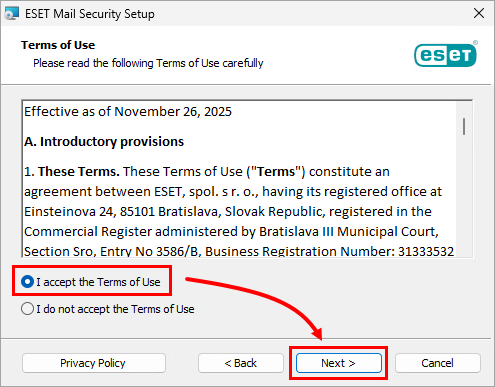
'사용 약관에 동의합니다'를 선택하고 '다음'을 클릭하십시오.
-
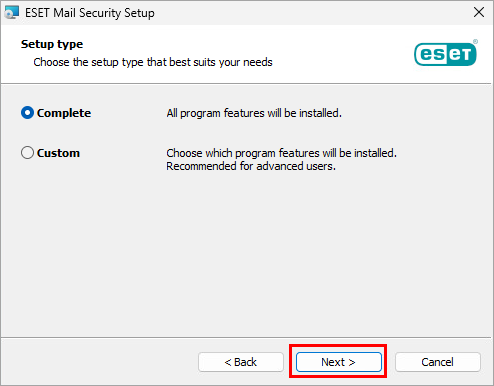
'다음'을 클릭하십시오.
-
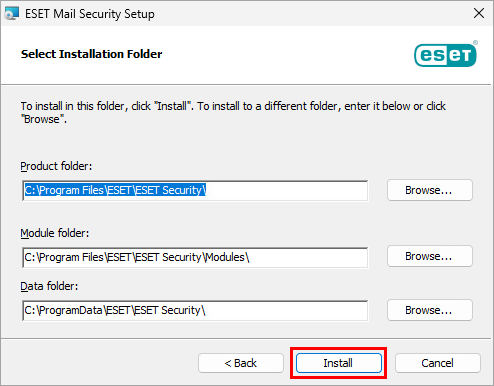
'설치'를 클릭하십시오.
-
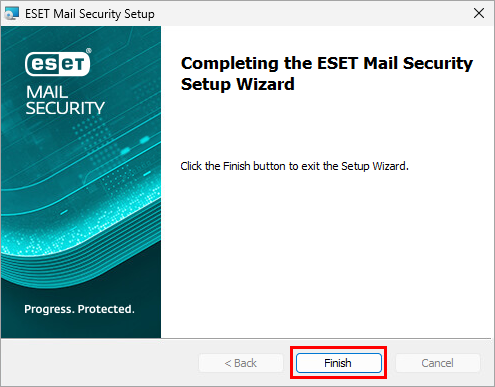
설치가 완료될 때까지 기다린 후 마침을 클릭하십시오.
-
활성화 옵션을 선택하고 ESET Mail Security for Microsoft Exchange Server를 활성화하십시오.
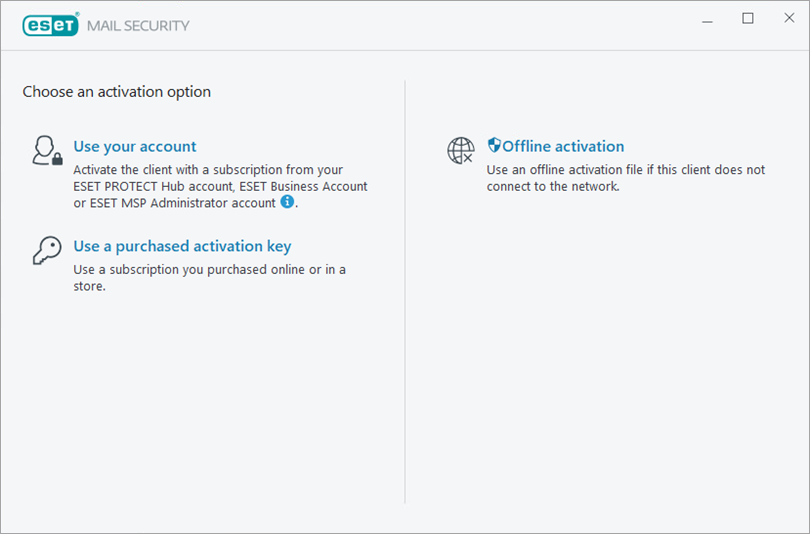
IV. ESET 필터링 에이전트가 설치되었는지 확인
-
'시작'을 클릭하고
'Exchange Management Shell'을입력한 다음, 'Exchange Management Shell'을 클릭합니다. -
Exchange 관리 셸에서
get-transportagent를입력하고 Enter 키를 누릅니다. ‘전송 규칙 에이전트(Transport Rule Agent)’ 위에 두 개의 ESET 필터링 에이전트가 나열되어 있는지 확인합니다.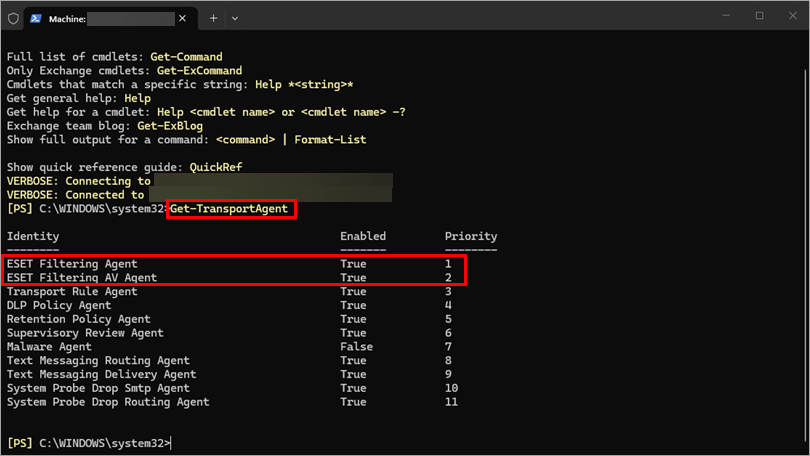
V. 초기 구성 (권장)
ESET Mail Security for Microsoft Windows Exchange Server에서 기능을 활성화하고 매주 스캔을 예약하십시오.
-
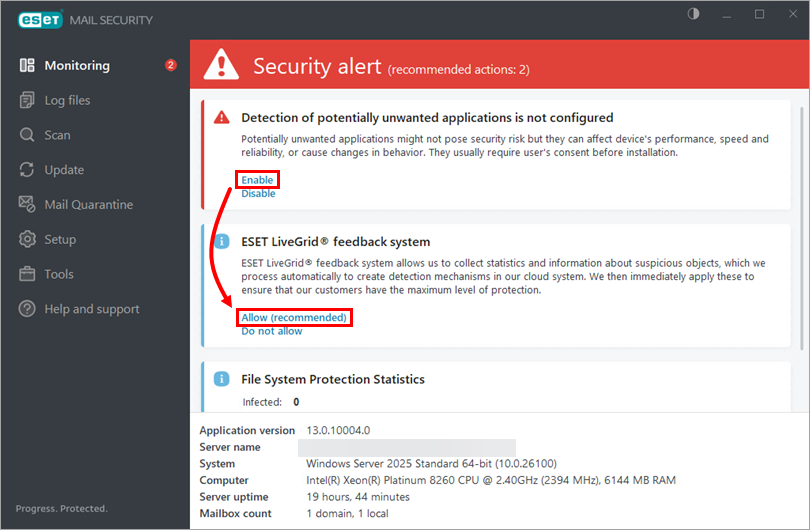
'사용'을 클릭하여 잠재적으로 원치 않는 응용 프로그램의 탐지를 활성화하고, ESET LiveGrid® 피드백 시스템에 참여하려면 '허용(권장)'을 클릭하십시오.
-
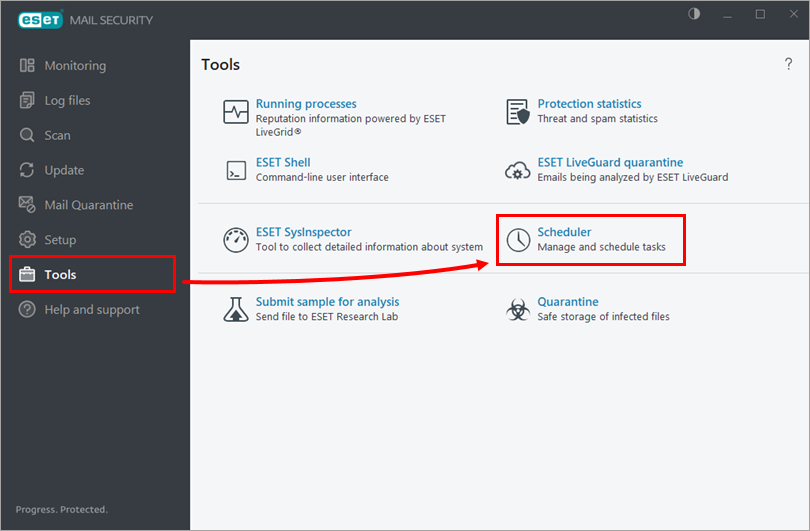
도구 → 스케줄러를 클릭합니다.
-
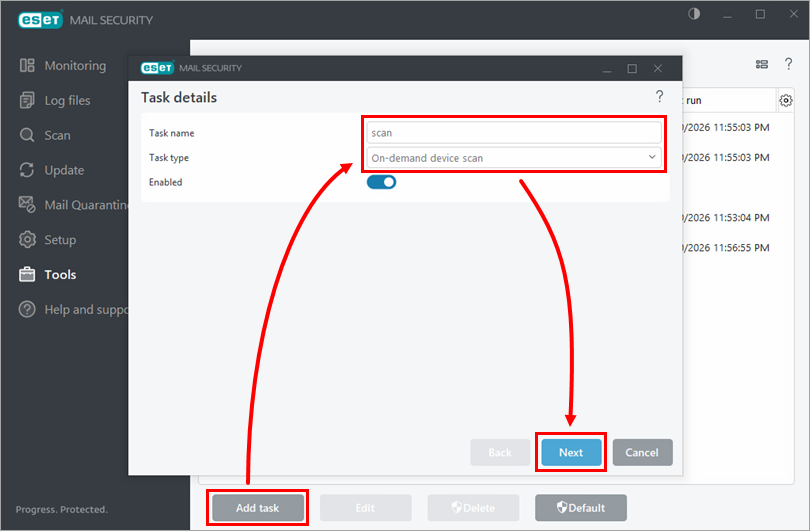
작업 추가를 클릭합니다. 작업 이름 필드에 작업 이름을 입력하고, 작업 유형 드롭다운 메뉴에서 주문형 장치 검사를 선택한 다음, 다음을 클릭합니다.
-
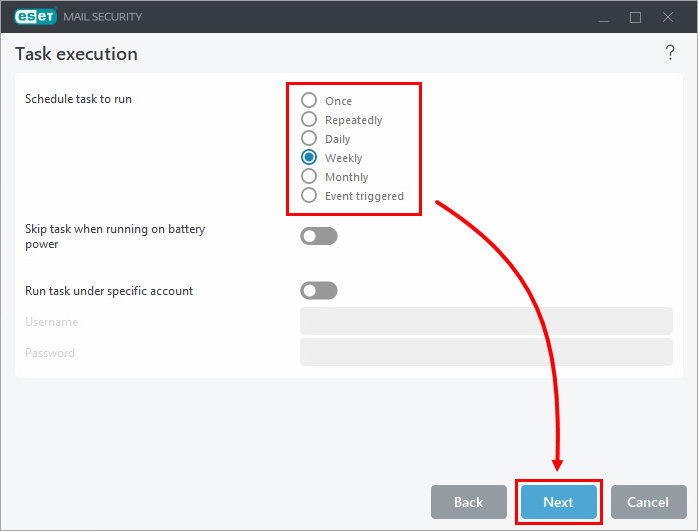
원하는 간격을 선택하고 '다음'을 클릭합니다.
-
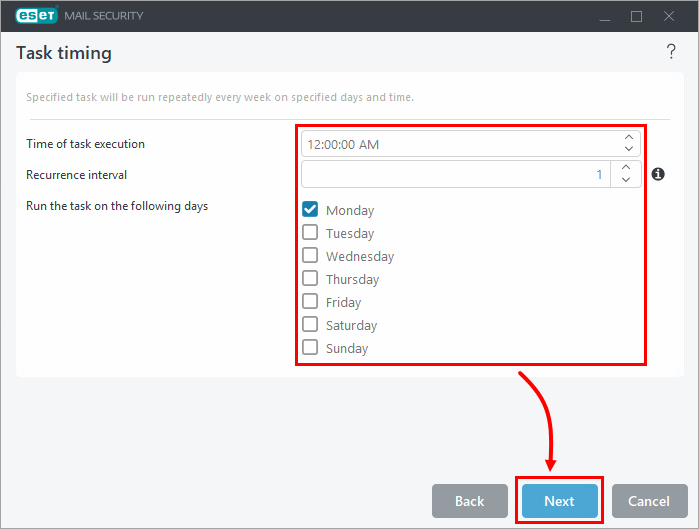
작업의 요일과 시간을 선택하고 ‘다음’을 클릭합니다.
-
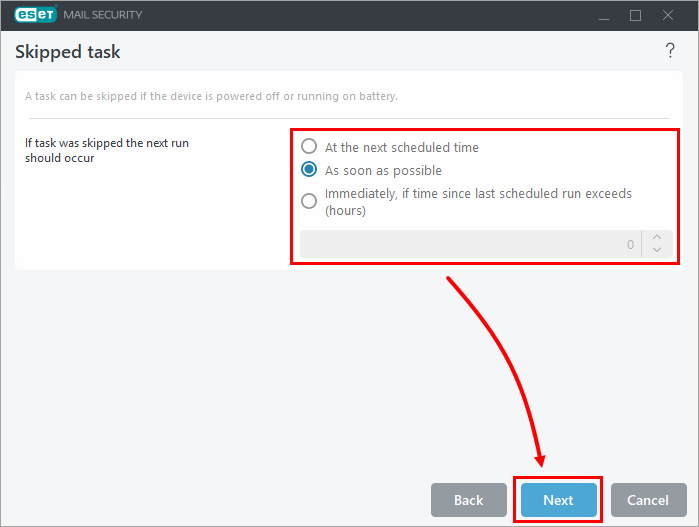
건너뛴 작업을 실행할 옵션을 선택하고(이 예에서는 '가능한 한 빨리'가 선택됨) '다음'을 클릭합니다.
-
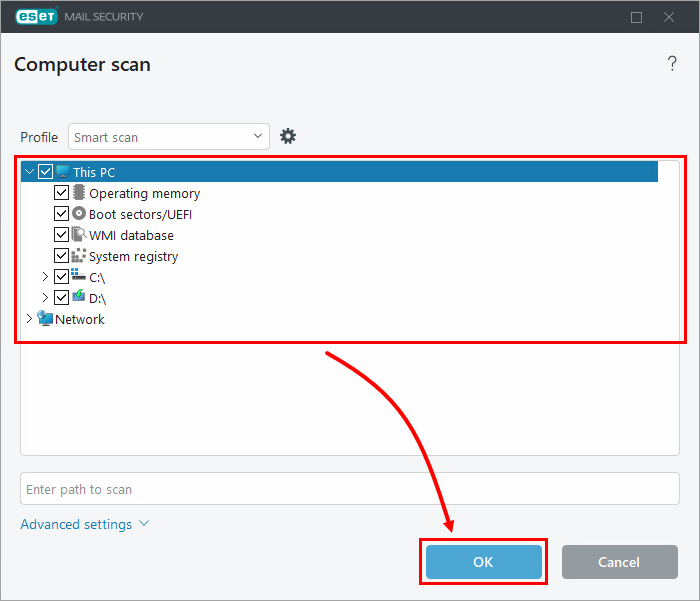
스캔할 항목 옆에 있는 확인란을 선택하고 ‘확인’을 클릭합니다.
-
'마침'을 클릭합니다.