Sorun
- Microsoft Windows Exchange Server için ESET Mail Security'yi yükleyin ve etkinleştirin
- ESET Mail Security for Microsoft Windows Exchange Server'da haftalık tarama planlayın
Çözüm
- Diğer antivirüs uygulamalarını kaldırın
- Transport Agent Rolünün yüklü olduğunu doğrulayın
- Microsoft Exchange Server için ESET Mail Security'yi indirin ve yükleyin
- ESET filtreleme aracılarının yüklü olduğunu doğrulayın
- İlk yapılandırma (önerilir)
I. Diğer antivirüs uygulamalarını kaldırın
Yaygın Windows antivirüs yazılımları için kaldırma araçlarını kullanın.
II. Aktarım Aracısı Rolünün yüklü olduğunu doğrulayın
-
Başlat'a tıklayın,
Exchange Management Shellyazın ve Exchange Management Shell'e tıklayın.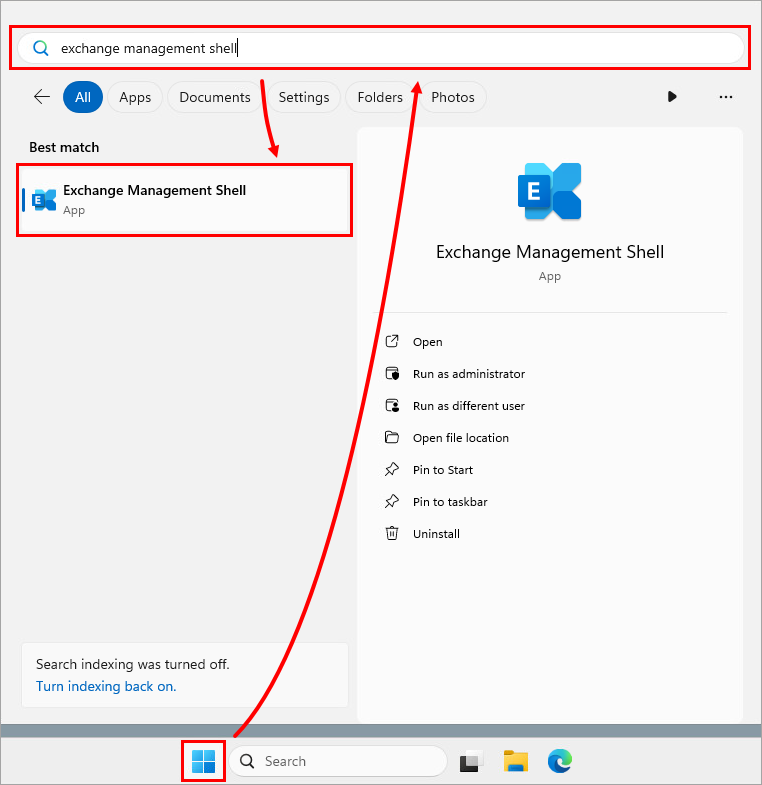
-
Exchange Yönetim Kabuğu'nda
get-transportagentyazın ve Enter tuşuna basın. Aktarım Kuralı Aracısı'nın listede yer aldığını doğrulayın.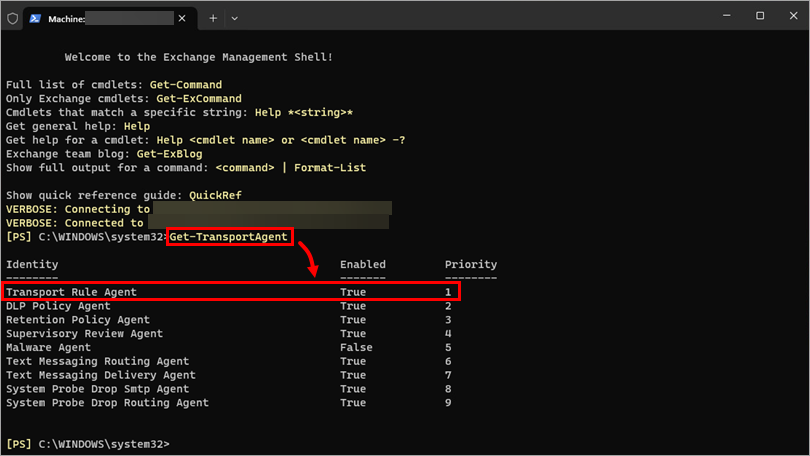
III. ESET Mail Security for Microsoft Exchange'i indirin ve yükleyin
-
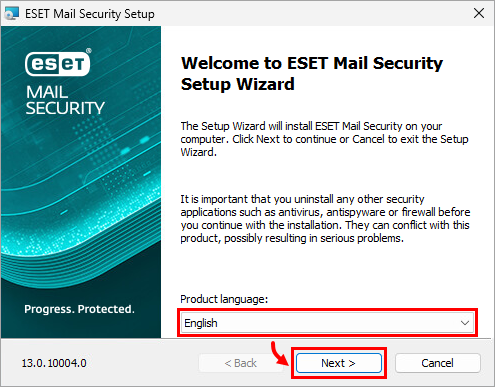
İndirme işlemi tamamlandığında, yükleyici dosyasına çift tıklayarak ESET Mail Security for Microsoft Exchange Server yükleyicisini başlatın.
-
Ürün dili açılır menüsünden tercih ettiğiniz dili seçin ve İleri'ye tıklayın.
-
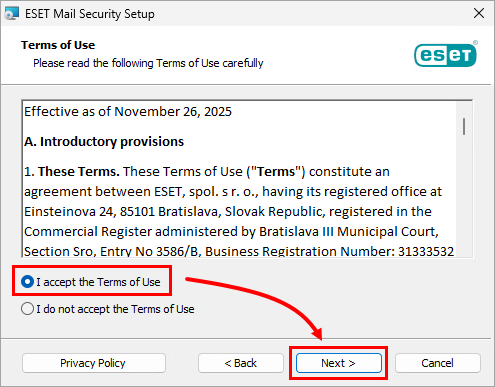
" Kullanım Koşullarını kabul ediyorum " seçeneğini seçin ve " İleri" düğmesine tıklayın.
-
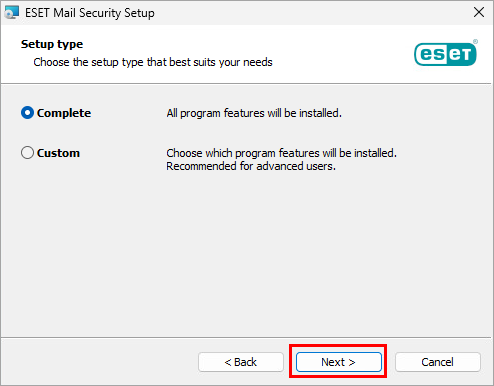
İleri'ye tıklayın.
-
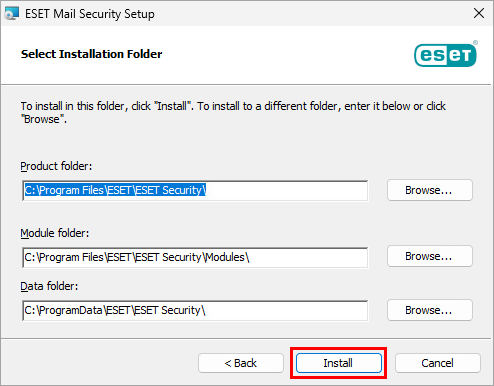
Yükle'ye tıklayın.
-
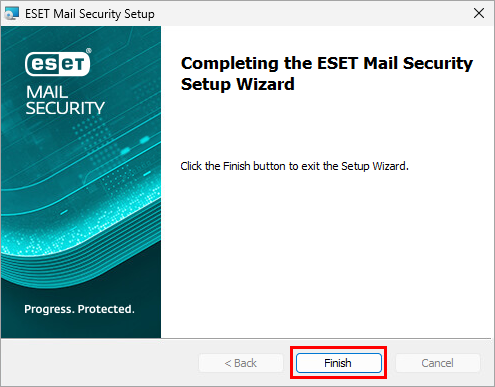
Yükleme işleminin tamamlanmasını bekleyin ve " Bitir" düğmesine tıklayın.
-
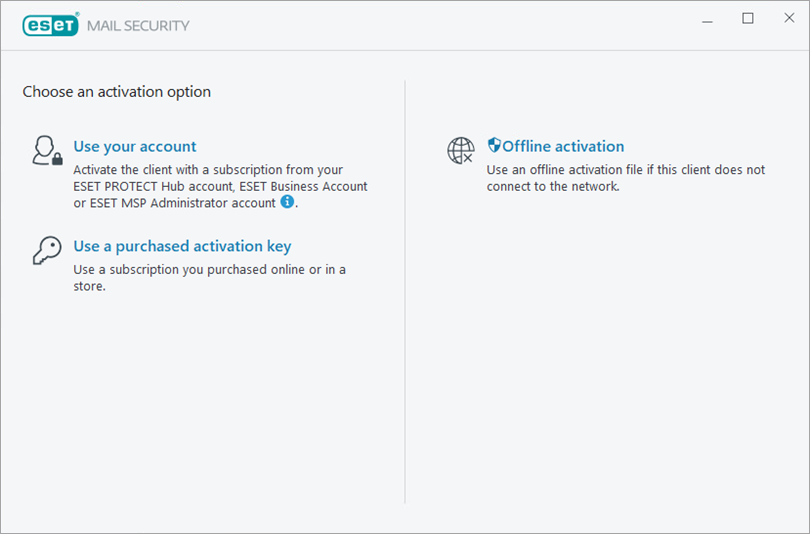
IV. ESET filtreleme aracılarının yüklü olduğunu doğrulayın
-
Başlat'a tıklayın,
Exchange Management Shellyazın ve Exchange Management Shell'e tıklayın. -
Exchange Yönetim Kabuğu'nda
get-transportagentyazın ve Enter tuşuna basın. Transport Rule Agent'ın üzerinde iki ESET filtreleme aracısının listelendiğini doğrulayın.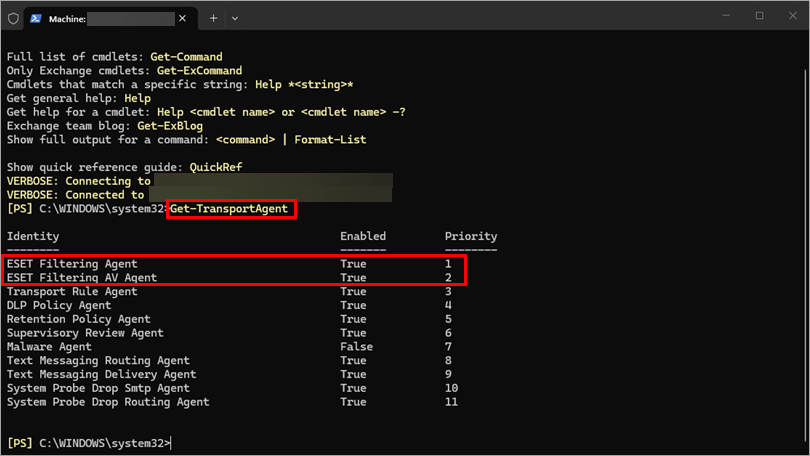
V. İlk yapılandırma (önerilir)
ESET Mail Security for Microsoft Windows Exchange Server'da özellikleri etkinleştirin ve haftalık bir tarama planlayın.
-
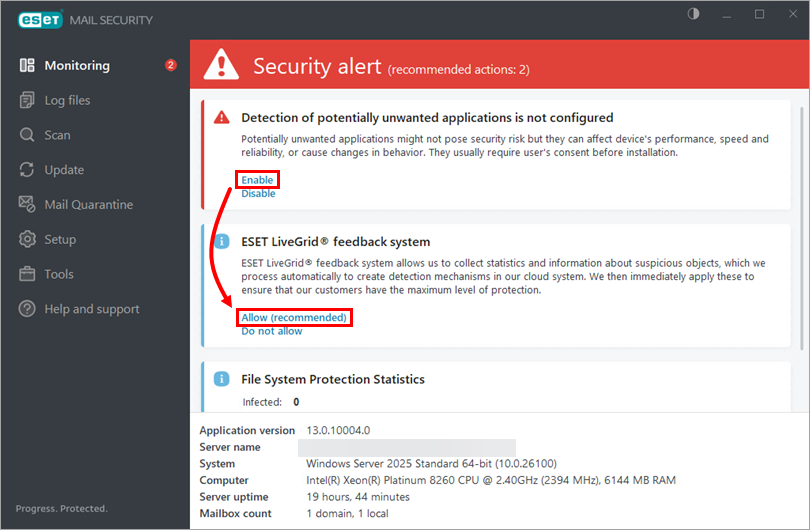
Potansiyel olarak istenmeyen uygulamaların algılanmasını etkinleştirmek için Etkinleştir'i tıklayın ve ESET LiveGrid® geri bildirim sistemine katılmak istiyorsanız İzin Ver (önerilir) seçeneğini tıklayın.
-
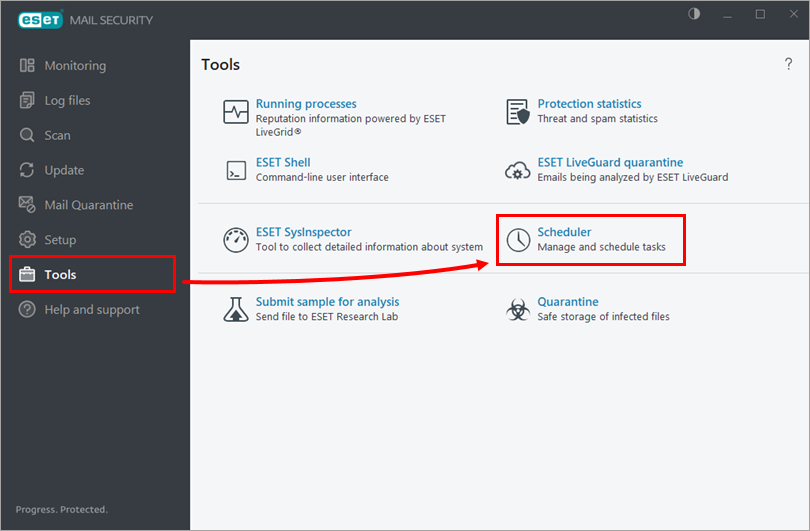
Araçlar → Zamanlayıcı'ya tıklayın.
-
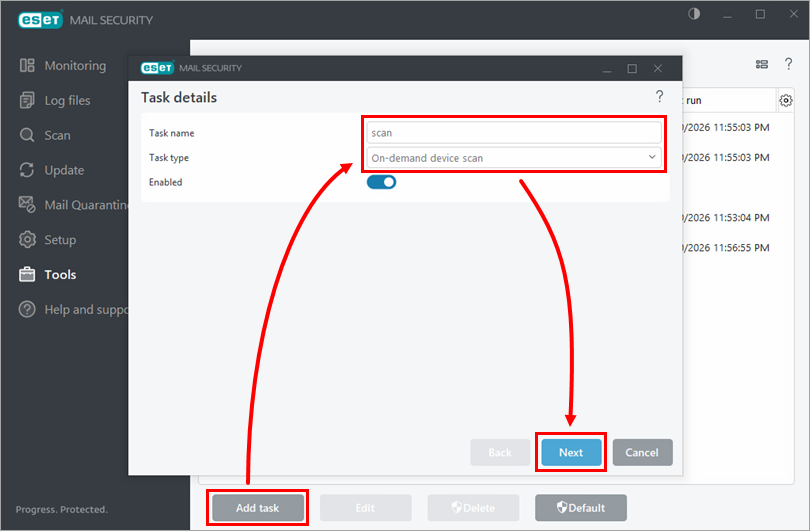
Görev Ekle'ye tıklayın. Görev adı alanına görev için bir ad yazın, Görev türü açılır menüsünden İsteğe bağlı cihaz taraması'nı seçin ve İleri'ye tıklayın.
-
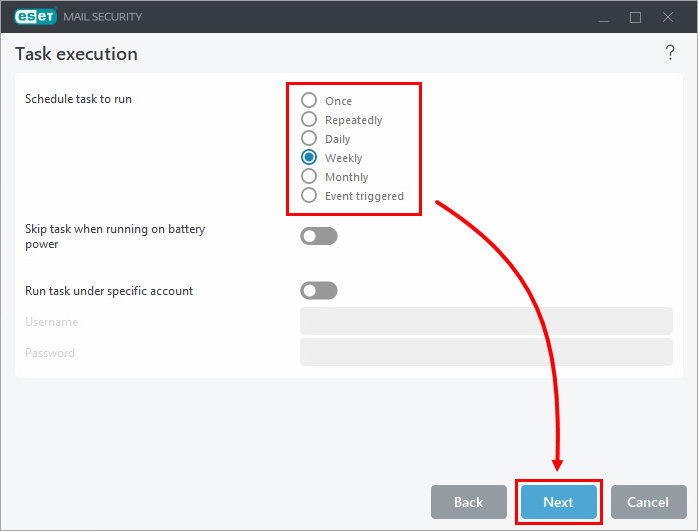
Tercih ettiğiniz aralığı seçin ve İleri'ye tıklayın.
-
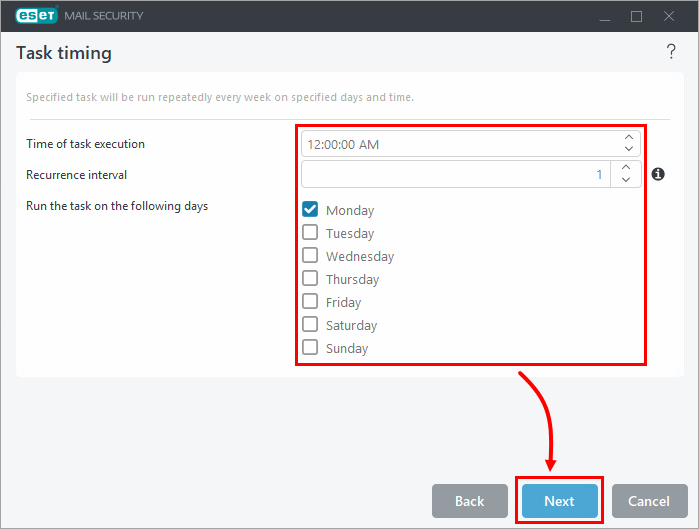
Görev için bir gün ve saat seçin ve İleri'ye tıklayın.
-
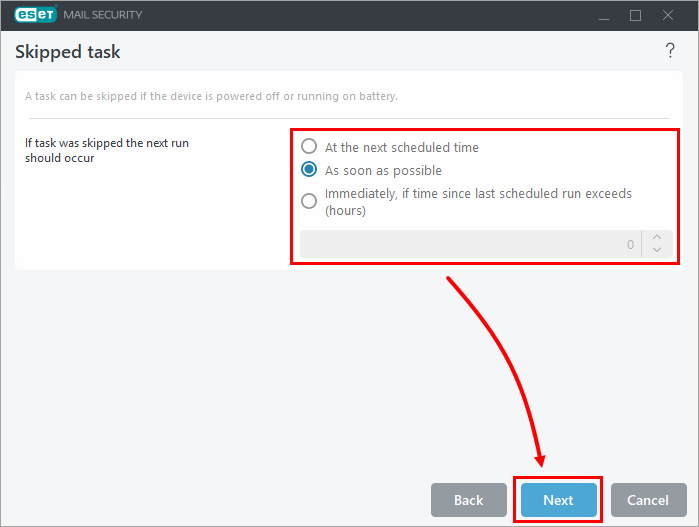
Atlanan görevi çalıştırmak için bir seçenek seçin (bu örnekte, Mümkün olduğunca çabuk seçeneği seçilmiştir) ve İleri'ye tıklayın.
-
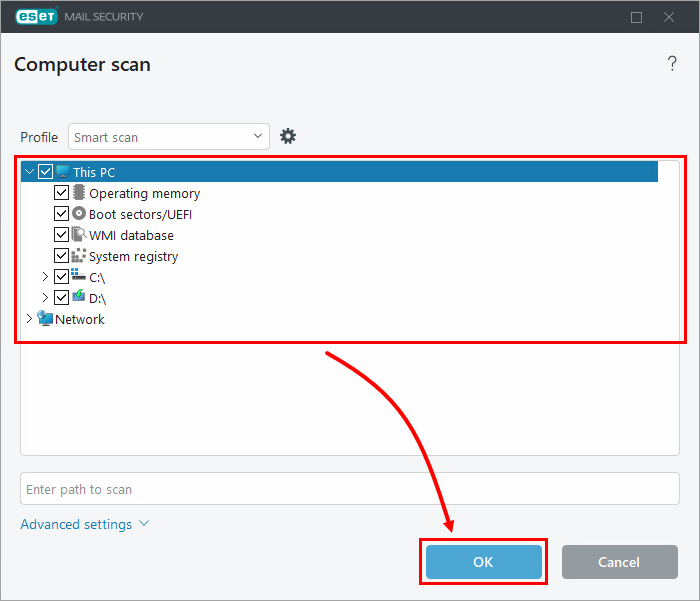
Taramak istediğiniz öğelerin yanındaki onay kutularını işaretleyin ve Tamam'ı tıklayın.
-
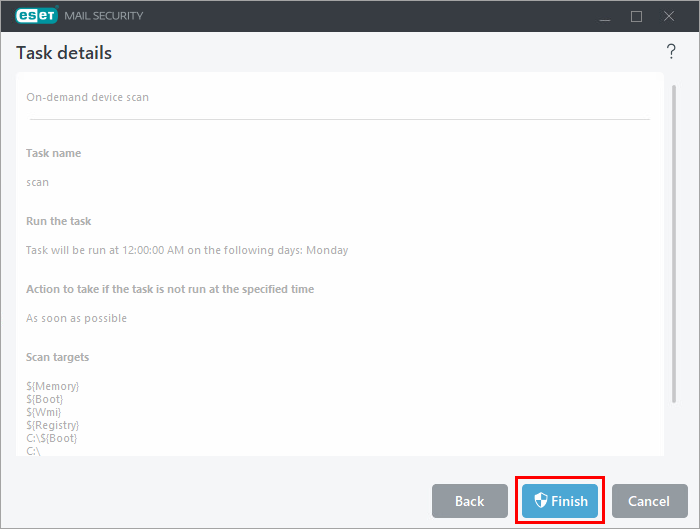
" Bitir"i tıklayın.