Probleem
- ESET Mail Security for Microsoft Windows Exchange Serveri installimine ja aktiveerimine
- Nädalase skannimise ajastamine ESET Mail Security for Microsoft Windows Exchange Serveris
Lahendus
- Eemaldage teised viirusetõrjeprogrammid
- Veenduge, et Transport Agent Role on installitud
- Laadige alla ja paigaldage ESET Mail Security for Microsoft Exchange Server
- Veenduge, et ESETi filtreerimisagendid on paigaldatud
- Esmane konfigureerimine (soovitatav)
I. Eemaldage muud viirusetõrjeprogrammid
II. Veenduge, et Transport Agent Role on paigaldatud
-
Klõpsake nuppu „Start”, kirjutage
„Exchange Management Shell” ja klõpsake „Exchange Management Shell”.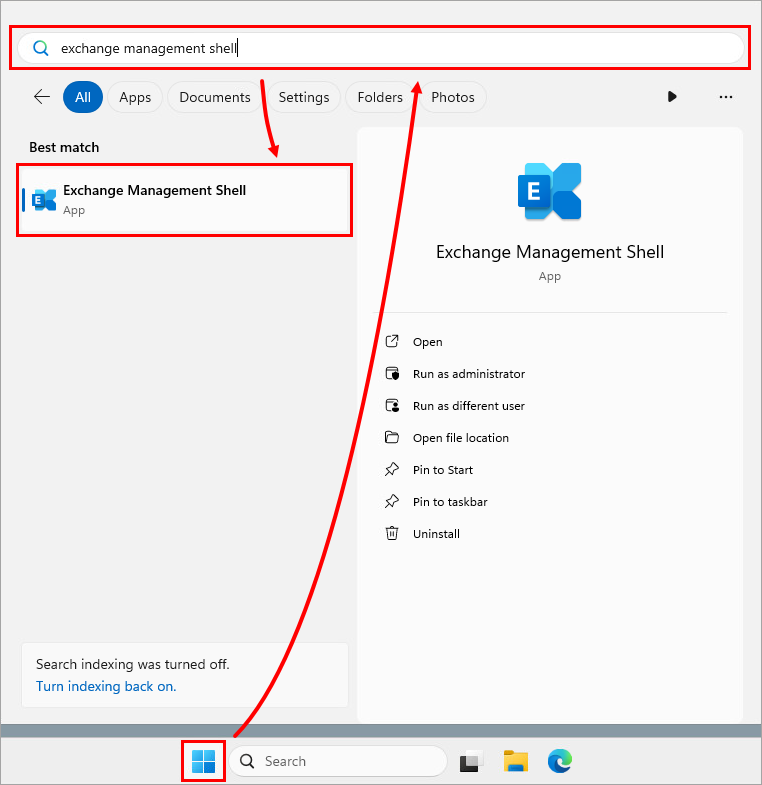
-
Exchange Management Shellis kirjutage
„get-transportagent“ja vajutage Enter. Veenduge, et Transport Rule Agent on nimekirjas.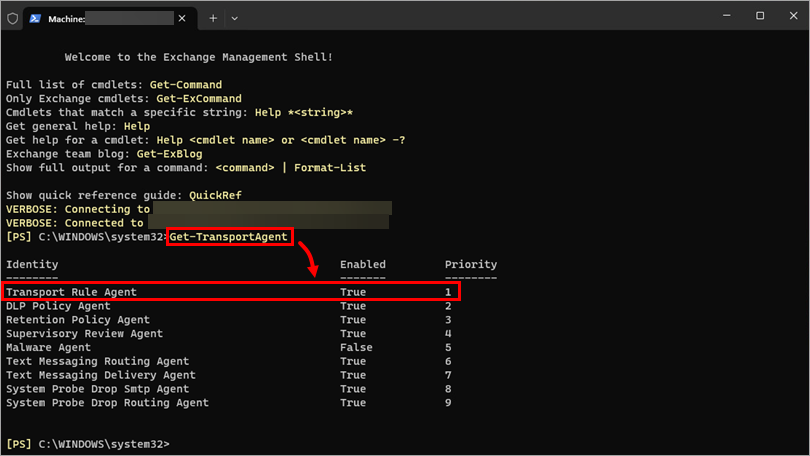
III. Laadige alla ja installige ESET Mail Security for Microsoft Exchange
-
Laadige alla ESET Mail Security for Microsoft Exchange Server.
-
Kui allalaadimine on lõppenud, topeltklõpsake installifaili, et käivitada ESET Mail Security for Microsoft Exchange Serveri installija.
-
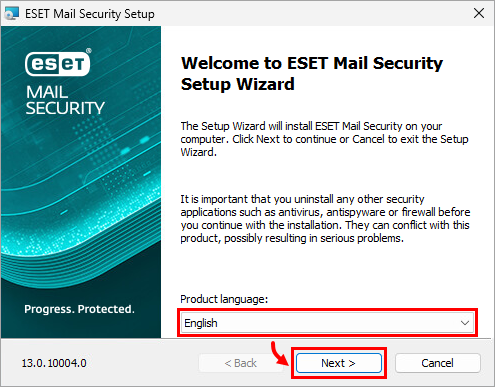
Valige rippmenüüst „Toote keel “ soovitud keel ja klõpsake nuppu „Järgmine“.
-
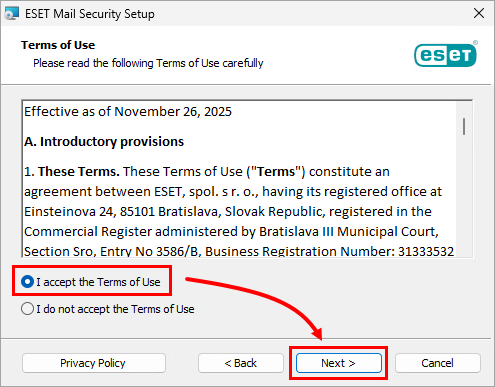
Valige „Nõustun kasutustingimustega “ ja klõpsake nuppu „Järgmine“.
-
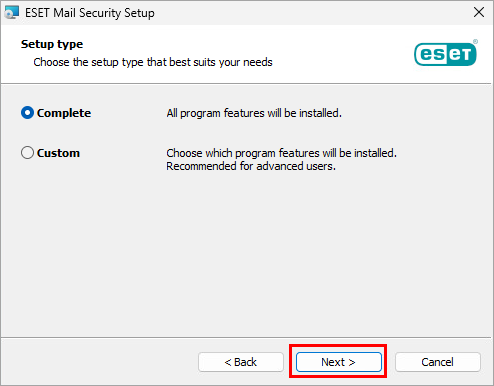
Klõpsake nuppu „Järgmine”.
-
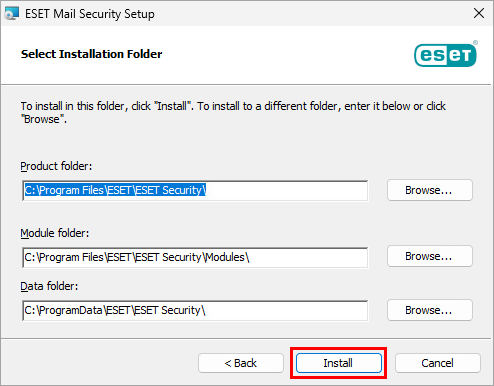
Klõpsake nuppu „Install”.
-
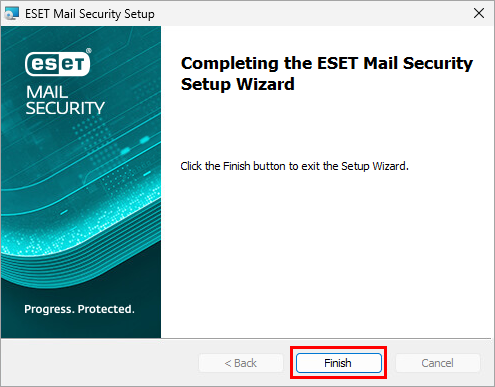
Oodake, kuni paigaldamine on lõppenud, ja klõpsake nuppu „Lõpeta”.
-
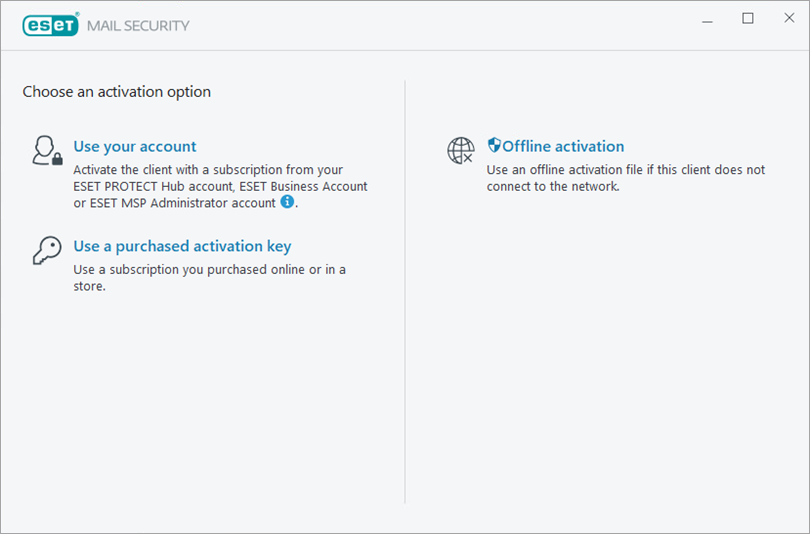
Valige aktiveerimisviis ja aktiveerige ESET Mail Security for Microsoft Exchange Server.
IV. Veenduge, et ESETi filtreerimisagendid on paigaldatud
-
Klõpsake nuppu „Start“, kirjutage
„Exchange Management Shell“ ja klõpsake „Exchange Management Shell“. -
Sisestage Exchange Management Shellis
„get-transportagent“ja vajutage Enter. Veenduge, et „Transport Rule Agent“ kohal on loetletud kaks ESETi filtreerimisagenti.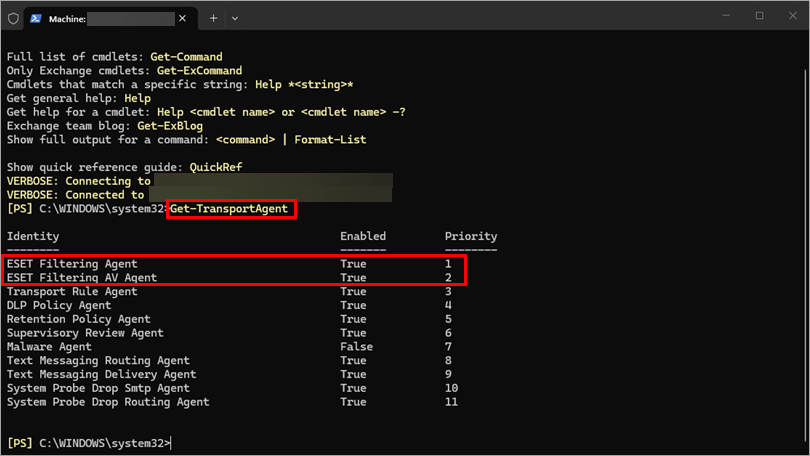
V. Esmane konfigureerimine (soovitatav)
Lülitage funktsioonid sisse ja seadistage nädalane skaneerimine ESET Mail Security for Microsoft Windows Exchange Serveris.
-
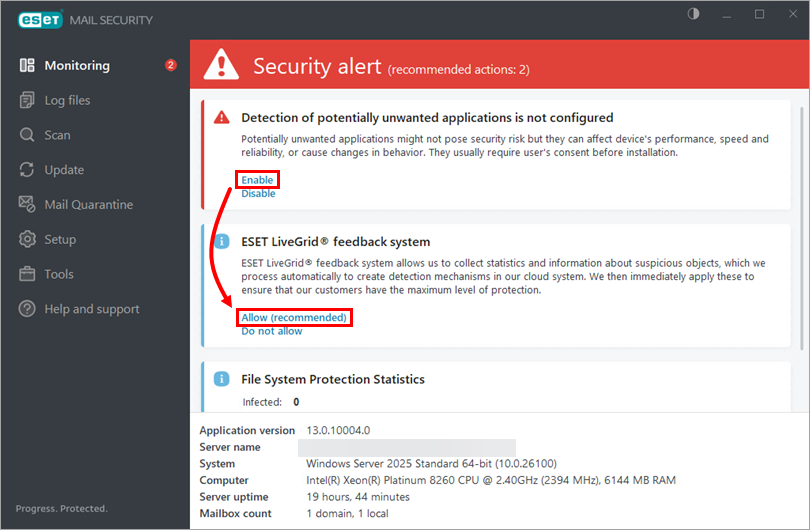
Klõpsake nuppu „Enable“, et lubada potentsiaalselt soovimatute rakenduste tuvastamist, ja klõpsake nupp u „Allow (soovitatav)“, kui soovite osaleda ESET LiveGrid® tagasisidesüsteemis.
-
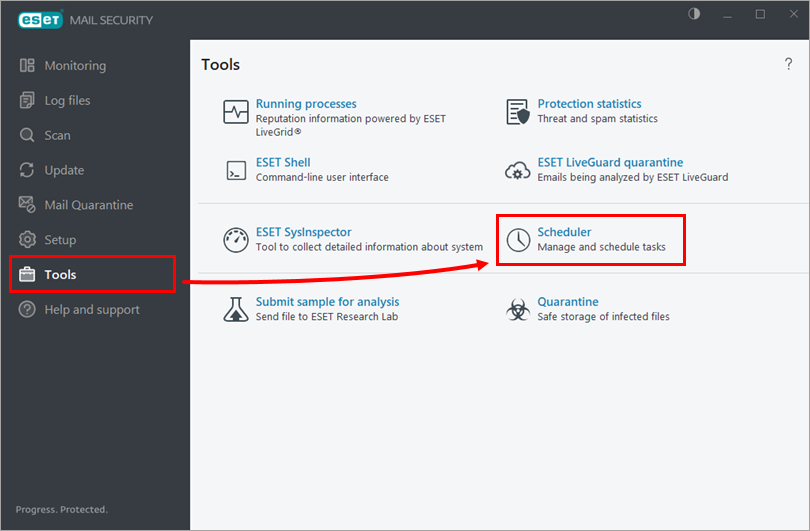
Klõpsake „Tools “ → „Scheduler“.
-
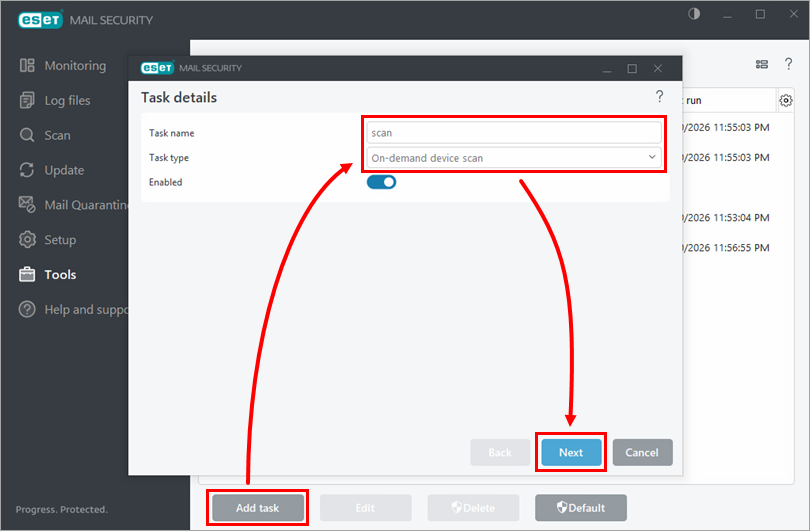
Klõpsake nuppu „Lisa ülesanne”. Sisestage ülesande nimi väljale „Ülesande nimi ”, valige rippmenüüst „Ülesande tüüp ” valik „Seadme skannimine nõudmisel ” ja klõpsake nuppu „Järgmine”.
-
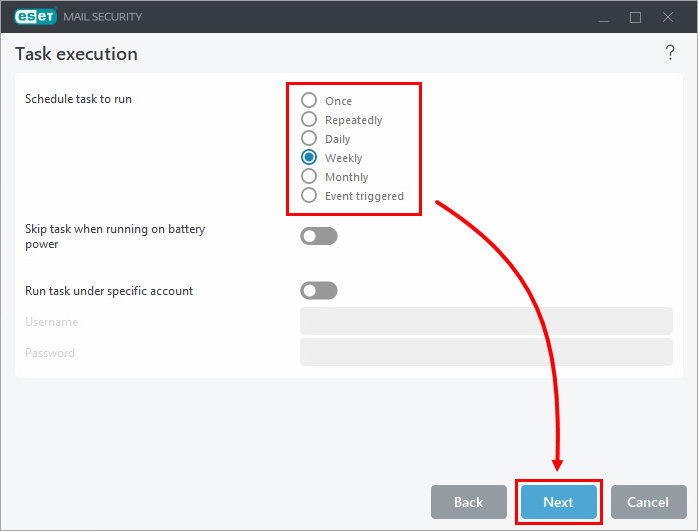
Valige soovitud intervall ja klõpsake nuppu „Järgmine”.
-
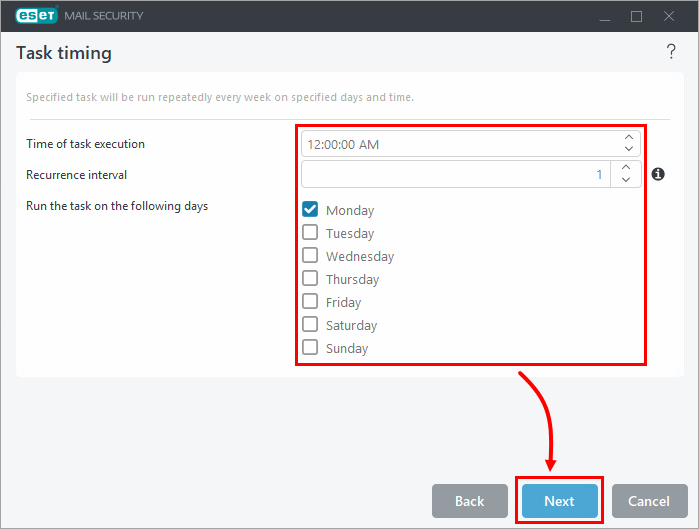
Valige ülesande päev ja kellaaeg ning klõpsake nu ppu „Järgmine”.
-
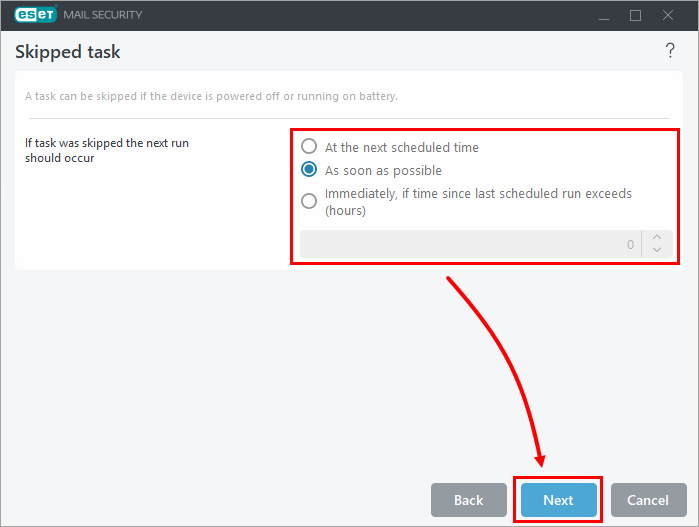
Valige suunise vahelejäänud ülesande käivitamiseks (käesolevas näites on valitud „Niipea kui võimalik” ) ja klõpsake nuppu „Järgmine”.
-
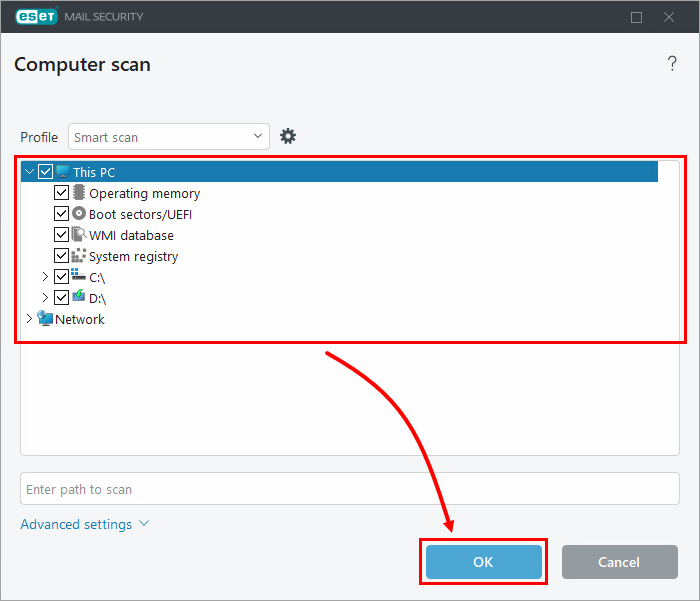
Märkige ruudud nende elementide kõrval, mida soovite skannida, ja klõpsake nuppu „OK”.
-
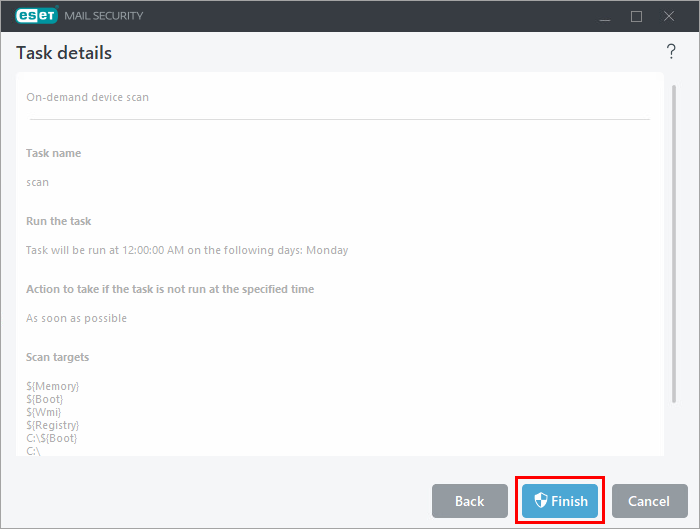
Klõpsake nuppu „Lõpeta”.