Problēma
- ESET Mail Security instalēšana un aktivizēšana Microsoft Windows Exchange Server
- Iestatiet iknedēļas skenēšanu programmā ESET Mail Security for Microsoft Windows Exchange Server
Risinājums
- Atinstalējiet citas antivīrusu programmas
- Pārbaudiet, vai ir instalēta Transporta aģenta loma
- Lejupielādējiet un instalējiet ESET Mail Security programmu Microsoft Exchange Server
- Pārbaudiet, vai ir instalēti ESET filtrēšanas aģenti
- Sākotnējā konfigurācija (ieteicams)
I. Atinstalējiet citas antivīrusu programmas
Izmantojiet atinstalēšanas rīkus (noņemšanas rīkus) parastajām Windows antivīrusu programmām.
II. Pārbaudiet, vai ir instalēta transporta aģenta loma
-
Noklikšķiniet uz „Sākt”, ievadiet
„Exchange Management Shell” un noklikšķiniet uz „Exchange Management Shell”.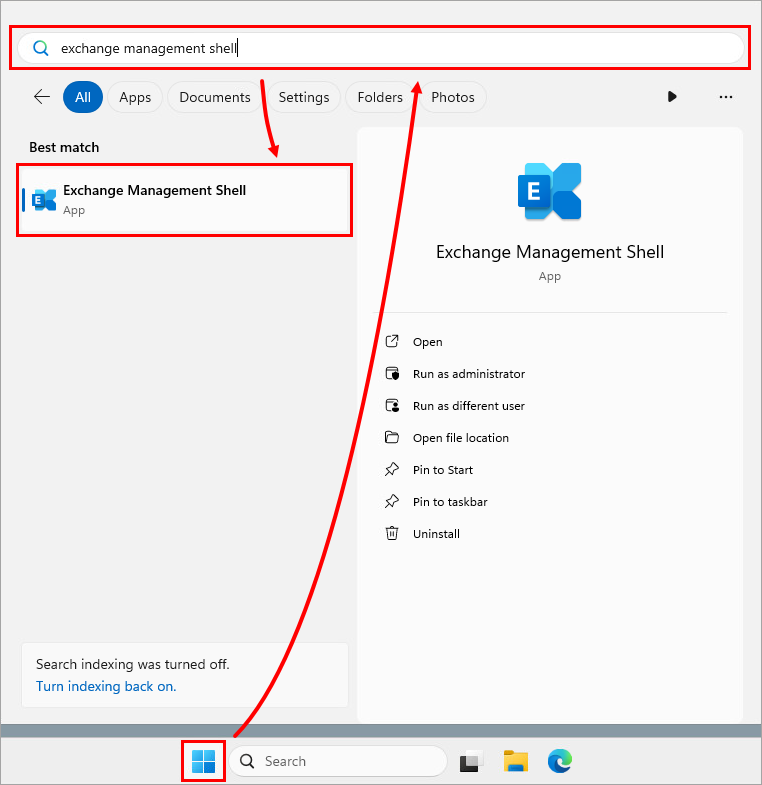
-
„Exchange Management Shell” ievadiet
„get-transportagent”un nospiediet „Enter”. Pārliecinieties, ka sarakstā ir iekļauts „Transport Rule Agent ”.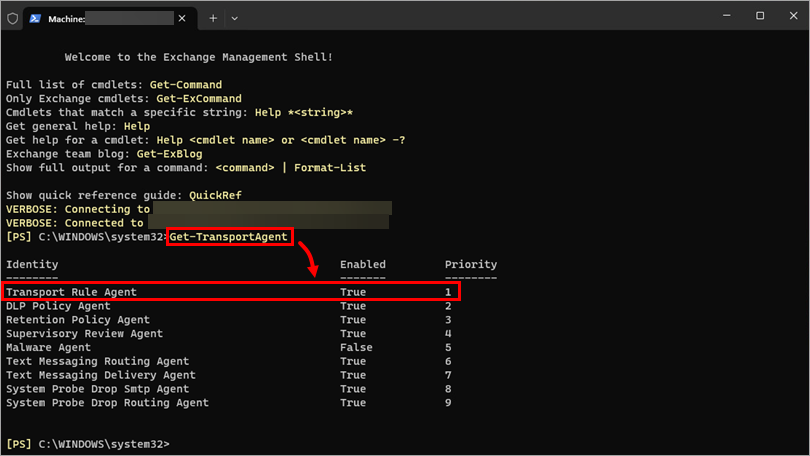
III. Lejupielādējiet un instalējiet ESET Mail Security for Microsoft Exchange
-
Lejupielādējiet programmu „ESET Mail Security for Microsoft Exchange Server”.
-
Kad lejupielāde ir pabeigta, divreiz noklikšķiniet uz instalācijas faila, lai palaistu programmas „ESET Mail Security for Microsoft Exchange Server” instalētāju.
-
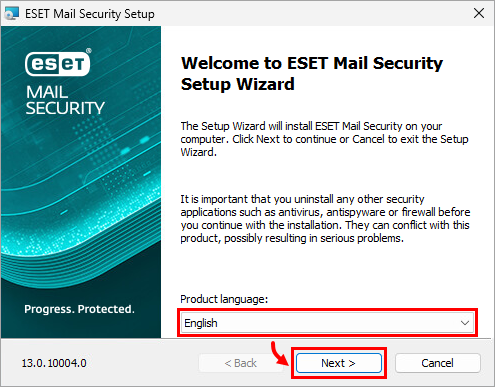
No izvēlnes „Produkta valoda ” izvēlieties vēlamo valodu un noklikšķiniet uz „Tālāk”.
-
Izvēlieties „Es piekrītu lietošanas noteikumiem ” un noklikšķiniet uz „Tālāk”.
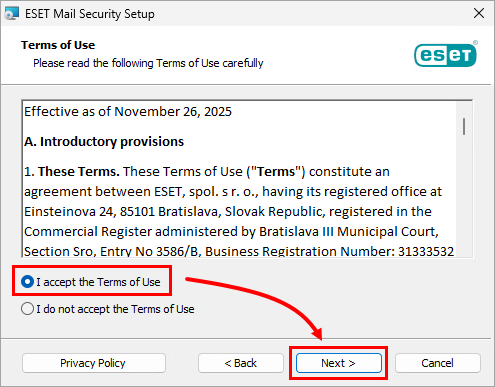
-
Noklikšķiniet uz „Tālāk”.
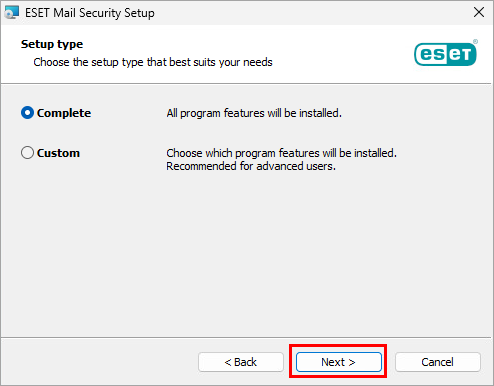
-
Noklikšķiniet uz „Install”.
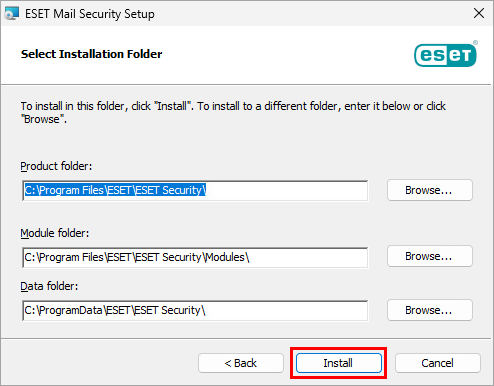
-
Pagaidiet, līdz instalēšana būs pabeigta, un noklikšķiniet uz „Pabeigt”.
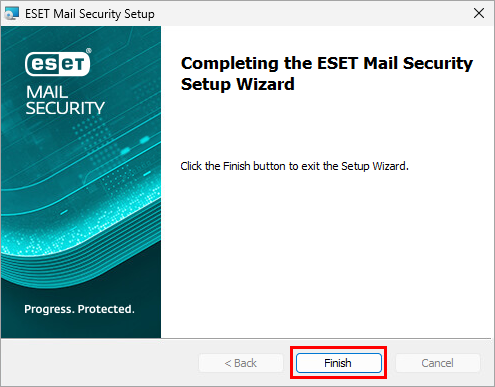
-
Izvēlieties aktivizēšanas opciju un aktivizējiet ESET Mail Security for Microsoft Exchange Server.
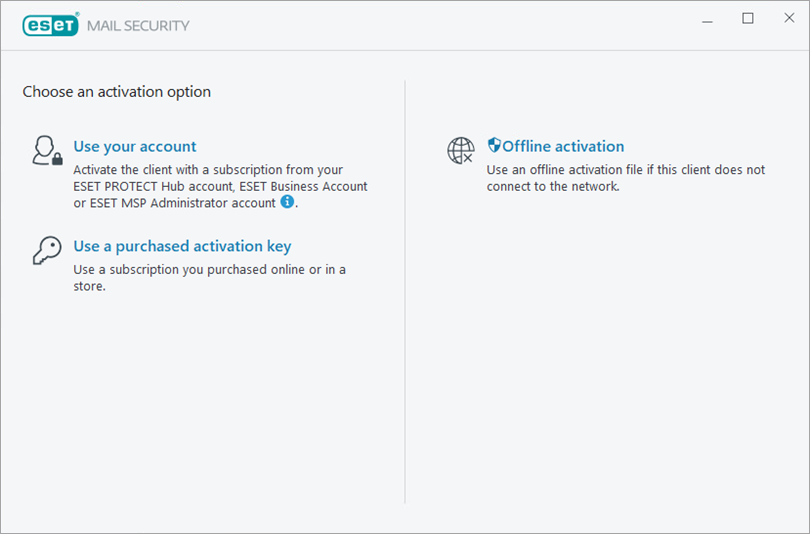
IV. Pārbaudiet, vai ir instalēti ESET filtrēšanas aģenti
-
Noklikšķiniet uz „Sākt”, ievadiet
„Exchange Management Shell” un noklikšķiniet uz „Exchange Management Shell”. -
Exchange Management Shell vidē ievadiet
„get-transportagent“un nospiediet „Enter“. Pārliecinieties, ka virs „Transport Rule Agent“ ir uzskaitīti divi ESET filtrēšanas aģenti.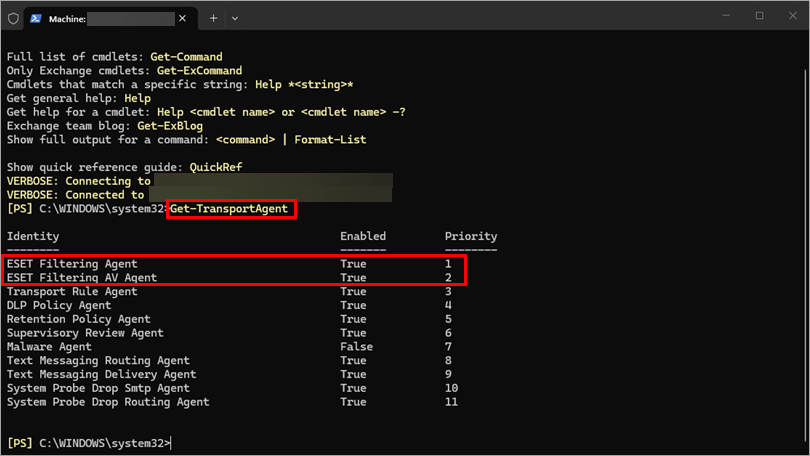
V. Sākotnējā konfigurācija (ieteicams)
Iespējojiet funkcijas un ieplānojiet iknedēļas skenēšanu programmā „ESET Mail Security for Microsoft Windows Exchange Server”.
-
Atveriet savas ESET Windows lietojumprogrammas galveno logu.
-
Noklikšķiniet uz „Enable”, lai aktivizētu potenciāli nevēlamu lietojumprogrammu atklāšanu, un noklikšķiniet uz „Allow (recommended)”, ja vēlaties piedalīties ESET LiveGrid® atsauksmju sistēmā.
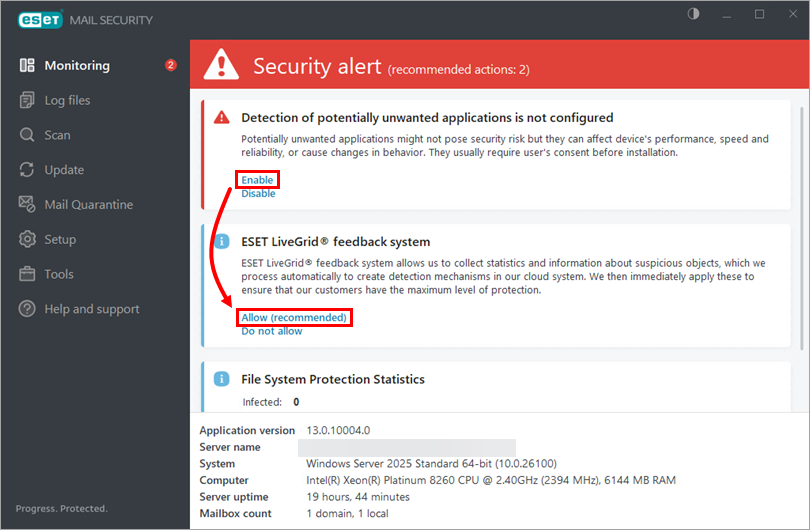
-
Noklikšķiniet uz „Rīki ” → „Plānotājs”.
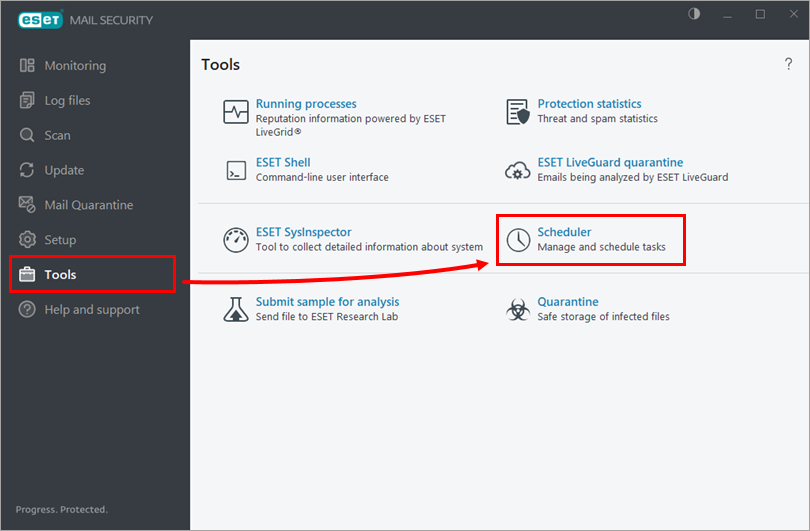
-
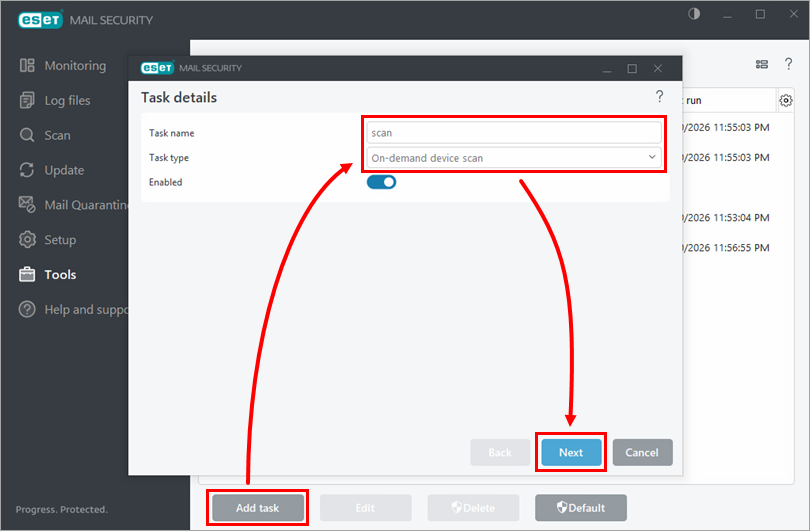
Noklikšķiniet uz „Pievienot uzdevumu”. Ierakstiet uzdevuma nosaukumu laukā „Uzdevuma nosaukums ”, izvēlieties „Pēc pieprasījuma veikt ierīces skenēšanu ” no izvēlnes „Uzdevuma veids ” un noklikšķiniet uz „Tālāk”.
-
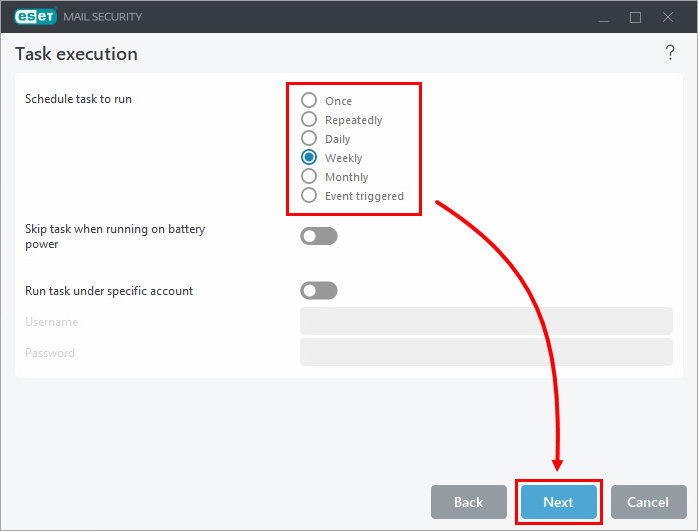
Izvēlieties vēlamo intervālu un noklikšķiniet uz „Tālāk”.
-
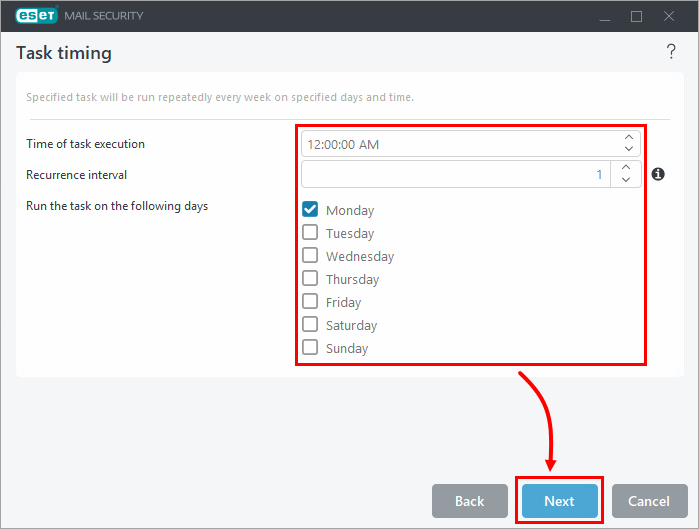
Izvēlieties uzdevuma dienu un laiku un noklikšķiniet uz „Tālāk”.
-
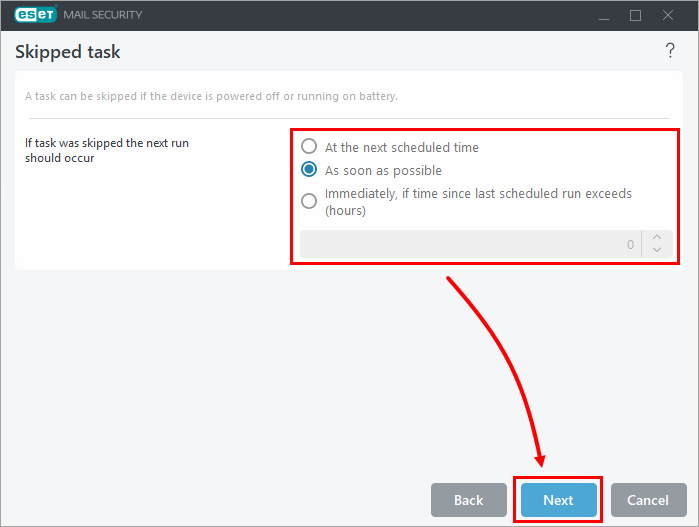
Izvēlieties opciju, lai palaistu izlaisto uzdevumu (šajā piemērā ir izvēlēta opcija „Cik vien iespējams drīz ”) un noklikšķiniet uz „Tālāk”.
-
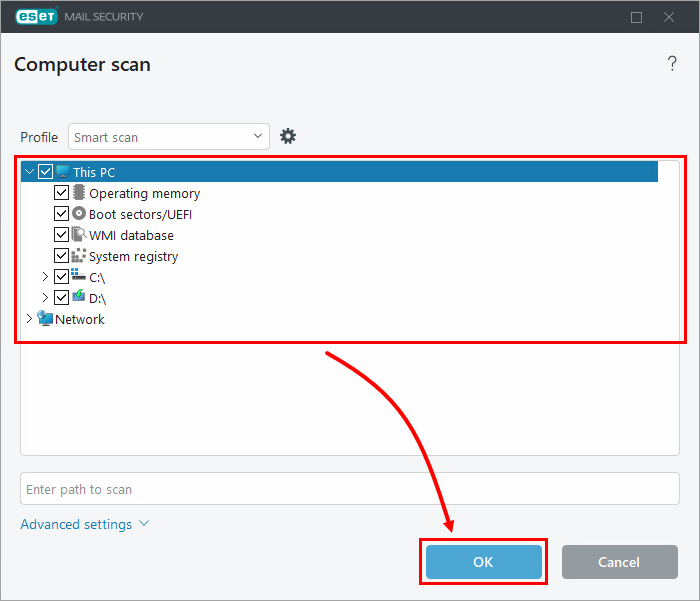
Atzīmējiet izvēles rūtiņas blakus elementiem, kurus vēlaties skenēt, un noklikšķiniet uz „OK”.
-
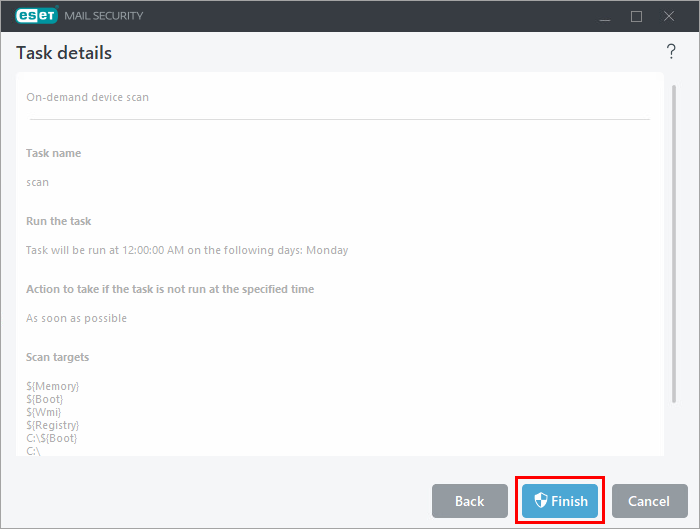
Noklikšķiniet uz „Pabeigt”.