Проблема
- Встановити та активувати ESET Mail Security для Microsoft Windows Exchange Server
- Налаштування щотижневого сканування в ESET Mail Security для Microsoft Windows Exchange Server
Рішення
- Видаліть інші антивірусні програми
- Переконайтеся, що встановлено роль транспортного агента
- Завантажте та встановіть ESET Mail Security для Microsoft Exchange Server
- Перевірте, чи встановлені фільтрувальні агенти ESET
- Початкове налаштування (рекомендовано)
I. Видаліть інші антивірусні програми
II. Перевірте, чи встановлено роль транспортного агента
-
Натисніть «Пуск», введіть
«Exchange Management Shell» і натисніть «Exchange Management Shell».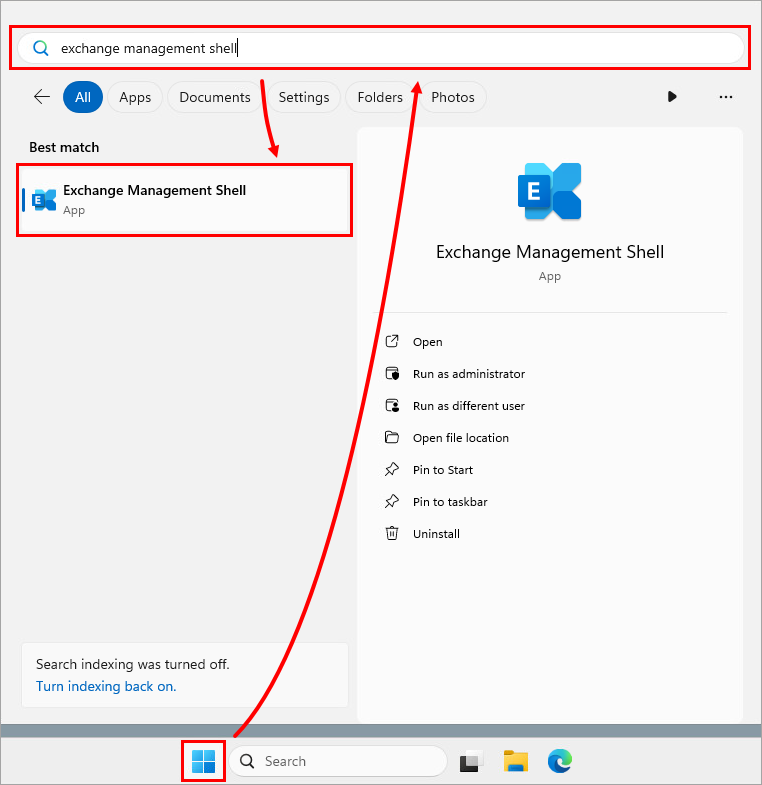
-
У «Командній оболонці управління Exchange» введіть
get-transportagentі натисніть Enter. Переконайтеся, що агент правил транспортування вказаний у списку.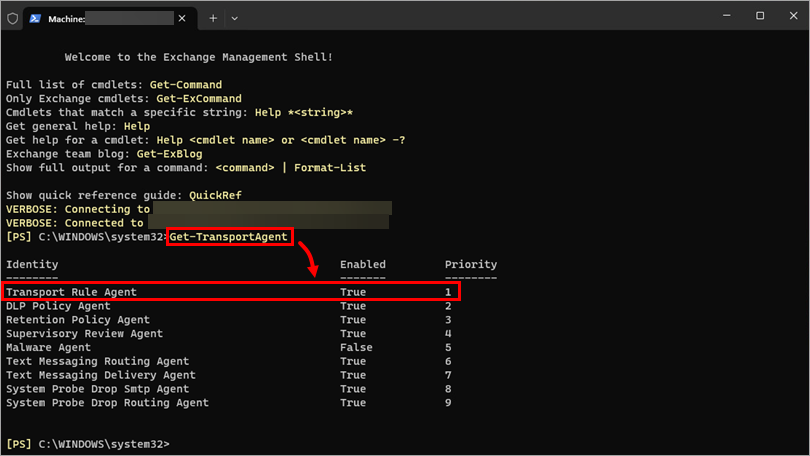
III. Завантажте та встановіть ESET Mail Security для Microsoft Exchange
-
Завантажте ESET Mail Security для Microsoft Exchange Server.
-
Після завершення завантаження двічі клацніть файл інсталятора, щоб запустити програму інсталяції ESET Mail Security для Microsoft Exchange Server.
-
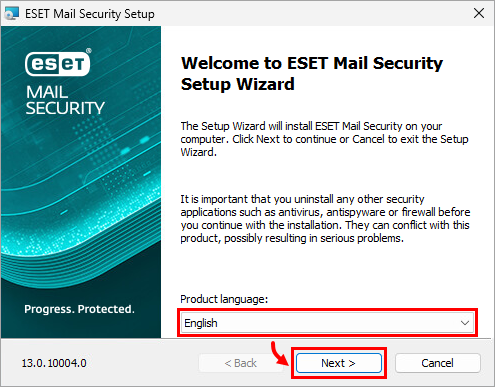
Виберіть бажану мову в спадному меню «Мова продукту » та натисніть «Далі».
-
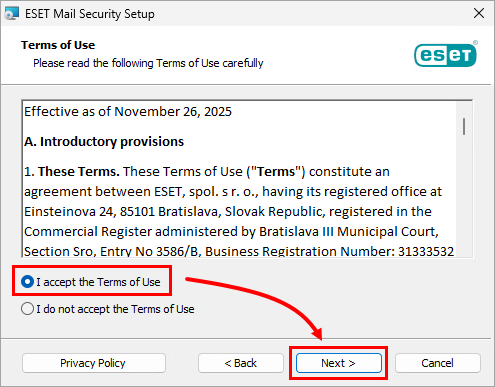
Виберіть «Я приймаю Умови використання » та натисніть «Далі».
-
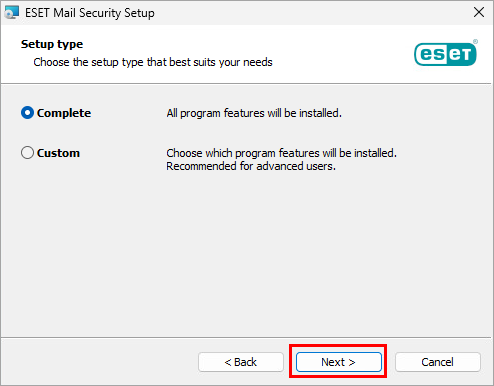
Натисніть «Далі».
-
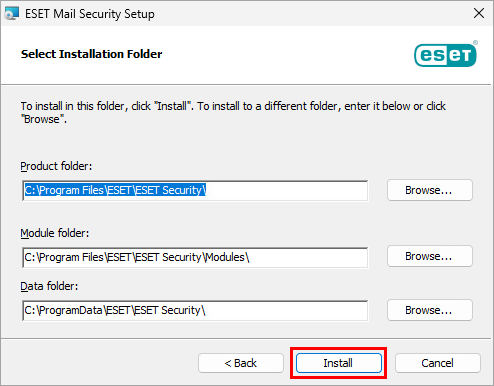
Натисніть «Встановити».
-
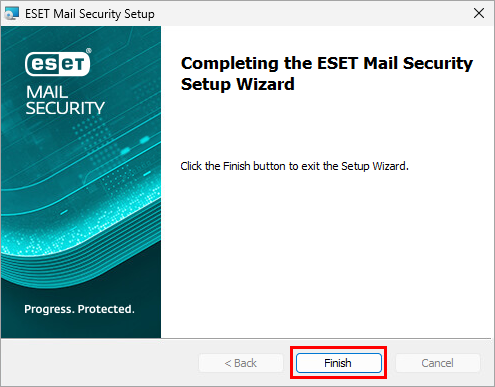
Дочекайтеся завершення встановлення та натисніть «Готово».
-
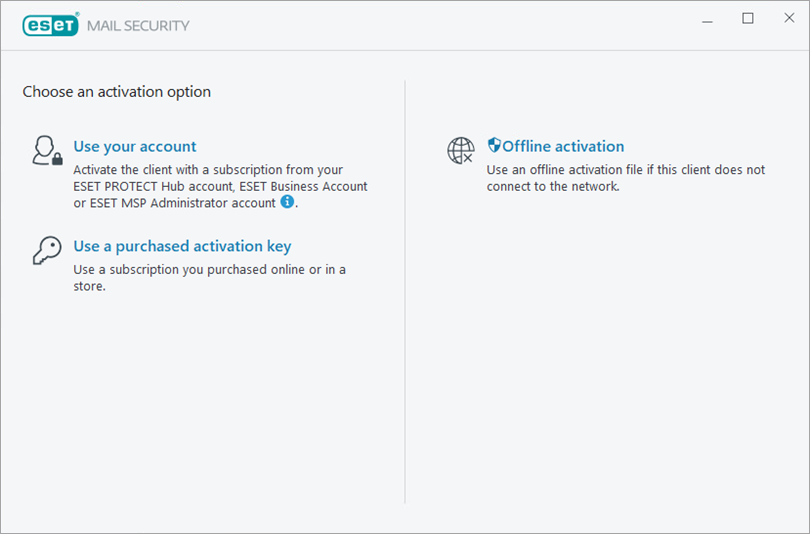
Оберіть варіант активації та активуйте ESET Mail Security для Microsoft Exchange Server.
IV. Перевірте, чи встановлено фільтрувальні агенти ESET
-
Натисніть «Пуск», введіть
«Exchange Management Shell» і натисніть «Exchange Management Shell». -
У «Командній оболонці управління Exchange» введіть
«get-transportagent»і натисніть клавішу Enter. Переконайтеся, що над пунктом «Transport Rule Agent» у списку вказано два агенти фільтрації ESET.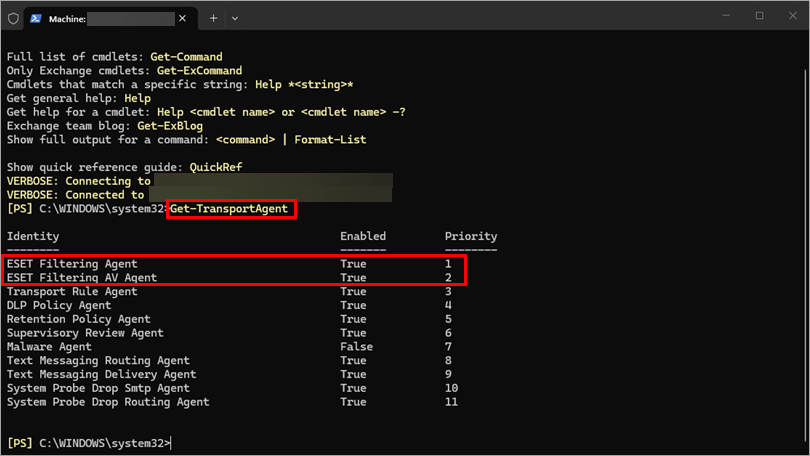
V. Початкове налаштування (рекомендовано)
Увімкніть функції та заплануйте щотижневе сканування в ESET Mail Security для Microsoft Windows Exchange Server.
-
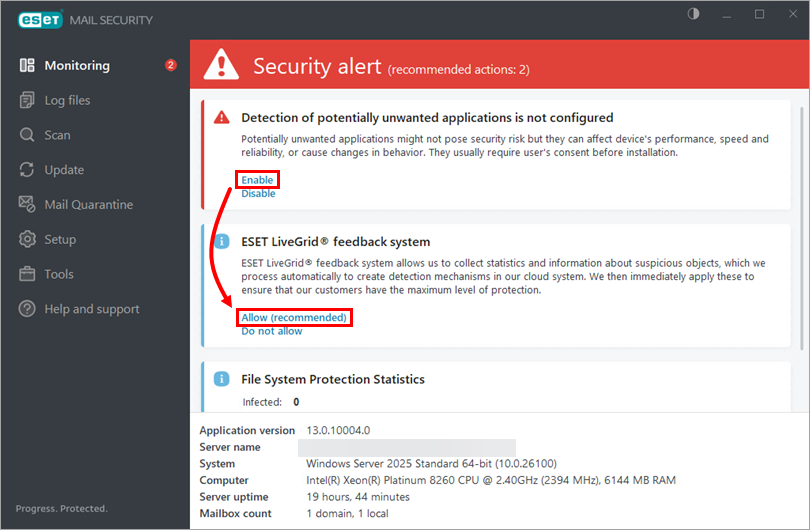
Натисніть «Увімкнути», щоб увімкнути виявлення потенційно небажаних програм, і натисніть «Дозволити (рекомендовано)», якщо ви бажаєте брати участь у системі зворотного зв’язку ESET LiveGrid®.
-
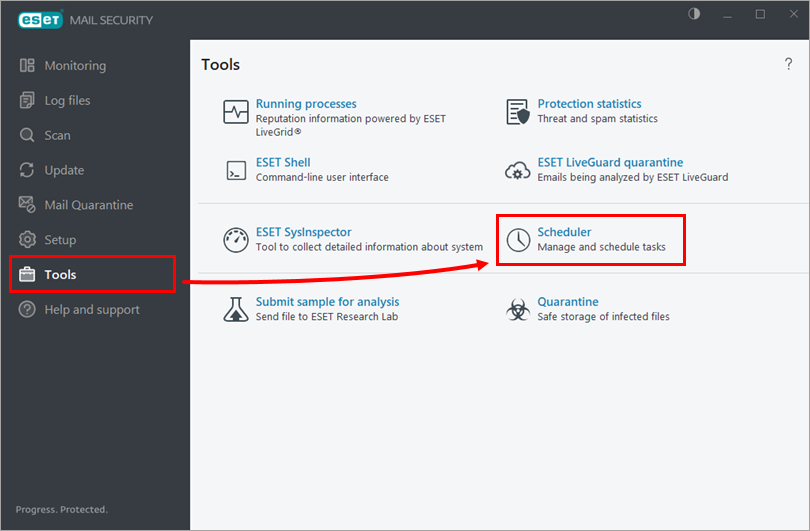
Натисніть «Інструменти » → «Планувальник».
-
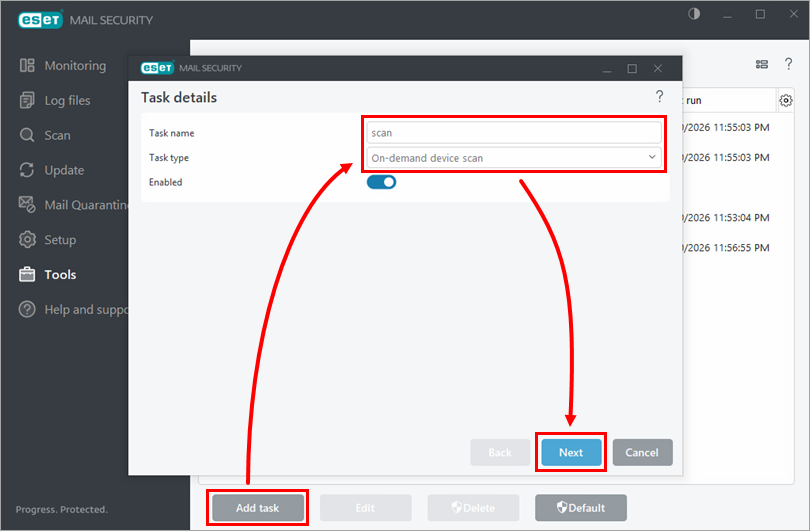
Натисніть «Додати завдання». Введіть назву завдання у полі «Назва завдання », у випадаючому меню «Тип завдання » виберіть «Сканування пристрою за запитом » і натисніть «Далі».
-
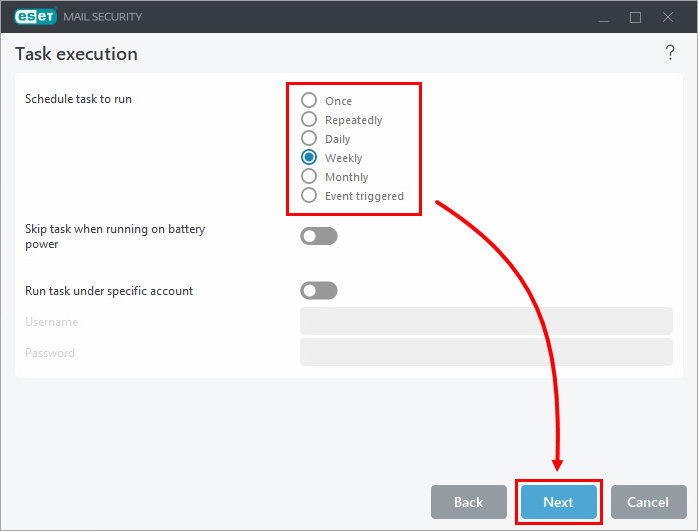
Виберіть бажаний інтервал і натисніть «Далі».
-
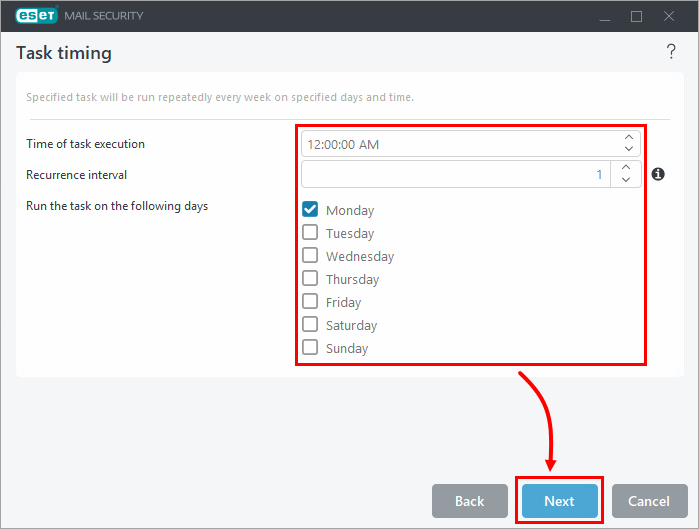
Виберіть день і час виконання завдання та натисніть «Далі».
-
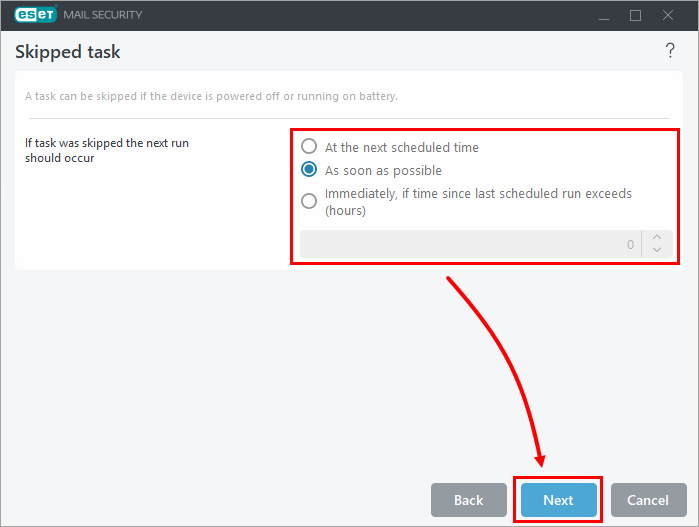
Виберіть опцію для виконання пропущеного завдання (у цьому прикладі вибрано «Якнайшвидше ») і натисніть «Далі».
-
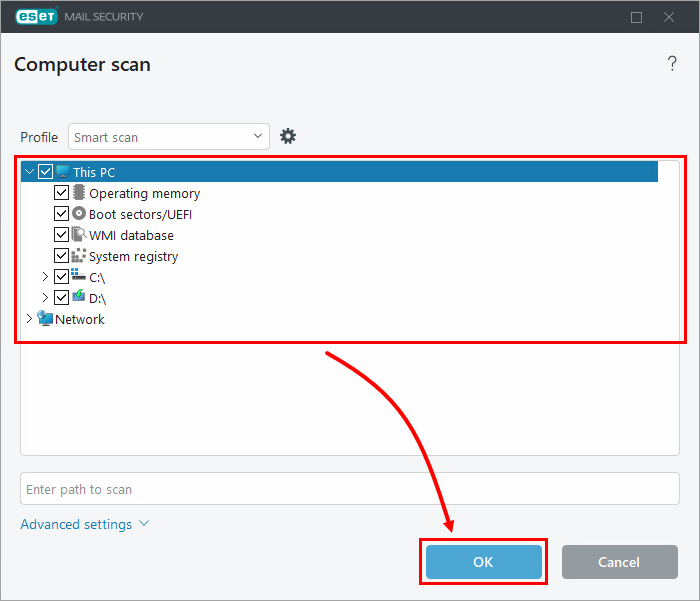
Встановіть прапорці поруч із елементами, які потрібно сканувати, і натисніть «ОК».
-
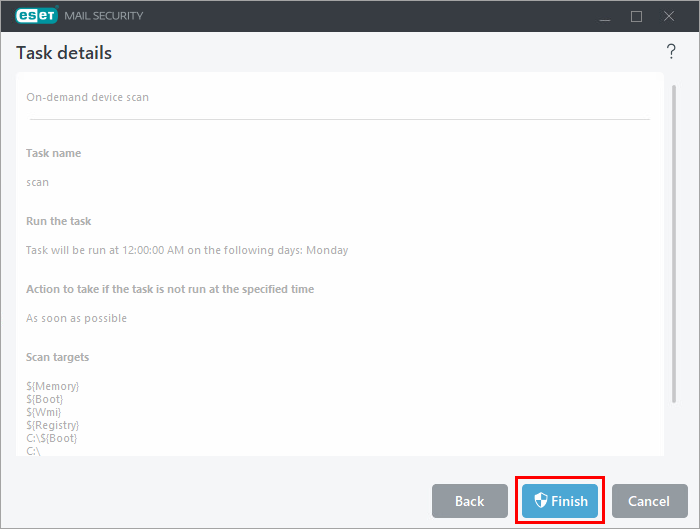
Натисніть «Завершити».