Problema
- Installazione e attivazione di ESET Mail Security per Microsoft Windows Exchange Server
- Pianificare una scansione settimanale in ESET Mail Security per Microsoft Windows Exchange Server
Soluzione
- Disinstallare altre applicazioni antivirus
- Verificare che sia installato il ruolo di agente di trasporto
- Scaricare e installare ESET Mail Security per Microsoft Exchange Server
- Verificare che gli agenti di filtraggio ESET siano installati
- Configurazione iniziale (consigliata)
I. Disinstallare altre applicazioni antivirus
II. Verificare che sia installato un ruolo di agente di trasporto
-
Fare clic su Start, digitare "
Exchange Management Shell" e fare clic su " Exchange Management Shell".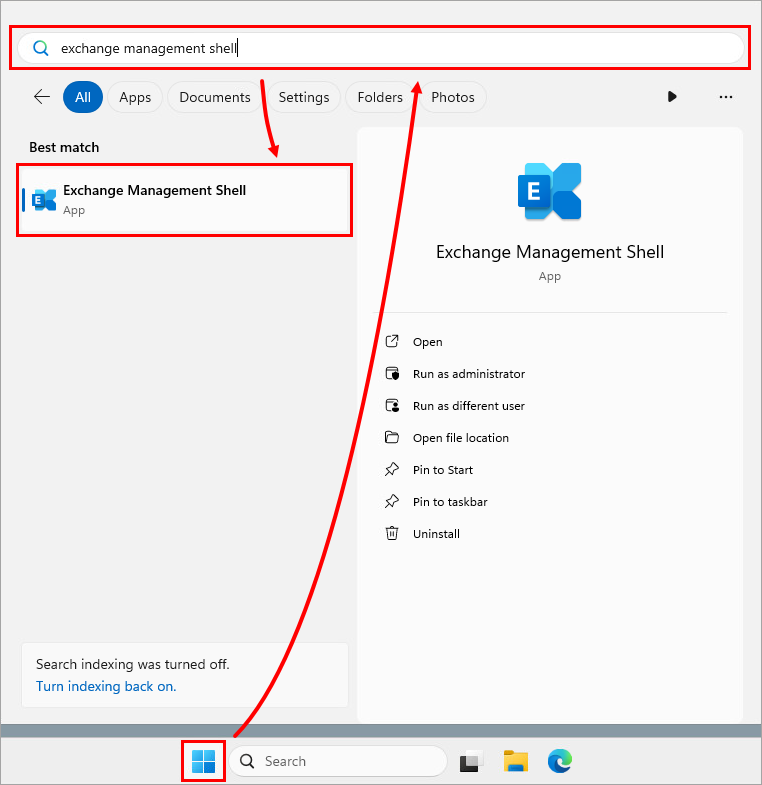
-
In Exchange Management Shell, digitare
get-transportagente premere Invio. Verificare che l’agente delle regole di trasporto sia presente nell’elenco.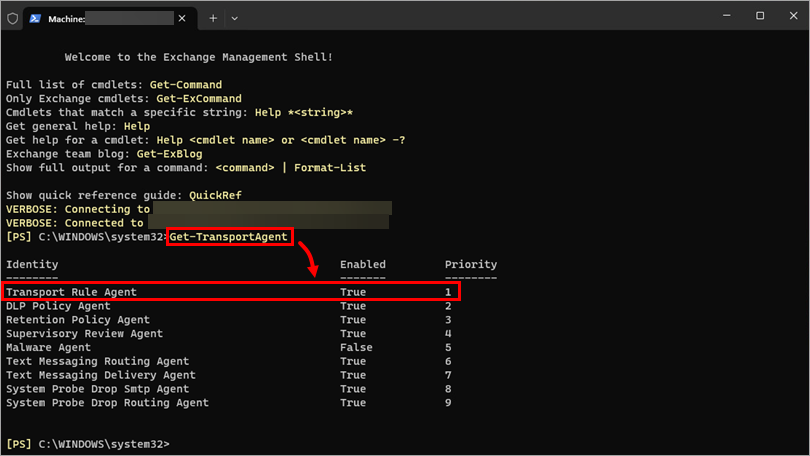
III. Scaricare e installare ESET Mail Security per Microsoft Exchange
-
Al termine del download, fare doppio clic sul file di installazione per avviare il programma di installazione di ESET Mail Security per Microsoft Exchange Server.
-
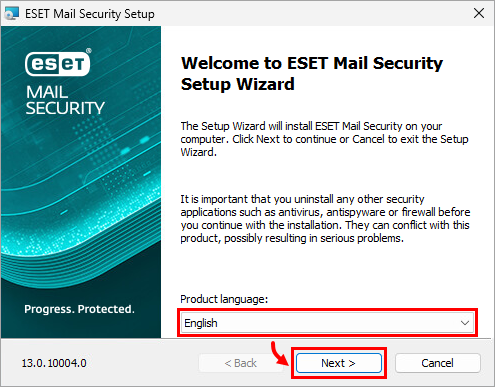
Selezionare la lingua preferita dal menu a discesa Lingua del prodotto e fare clic su Avanti.
-
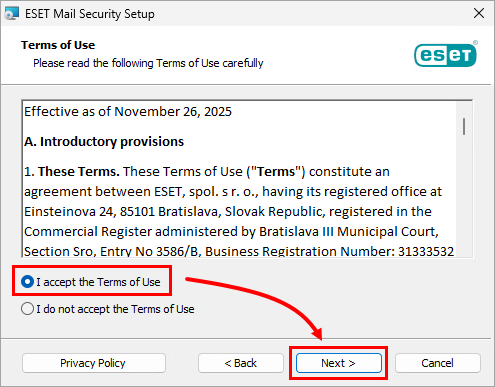
Selezionare Accetto i Termini di utilizzo e fare clic su Avanti.
-
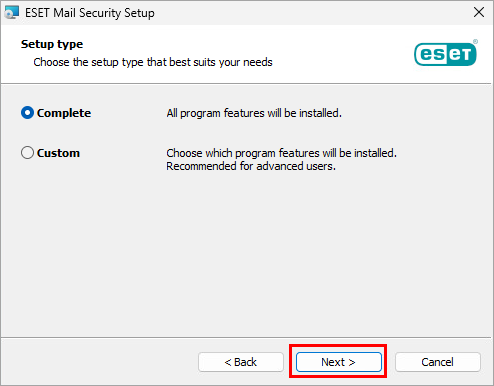
Fare clic su Avanti.
-
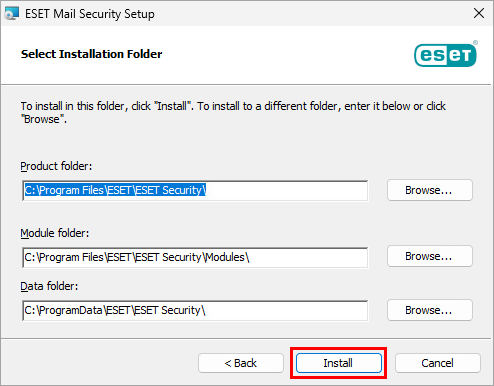
Fare clic su Installa.
-
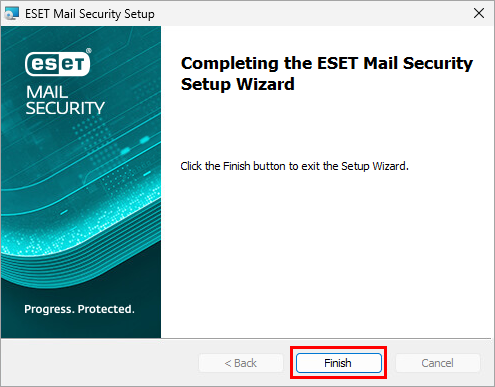
Attendere il completamento dell’installazione e fare clic su Fine.
-
Scegliere un'opzione di attivazione e attivare ESET Mail Security per Microsoft Exchange Server.
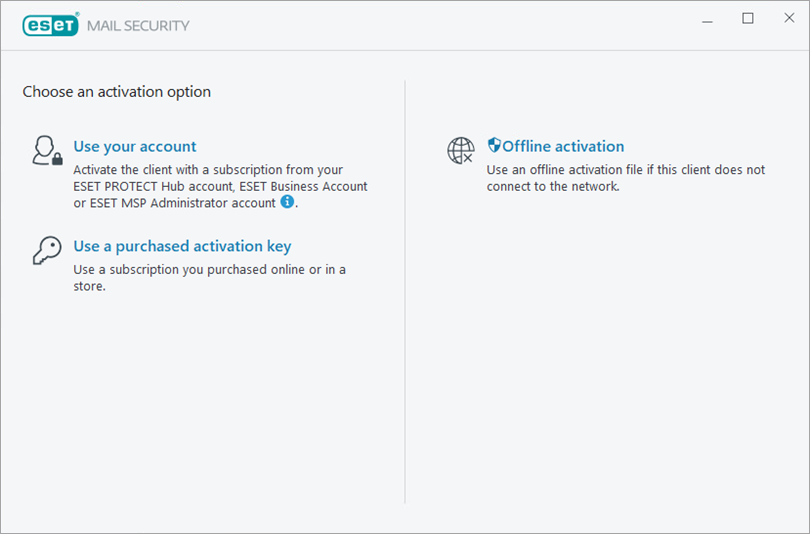
IV. Verifica che gli agenti di filtraggio ESET siano installati
-
Fare clic su "Start", digitare
"Exchange Management Shell" e fare clic su "Exchange Management Shell". -
In Exchange Management Shell, digitare
get-transportagente premere Invio. Verificare che siano elencati due agenti di filtraggio ESET sopra " Transport Rule Agent".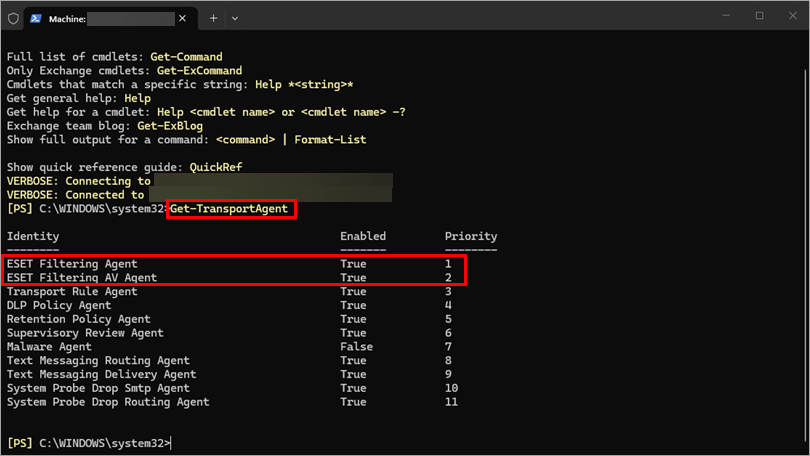
V. Configurazione iniziale (consigliata)
Abilita le funzionalità e pianifica una scansione settimanale in ESET Mail Security per Microsoft Windows Exchange Server.
-
Aprire la finestra principale dell’applicazione ESET per Windows.
-
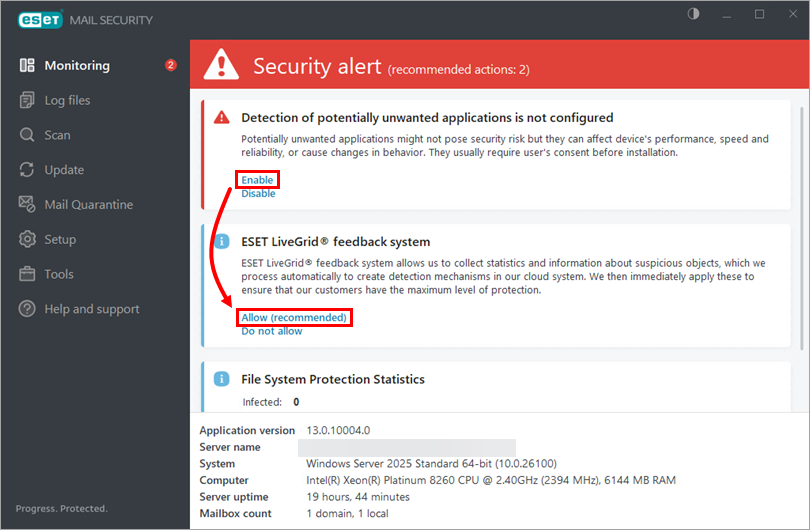
Fare clic su Abilita per abilitare il rilevamento di applicazioni potenzialmente indesiderate e fare clic su Consenti (consigliato) se si desidera partecipare al sistema di feedback ESET LiveGrid®.
-
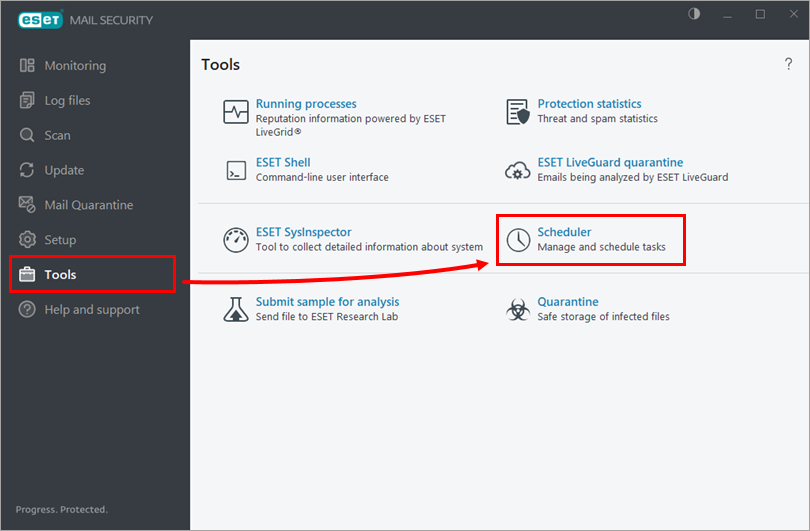
Fare clic su Strumenti → Pianificatore.
-
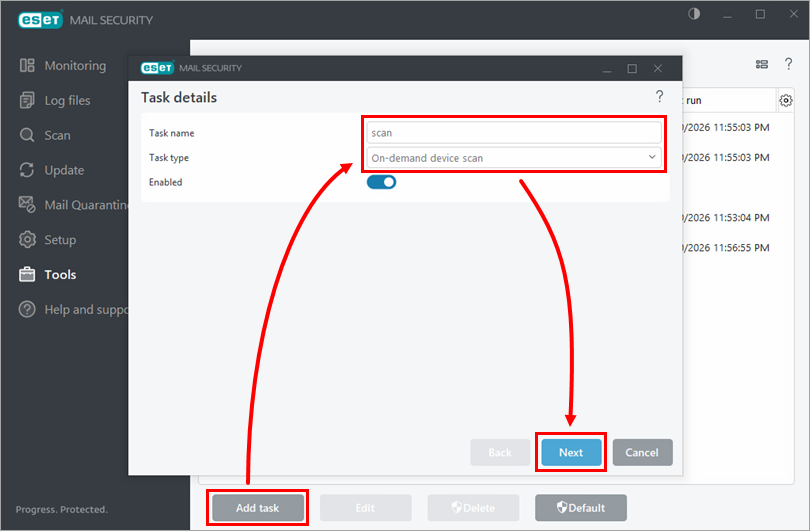
Fare clic su Aggiungi attività. Digitare un nome per l’attività nel campo Nome attività, selezionare Scansione del dispositivo su richiesta dal menu a discesa Tipo di attività, quindi fare clic su Avanti.
-
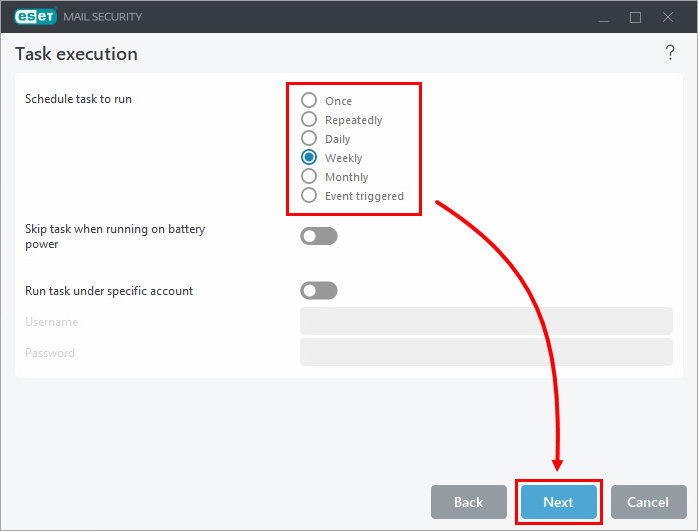
Selezionare l’intervallo preferito e fare clic su Avanti.
-
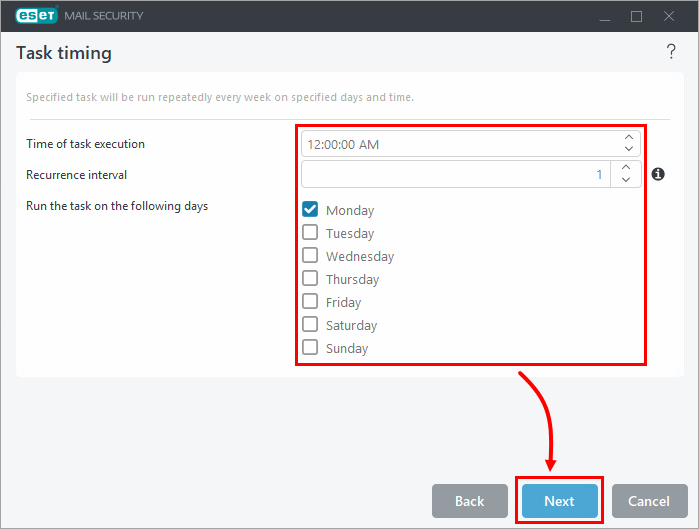
Selezionare un giorno e un'ora per l'attività, quindi fare clic su Avanti.
-
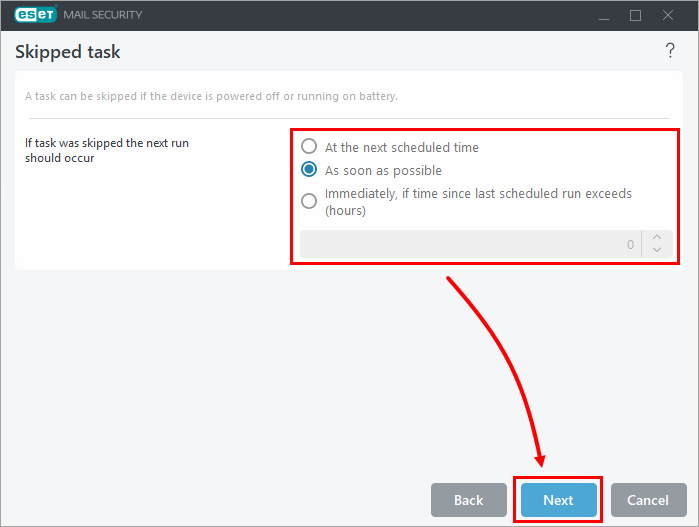
Selezionare un'opzione per l'esecuzione di un'attività saltata (in questo esempio è selezionata " Non appena possibile ") e fare clic su Avanti.
-
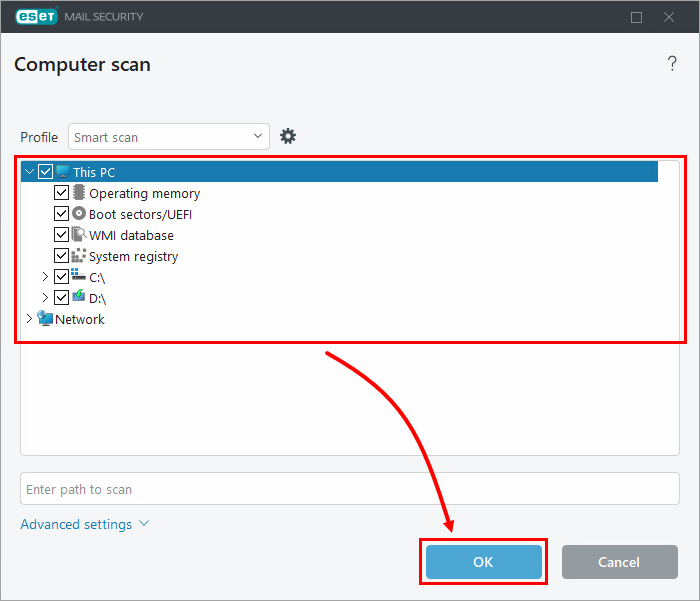
Selezionare le caselle di controllo accanto alle voci che si desidera sottoporre a scansione e fare clic su OK.
-
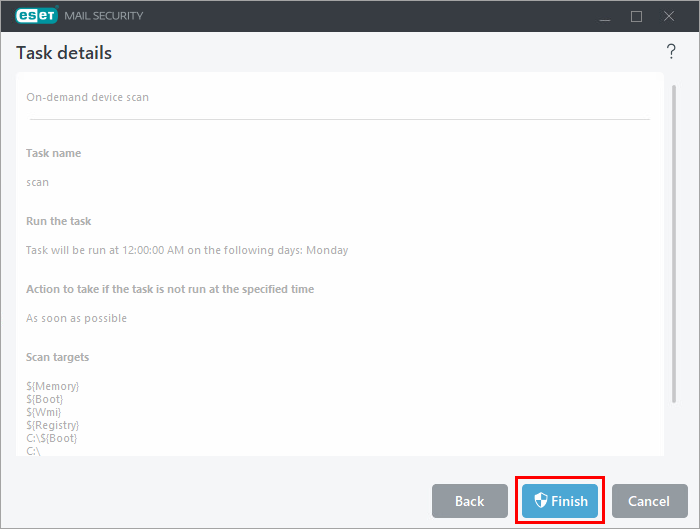
Fare clic su " Fine".