Težava
- Namestitev in aktivacija programa ESET Mail Security za Microsoft Windows Exchange Server
- Nastavite tedensko skeniranje v ESET Mail Security za Microsoft Windows Exchange Server
Rešitev
- Odstranite druge protivirusne programe
- Preverite, ali je nameščena vloga Transport Agent
- Prenesite in namestite ESET Mail Security za Microsoft Exchange Server
- Preverite, ali so nameščeni ESET-ovi filtri
- Začetna konfiguracija (priporočeno)
I. Odstranite druge protivirusne programe
II. Preverite, ali je vgrajena vloga Transport Agent
-
Kliknite Start, vnesite
»Exchange Management Shell« in kliknite »Exchange Management Shell«.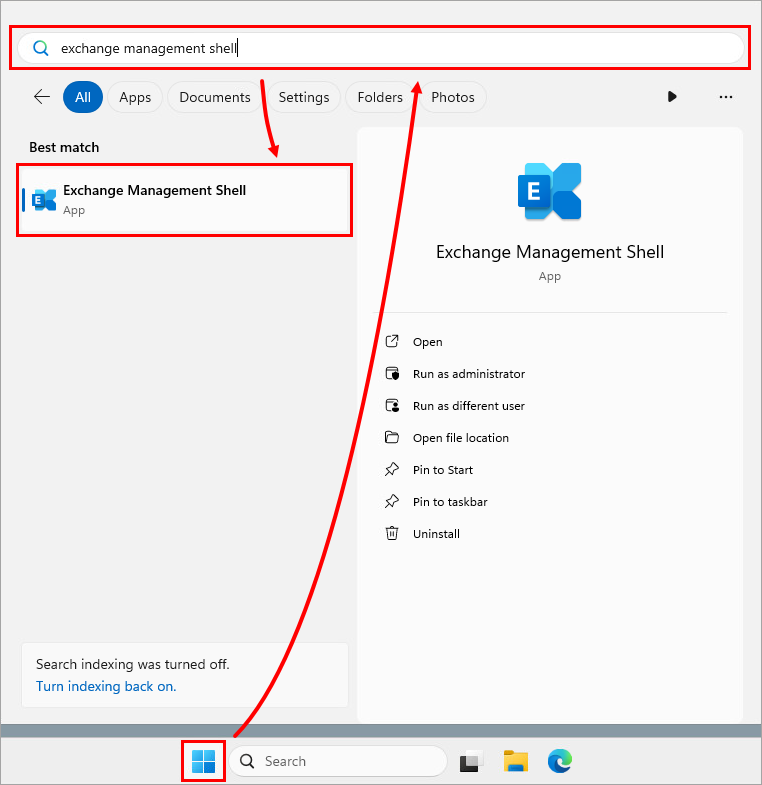
-
V »Exchange Management Shell« vpišite
»get-transportagent«in pritisnite Enter. Preverite, ali je na seznamu naveden »Transport Rule Agent «.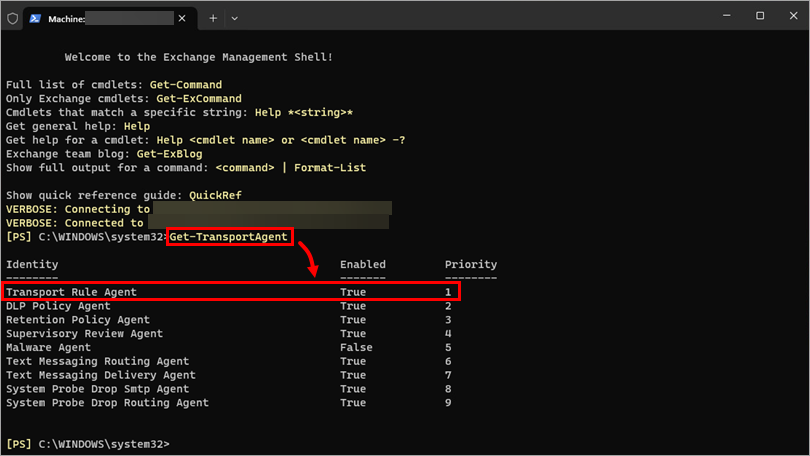
III. Prenesite in namestite ESET Mail Security za Microsoft Exchange
-
Prenesite program ESET Mail Security za Microsoft Exchange Server.
-
Ko se prenos konča, dvokliknite na namestitveno datoteko, da zaženete namestitveni program ESET Mail Security za Microsoft Exchange Server.
-
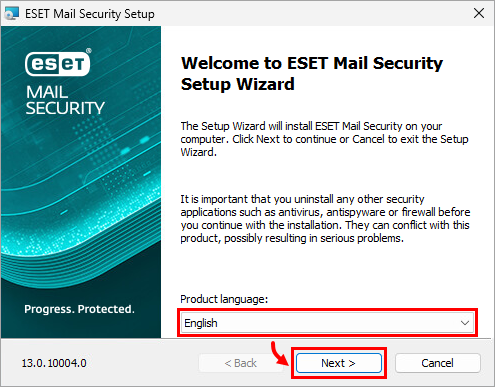
V spustnem meniju Jezik izdelka izberite želeni jezik in kliknite Naprej.
-
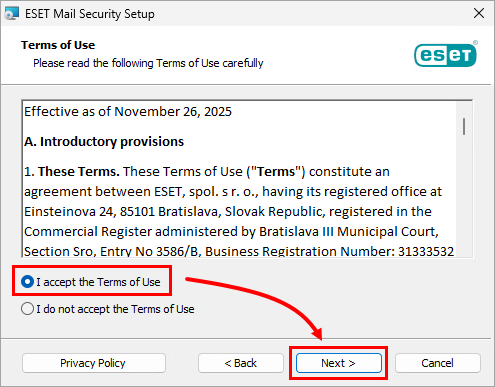
Izberite »Strinjam se s pogoji uporabe « in kliknite »Naprej«.
-
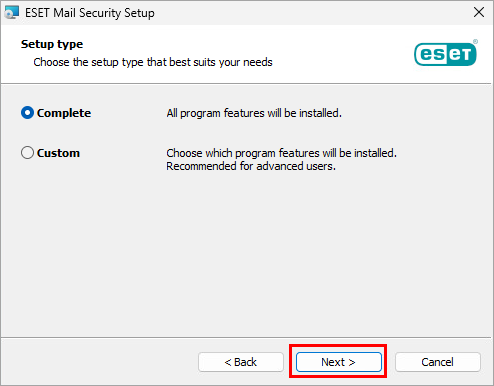
Kliknite »Naprej«.
-
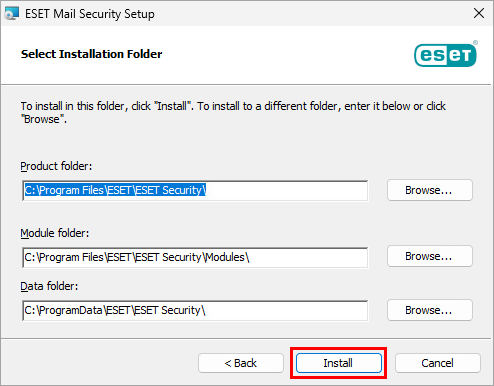
Kliknite »Namesti«.
-
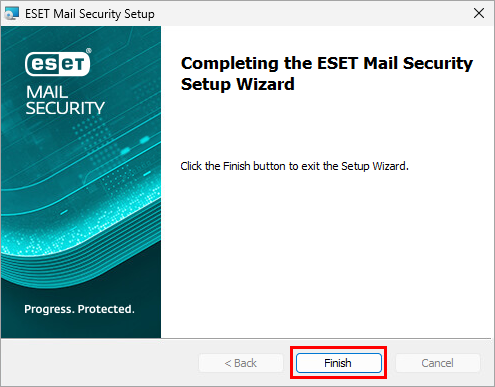
Počakajte, da se namestitev zaključi, in kliknite »Dokončaj«.
-
Izberite možnost aktivacije in aktivirajte ESET Mail Security za Microsoft Exchange Server.
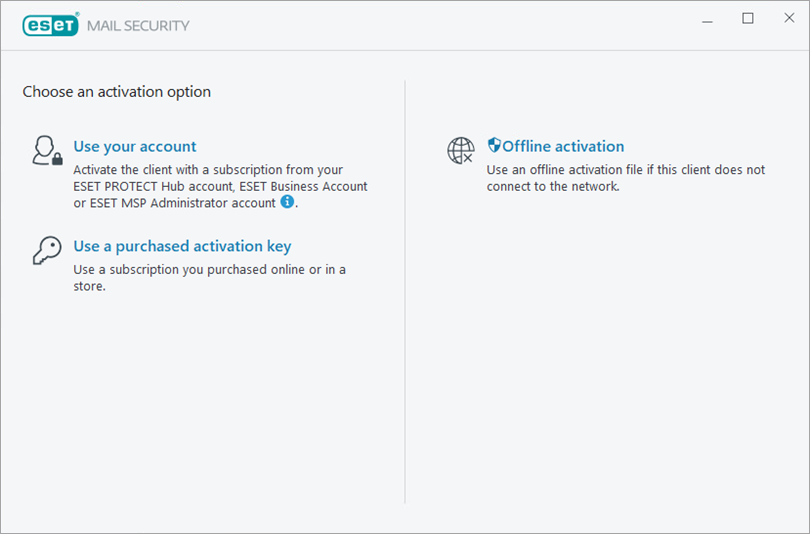
IV. Preverite, ali so nameščeni ESET-ovi filtri
-
Kliknite »Začni«, vnesite
»Exchange Management Shell« in kliknite »Exchange Management Shell«. -
V oknu »Exchange Management Shell« vnesite
»get-transportagent«in pritisnite Enter. Preverite, ali sta nad »Transport Rule Agent« navedena dva ESET-ova filtrirna agenta.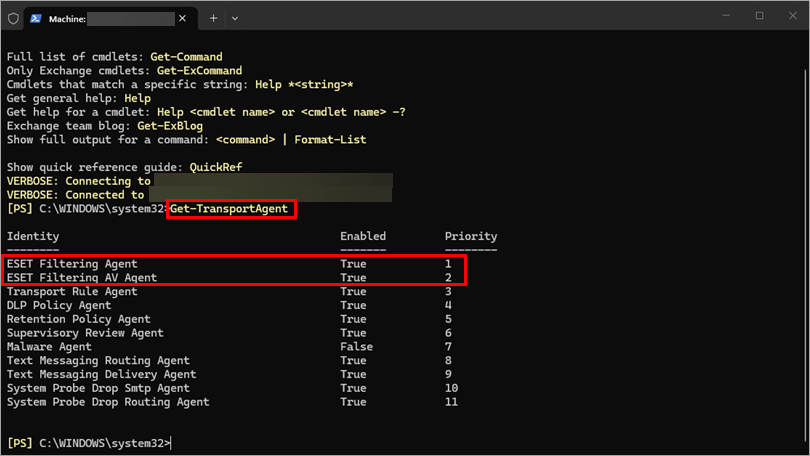
V. Začetna konfiguracija (priporočeno)
Vklopite funkcije in nastavite tedensko skeniranje v programu ESET Mail Security za Microsoft Windows Exchange Server.
-
Odprite glavno okno programa vaše aplikacije ESET za Windows.
-
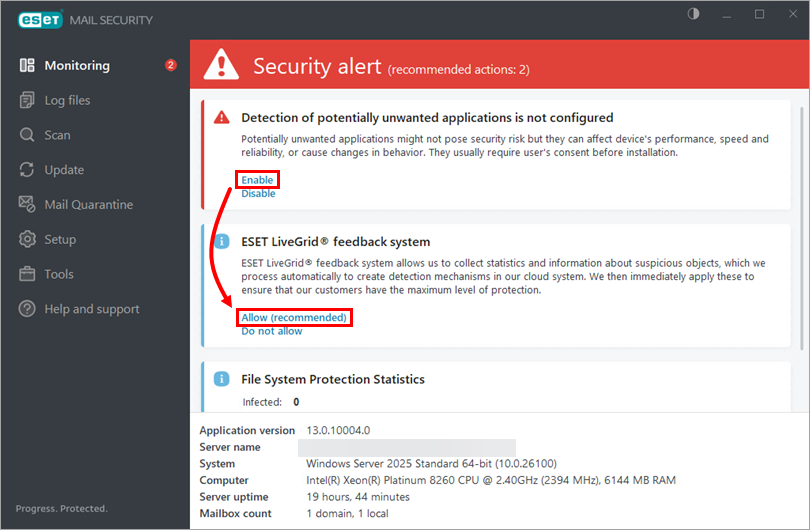
Kliknite »Omogoči«, da omogočite zaznavanje potencialno neželenih aplikacij, in kliknite »Dovoli (priporočeno)«, če želite sodelovati v sistemu povratnih informacij ESET LiveGrid®.
-
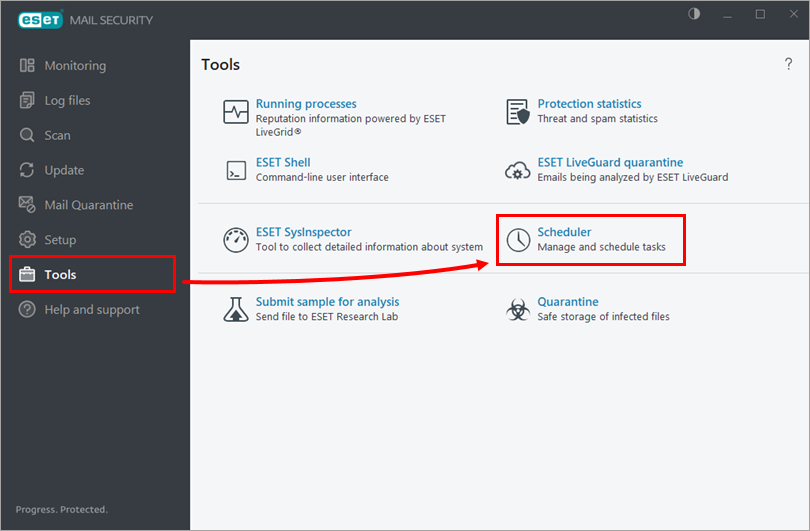
Kliknite Orodja → Načrtovalnik.
-
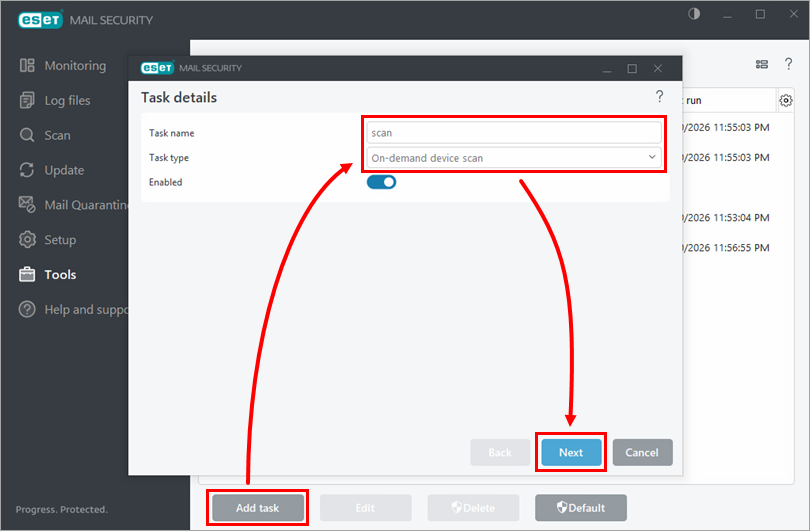
Kliknite Dodaj nalogo. V polje Ime naloge vnesite ime naloge, v spustnem meniju Vrsta naloge izberite Pregled naprave na zahtevo in kliknite Naprej.
-
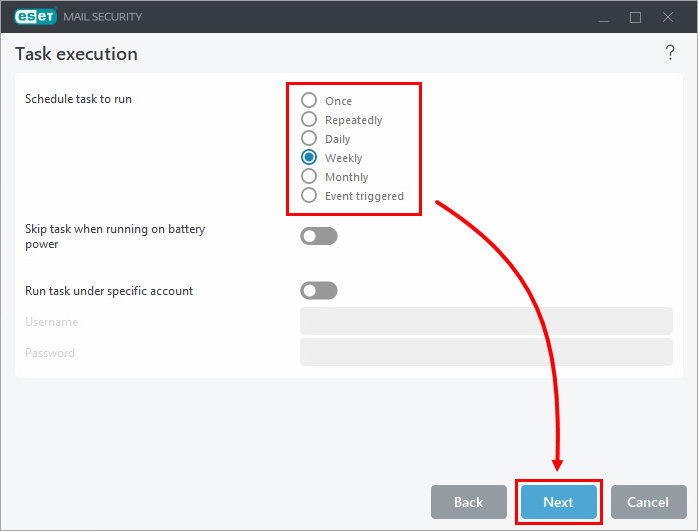
Izberite želeni interval in kliknite »Naprej«.
-
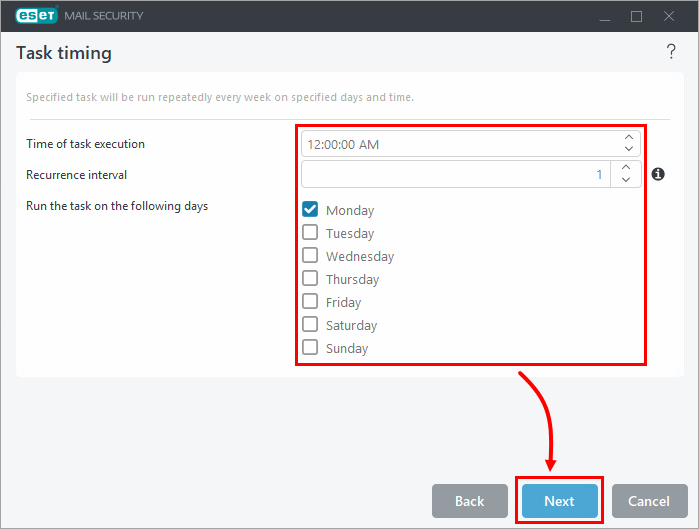
Izberite dan in uro za nalogo ter kliknite Naprej.
-
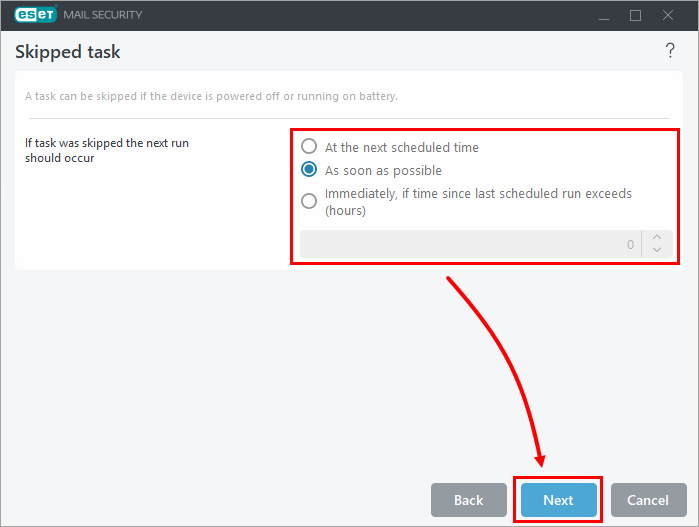
Izberite možnost za izvedbo preskočene naloge (v tem primeru je izbrana možnost Čim prej ) in kliknite Naprej.
-
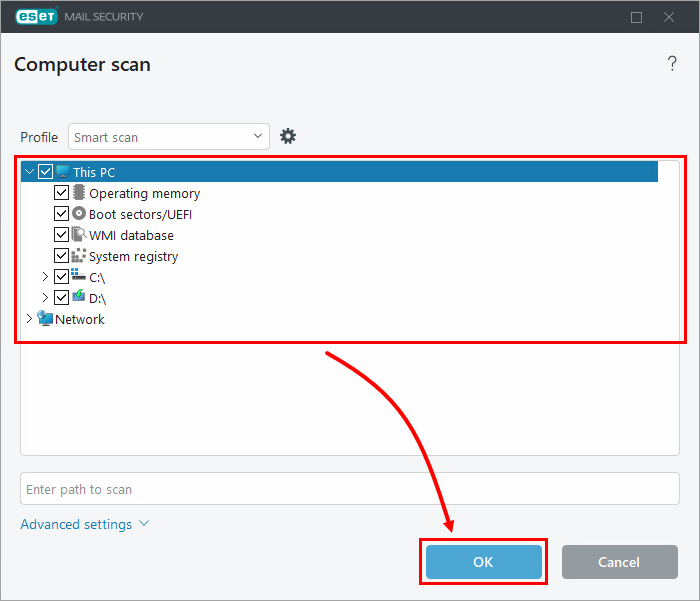
Označite potrditvena polja ob elementih, ki jih želite pregledati, in kliknite »V redu«.
-
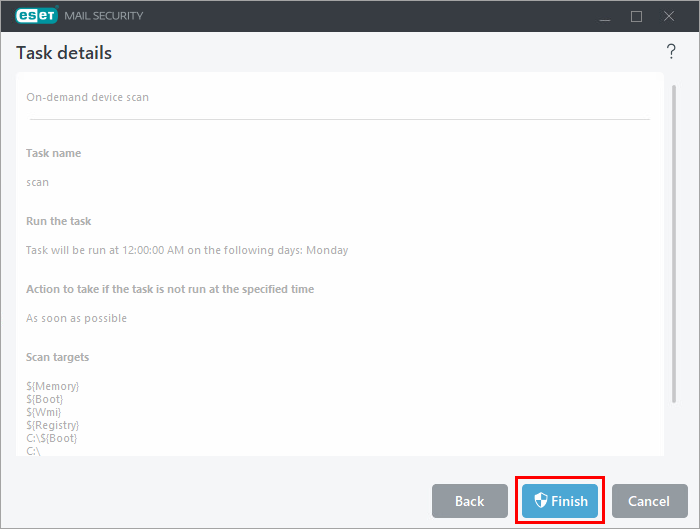
Kliknite »Dokončaj«.