Problema
- Instalar y activar ESET Mail Security para Microsoft Windows Exchange Server
- Programar un análisis semanal en ESET Mail Security para Microsoft Windows Exchange Server
Solución
- Desinstalar otras aplicaciones antivirus
- Comprueba que esté instalada la función de agente de transporte
- Descarga e instala ESET Mail Security para Microsoft Exchange Server
- Comprueba que los agentes de filtrado de ESET estén instalados
- Configuración inicial (recomendada)
I. Desinstalar otras aplicaciones antivirus
II. Comprueba que esté instalada la función de agente de transporte
-
Haga clic en Inicio, escriba
«Exchange Management Shell» y haga clic en «Exchange Management Shell».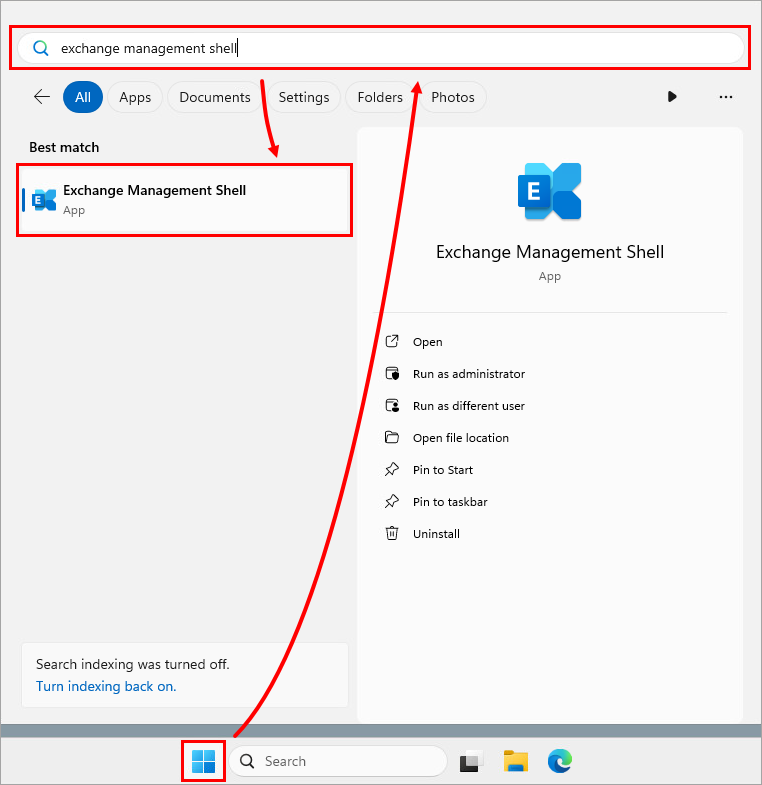
-
En el Shell de administración de Exchange, escribe
«get-transportagent»y pulsa Intro. Comprueba que el agente de reglas de transporte aparece en la lista.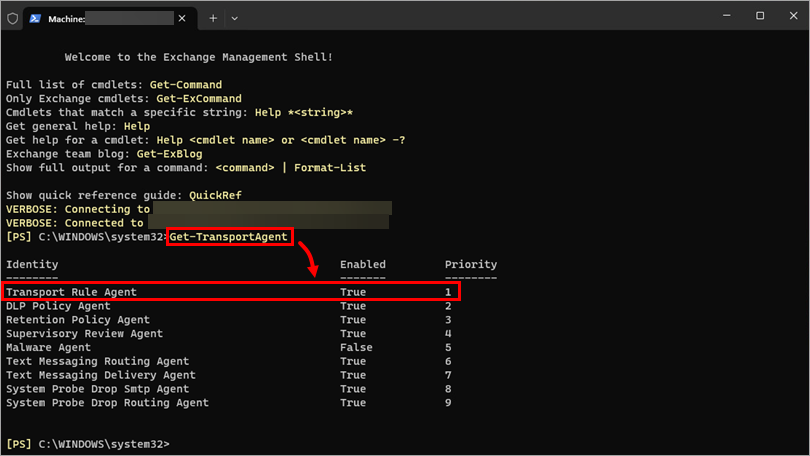
III. Descargar e instalar ESET Mail Security para Microsoft Exchange
-
Cuando se haya completado la descarga, haz doble clic en el archivo de instalación para iniciar el instalador de ESET Mail Security para Microsoft Exchange Server.
-
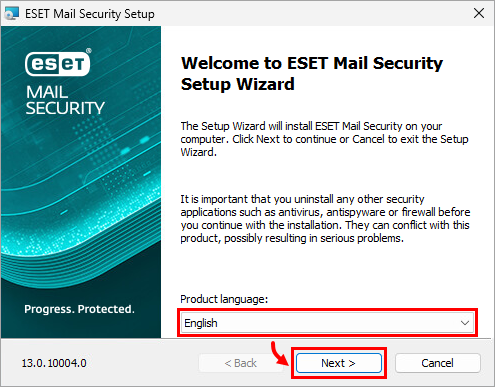
Selecciona el idioma que prefieras en el menú desplegable «Idioma del producto » y haz clic en «Siguiente».
-
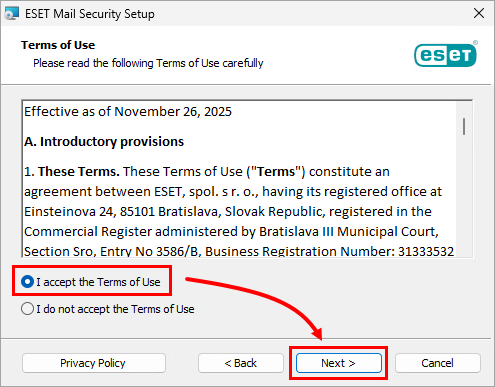
Seleccione «Acepto las condiciones de uso » y haga clic en «Siguiente».
-
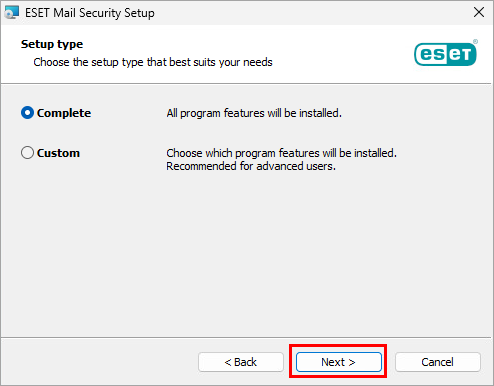
Haz clic en «Siguiente».
-
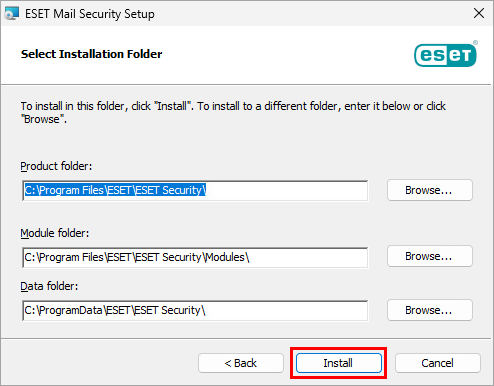
Haz clic en «Instalar».
-
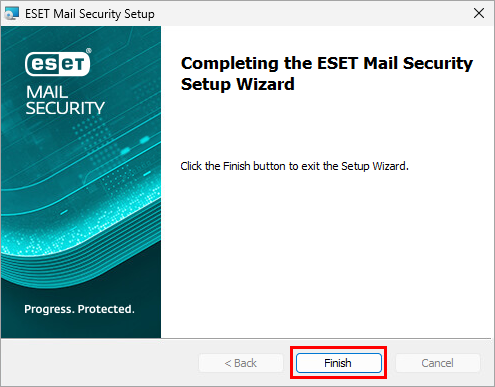
Espere a que finalice la instalación y haga clic en «Finalizar».
-
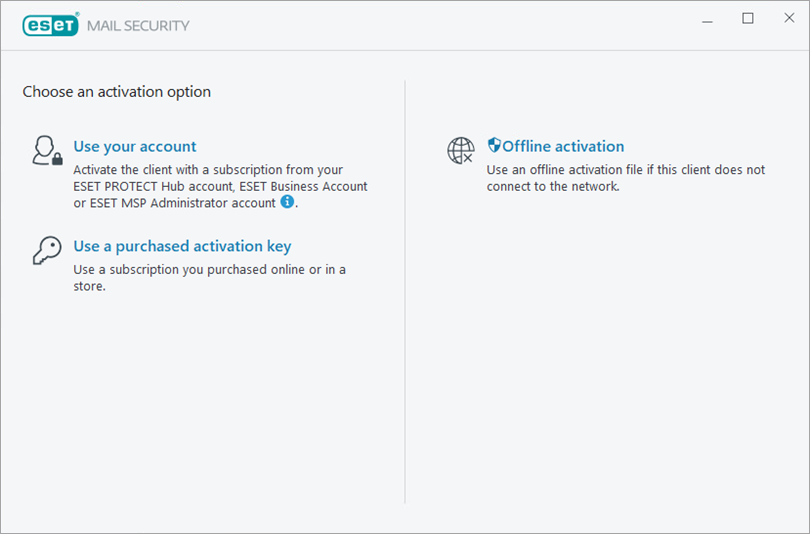
Elige una opción de activación y activa ESET Mail Security para Microsoft Exchange Server.
IV. Comprueba que los agentes de filtrado de ESET estén instalados
-
Haz clic en «Inicio», escribe
«Exchange Management Shell» y haz clic en «Exchange Management Shell». -
En el Shell de administración de Exchange, escribe
«get-transportagent»y pulsa Intro. Comprueba que aparecen dos agentes de filtrado de ESET encima de «Transport Rule Agent».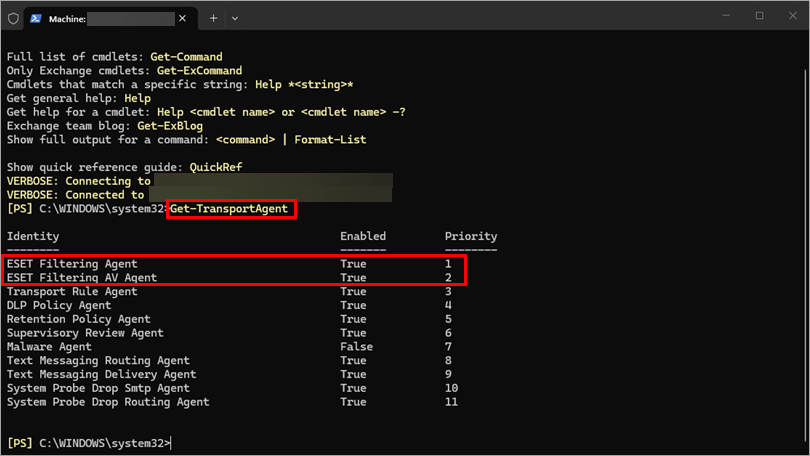
V. Configuración inicial (recomendada)
Habilite las funciones y programe un análisis semanal en ESET Mail Security para Microsoft Windows Exchange Server.
-
Abre la ventana principal de tu aplicación ESET para Windows.
-
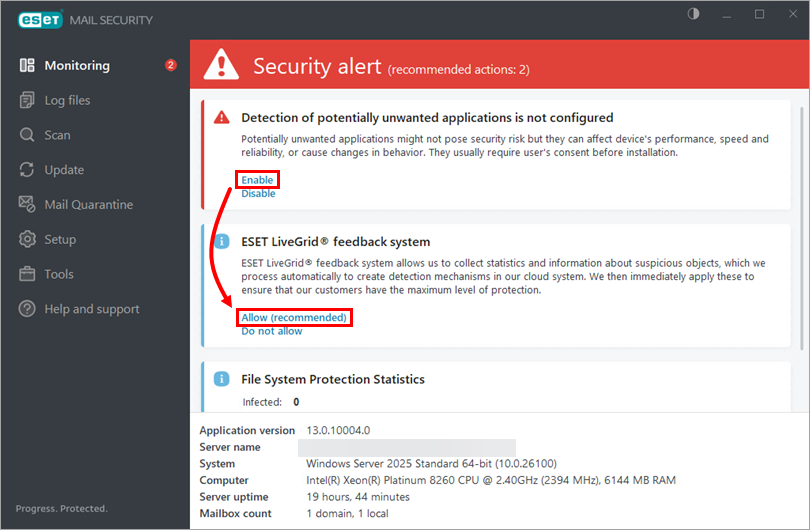
Haga clic en «Habilitar» para activar la detección de aplicaciones potencialmente no deseadas y haga clic en «Permitir (recomendado)» si desea participar en el sistema de retroalimentación ESET LiveGrid®.
-
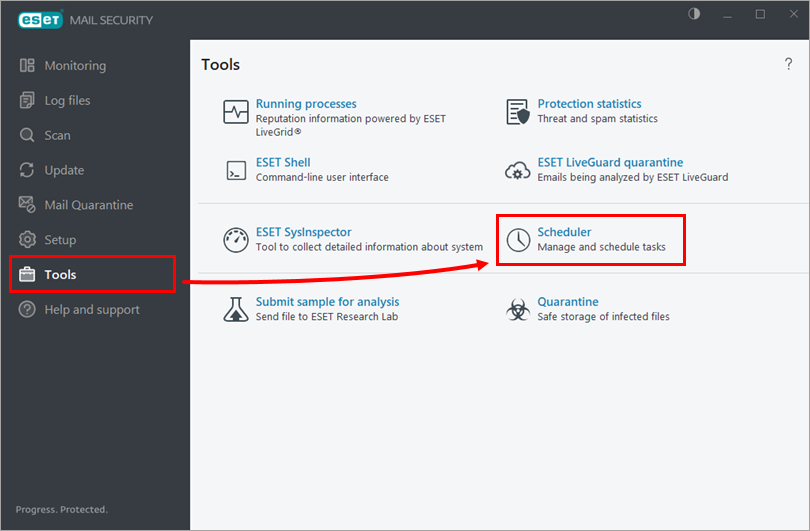
Haz clic en Herramientas → Programador.
-
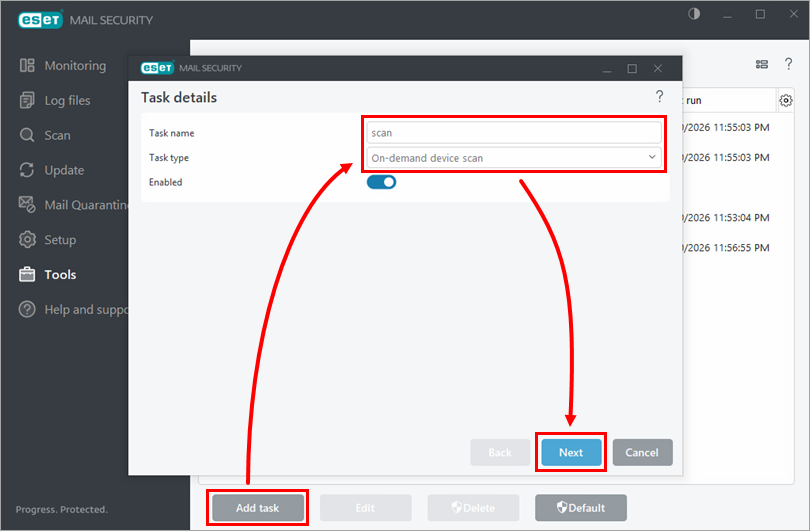
Haga clic en «Añadir tarea». Escriba un nombre para la tarea en el campo «Nombre de la tarea », seleccione «Análisis del dispositivo bajo demanda » en el menú desplegable «Tipo de tarea » y haga clic en «Siguiente».
-
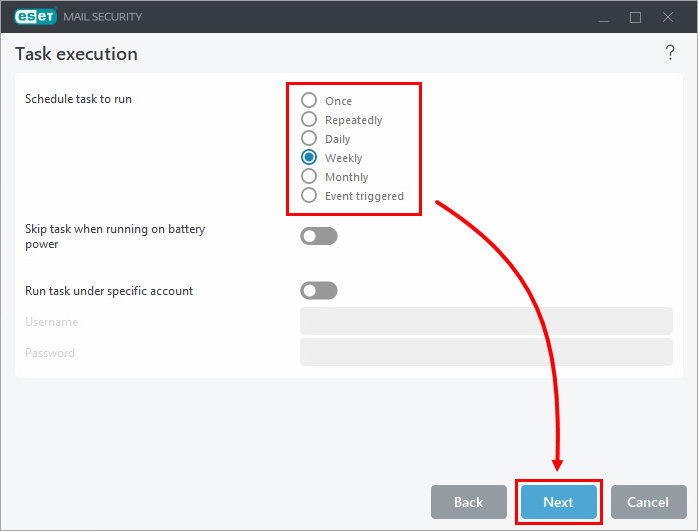
Seleccione el intervalo que prefiera y haga clic en Siguiente.
-
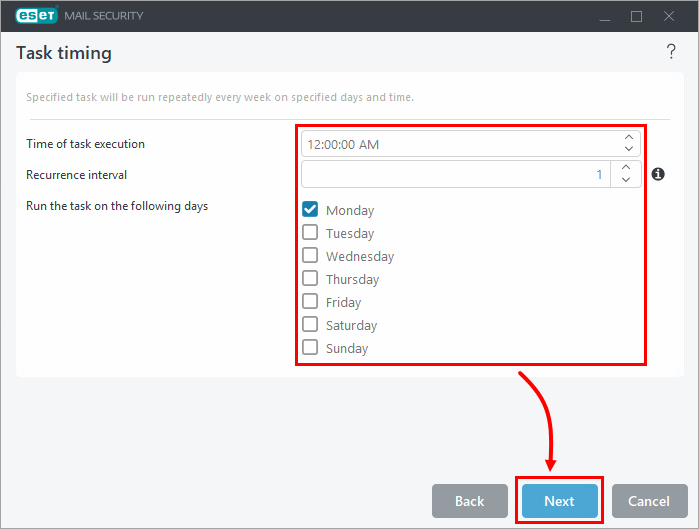
Selecciona un día y una hora para la tarea y haz clic en Siguiente.
-
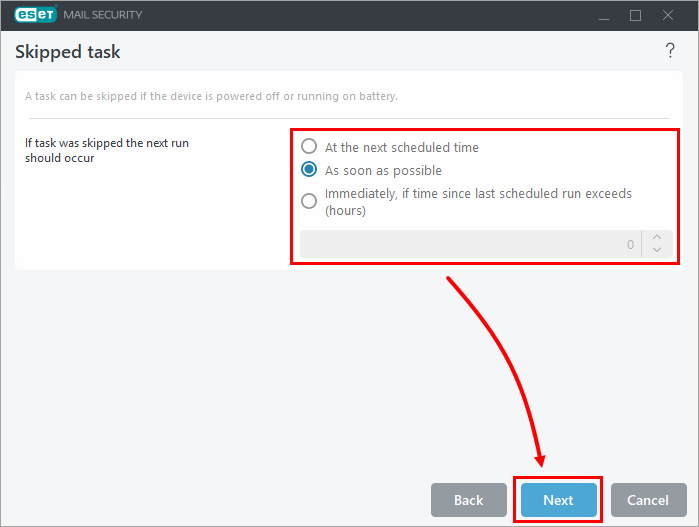
Selecciona una opción para ejecutar una tarea omitida (en este ejemplo, se ha seleccionado «Tan pronto como sea posible ») y haz clic en «Siguiente».
-
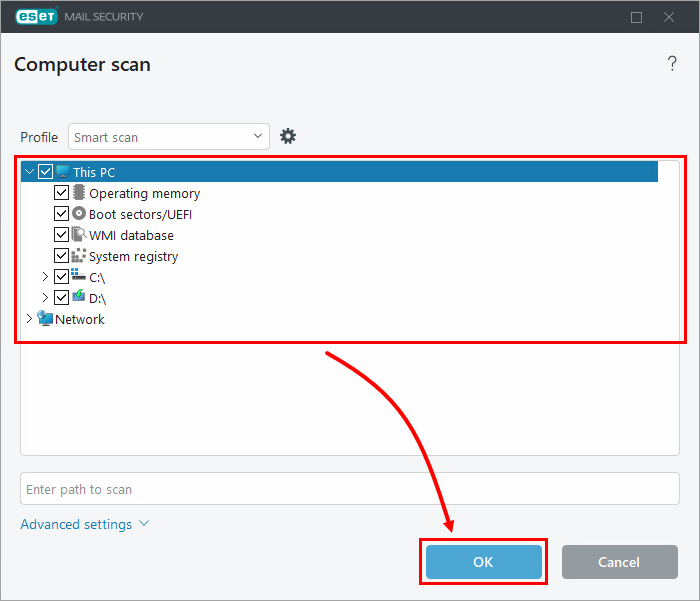
Marca las casillas situadas junto a los elementos que desees analizar y haz clic en Aceptar.
-
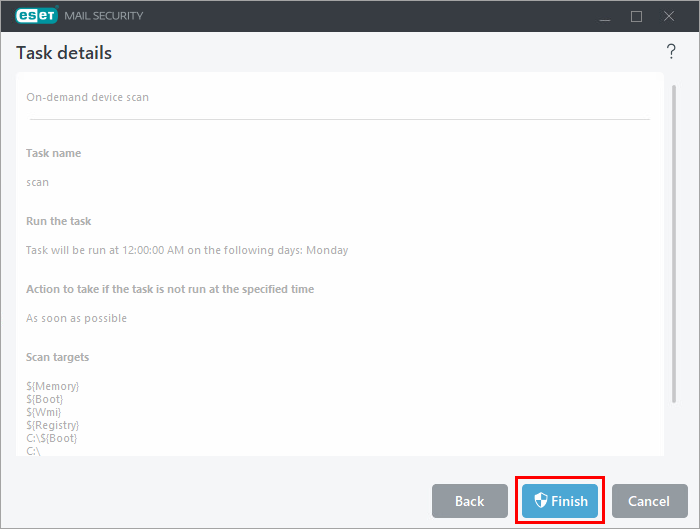
Haz clic en «Finalizar».