Řešení
- Odinstalování jiných antivirových produktů
- Ověřte, zda je nainstalována role agenta pro přenos
- Stažení a instalace ESET Mail Security pro Microsoft Exchange Server
- Ověřte, zda jsou nainstalováni filtrovací agenti ESET
- Počáteční konfigurace (doporučená)
I. Odinstalujte ostatní antivirové produkty
II. Ověřte, zda je nainstalována role transportního agenta
-
Klikněte na ikonu Windows, zadejte
Exchange Management Shella klikněte na položku Exchange Management Shell.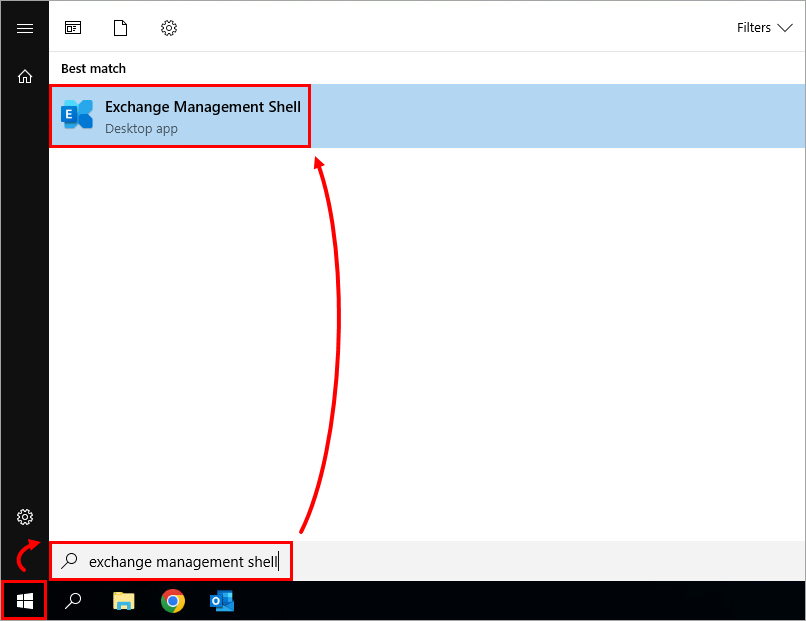
Obrázek 1-1
-
Po načtení prostředí Exchange Management Shell zadejte příkaz
get-transportagenta stiskněte klávesu Enter. Ověřte, zda je v seznamu uveden agent pro pravidla přenosu.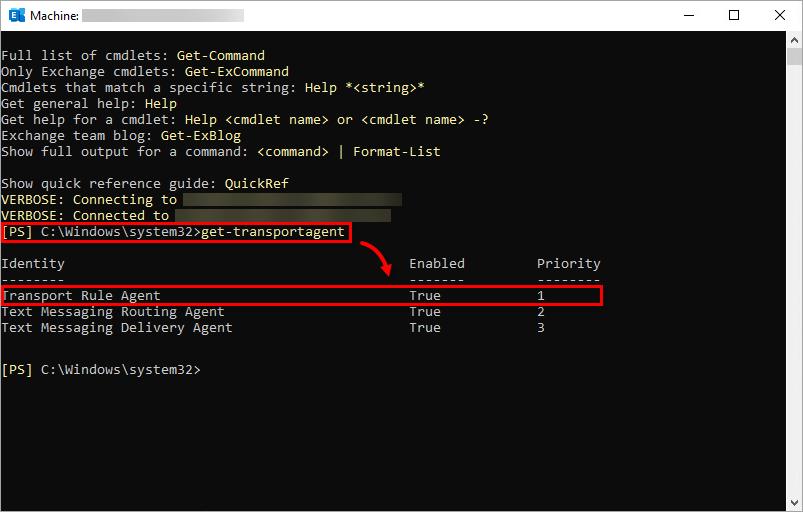
Obrázek 1-2
III. Stažení a instalace ESET Mail Security pro Microsoft Exchange
-
Po dokončení stahování poklepejte na instalační soubor a spusťte instalační program ESET Mail Security pro Microsoft Exchange Server.
-
V rozevírací nabídce Jazyk produktu vyberte preferovaný jazyk a klikněte na tlačítko Další.
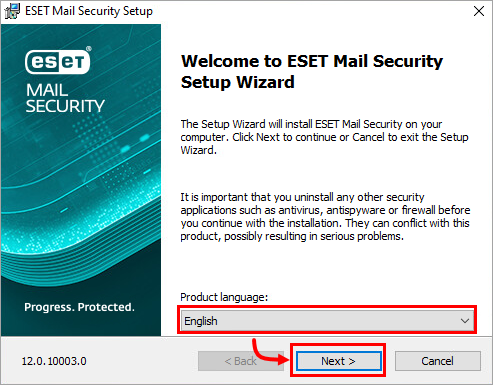
Obrázek 2-1
-
Zaškrtněte políčko I accept the terms in the License Agreement a klikněte na Next.
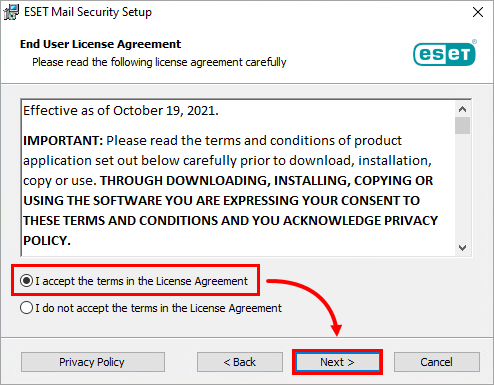
Obrázek 2-2
-
Zkontrolujte, zda je vybrána možnost Kompletní, a klikněte na tlačítko Další.
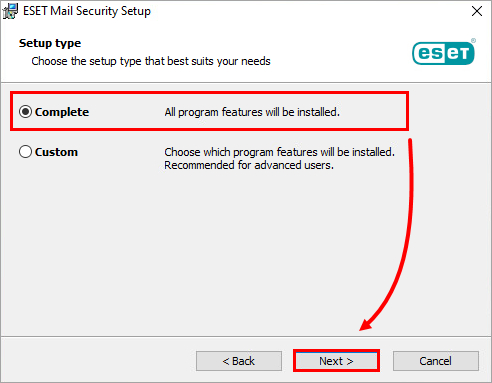
Obrázek 2-3
-
Klikněte na Browse a v případě potřeby změňte složky pro instalaci. Klikněte na Install.
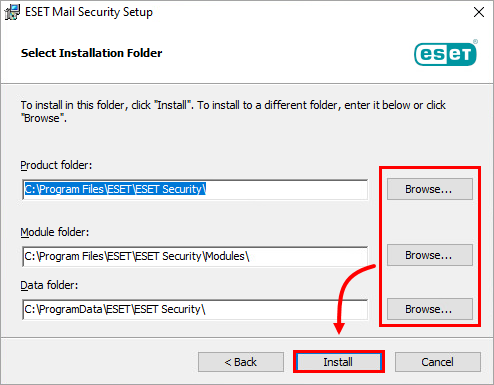
Obrázek 2-4
-
Počkejte na dokončení instalace a klikněte na tlačítko Dokončit.
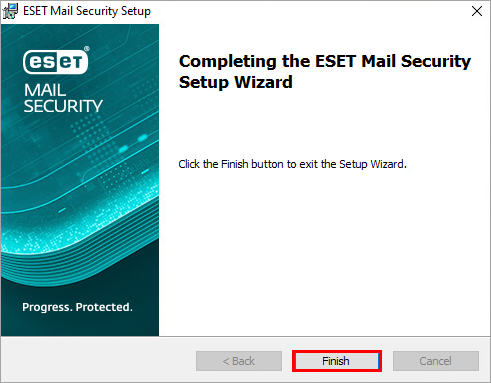
-
Klikněte na možnost Použít zakoupený licenční klíč.
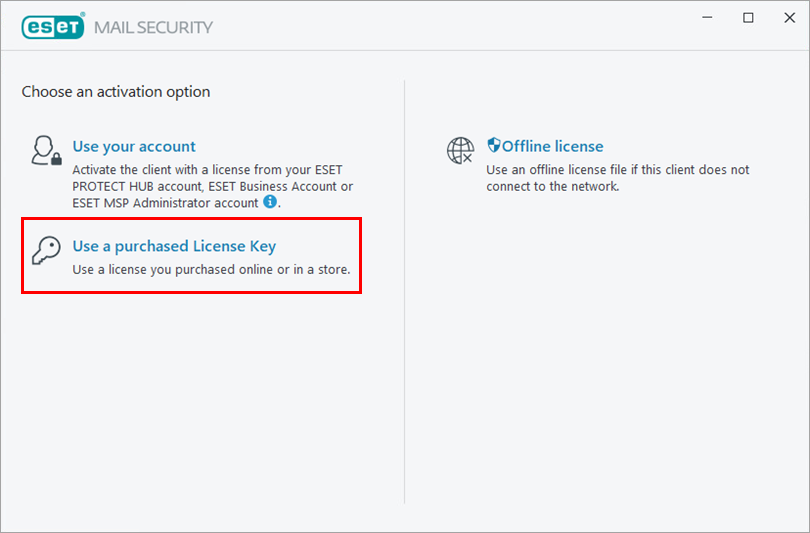
Obrázek 2-6
-
Zadejte nebo zkopírujte/vložte licenční klíč vydaný společností ESET do příslušného pole a klikněte na tlačítko Pokračovat. Pokud nemáte licenční klíč, můžete si vyžádat informace o licenci.
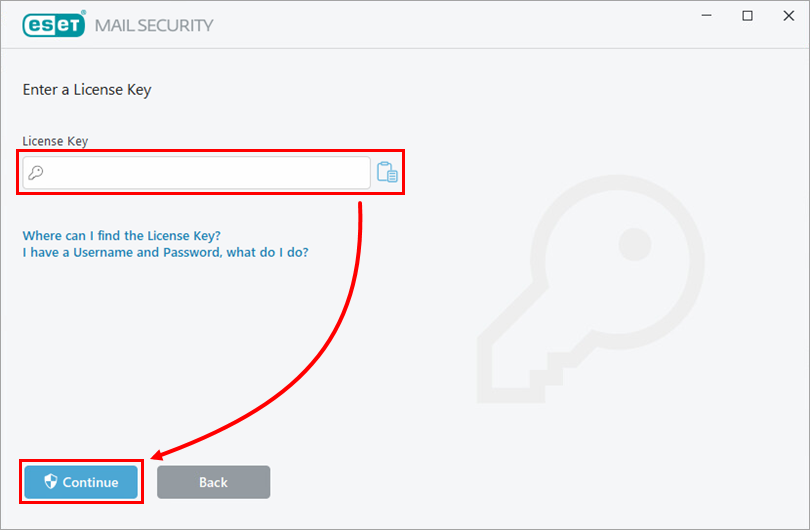
Obrázek 2-7 - Vyberte předplatné a klikněte na tlačítko Pokračovat.
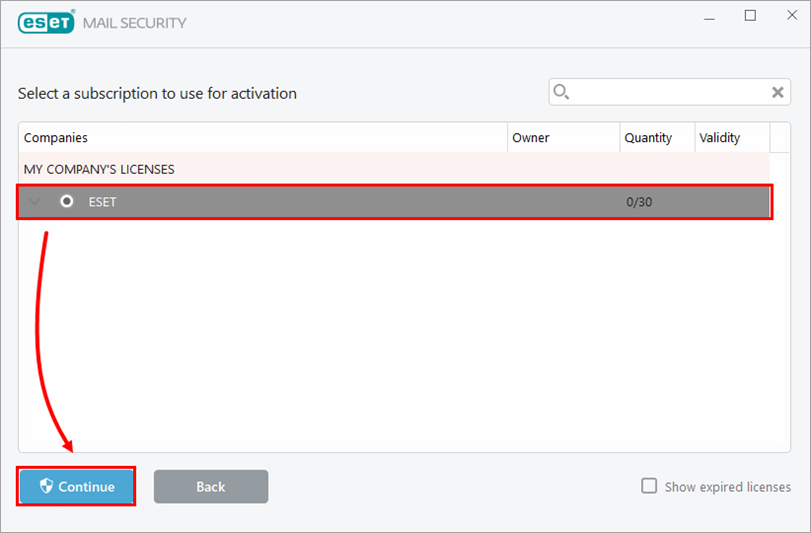
Obrázek 2-8
-
V dialogovém okně se zobrazí zpráva Aktivace proběhla úspěšně. Klikněte na Hotovo.
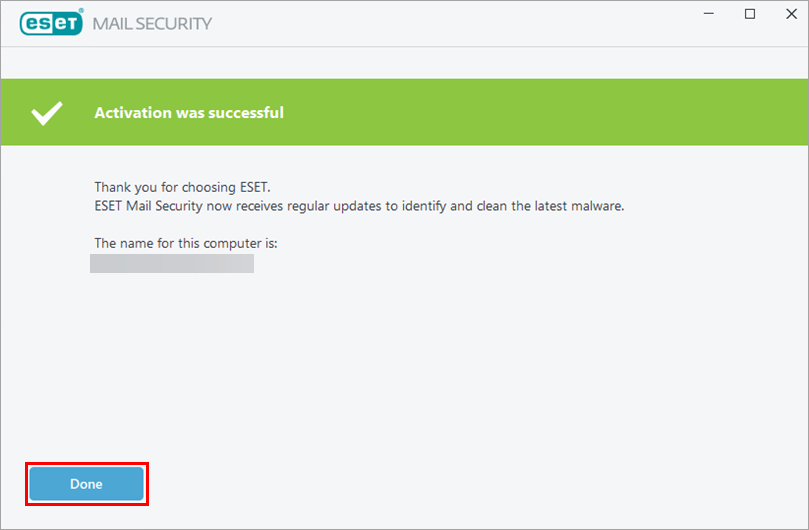
Obrázek 2-9 -
Kliknutím na tlačítko Povolit povolíte detekci potenciálně nežádoucích aplikací a kliknutím na tlačítko Povolit (doporučeno) se zapojíte do systému zpětné vazby ESET LiveGrid®.
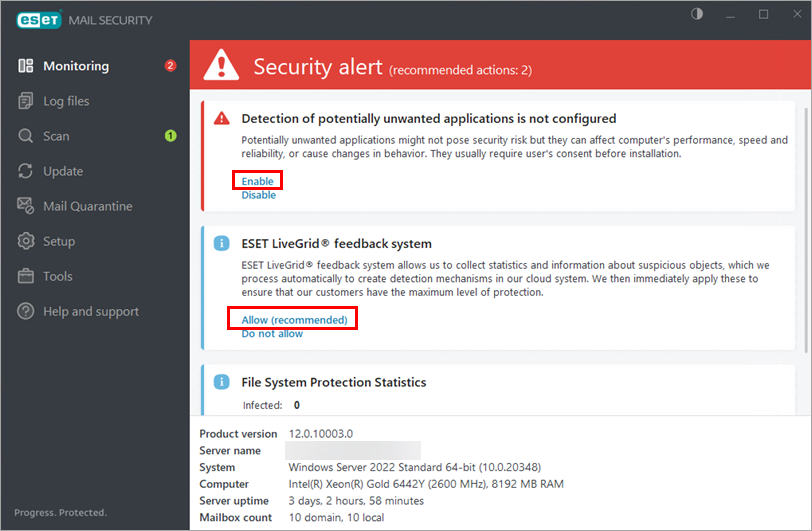
Obrázek 2-10
-
ESET Mail Security pro Microsoft Exchange Server je nyní nainstalován.
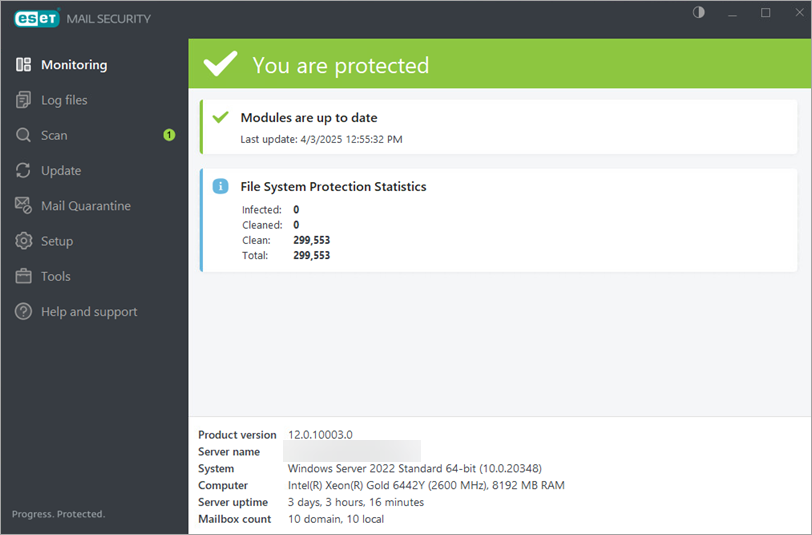
Obrázek 2-11
IV. Ověřte, zda jsou nainstalováni filtrovací agenti ESET
-
Klikněte na ikonu Windows, zadejte
Exchange Management Shella klikněte na položku Exchange Management Shell. -
Po načtení prostředí Exchange Management Shell zadejte příkaz
get-transportagenta stiskněte klávesu Enter. Ověřte, zda jsou dva filtrovací agenti ESET uvedeni nad Agentem pro transportní pravidla.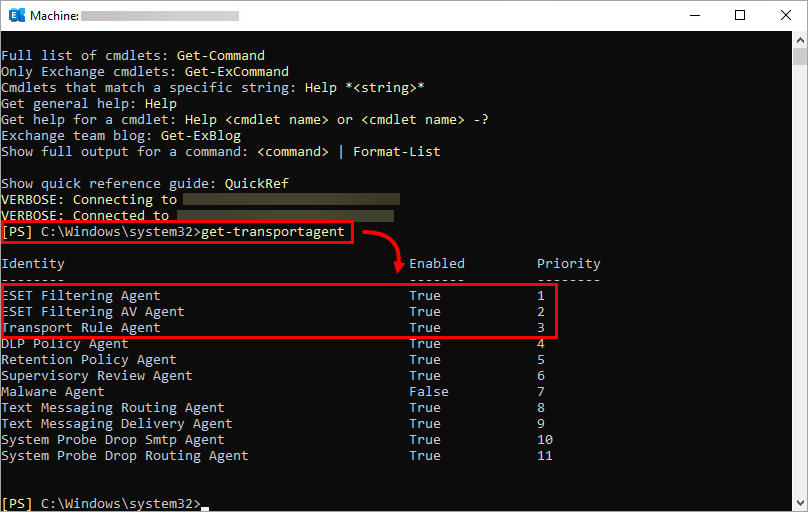
Obrázek 3-1
V. Počáteční konfigurace (doporučená)
Podle níže uvedených kroků nakonfigurujte pravidelné týdenní skenování:
-
Klikněte na Tools → Scheduler.
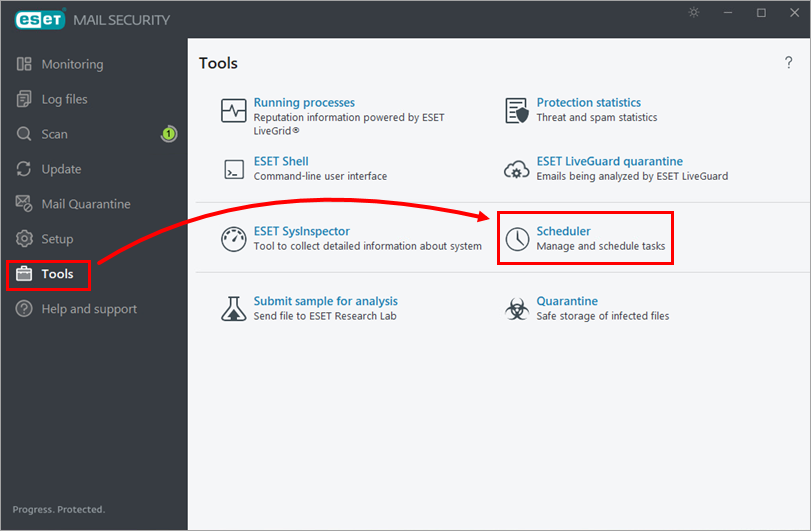
Obrázek 4-1
-
Klikněte na Přidat úlohu. Do pole Název úlohy zadejte název úlohy (v tomto příkladu Týdenní kontrola), z rozevírací nabídky Typ úlohy vyberte možnostKontrola počítače na vyžádání a klikněte na tlačítko Další.
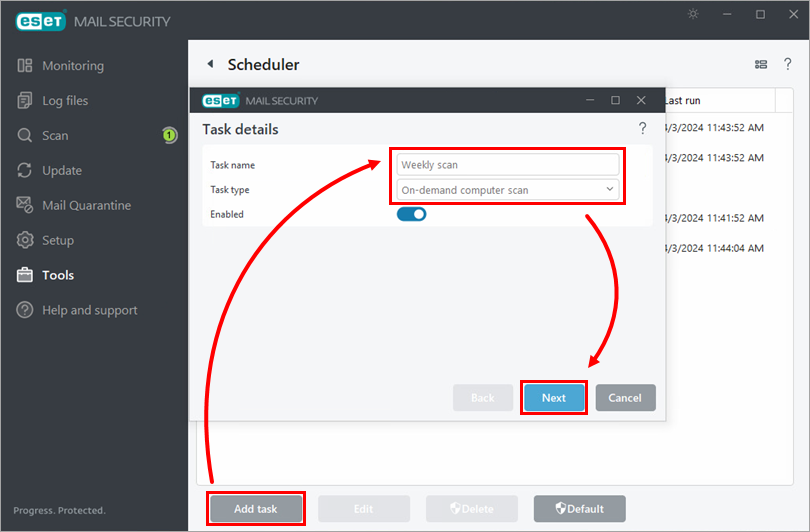
Obrázek 4-2
-
Vyberte preferovaný interval a klikněte na tlačítko Další.
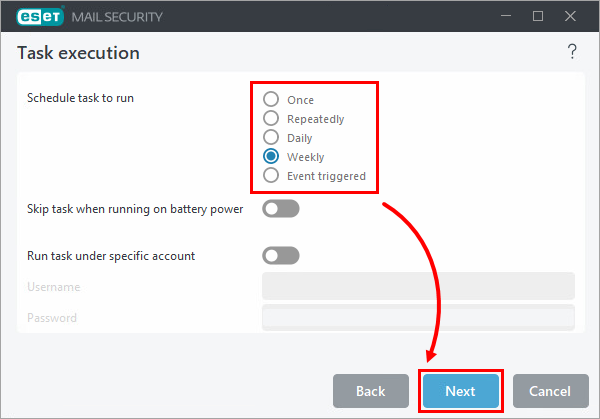
Obrázek 4-3
-
Vyberte čas a den pro úlohu a klikněte na Next.
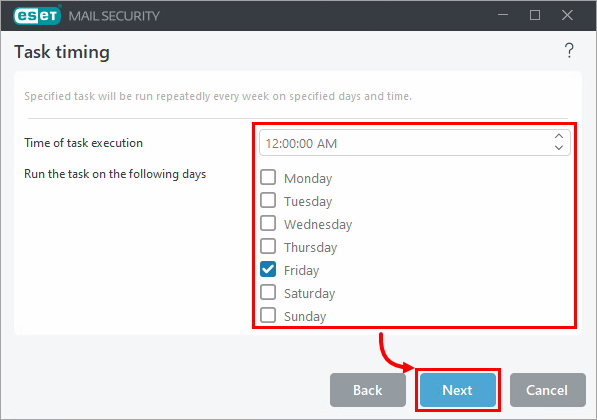
Obrázek 4-4
-
Vyberte možnost spuštění vynechané úlohy (doporučujeme Co nejdříve) a klikněte na tlačítko Další.
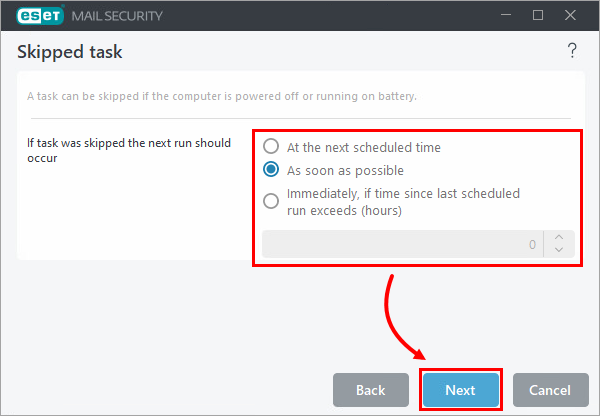
Obrázek 4-5
-
Zaškrtněte políčka vedle jednotek, které chcete skenovat, a klikněte na tlačítko OK.
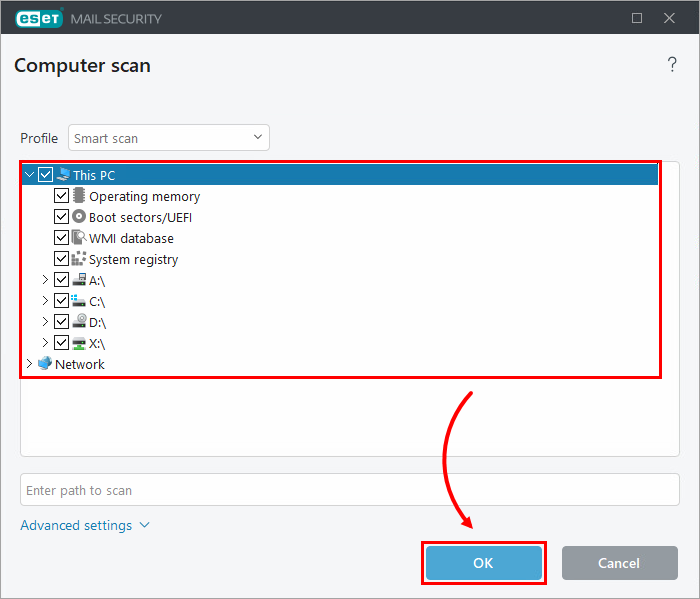
Obrázek 4-6
-
Klikněte na tlačítko Dokončit.
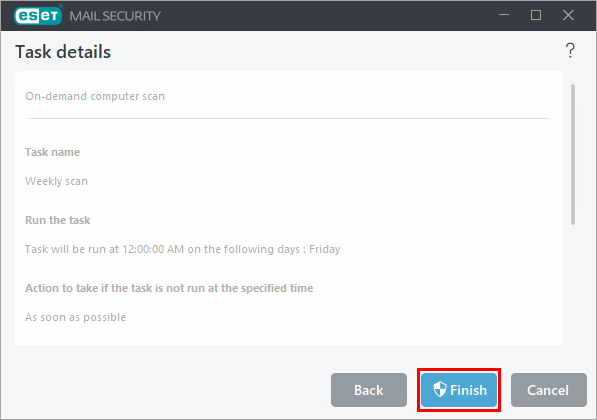
Obrázek 4-7


