Probleem
- ESET Mail Security voor Microsoft Windows Exchange Server installeren en activeren
- Plan een wekelijkse scan in ESET Mail Security voor Microsoft Windows Exchange Server
Oplossing
- Verwijder andere antivirusprogramma's
- Controleer of de rol 'Transport Agent' is geïnstalleerd
- Download en installeer ESET Mail Security voor Microsoft Exchange Server
- Controleer of de ESET-filteragenten zijn geïnstalleerd
- Eerste configuratie (aanbevolen)
I. Verwijder andere antivirusprogramma's
II. Controleer of de rol ‘Transport Agent’ is geïnstalleerd
-
Klik op Start, typ
Exchange Management Shellen klik op Exchange Management Shell.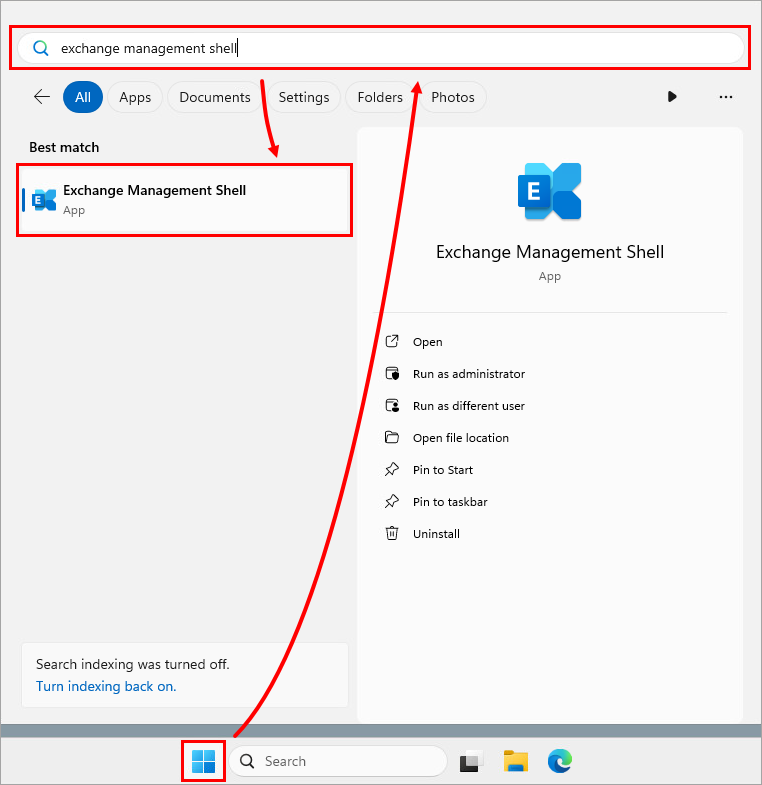
-
Typ in de Exchange Management Shell
get-transportagenten druk op Enter. Controleer of de Transport Rule Agent in de lijst staat.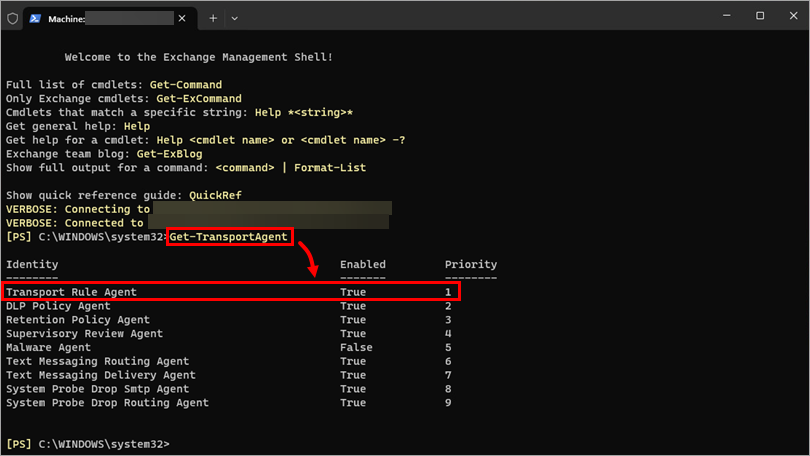
III. ESET Mail Security voor Microsoft Exchange downloaden en installeren
-
Zodra het downloaden is voltooid, dubbelklikt u op het installatiebestand om het installatieprogramma van ESET Mail Security voor Microsoft Exchange Server te starten.
-
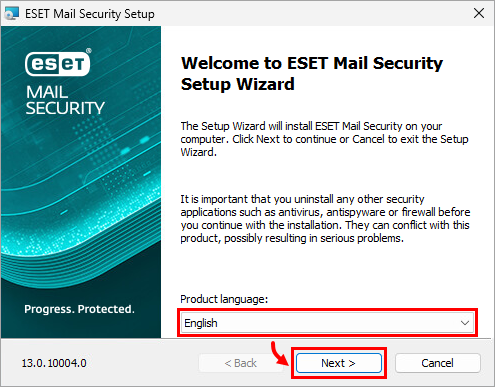
Selecteer de gewenste taal in het vervolgkeuzemenu Producttaal en klik op Volgende.
-
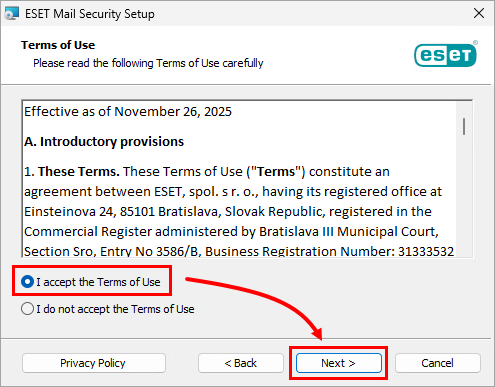
Selecteer 'Ik ga akkoord met de gebruiksvoorwaarden ' en klik op 'Volgende'.
-
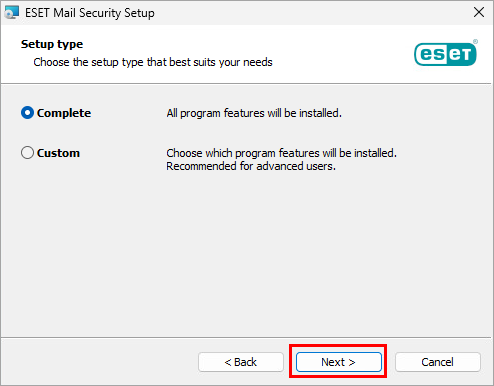
Klik op Volgende.
-
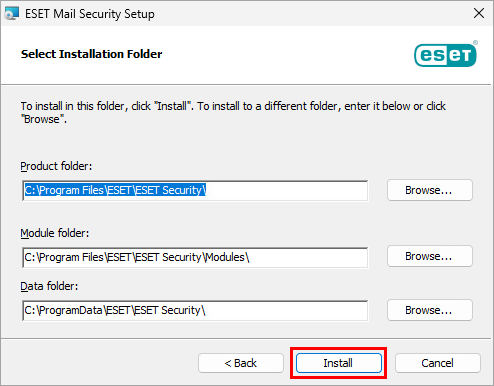
Klik op 'Installeren'.
-
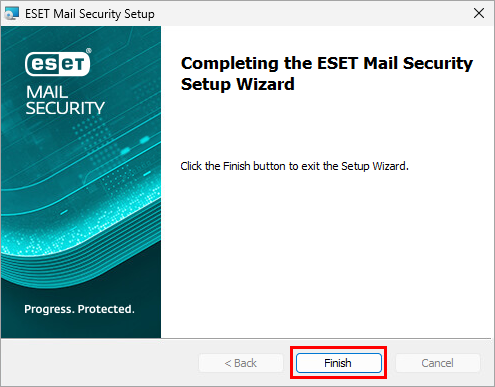
Wacht tot de installatie is voltooid en klik op Voltooien.
-
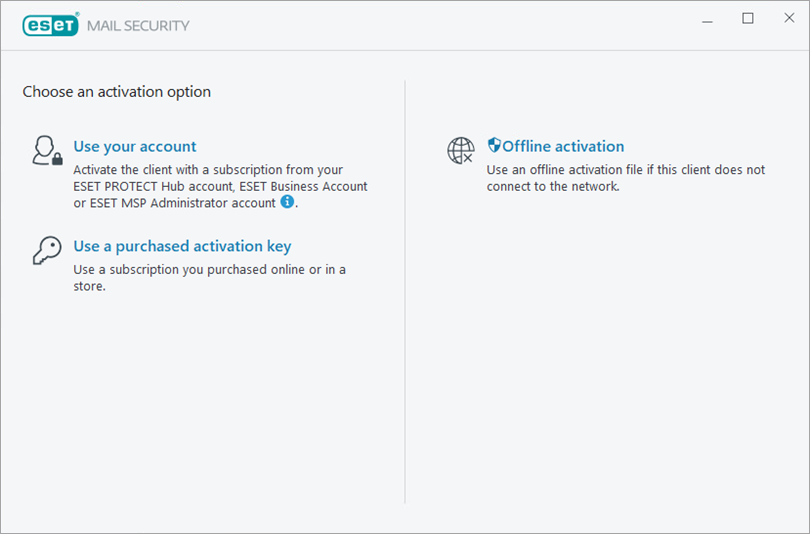
Kies een activeringsoptie en activeer ESET Mail Security voor Microsoft Exchange Server.
IV. Controleer of de ESET-filteragenten zijn geïnstalleerd
-
Klik op Start, typ
Exchange Management Shellen klik op Exchange Management Shell. -
Typ in de Exchange Management Shell
get-transportagenten druk op Enter. Controleer of er twee ESET-filteragenten worden weergegeven boven Transport Rule Agent.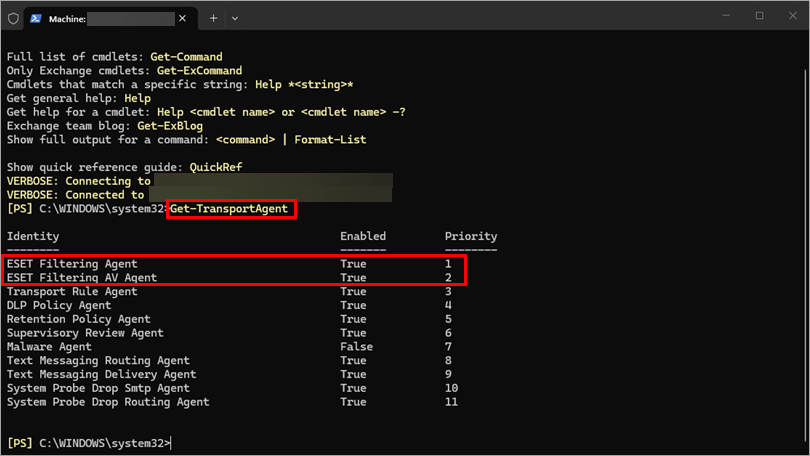
V. Eerste configuratie (aanbevolen)
Schakel functies in en plan een wekelijkse scan in ESET Mail Security voor Microsoft Windows Exchange Server.
-
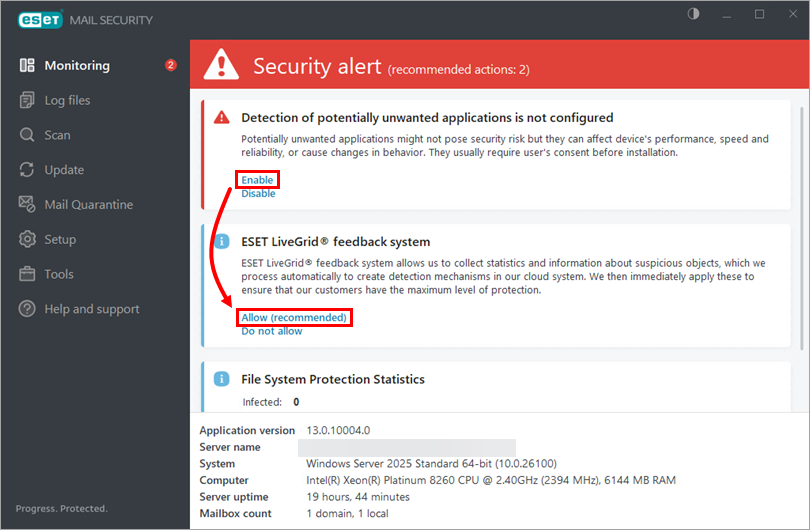
Klik op Inschakelen om de detectie van mogelijk ongewenste toepassingen in te schakelen en klik op Toestaan (aanbevolen) als u wilt deelnemen aan het ESET LiveGrid®-feedbacksysteem.
-
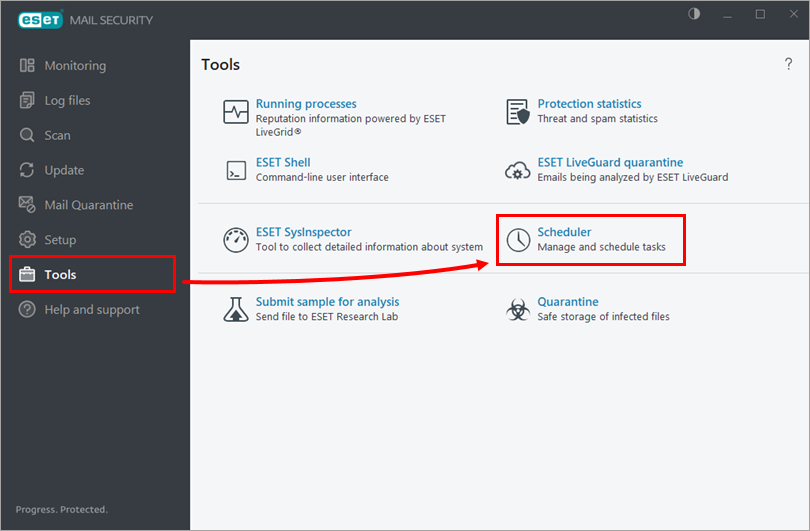
Klik op Extra → Planner.
-
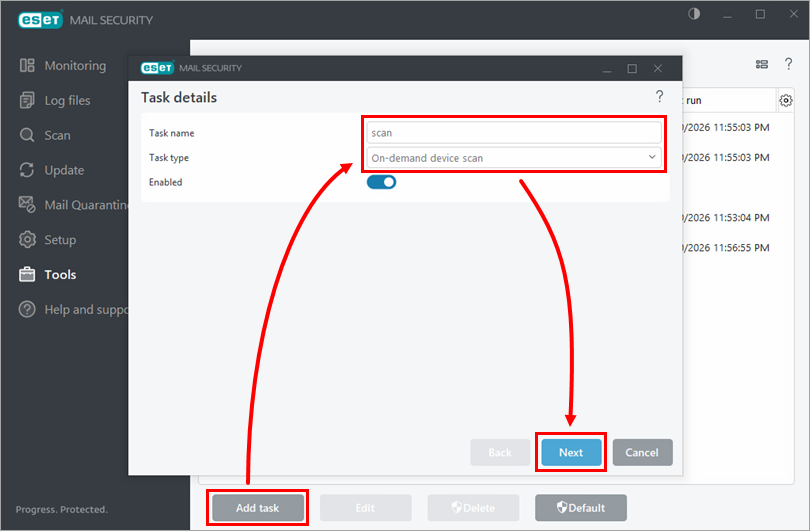
Klik op Taak toevoegen. Typ een naam voor de taak in het veld Taaknaam, selecteer On-demand apparaatscan in het vervolgkeuzemenu Taaktype en klik op Volgende.
-
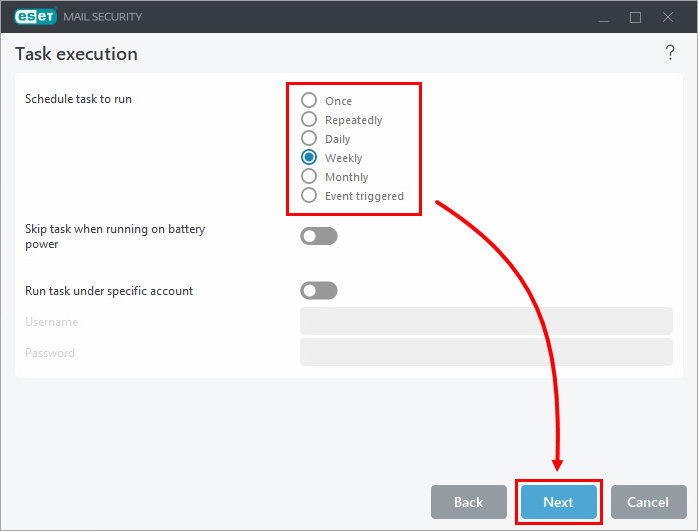
Selecteer het gewenste interval en klik op Volgende.
-
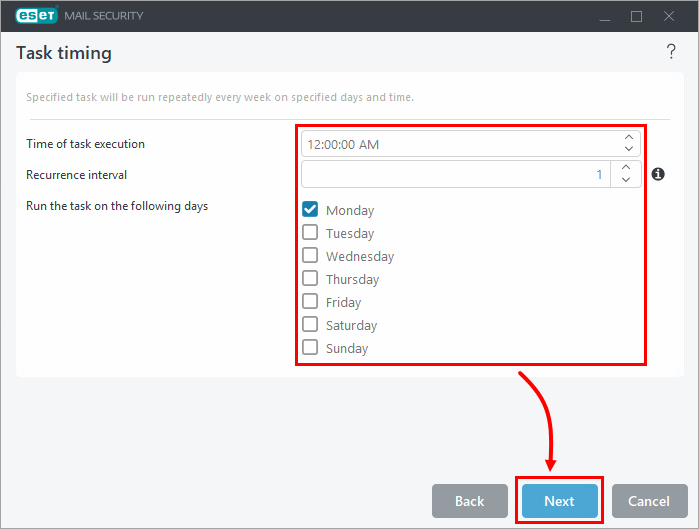
Selecteer een dag en tijdstip voor de taak en klik op Volgende.
-
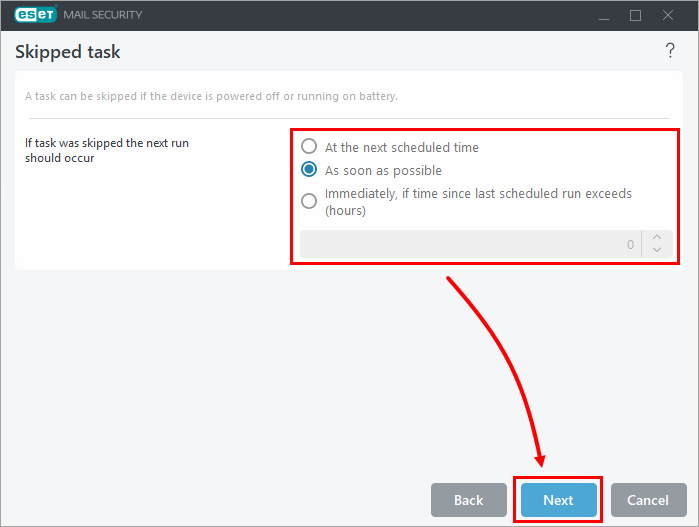
Selecteer een optie om een overgeslagen taak uit te voeren (in dit voorbeeld is 'Zo snel mogelijk' geselecteerd) en klik op Volgende.
-
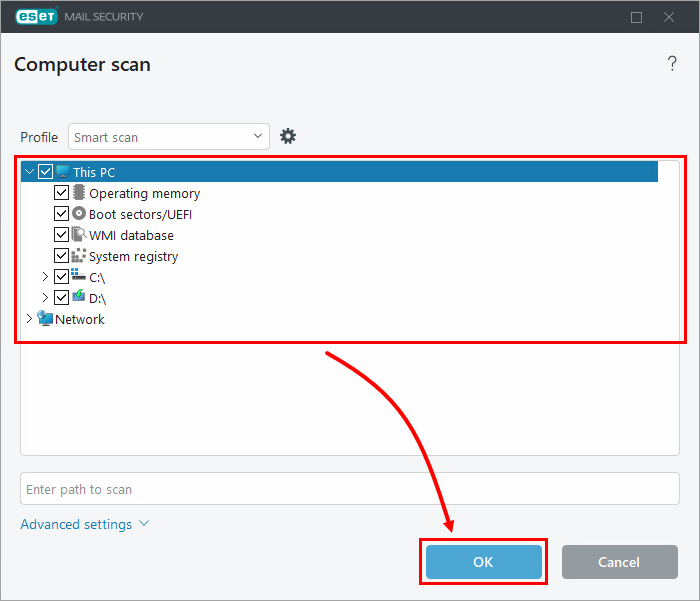
Schakel de selectievakjes in naast de items die u wilt scannen en klik op OK.
-
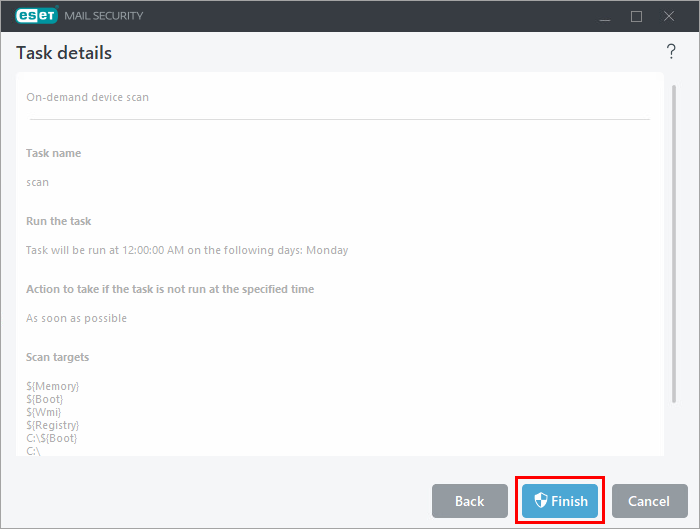
Klik op 'Voltooien'.