Problem
- Installieren und Aktivieren von ESET Mail Security für Microsoft Windows Exchange Server
- Planen Sie einen wöchentlichen Scan in ESET Mail Security für Microsoft Windows Exchange Server
Lösung
- Deinstallieren Sie andere Antivirenprogramme
- Überprüfen Sie, ob eine Transport-Agent-Rolle installiert ist
- Laden Sie ESET Mail Security für Microsoft Exchange Server herunter und installieren Sie es
- Stellen Sie sicher, dass die ESET-Filteragenten installiert sind
- Erstkonfiguration (empfohlen)
I. Deinstallieren Sie andere Antivirenprogramme
Verwenden Sie Deinstallationsprogramme (Entfernungstools) für gängige Windows-Antivirenprogramme.
II. Überprüfen Sie, ob eine Transport-Agent-Rolle installiert ist
-
Klicken Sie auf „Start“, geben Sie
„Exchange Management Shell“ ein und klicken Sie auf „Exchange Management Shell“.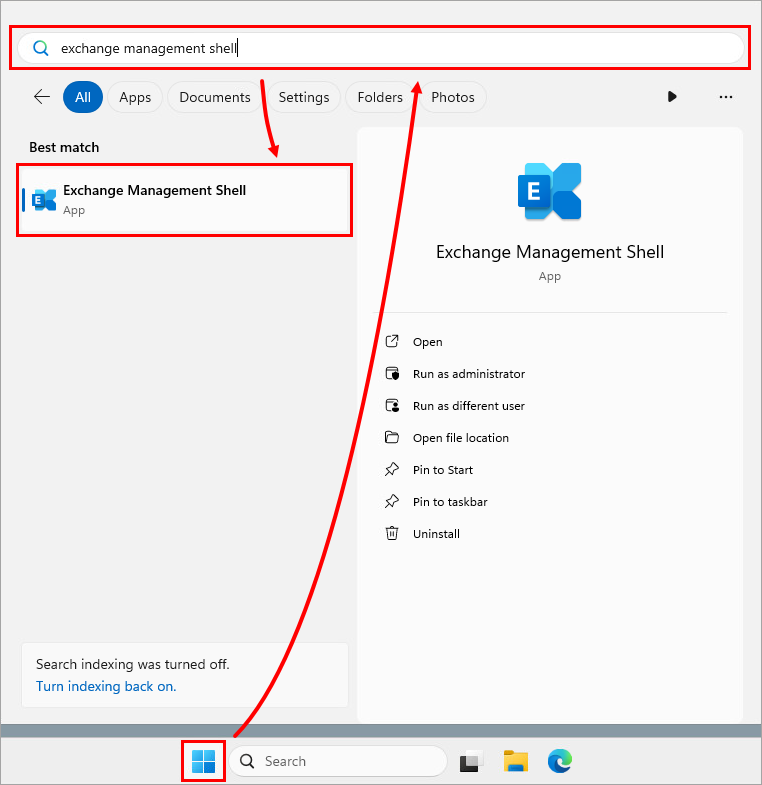
-
Geben Sie in der Exchange-Verwaltungs-Shell
„get-transportagent“ein und drücken Sie die Eingabetaste. Vergewissern Sie sich, dass der Transportregel-Agent aufgeführt ist.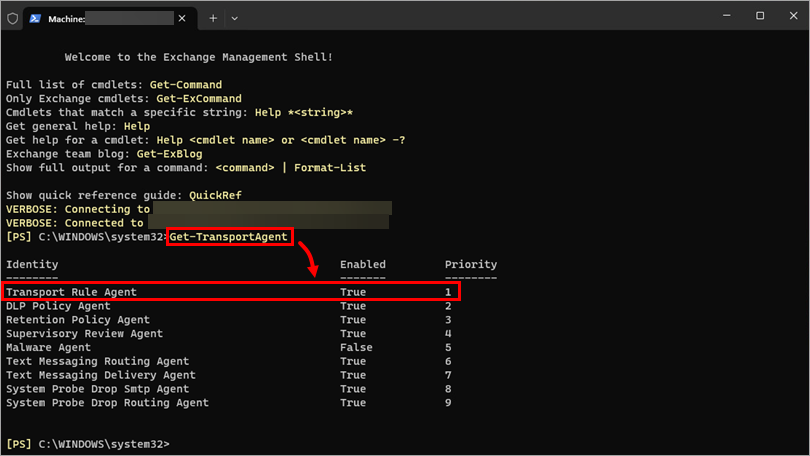
III. ESET Mail Security für Microsoft Exchange herunterladen und installieren
-
Laden Sie ESET Mail Security für Microsoft Exchange Server herunter.
-
Wenn der Download abgeschlossen ist, doppelklicken Sie auf die Installationsdatei, um das Installationsprogramm für ESET Mail Security für Microsoft Exchange Server zu starten.
-
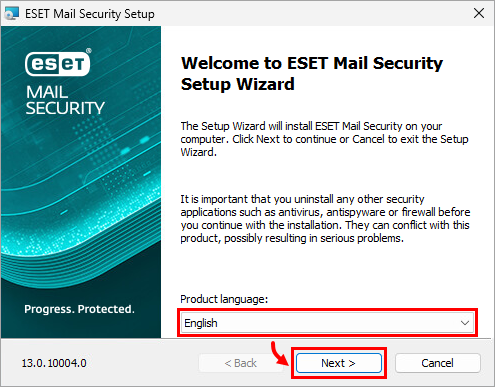
Wählen Sie die gewünschte Sprache aus dem Dropdown-Menü „Produktsprache “ aus und klicken Sie auf „Weiter“.
-
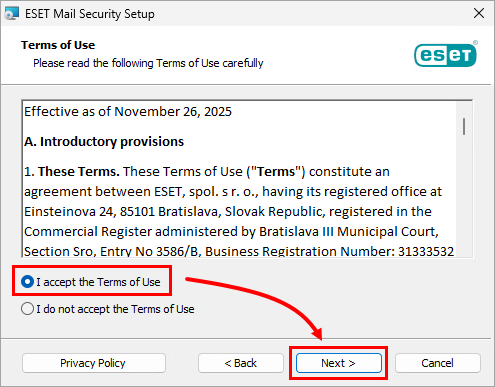
Wählen Sie „Ich akzeptiere die Nutzungsbedingungen “ und klicken Sie auf „Weiter“.
-
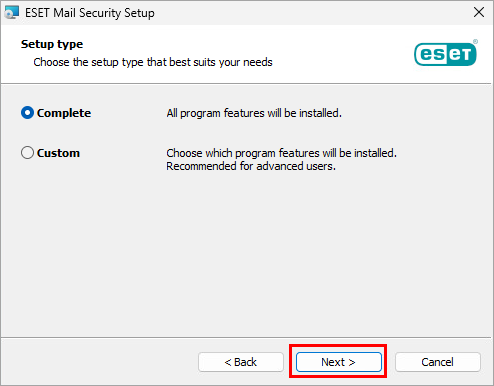
Klicken Sie auf „Weiter“.
-
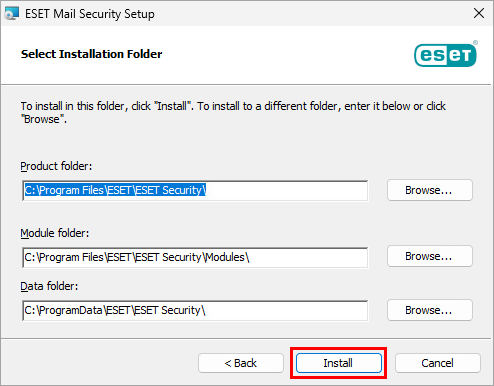
Klicken Sie auf „Installieren“.
-
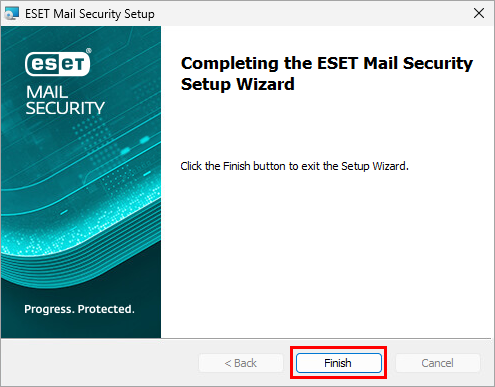
Warten Sie, bis die Installation abgeschlossen ist, und klicken Sie auf „Fertig stellen“.
-
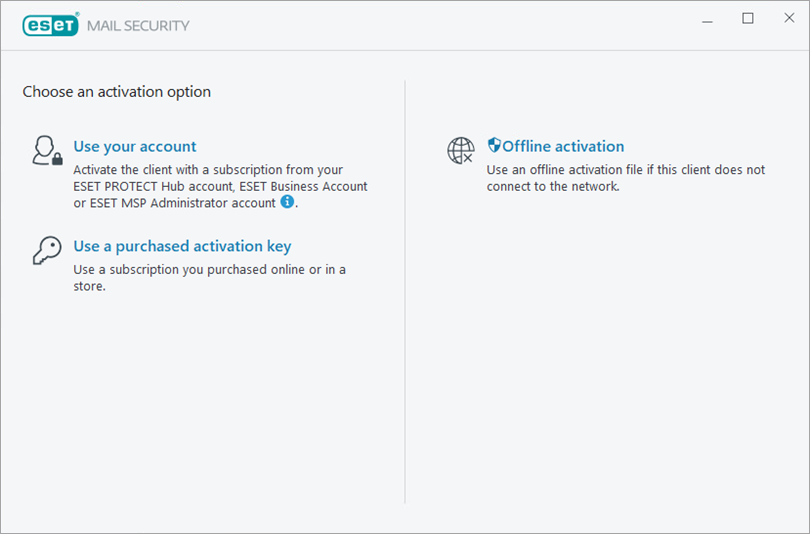
IV. Überprüfen Sie, ob die ESET-Filteragenten installiert sind
-
Klicken Sie auf „Start“, geben Sie
„Exchange Management Shell“ ein und klicken Sie auf „Exchange Management Shell“. -
Geben Sie in der Exchange-Verwaltungs-Shell
„get-transportagent“ein und drücken Sie die Eingabetaste. Vergewissern Sie sich, dass unter „Transport Rule Agent“ zwei ESET-Filteragenten aufgeführt sind.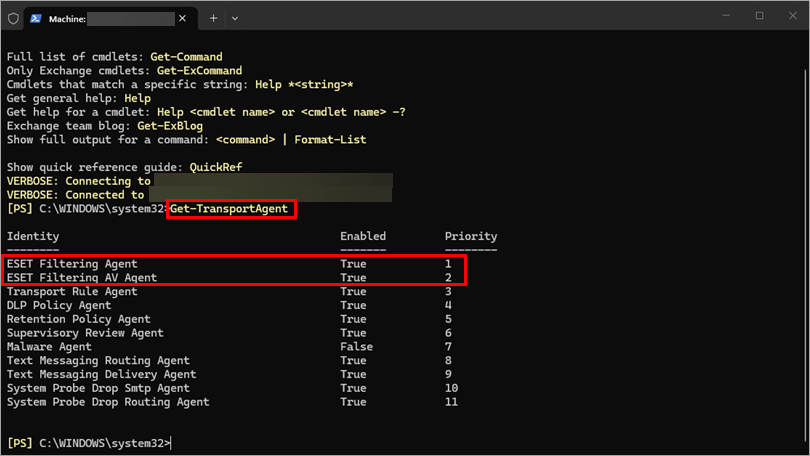
V. Erstkonfiguration (empfohlen)
Aktivieren Sie die Funktionen und planen Sie einen wöchentlichen Scan in ESET Mail Security für Microsoft Windows Exchange Server ein.
-
Öffnen Sie das Hauptprogrammfenster Ihrer ESET-Windows-Anwendung.
-
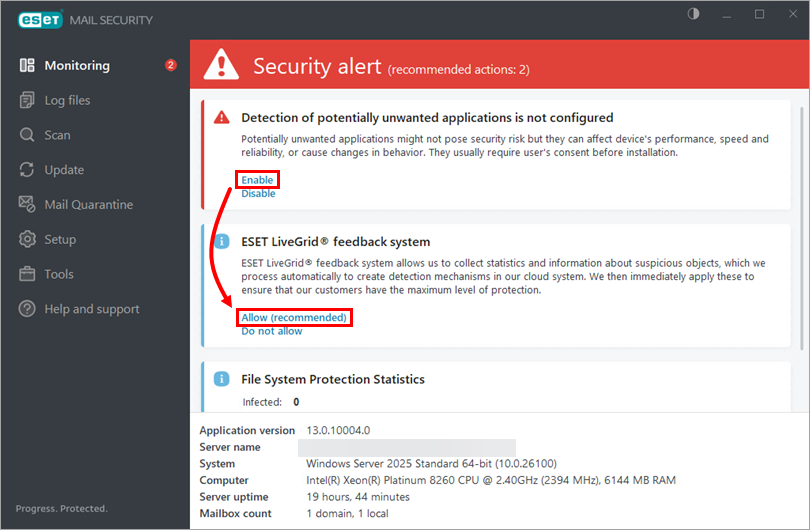
Klicken Sie auf „Aktivieren“, um die Erkennung potenziell unerwünschter Anwendungen zu aktivieren, und klicken Sie auf „Zulassen (empfohlen)“, wenn Sie am ESET LiveGrid®-Feedback-System teilnehmen möchten.
-
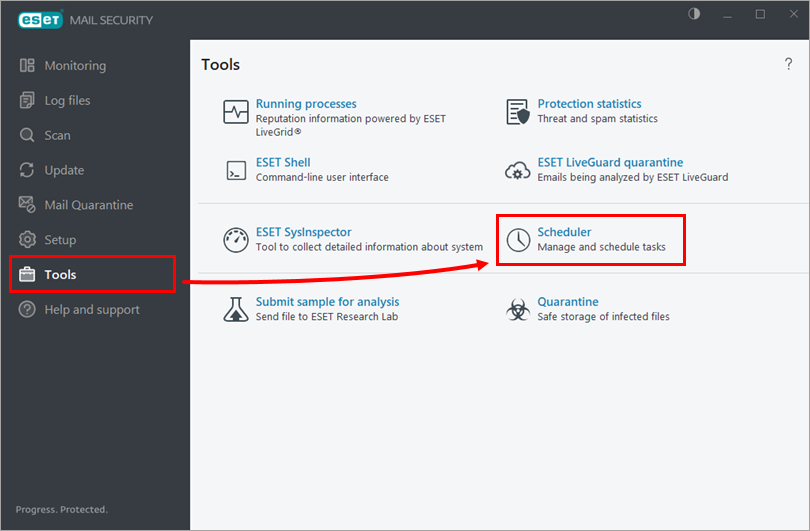
Klicken Sie auf „Extras“ → „Zeitplaner“.
-
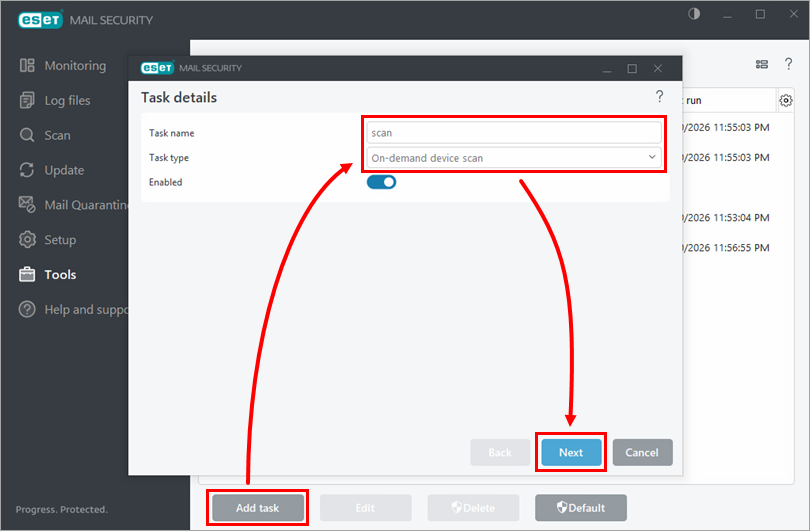
Klicken Sie auf „Aufgabe hinzufügen“. Geben Sie im Feld „Aufgabenname“ einen Namen für die Aufgabe ein, wählen Sie im Dropdown-Menü „Aufgabentyp“ die Option „On-Demand-Gerätescan “ aus und klicken Sie auf „Weiter“.
-
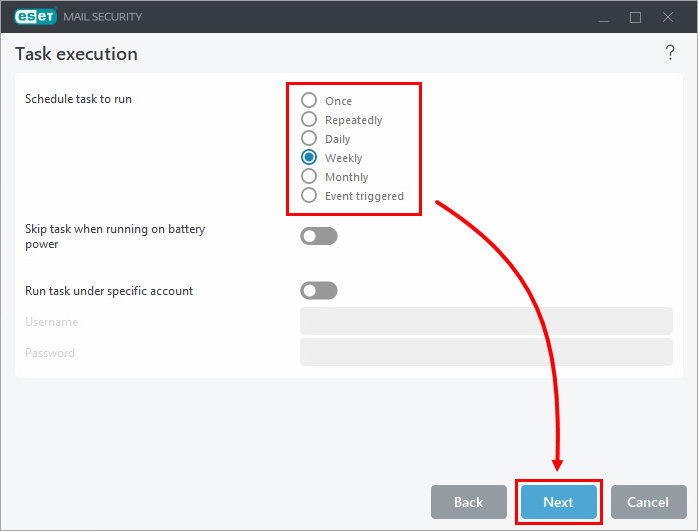
Wählen Sie das gewünschte Intervall aus und klicken Sie auf „Weiter“.
-
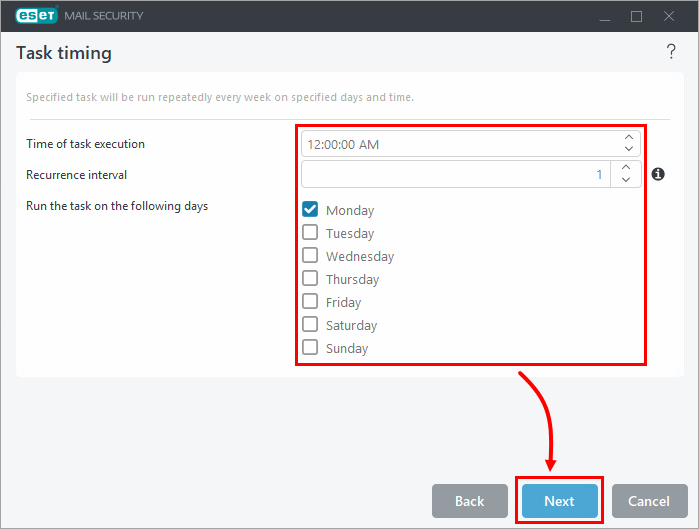
Wählen Sie einen Tag und eine Uhrzeit für die Aufgabe aus und klicken Sie auf „Weiter“.
-
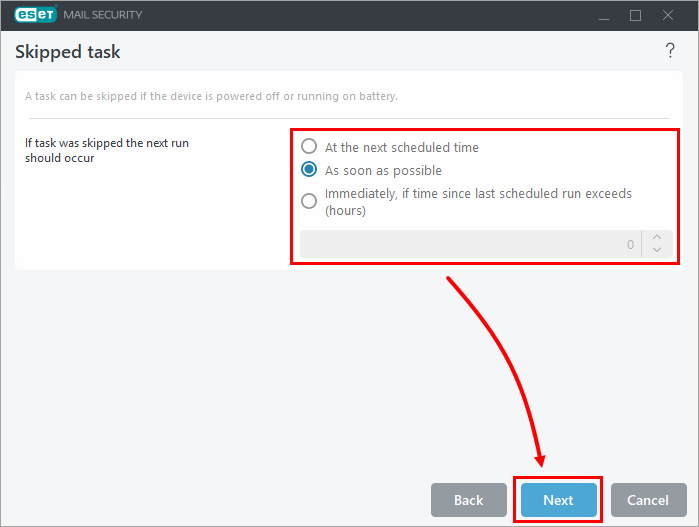
Wählen Sie eine Option zum Ausführen einer übersprungenen Aufgabe aus (in diesem Beispiel ist „So bald wie möglich “ ausgewählt) und klicken Sie auf „Weiter“.
-
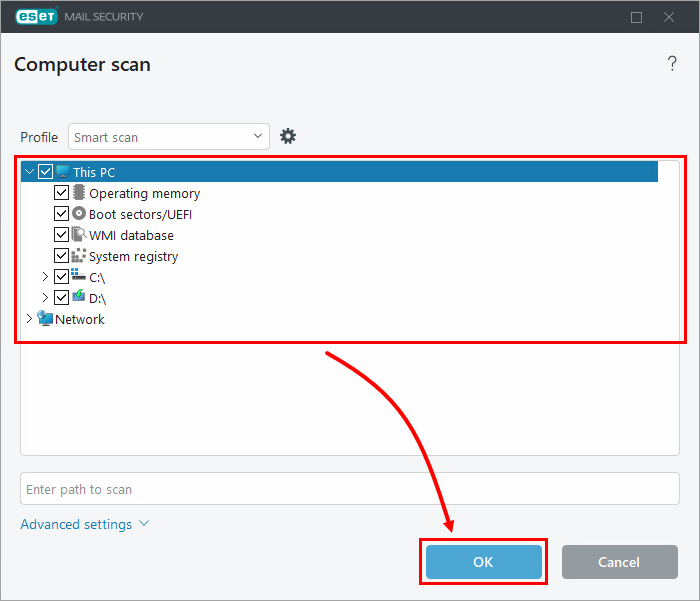
Aktivieren Sie die Kontrollkästchen neben den Elementen, die Sie scannen möchten, und klicken Sie auf „OK“.
-
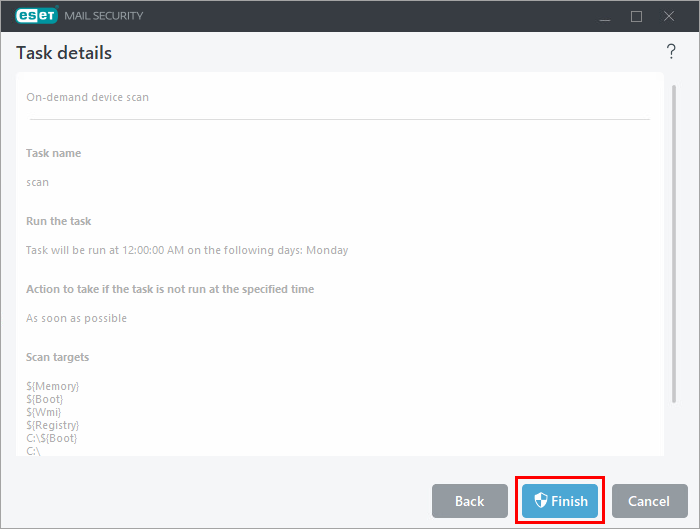
Klicken Sie auf „Fertigstellen“.