问题
- 安装并激活适用于 Microsoft Windows Exchange Server 的 ESET 邮件安全软件
- 在 ESET Mail Security for Microsoft Windows Exchange Server 中安排每周扫描
解决方案
I. 卸载其他防病毒应用程序
II. 验证是否已安装传输代理角色
-
单击“开始”,输入
“Exchange 管理 Shell”,然后单击“Exchange 管理 Shell”。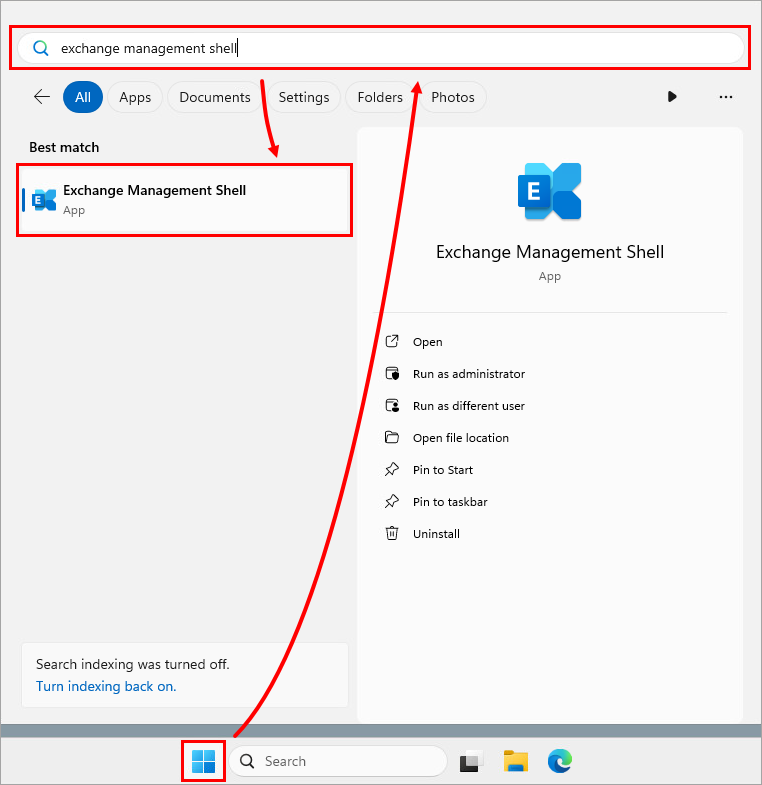
-
在“Exchange 管理 Shell”中,输入
get-transportagent并按Enter 键。确认“传输规则代理”是否已列出。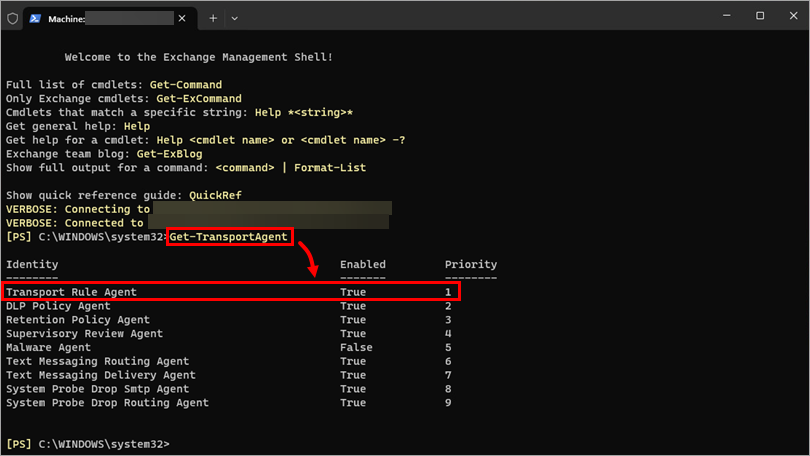
III. 下载并安装 ESET Mail Security for Microsoft Exchange
-
下载完成后,双击安装程序文件以启动 ESET Mail Security for Microsoft Exchange Server 安装程序。
-
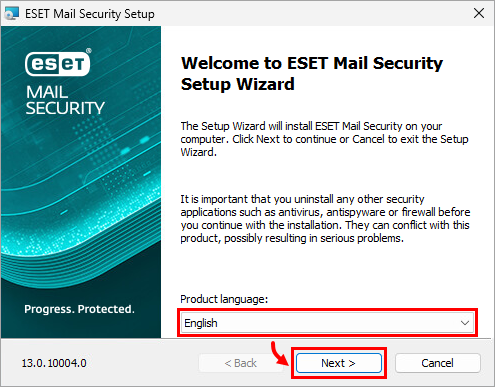
从“产品语言”下拉菜单中选择所需的语言,然后单击“下一步”。
-
选中“我接受使用条款”,然后单击“下一步”。
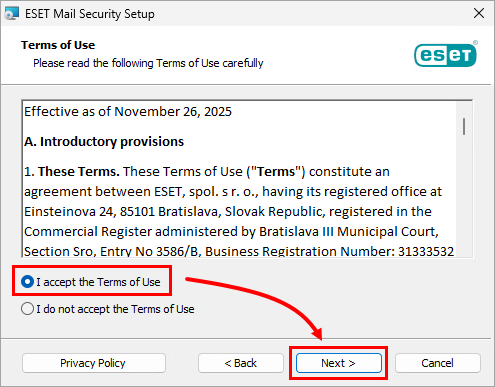
-
单击“下一步”。
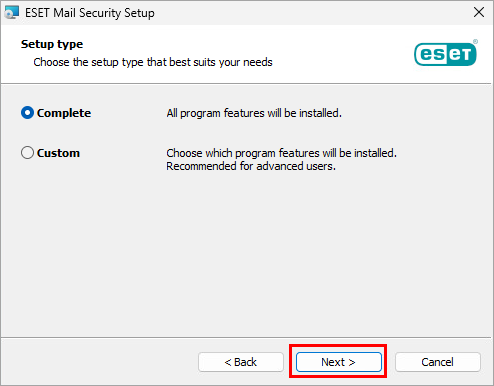
-
单击“安装”。
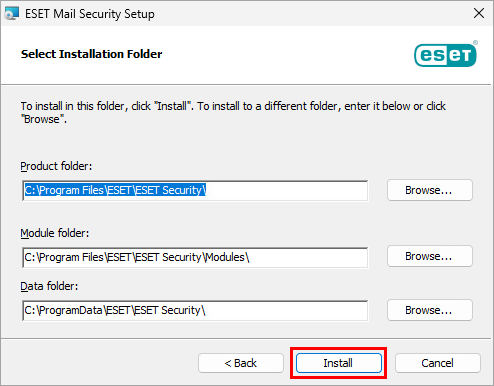
-
等待安装完成,然后单击“完成”。
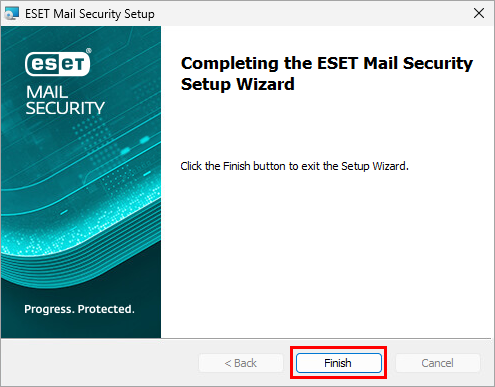
-
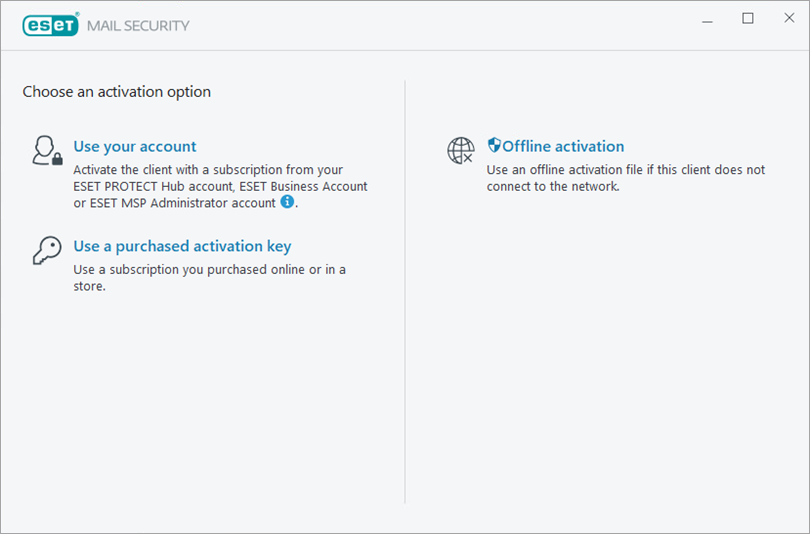
选择一种激活选项,并激活 ESET Mail Security for Microsoft Exchange Server。
IV. 验证 ESET 过滤代理是否已安装
-
单击“开始”,输入
“Exchange 管理 Shell”,然后单击“Exchange 管理 Shell”。 -
在“Exchange 管理 Shell”中,输入
get-transportagent并按Enter 键。确认“传输规则代理”上方列出了两个 ESET 过滤代理。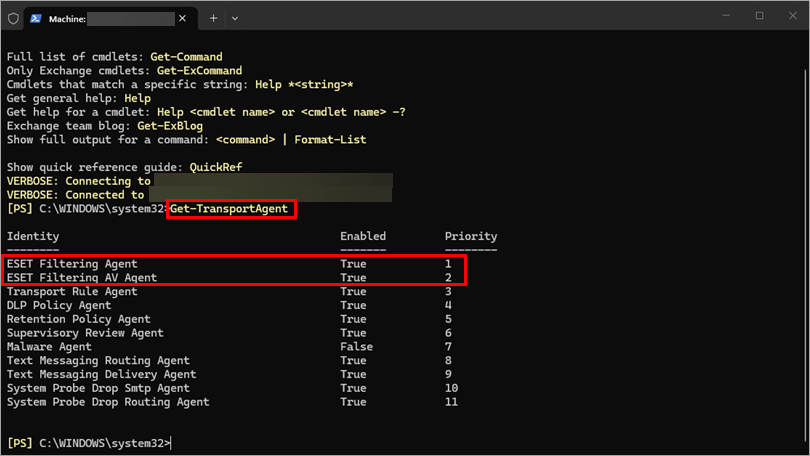
V. 初始配置(推荐)
在 ESET Mail Security for Microsoft Windows Exchange Server 中启用各项功能,并安排每周一次的扫描。
-
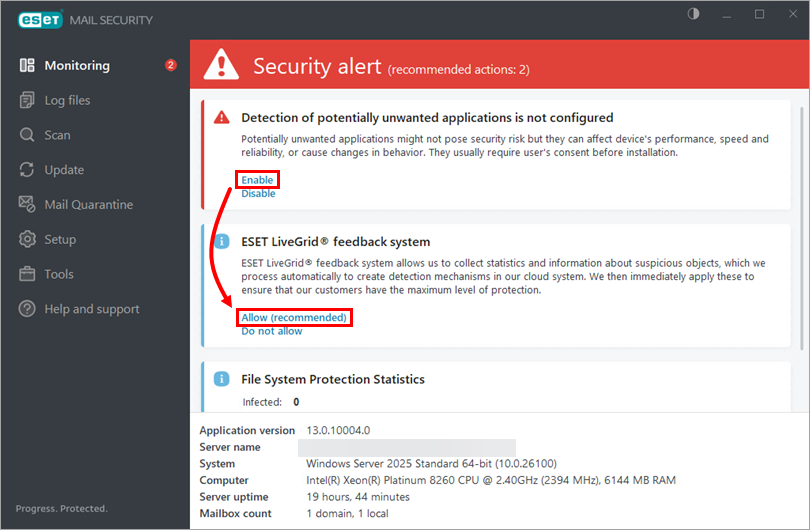
单击“启用”以启用对潜在不需要的应用程序的检测,如果您想参与 ESET LiveGrid® 反馈系统,请单击“允许(推荐)”。
-
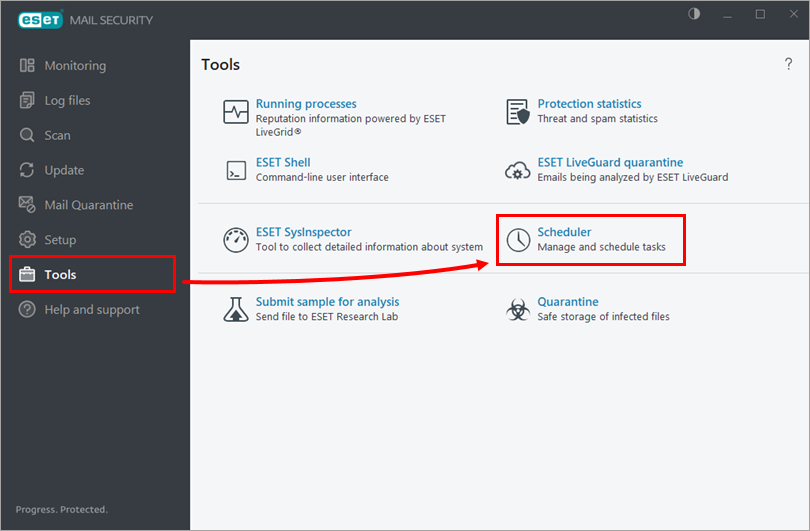
单击“工具”→“计划程序”。
-
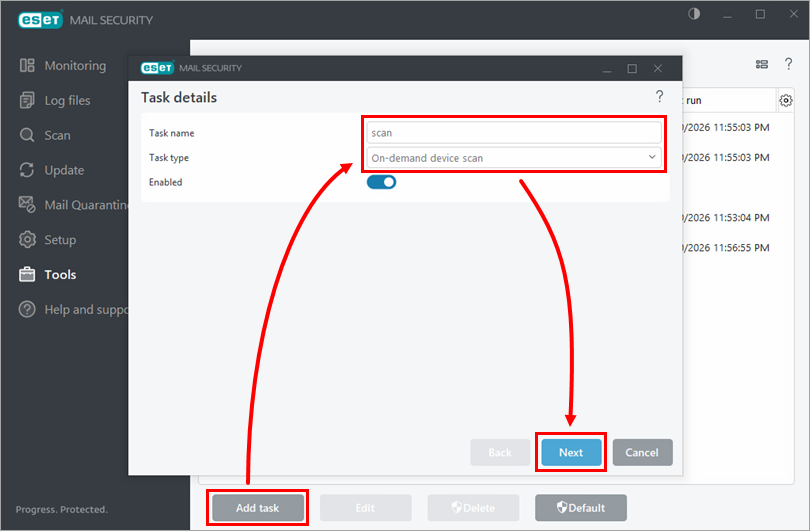
单击“添加任务”。在“任务名称”字段中输入任务名称,从“任务类型”下拉菜单中选择“按需设备扫描”,然后单击“下一步”。
-
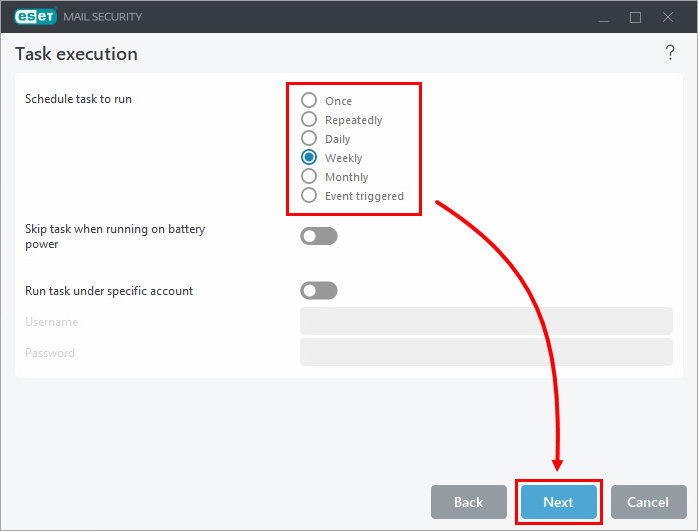
选择您喜欢的间隔,然后单击“下一步”。
-
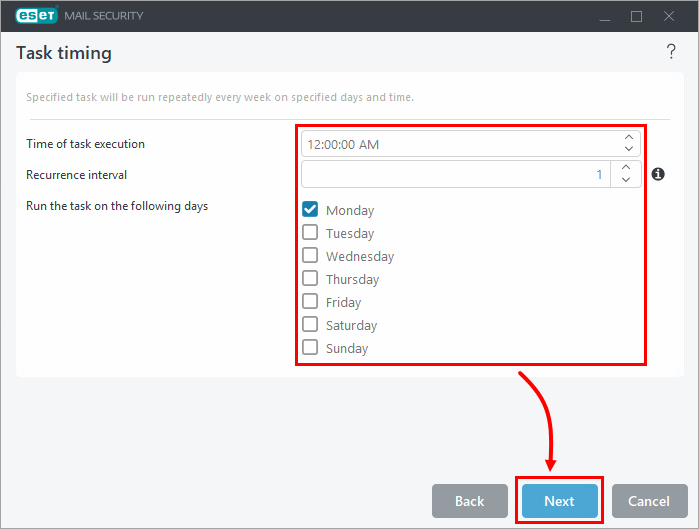
选择任务的日期和时间,然后单击“下一步”。
-
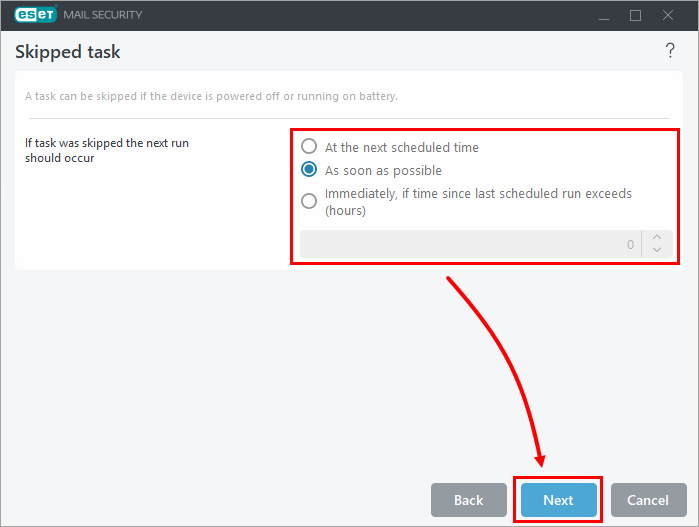
选择一个选项来运行被跳过的任务(在本例中,选择了“尽快”),然后单击“下一步”。
-
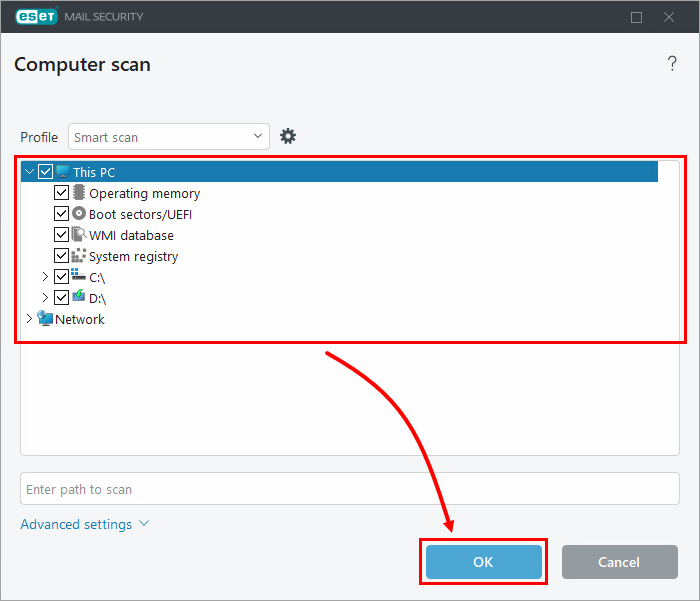
勾选要扫描的项目旁边的复选框,然后单击“确定”。
-
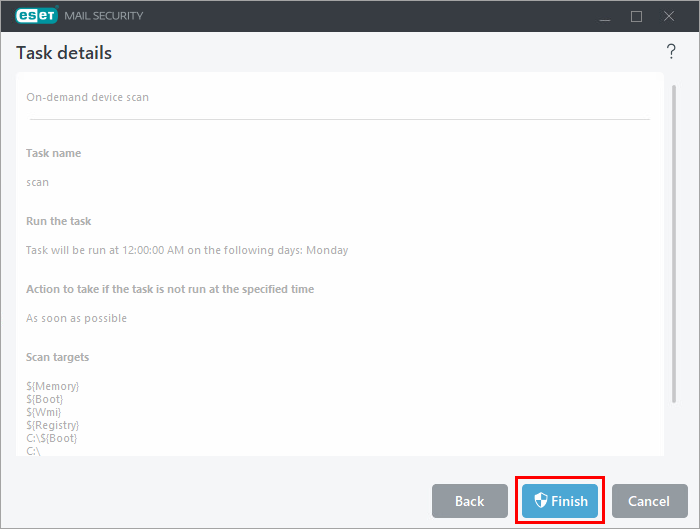
单击“完成”。