Problème
- Installer et activer ESET Mail Security pour Microsoft Windows Exchange Server
- Planifier une analyse hebdomadaire dans ESET Mail Security pour Microsoft Windows Exchange Server
Solution
- Désinstaller les autres applications antivirus
- Vérifier qu’un rôle d’agent de transport est installé
- Téléchargez et installez ESET Mail Security pour Microsoft Exchange Server
- Vérifiez que les agents de filtrage ESET sont installés
- Configuration initiale (recommandée)
I. Désinstallez les autres logiciels antivirus
II. Vérifiez qu'un rôle d'agent de transport est installé
-
Cliquez sur Démarrer, tapez «
Exchange Management Shell», puis cliquez sur « Exchange Management Shell ».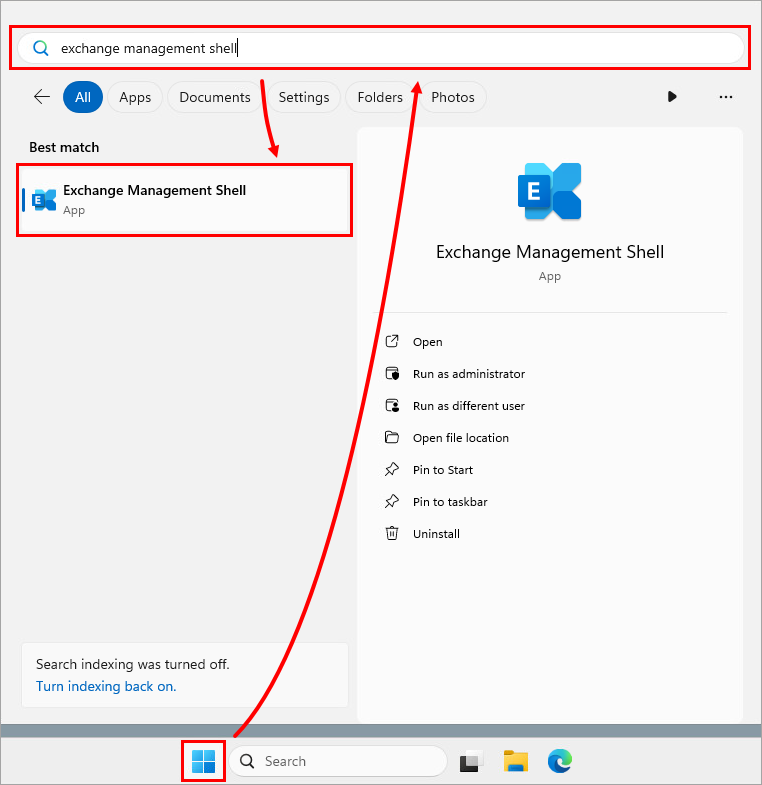
-
Dans Exchange Management Shell, tapez
get-transportagent, puis appuyez sur Entrée. Vérifiez que l'agent de règles de transport figure dans la liste.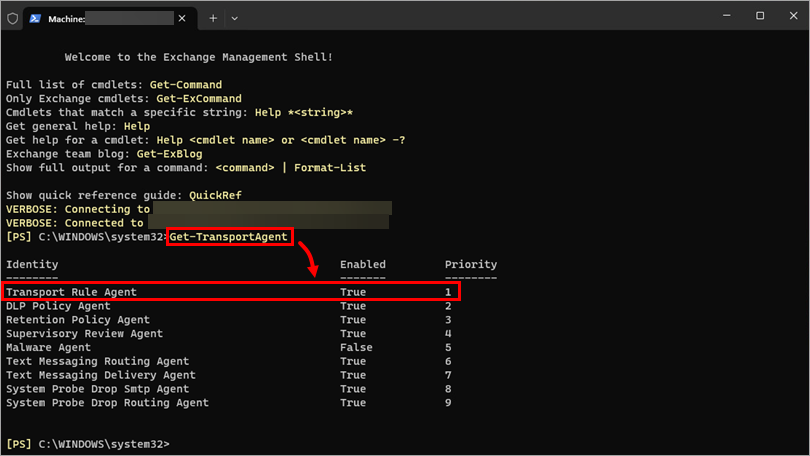
III. Télécharger et installer ESET Mail Security pour Microsoft Exchange
-
Téléchargez ESET Mail Security pour Microsoft Exchange Server.
-
Une fois le téléchargement terminé, double-cliquez sur le fichier d'installation pour lancer le programme d'installation d'ESET Mail Security pour Microsoft Exchange Server.
-
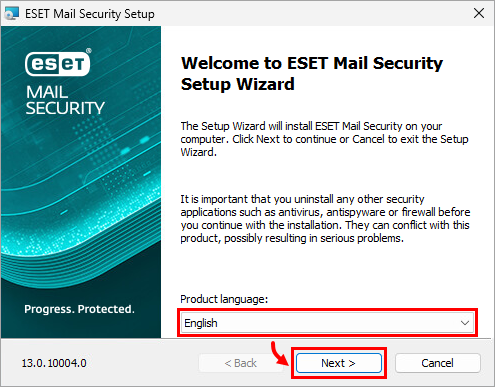
Sélectionnez la langue de votre choix dans le menu déroulant « Langue du produit », puis cliquez sur Suivant.
-
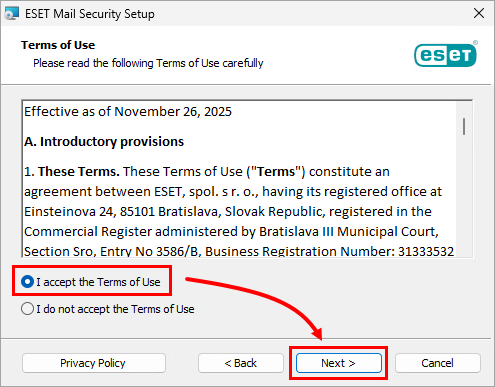
Cochez la case « J'accepte les conditions d'utilisation », puis cliquez sur Suivant.
-
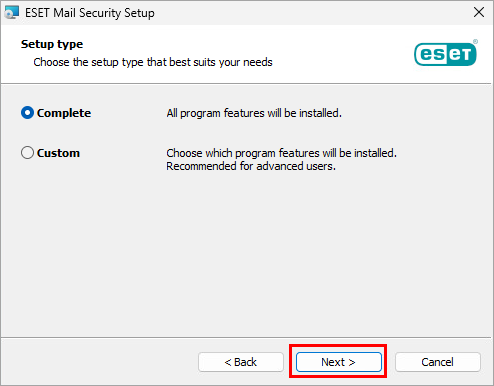
Cliquez sur Suivant.
-
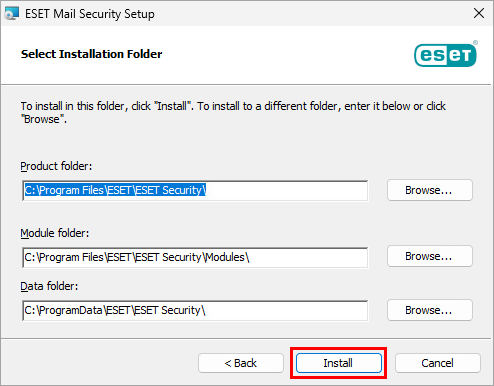
Cliquez sur « Installer ».
-
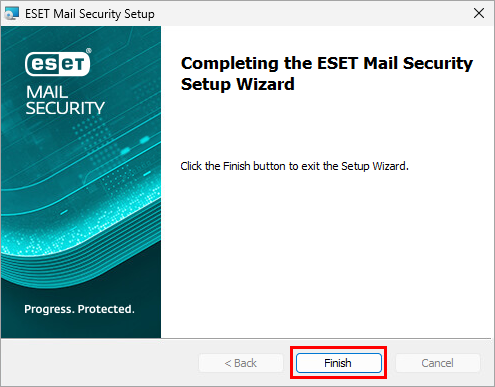
Attendez que l'installation soit terminée, puis cliquez sur Terminer.
-
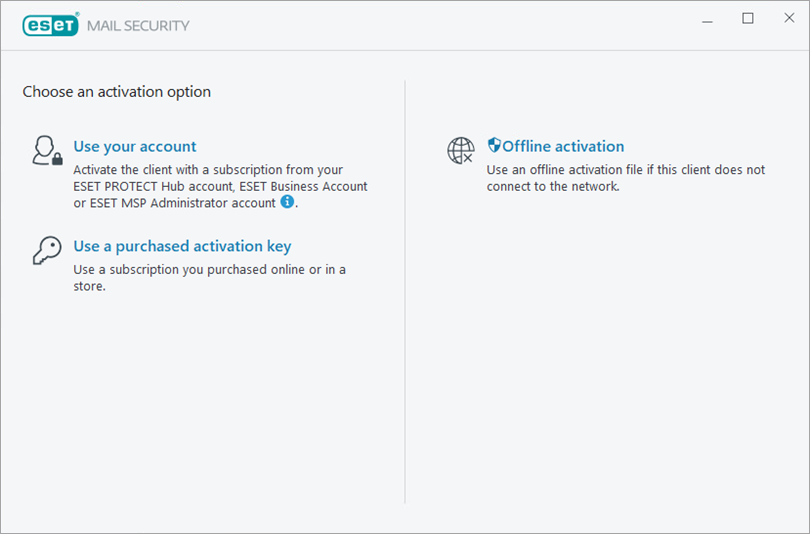
Choisissez une option d’activation et activez ESET Mail Security pour Microsoft Exchange Server.
IV. Vérifiez que les agents de filtrage ESET sont installés
-
Cliquez sur Démarrer, tapez «
Exchange Management Shell», puis cliquez sur « Exchange Management Shell ». -
Dans Exchange Management Shell, tapez
get-transportagent, puis appuyez sur Entrée. Vérifiez que deux agents de filtrage ESET apparaissent au-dessus de « Transport Rule Agent ».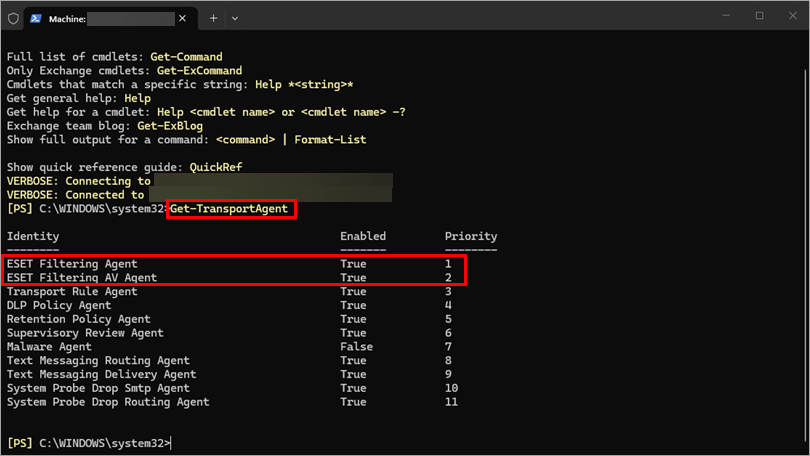
V. Configuration initiale (recommandée)
Activez les fonctionnalités et programmez une analyse hebdomadaire dans ESET Mail Security pour Microsoft Windows Exchange Server.
-
Ouvrez la fenêtre principale de votre application ESET pour Windows.
-
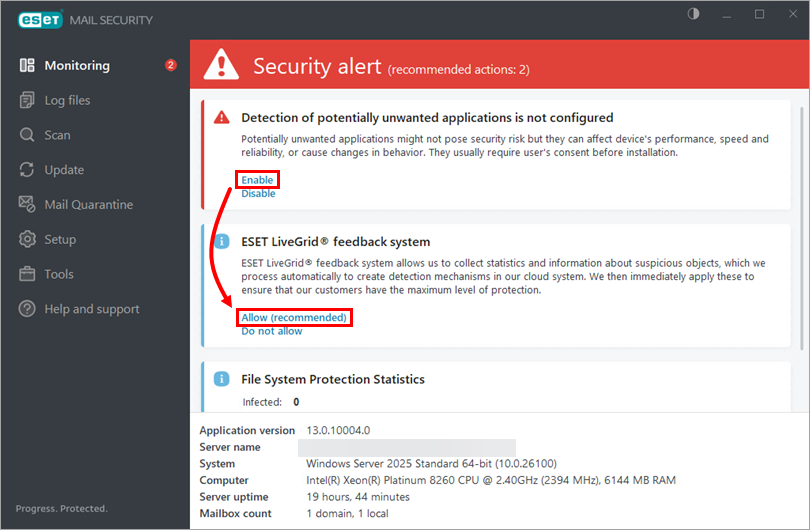
Cliquez sur Activer pour activer la détection des applications potentiellement indésirables, puis cliquez sur Autoriser (recommandé) si vous souhaitez participer au système de retour d’information ESET LiveGrid®.
-
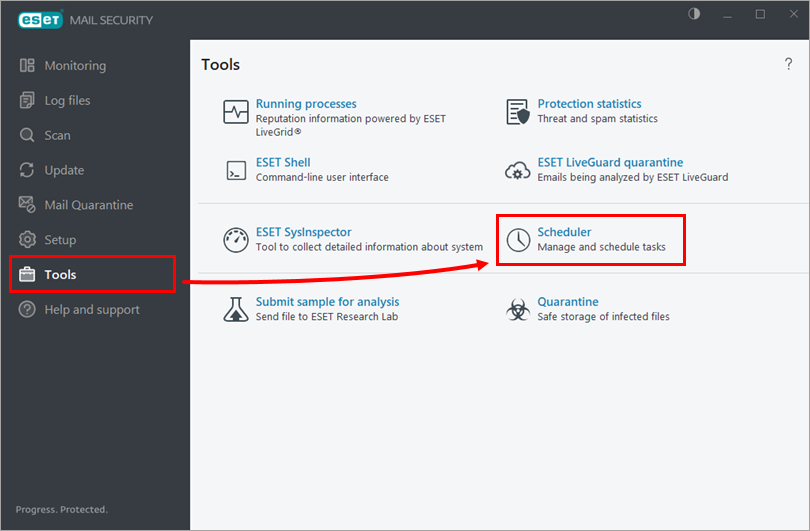
Cliquez sur Outils → Planificateur.
-
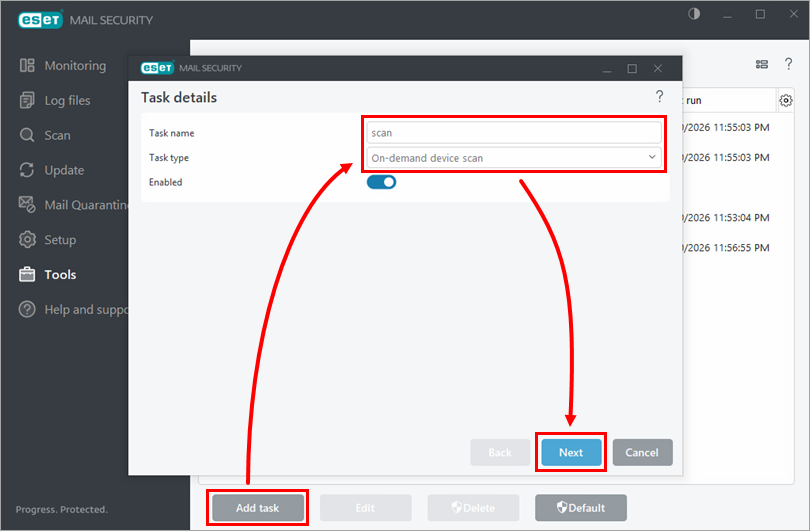
Cliquez sur « Ajouter une tâche ». Saisissez un nom pour la tâche dans le champ « Nom de la tâche », sélectionnez « Analyse à la demande du périphérique » dans le menu déroulant « Type de tâche », puis cliquez sur « Suivant ».
-
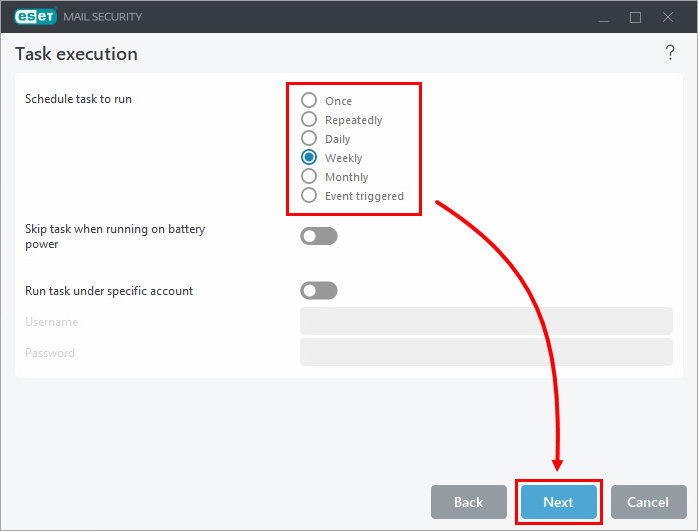
Sélectionnez l’intervalle de votre choix, puis cliquez sur Suivant.
-
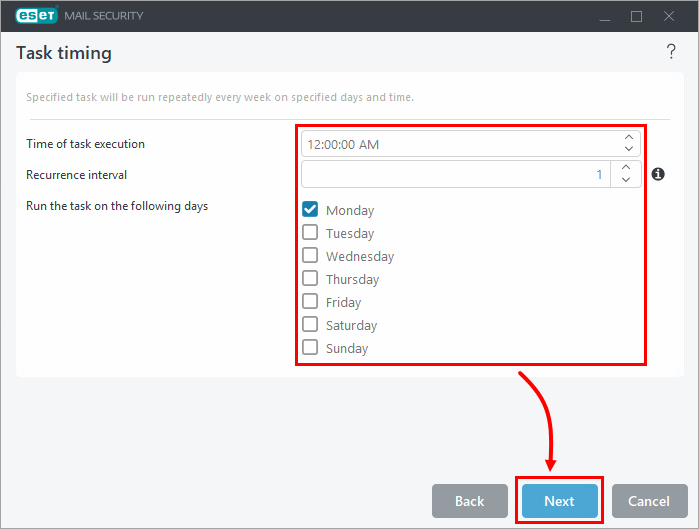
Sélectionnez un jour et une heure pour la tâche, puis cliquez sur Suivant.
-
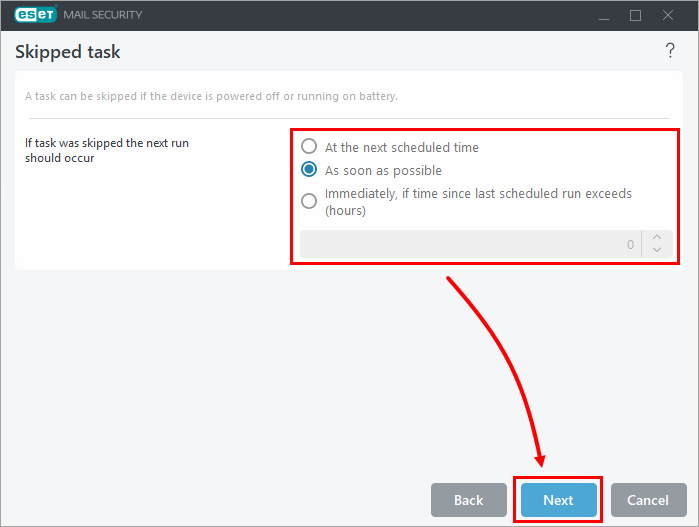
Sélectionnez une option pour exécuter une tâche ignorée (dans cet exemple, « Dès que possible » est sélectionné), puis cliquez sur Suivant.
-
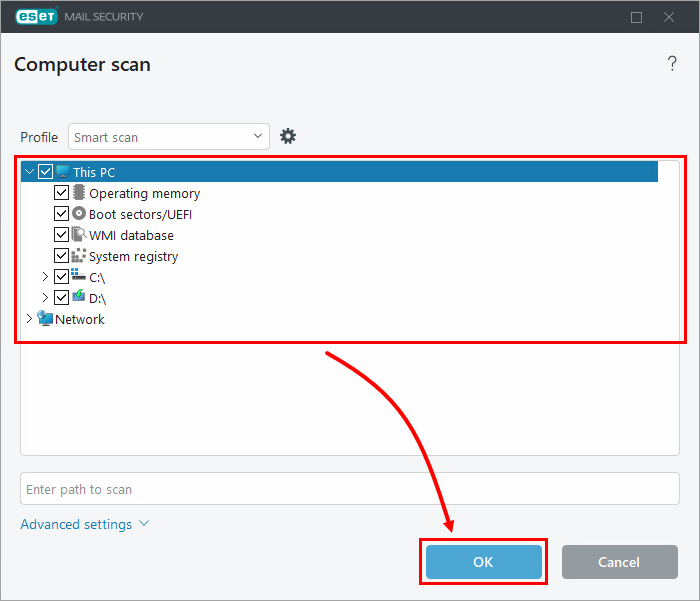
Cochez les cases en regard des éléments que vous souhaitez analyser, puis cliquez sur OK.
-
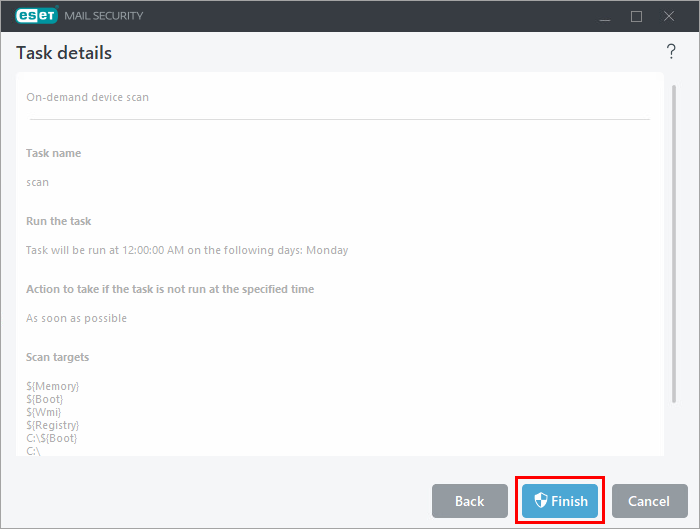
Cliquez sur Terminer.