Проблема
- Установка и активация ESET Mail Security для Microsoft Windows Exchange Server
- Настройка еженедельного сканирования в ESET Mail Security для Microsoft Windows Exchange Server
Решение
- Удалите другие антивирусные программы
- Убедитесь, что установлена роль транспортного агента
- Загрузите и установите ESET Mail Security для Microsoft Exchange Server
- Убедитесь, что установлены фильтрующие агенты ESET
- Начальная настройка (рекомендуется)
I. Удалите другие антивирусные программы
II. Убедитесь, что установлена роль транспортного агента
-
Нажмите «Пуск», введите
«Exchange Management Shell» и нажмите «Exchange Management Shell».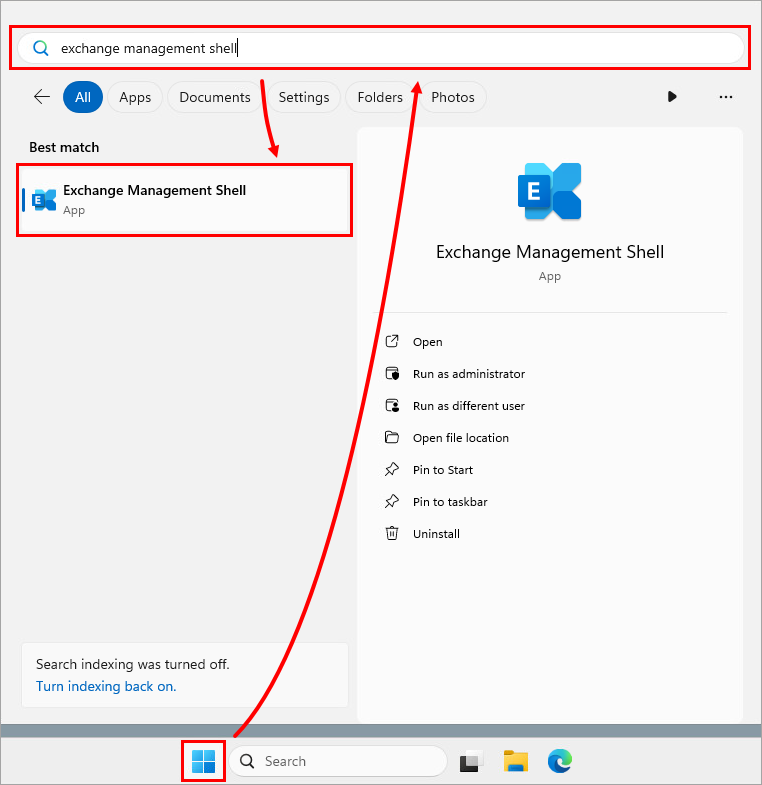
-
В консоли управления Exchange введите
get-transportagentи нажмите Enter. Убедитесь, что агент правил транспорта указан в списке.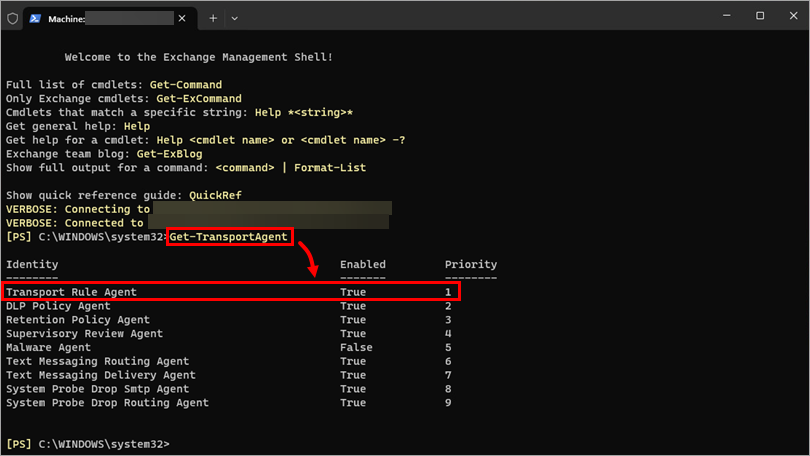
III. Загрузите и установите ESET Mail Security для Microsoft Exchange
-
По завершении загрузки дважды щелкните файл установщика, чтобы запустить программу установки ESET Mail Security для Microsoft Exchange Server.
-
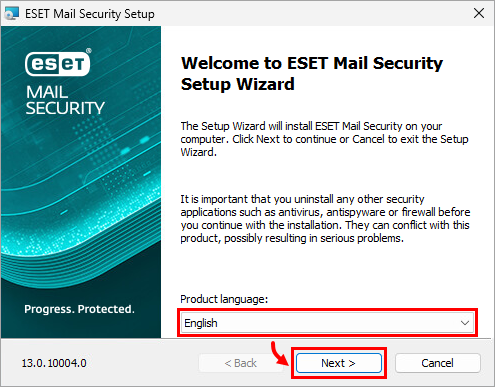
Выберите нужный язык в раскрывающемся меню «Язык продукта » и нажмите «Далее».
-
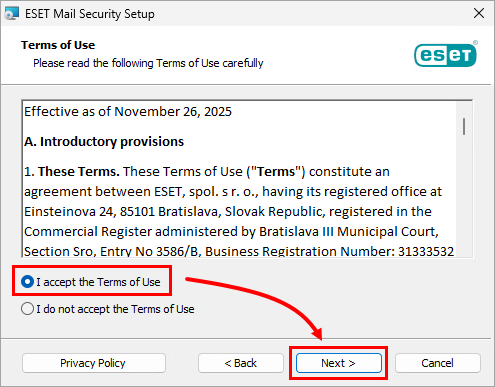
Установите флажок «Я принимаю Условия использования » и нажмите «Далее».
-
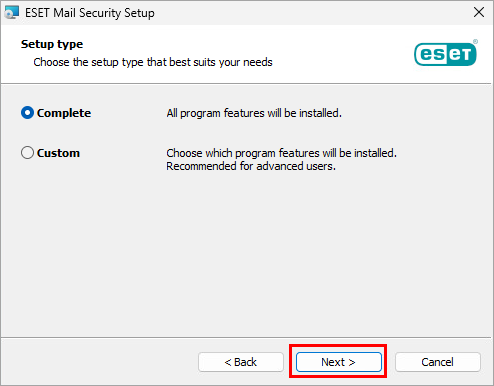
Нажмите «Далее».
-
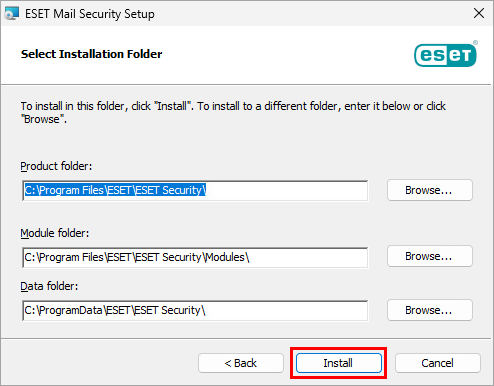
Нажмите «Установить».
-
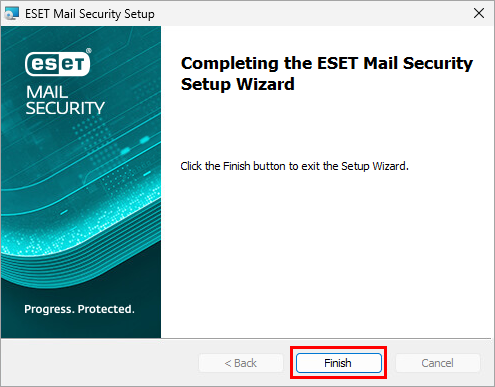
Дождитесь завершения установки и нажмите «Готово».
-
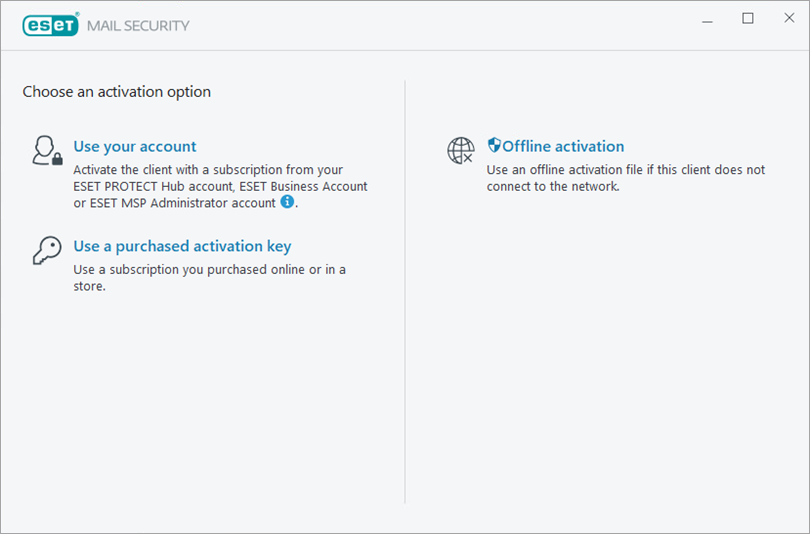
Выберите вариант активации и активируйте ESET Mail Security для Microsoft Exchange Server.
IV. Убедитесь, что агенты фильтрации ESET установлены
-
Нажмите «Пуск», введите
«Exchange Management Shell» и нажмите «Exchange Management Shell». -
В консоли управления Exchange введите
get-transportagentи нажмите Enter. Убедитесь, что над пунктом «Агент правил транспорта» указаны два агента фильтрации ESET.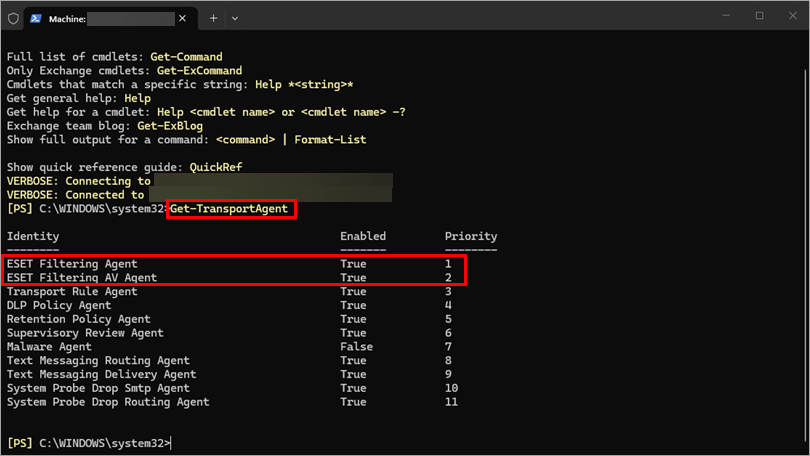
V. Первоначальная настройка (рекомендуется)
Включите функции и запланируйте еженедельное сканирование в ESET Mail Security для Microsoft Windows Exchange Server.
-
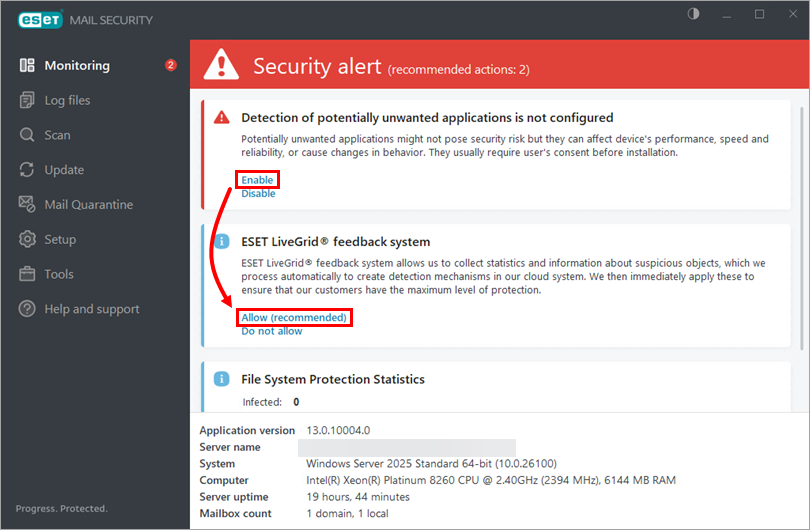
Нажмите «Включить», чтобы включить обнаружение потенциально нежелательных приложений, и нажмите «Разрешить (рекомендуется)», если хотите участвовать в системе обратной связи ESET LiveGrid®.
-
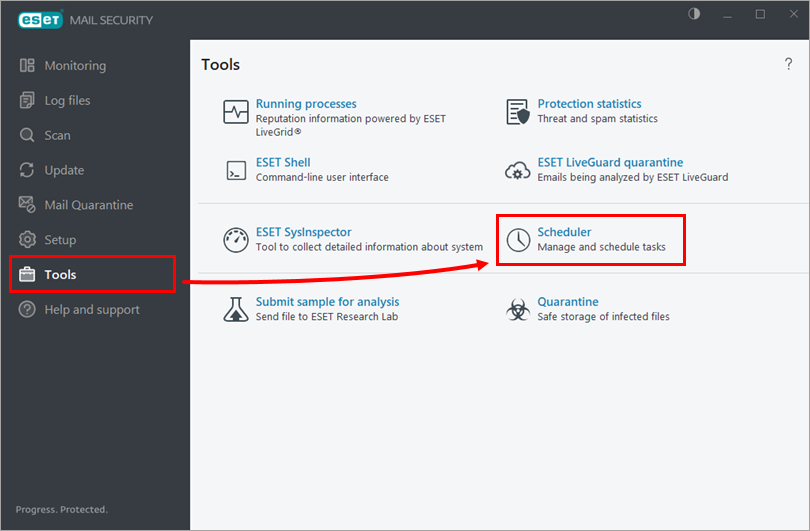
Нажмите «Инструменты » → «Планировщик».
-
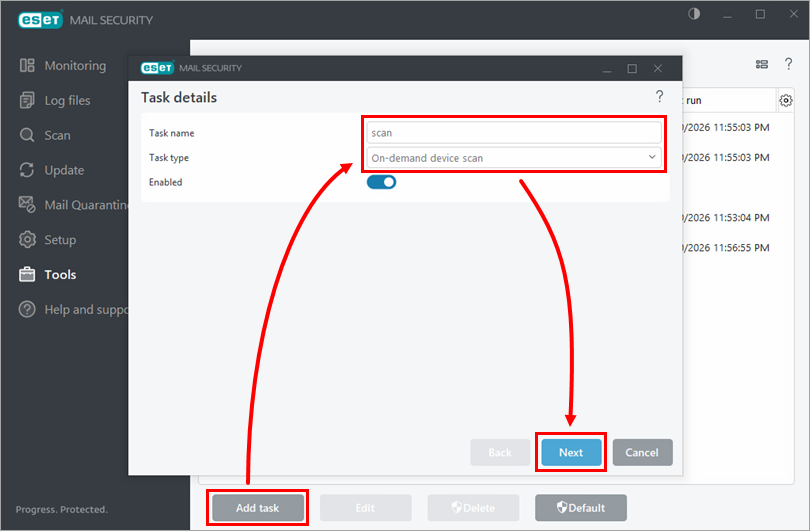
Нажмите «Добавить задачу». Введите название задачи в поле «Название задачи », выберите «Сканирование устройства по требованию » в раскрывающемся меню «Тип задачи » и нажмите «Далее».
-
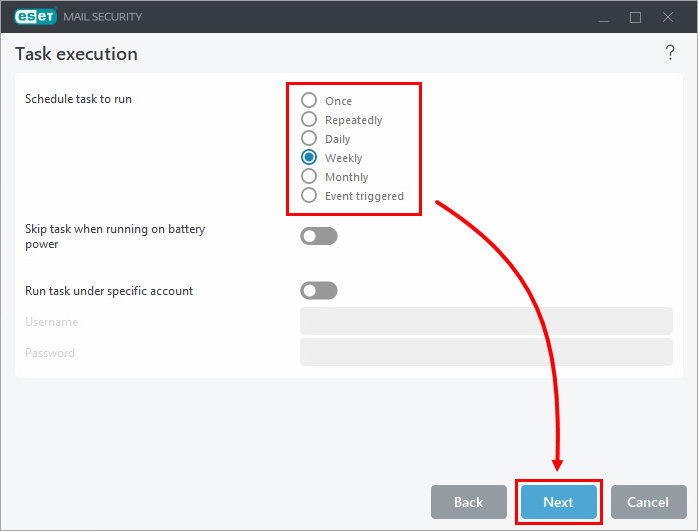
Выберите желаемый интервал и нажмите «Далее».
-
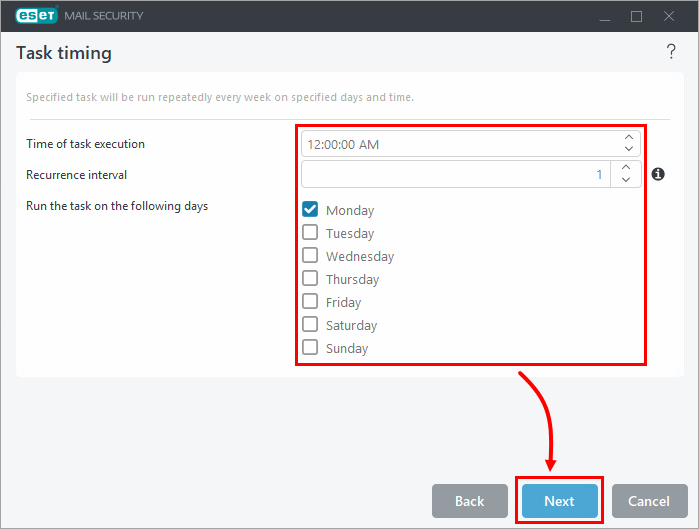
Выберите день и время выполнения задачи и нажмите «Далее».
-
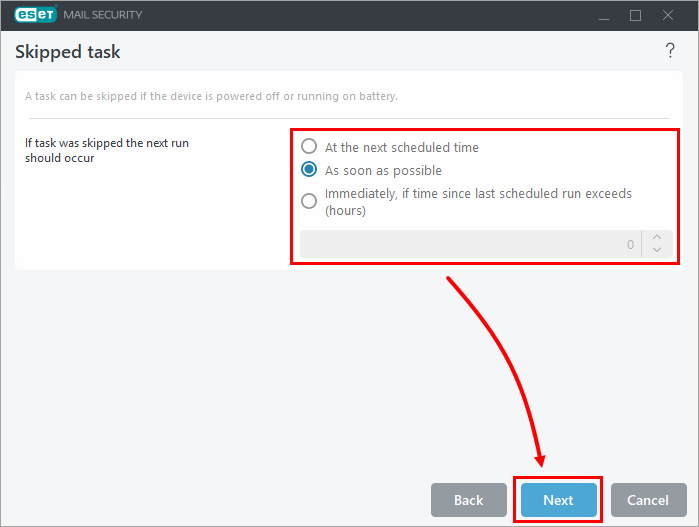
Выберите параметр запуска пропущенной задачи (в данном примере выбран вариант «Как можно скорее ») и нажмите «Далее».
-
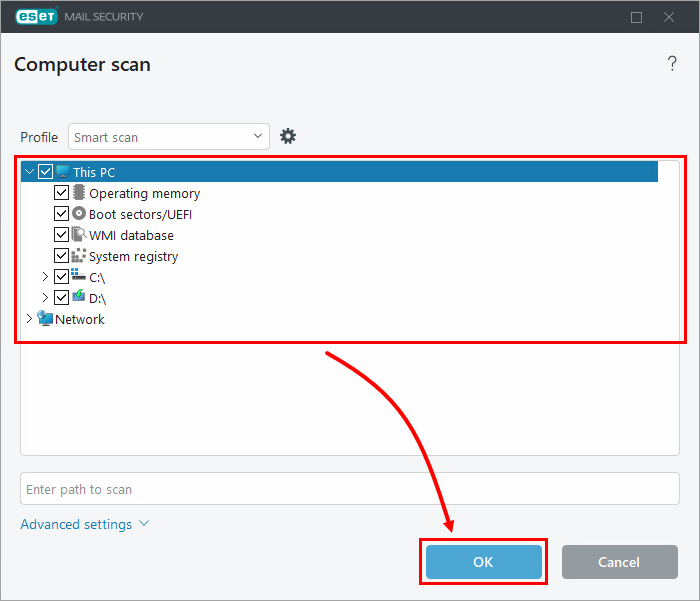
Установите флажки рядом с элементами, которые необходимо сканировать, и нажмите «ОК».
-
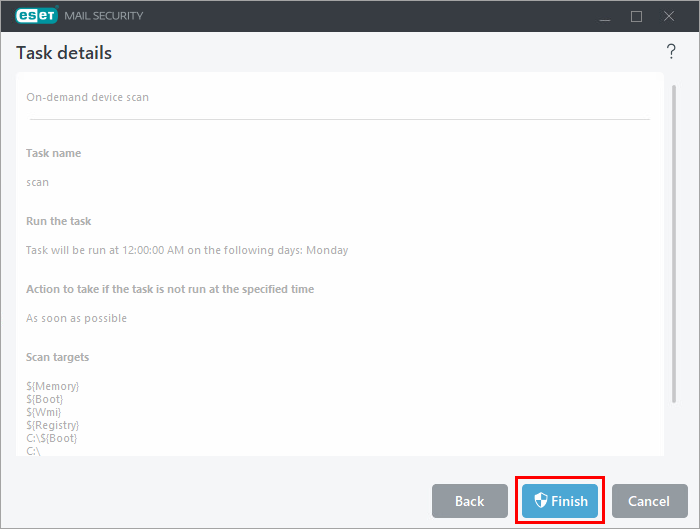
Нажмите «Готово».